

Lần đầu đăng nhập vào một VPS Linux, nhiều người lúng túng vì trước mặt chỉ là một màn hình đen với con trỏ nhấp nháy, không có biểu tượng, không có chuột để bấm. Thật ra, gần như mọi công việc quản trị máy chủ đều bắt đầu từ các lệnh Linux cơ bản như xem thư mục, tạo file, sao chép hay di chuyển dữ liệu.
Bài viết này hướng dẫn các lệnh Linux cơ bản theo đúng thứ tự một người mới sẽ dùng hằng ngày, kèm ảnh chụp kết quả chạy lệnh thật trên Ubuntu để bạn đối chiếu từng bước. Nắm chắc các lệnh Linux cơ bản trong bài, bạn sẽ tự tin thao tác trên bất kỳ máy chủ Linux nào.
Mục lục bài viết:
- 1. Terminal là gì và cách mở terminal trên Ubuntu
- 2. Lệnh pwd và ls: biết mình đang ở đâu và có gì xung quanh
- 3. Lệnh cd: di chuyển giữa các thư mục
- 4. Đường dẫn tuyệt đối và đường dẫn tương đối
- 5. Lệnh mkdir và touch: tạo thư mục và file mới
- 6. Lệnh cp và mv: sao chép, di chuyển và đổi tên
- 7. Cấu trúc thư mục Linux: giải mã thư mục gốc /
- 8. Lệnh rm: xóa file và thư mục đúng cách, an toàn
- 9. Xem trợ giúp: –help, man và lệnh type
- 10. Bảng tổng hợp các lệnh Linux cơ bản
- 11. Lỗi thường gặp khi mới dùng lệnh Linux
- 12. Câu hỏi thường gặp về các lệnh Linux cơ bản
- 13. Lời kết
1. Terminal là gì và cách mở terminal trên Ubuntu
Terminal là cửa sổ để bạn gõ lệnh cho hệ điều hành thực thi, còn chương trình tiếp nhận và chạy lệnh đó gọi là shell, trên Ubuntu mặc định là Bash. Khi quản trị VPS, bạn sẽ mở terminal thông qua kết nối SSH từ máy cá nhân. Nếu chưa rõ SSH là gì, hãy đọc trước bài SSH là gì và vì sao nên dùng private key thay vì mật khẩu để đăng nhập an toàn ngay từ đầu.
Trên máy Ubuntu có giao diện đồ họa, bạn mở terminal bằng tổ hợp phím Ctrl + Alt + T. Dấu nhắc lệnh thường có dạng phong@linux-lab:~$, trong đó phần trước dấu @ là tên người dùng, phần sau là tên máy, dấu ~ nghĩa là bạn đang đứng ở thư mục nhà (home directory), và dấu $ báo hiệu bạn đang dùng quyền người dùng thường. Thấy dấu # thay cho $ nghĩa là bạn đang ở quyền root, quyền cao nhất của hệ thống.
Một nguyên tắc cần nhớ khi học các lệnh Linux cơ bản: Linux phân biệt chữ hoa và chữ thường. Thư mục DuAn và du-an là hai thư mục khác nhau, lệnh LS sẽ báo lỗi vì lệnh đúng là ls viết thường. Gõ sai một ký tự cũng đủ khiến lệnh không chạy, vì vậy hãy tập thói quen kiểm tra lại lệnh trước khi nhấn Enter, nhất là với các lệnh xóa dữ liệu.
Hai lệnh pwd và ls là cặp đôi mở đầu cho mọi phiên làm việc với các lệnh Linux cơ bản: một lệnh cho biết bạn đang đứng ở đâu, lệnh kia cho biết xung quanh có những gì.
2. Lệnh pwd và ls: biết mình đang ở đâu và có gì xung quanh
Trong số các lệnh Linux cơ bản, pwd (print working directory) là lệnh nên gõ đầu tiên mỗi khi mở terminal. Lệnh này in ra đường dẫn đầy đủ của thư mục bạn đang đứng, giúp bạn định vị trước khi thao tác. Ngay sau đó, ls (list) liệt kê toàn bộ file và thư mục con nằm trong thư mục hiện tại, tương tự việc mở một thư mục bằng trình quản lý file đồ họa.
Thêm tham số -l, lệnh ls hiển thị dạng danh sách chi tiết gồm quyền truy cập, chủ sở hữu, dung lượng và thời gian sửa đổi của từng mục. Tham số -a hiện cả các file ẩn, tức file có tên bắt đầu bằng dấu chấm như .bashrc. Bạn có thể gộp hai tham số thành ls -la, đây là một trong những tổ hợp được dùng nhiều nhất khi thực hành các lệnh Linux cơ bản trên máy chủ thật.
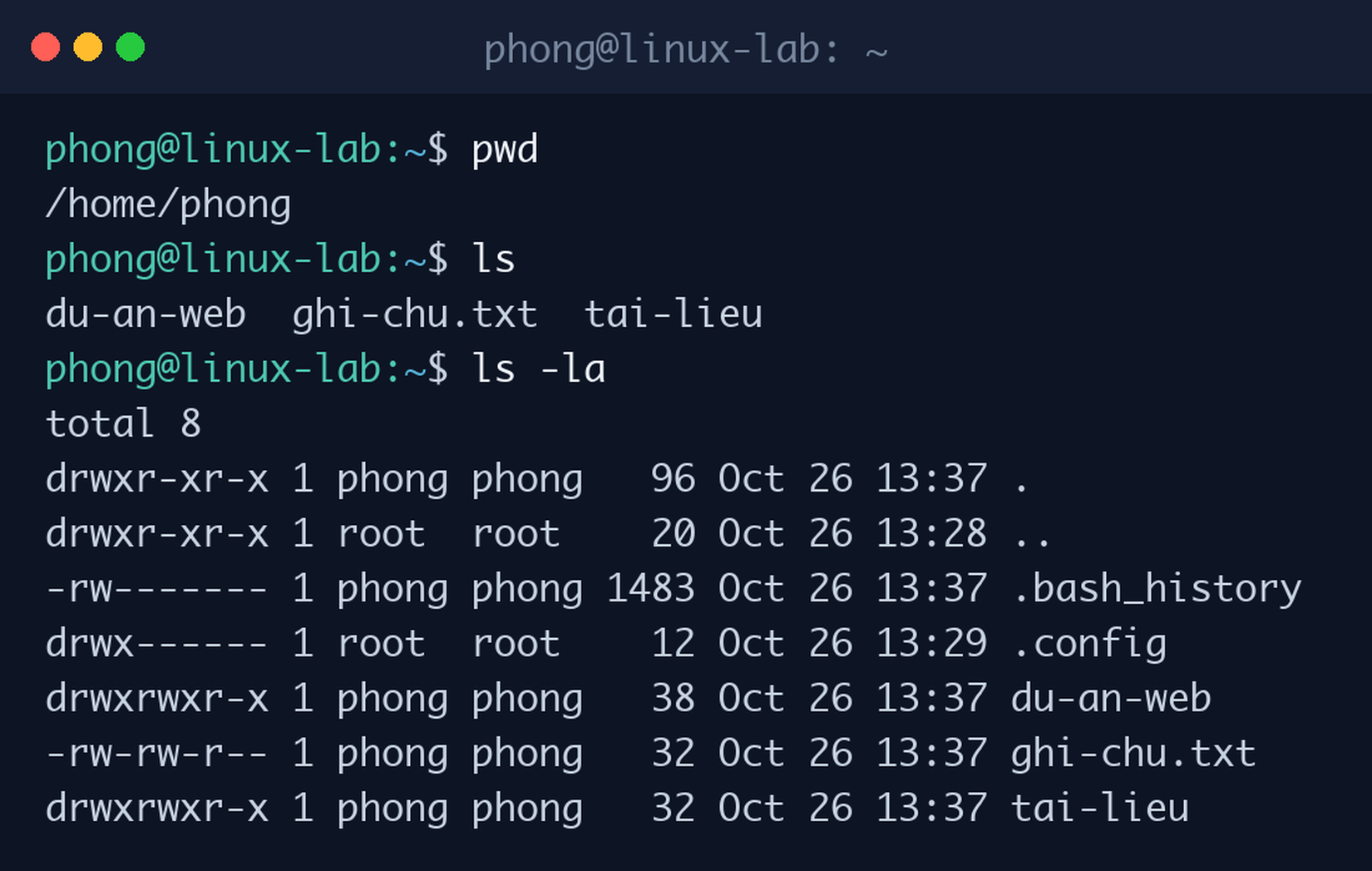
Nhìn vào ảnh, pwd cho biết thư mục hiện tại là /home/phong. Lệnh ls thường chỉ in tên các mục theo hàng ngang cho gọn, còn ls -la cho thấy thêm hai mục đặc biệt: dấu . đại diện cho chính thư mục hiện tại và .. đại diện cho thư mục cha. Hai ký hiệu này xuất hiện trong mọi thư mục và sẽ được dùng lại khi di chuyển bằng lệnh cd ở phần sau.
Mẹo nhỏ: nếu danh sách quá dài, hãy dùng ls -lh để dung lượng hiển thị ở dạng dễ đọc như KB, MB thay vì số byte. Cặp lệnh pwd và ls tuy đơn giản nhưng là nền móng của mọi thao tác về sau, vì trước khi sửa, xóa hay sao chép bất cứ thứ gì, bạn luôn cần biết mình đang đứng ở đâu và xung quanh có những gì.
Nhìn lại toàn bộ hành trình, các lệnh Linux cơ bản hóa ra không nhiều, chỉ cần bạn thực hành chúng theo đúng thứ tự từ dễ đến khó.
Khi đã di chuyển thành thạo bằng cd và đọc đường dẫn chính xác, bạn đã nắm được nửa nền tảng của các lệnh Linux cơ bản.
3. Lệnh cd: di chuyển giữa các thư mục
Lệnh cd (change directory) đưa bạn từ thư mục này sang thư mục khác. Cú pháp rất ngắn gọn: cd tên-thư-mục. Sau khi chuyển, hãy gõ pwd để xác nhận vị trí mới. Ba dạng cd được dùng nhiều nhất là cd .. để lên một cấp thư mục cha, cd ~ hoặc cd trần để quay về thư mục nhà từ bất cứ đâu, và cd - để quay lại thư mục vừa đứng trước đó.
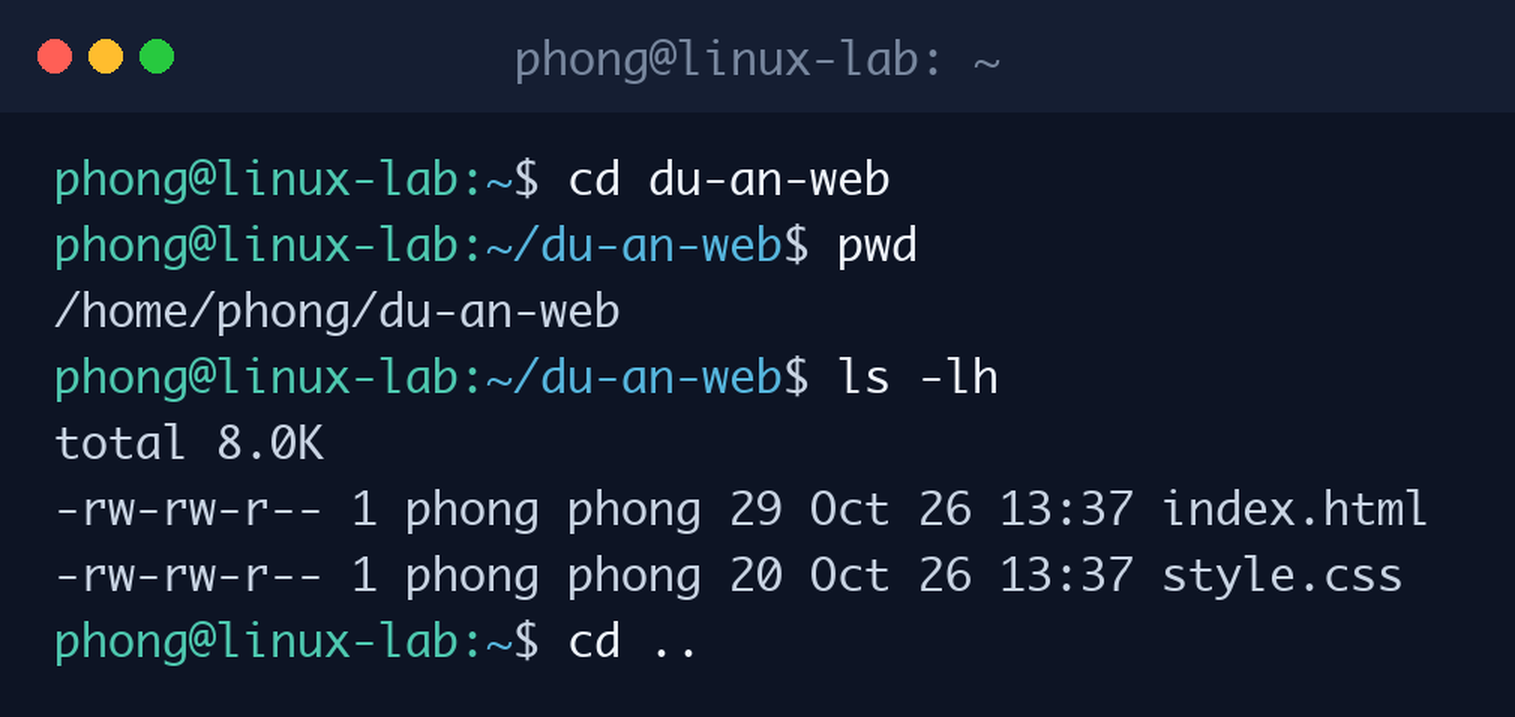
Trong ảnh thực hành, sau khi gõ cd du-an-web, lệnh pwd trả về /home/phong/du-an-web, xác nhận đã vào đúng thư mục con. Lệnh ls -lh tại đây liệt kê hai file index.html và style.css kèm dung lượng dễ đọc. Cuối cùng cd .. đưa terminal trở lại /home/phong. Đây là chuỗi thao tác bạn sẽ lặp lại hàng trăm lần khi quản trị máy chủ bằng các lệnh Linux cơ bản.
Khi tên thư mục có khoảng trắng, bạn phải đặt đường dẫn trong dấu nháy hoặc thoát khoảng trắng bằng dấu gạch chéo ngược, ví dụ cd "thu muc moi". Cách nhanh hơn là gõ vài ký tự đầu rồi nhấn phím Tab, terminal sẽ tự hoàn thành tên thư mục. Phím Tab là trợ thủ đắc lực giúp gõ lệnh nhanh và tránh sai chính tả khi làm việc với các lệnh Linux cơ bản cũng như mọi lệnh khác.
Trong thực tế, cp và mv là hai lệnh quản lý file trong Linux được dùng nhiều nhất khi sắp xếp và sao lưu dữ liệu trên máy chủ.
4. Đường dẫn tuyệt đối và đường dẫn tương đối
Mọi lệnh thao tác file đều cần đường dẫn, và có hai kiểu đường dẫn bạn phải phân biệt rõ. Đường dẫn tuyệt đối bắt đầu bằng dấu / tính từ thư mục gốc, ví dụ /home/phong/du-an-web/index.html. Đường dẫn này luôn đúng dù bạn đang đứng ở bất kỳ đâu. Đường dẫn tương đối tính từ thư mục hiện tại, ví dụ đang ở /home/phong thì chỉ cần viết du-an-web/index.html.
Trong đường dẫn tương đối, dấu . nghĩa là thư mục hiện tại, .. là thư mục cha, và dấu ~ là thư mục nhà của người dùng. Hiểu ba ký hiệu này giúp bạn đọc hiểu hầu hết lệnh mẫu trên mạng. Ví dụ cd ../tai-lieu nghĩa là đi lên thư mục cha rồi vào thư mục tai-lieu nằm ngang hàng với thư mục hiện tại.
Kinh nghiệm thực tế: trong các script tự động và file cấu hình, luôn dùng đường dẫn tuyệt đối để tránh lỗi khi script được chạy từ một thư mục khác. Ngược lại, khi thao tác tay trong terminal, đường dẫn tương đối gõ nhanh hơn nhiều. Phân biệt được hai kiểu đường dẫn là bước ngoặt giúp bạn thoát khỏi cảm giác “lạc đường” khi mới học các lệnh Linux cơ bản.
Mỗi lệnh quản lý file trong Linux trong bài đều là một viên gạch cho kỹ năng quản trị máy chủ hoàn chỉnh sau này.
Nắm được cấu trúc thư mục Linux giúp bạn không còn lạc đường mỗi khi tìm file cấu hình hay thư mục chứa mã nguồn.
5. Lệnh mkdir và touch: tạo thư mục và file mới
Để tạo thư mục, dùng lệnh mkdir (make directory) theo cú pháp mkdir tên-thư-mục. Vấn đề là khi muốn tạo cả một cây thư mục lồng nhau, ví dụ du-an-moi/thu-muc-con, mà thư mục cha chưa tồn tại thì lệnh sẽ báo lỗi. Tham số -p giải quyết việc này: mkdir -p du-an-moi/thu-muc-con tạo luôn mọi thư mục cha còn thiếu trên đường đi.
Tạo file rỗng thì dùng lệnh touch, ví dụ touch ghi-chu.txt. Một lệnh touch có thể tạo nhiều file cùng lúc bằng cách liệt kê các tên cách nhau bởi khoảng trắng. Ngoài việc tạo file mới, touch còn có tác dụng cập nhật thời gian sửa đổi của file đã tồn tại thành thời điểm hiện tại, một mẹo hay dùng khi cần đánh dấu file vừa được xử lý.
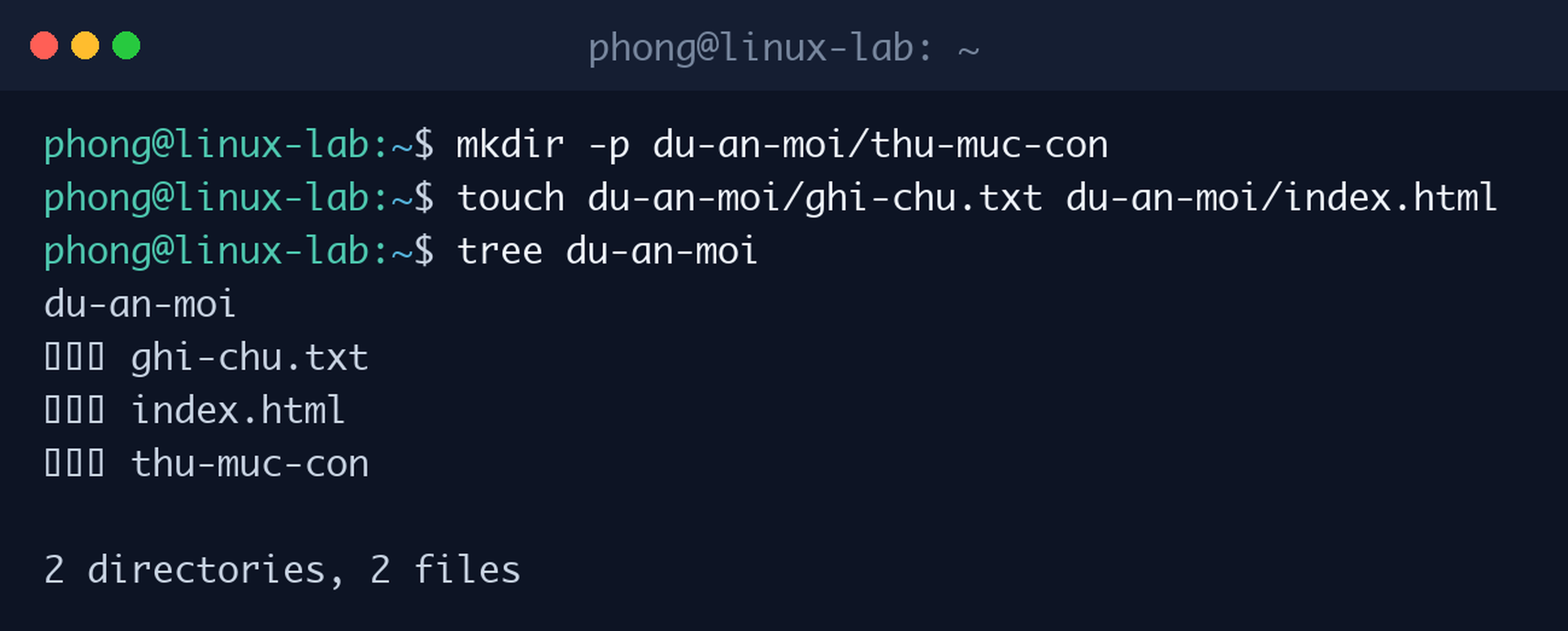
Ảnh trên cho thấy cây thư mục du-an-moi sau khi tạo, được hiển thị trực quan bằng lệnh tree. Lệnh tree không phải lúc nào cũng có sẵn, máy nào thiếu có thể cài thêm bằng apt, nhưng để kiểm tra nhanh bạn chỉ cần ls -R liệt kê đệ quy là đủ. Tạo đúng cấu trúc thư mục ngay từ đầu là thói quen tốt khi thực hành lệnh quản lý file trong Linux.
Trong số các lệnh Linux cơ bản, rm là lệnh cần sự cẩn thận cao nhất vì thao tác xóa bằng rm không thể hoàn tác.
6. Lệnh cp và mv: sao chép, di chuyển và đổi tên
Lệnh cp (copy) sao chép file theo cú pháp cp file-nguồn file-đích. Khi sao chép cả thư mục, bắt buộc thêm tham số -r (recursive) để sao chép đệ quy toàn bộ nội dung bên trong, ví dụ cp -r du-an-moi du-an-sao-luu. Quên -r là lỗi người mới hay gặp nhất, terminal sẽ trả về thông báo bỏ qua thư mục và không sao chép gì cả.
Lệnh mv (move) đảm nhiệm hai việc: di chuyển file sang thư mục khác và đổi tên file. Cú pháp mv file-cũ thư-mục-đích/ là di chuyển, còn mv tên-cũ tên-mới trong cùng một thư mục chính là đổi tên. Khác với cp, lệnh mv không giữ lại bản gốc, vì vậy hãy chắc chắn trước khi di chuyển các file quan trọng trên máy chủ.
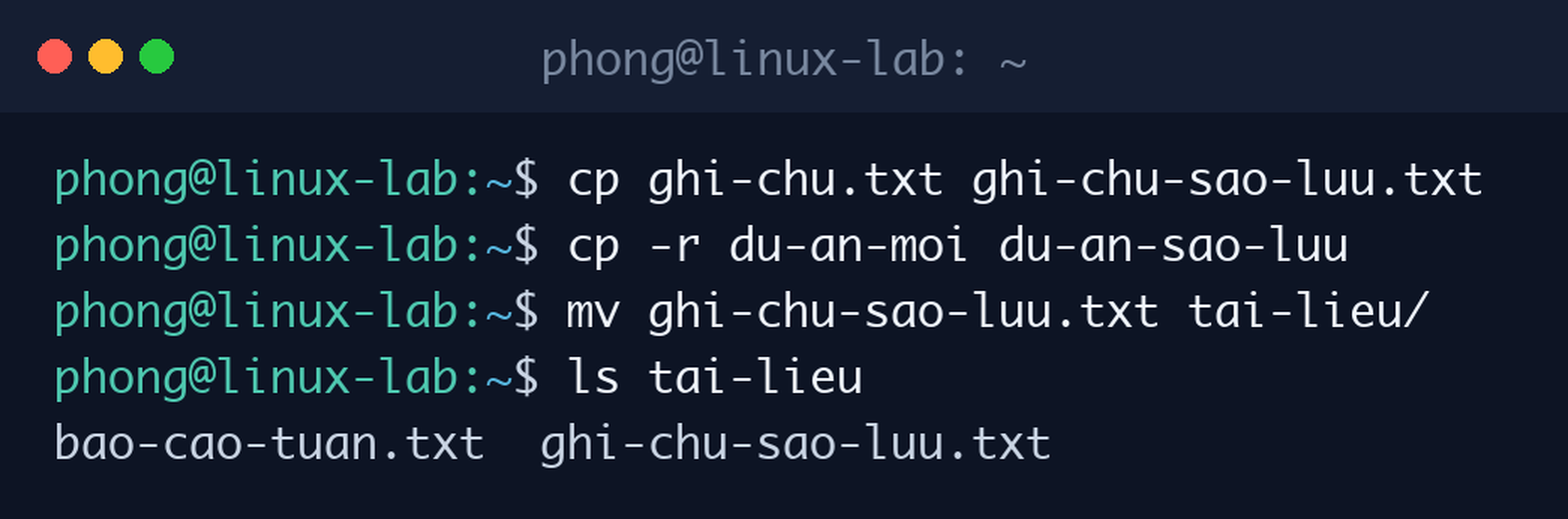
Trong chuỗi lệnh ở ảnh: cp tạo bản sao của ghi-chu.txt, cp -r nhân bản cả thư mục du-an-moi thành du-an-sao-luu, sau đó mv chuyển file sao lưu vào thư mục tai-lieu. Lệnh ls tai-lieu cuối cùng xác nhận file đã nằm đúng nơi. Trước các thay đổi lớn trên VPS, sao lưu cấu hình bằng cp là bước mà quản trị viên có kinh nghiệm không bao giờ bỏ qua.
Bảng tổng hợp phía dưới khép lại phần thực hành các lệnh Linux cơ bản với đầy đủ cú pháp để bạn tra cứu nhanh khi cần.
7. Cấu trúc thư mục Linux: giải mã thư mục gốc /
Khác với Windows chia ổ C, D, hệ thống file Linux bắt đầu từ một gốc duy nhất là thư mục /. Lệnh ls / liệt kê các thư mục hệ thống quan trọng nhất. Biết cấu trúc thư mục Linux giúp bạn tìm đúng nơi chứa file cấu hình, log hay mã nguồn website khi cần xử lý sự cố, thay vì mò mẫm từng thư mục.
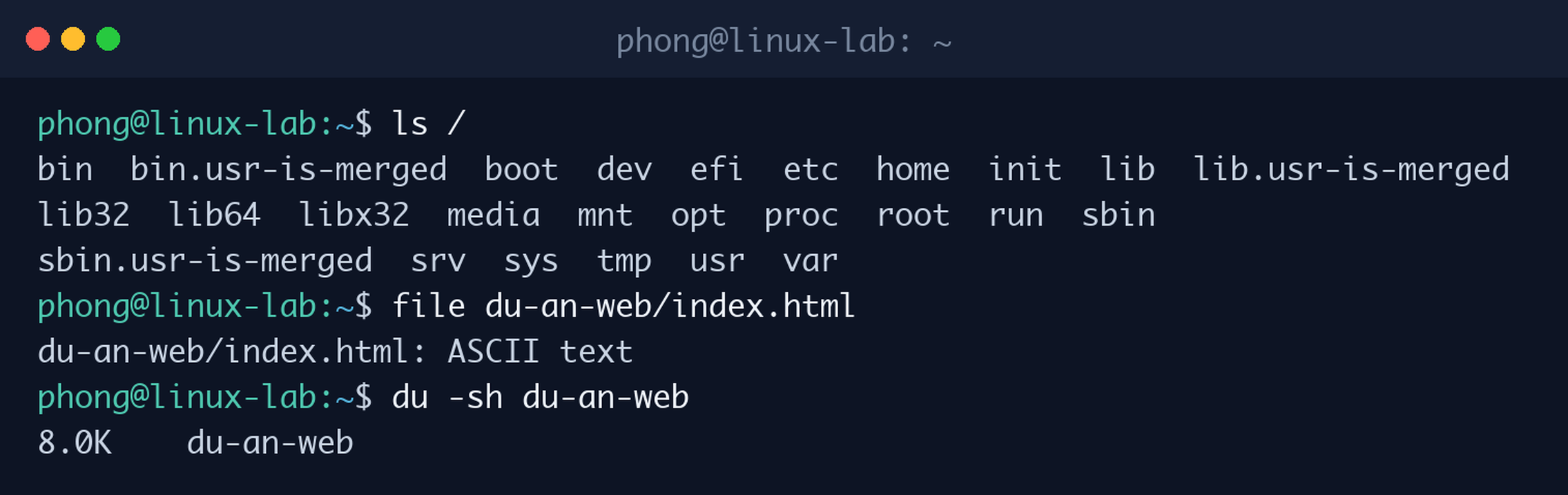
Một số thư mục bạn sẽ gặp thường xuyên: /etc chứa file cấu hình của hệ thống và các dịch vụ, /home chứa thư mục nhà của từng người dùng, /var chứa dữ liệu thay đổi liên tục như log (trong /var/log) và mã nguồn web (thường ở /var/www), /tmp chứa file tạm tự xóa sau một thời gian, còn /usr chứa phần lớn chương trình cài trên máy.
Cùng ảnh còn có hai lệnh phụ trợ rất hữu ích. Lệnh file cho biết một file thực chất là loại dữ liệu gì dựa trên nội dung, bất kể đuôi file có đúng hay không. Lệnh du -sh (disk usage) tính tổng dung lượng một thư mục đang chiếm, cực kỳ hữu ích khi cần tìm thư mục nào đang làm đầy ổ đĩa. Đây đều là những lệnh nhỏ nhưng xuất hiện liên tục trong công việc quản trị thật.
Mọi thắc mắc phổ biến của người mới đều quy về một điểm chung: các lệnh Linux cơ bản chỉ khó trong thời gian đầu, khi chưa thành thói quen.
8. Lệnh rm: xóa file và thư mục đúng cách, an toàn
Lệnh rm (remove) xóa file vĩnh viễn. Linux không có thùng rác cho lệnh rm: file đã xóa là mất hẳn, không khôi phục được bằng thao tác thông thường. Xóa thư mục cần thêm tham số -r, ví dụ rm -r du-an-sao-luu. Tham số -f (force) bỏ qua mọi câu hỏi xác nhận và cả cảnh báo, chỉ nên dùng khi bạn đã thật sự chắc chắn.
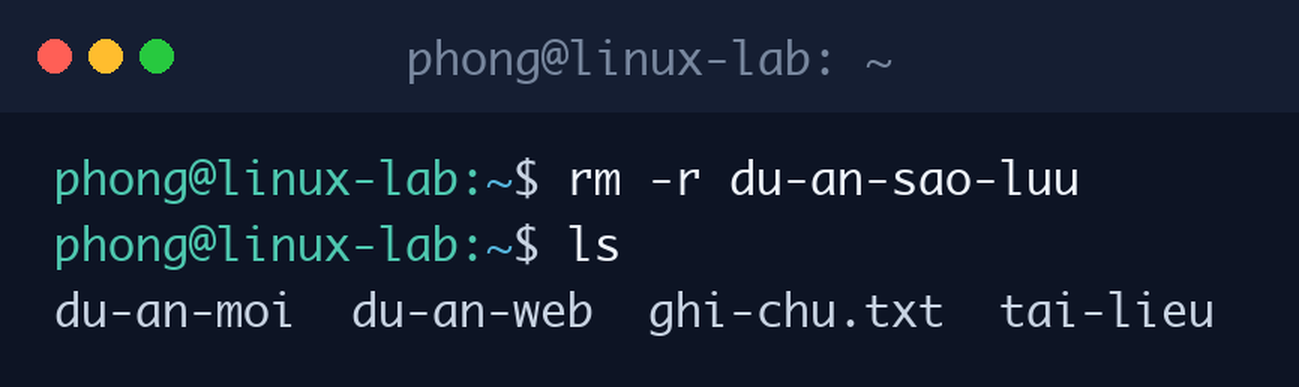
Tổ hợp rm -rf nổi tiếng nguy hiểm vì nó xóa đệ quy không hỏi lại bất cứ điều gì. Tai nạn thường gặp là gõ nhầm đường dẫn, đứng sai thư mục khi xóa, hoặc dùng biến rỗng trong script khiến lệnh xóa chạy ngay tại thư mục gốc. Nguyên tắc an toàn: trước khi rm, luôn gõ pwd và ls để nhìn lại nơi mình đang đứng và thứ mình sắp xóa.
Một thói quen tốt khác là dùng rm -i khi xóa nhiều file, hệ thống sẽ hỏi xác nhận từng file một. Với dữ liệu quan trọng, hãy sao lưu bằng cp hoặc nén lại trước khi xóa bản gốc. Trong số các lệnh Linux cơ bản, rm là lệnh duy nhất không có nút quay lại, nên sự cẩn thận ở đây đáng giá hơn tốc độ.
Đặc biệt, lệnh ls trong Linux với các tham số -l, -a, -h sẽ theo bạn trong suốt quá trình quản trị hệ thống sau này.
9. Xem trợ giúp: –help, man và lệnh type
Không ai nhớ hết mọi tham số của mọi lệnh, và bạn cũng không cần phải nhớ. Hầu hết lệnh đều có trợ giúp tích hợp: thêm --help phía sau, ví dụ ls --help, để xem danh sách tham số kèm mô tả ngắn. Tài liệu đầy đủ hơn nằm trong lệnh man (manual), ví dụ man ls mở cả một trang hướng dẫn chi tiết, nhấn phím q để thoát.
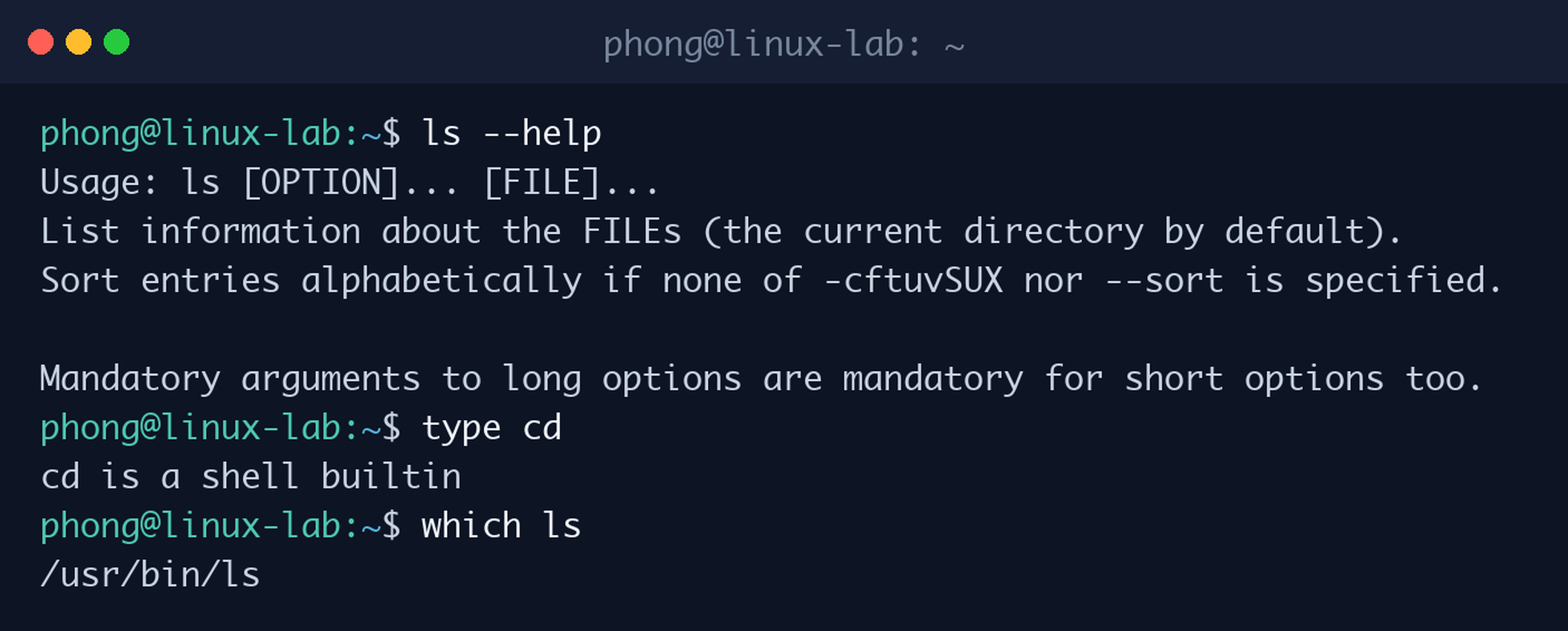
Hai lệnh nhỏ trong ảnh cũng rất đáng biết. Lệnh type cd cho biết cd là lệnh tích hợp sẵn trong shell (shell builtin) chứ không phải một chương trình riêng. Lệnh which ls in ra đường dẫn của chương trình ls là /usr/bin/ls. Khi một lệnh “không chạy như tài liệu mô tả”, type và which giúp bạn kiểm tra xem hệ thống đang thực thi đúng lệnh đó hay một bản khác.
Tự tra cứu là kỹ năng quan trọng nhất khi làm việc với Linux, vì hệ sinh thái này có hàng nghìn lệnh. Người dùng giỏi không phải người thuộc lòng mọi thứ, mà là người biết cách tìm đúng thông tin trong --help và man ngay tại terminal. Tài liệu chính thức của các công cụ GNU cũng luôn sẵn trên trang hướng dẫn GNU Coreutils nếu bạn muốn đào sâu hơn.
Định vị và liệt kê là hai thao tác mở đầu, nhưng chính việc hiểu đường dẫn mới quyết định bạn dùng các lệnh Linux cơ bản có chính xác hay không.
10. Bảng tổng hợp các lệnh Linux cơ bản
Bảng dưới đây tóm tắt toàn bộ các lệnh Linux cơ bản đã thực hành trong bài, kèm một số lệnh bổ sung thường đi kèm. Bạn có thể bookmark lại bài viết này để tra cứu nhanh mỗi khi quên cú pháp, đây cũng là cách nhiều quản trị viên vẫn làm trong thời gian đầu.
| Lệnh | Công dụng | Ví dụ |
|---|---|---|
| pwd | Xem thư mục hiện tại | pwd |
| ls | Liệt kê nội dung thư mục | ls -la |
| cd | Di chuyển thư mục | cd /var/www |
| mkdir | Tạo thư mục | mkdir -p a/b/c |
| touch | Tạo file rỗng | touch file.txt |
| cp | Sao chép file/thư mục | cp -r nguon dich |
| mv | Di chuyển/đổi tên | mv cu.txt moi.txt |
| rm | Xóa file/thư mục | rm -r thu-muc |
| file | Xem loại dữ liệu của file | file anh.png |
| du | Xem dung lượng thư mục | du -sh /var/log |
| tree | Vẽ cây thư mục | tree -L 2 |
| clear | Xóa màn hình terminal | clear |
| echo | In chữ ra màn hình/file | echo “Xin chao” |
| which | Tìm đường dẫn chương trình | which nginx |
| type | Xem loại lệnh | type cd |
| man | Mở tài liệu hướng dẫn | man cp |
Nhìn vào bảng, có thể thấy lệnh ls trong Linux và các lệnh thao tác file chiếm phần lớn nhu cầu hằng ngày. Khi đã quen tay mười sáu lệnh này, bạn đã xử lý được phần lớn công việc cơ bản trên máy chủ. Các nhóm lệnh tiếp theo như xem nội dung file, phân quyền hay kiểm tra mạng đều xây dựng trên nền tảng đường dẫn và thư mục của bài này.
Tạo thư mục và file mới chỉ là bước khởi đầu; phần tiếp theo của các lệnh Linux cơ bản là sao chép và di chuyển chúng đến đúng nơi cần thiết.
11. Lỗi thường gặp khi mới dùng lệnh Linux
Lỗi No such file or directory xuất hiện khi đường dẫn bạn gõ không tồn tại. Nguyên nhân thường là gõ sai tên, sai chữ hoa thường, hoặc đang đứng ở thư mục khác với tưởng tượng. Cách xử lý là gõ pwd để xem vị trí, ls để xem tên chính xác, rồi dùng phím Tab để terminal tự điền tên thay vì gõ tay toàn bộ.
Lỗi Permission denied nghĩa là tài khoản của bạn không có quyền thực hiện thao tác, thường gặp khi sửa file hệ thống trong /etc. Khi đó hãy thêm sudo trước lệnh để mượn quyền quản trị, và hiểu rõ mình đang làm gì trước khi dùng sudo. Phân quyền là chủ đề riêng khá quan trọng, xoay quanh lệnh chmod và cách đọc quyền rwx trên file.
Lỗi thứ ba là sao chép thư mục mà quên -r, hoặc xóa nhầm vì không kiểm tra thư mục hiện tại. Cả hai đều tránh được bằng thói quen: luôn ls trước và sau mỗi thao tác quan trọng. Cuối cùng, đừng hoảng khi terminal “đơ” sau một lệnh lạ, tổ hợp Ctrl + C sẽ hủy lệnh đang chạy và trả lại dấu nhắc cho bạn trong phần lớn trường hợp.
Sau khi thao tác thành thạo, phần trợ giúp tích hợp sẽ là người thầy đồng hành cùng bạn trong quá trình học các lệnh Linux cơ bản cũng như các lệnh nâng cao sau này.
12. Câu hỏi thường gặp về các lệnh Linux cơ bản
Học các lệnh Linux cơ bản mất bao lâu? Nếu thực hành đều đặn mỗi ngày khoảng ba mươi phút, bạn sẽ thao tác thành thạo nhóm lệnh trong bài sau một đến hai tuần. Bí quyết là gõ lại lệnh bằng tay trên một máy ảo hoặc VPS thử nghiệm thay vì chỉ đọc, vì trí nhớ cơ bắp quan trọng không kém trí nhớ lý thuyết.
Nên học lệnh trên Ubuntu hay bản phân phối khác? Các lệnh Linux cơ bản trong bài hoạt động giống hệt nhau trên Ubuntu, Debian, CentOS hay AlmaLinux vì chúng thuộc nhóm công cụ lõi dùng chung. Bạn chỉ cần chọn một bản phân phối và thực hành, kiến thức sẽ chuyển sang các hệ khác gần như nguyên vẹn.
Gõ lệnh sai có làm hỏng máy không? Phần lớn lệnh gõ sai chỉ sinh ra thông báo lỗi vô hại. Chỉ một số ít lệnh liên quan đến xóa dữ liệu và phân quyền mới có khả năng gây hậu quả, và bài đã chỉ rõ những lệnh đó. Thực hành trên máy ảo hoặc VPS thử nghiệm là cách an toàn nhất trong giai đoạn đầu.
Sau bài này nên học gì tiếp theo? Khi đã vững điều hướng và thao tác file, hãy học cách xem và tìm nội dung trong file bằng cat, tail và grep, vì đọc log là công việc mỗi ngày của quản trị viên. Tiếp đó là phân quyền với chmod và quản lý tiến trình, hai chủ đề quyết định khả năng xử lý sự cố thật trên máy chủ.
Đặt pwd và ls cạnh nhau trong mọi phiên làm việc là thói quen giúp người mới tránh phần lớn lỗi ngớ ngẩn khi dùng các lệnh Linux cơ bản.
13. Lời kết
Bài viết đã đi qua trọn bộ các lệnh Linux cơ bản cho người mới: định vị bằng pwd, liệt kê bằng ls, di chuyển bằng cd, tạo mới bằng mkdir và touch, sao chép và di chuyển bằng cp và mv, xóa an toàn bằng rm, cùng cách tự tra cứu bằng –help và man. Đây là nền móng bắt buộc trước khi bạn học bất cứ kỹ năng quản trị máy chủ nào nâng cao hơn.
Cách học hiệu quả nhất là mở ngay một terminal và gõ lại toàn bộ chuỗi lệnh trong bài, tự tạo cây thư mục của riêng bạn rồi quan sát kết quả. Khi các lệnh Linux cơ bản đã thành phản xạ, bạn sẽ thấy màn hình đen của terminal không còn đáng sợ, mà là công cụ làm việc nhanh và chính xác nhất trên Linux.

Thảo luận 0 bình luận Viết bình luận Thu gọn