Docker và Docker Compose là những công cụ không thể thiếu đối với các lập trình viên và quản trị viên hệ thống (DevOps) hiện nay. Chúng giúp bạn đóng gói, phân phối và chạy ứng dụng một cách nhất quán trên mọi môi trường.
Bài viết này sẽ hướng dẫn bạn từng bước cài đặt Docker Engine và plugin Docker Compose trên hệ điều hành Ubuntu một cách chuẩn xác và an toàn nhất từ kho lưu trữ (repository) chính thức của Docker.
1. Yêu Cầu Hệ Thống Trước Khi Cài Đặt Docker
Trước khi bắt đầu cài đặt Docker Engine, hãy đảm bảo máy chủ hoặc máy tính cá nhân của bạn đáp ứng các yêu cầu sau:
- Hệ điều hành: Ubuntu 64-bit (các phiên bản được hỗ trợ như Ubuntu 24.04 LTS, 22.04 LTS, 20.04 LTS).
- Đã kết nối Internet ổn định.
- Tài khoản có quyền
sudohoặcroot.
2. Các Bước Cài Đặt Docker Engine Và Docker Compose Plugin
Phương pháp cài đặt được khuyến nghị nhất là sử dụng kho lưu trữ (Apt repository) của Docker để dễ dàng cập nhật trong tương lai.
Bước 1: Gỡ bỏ các phiên bản Docker cũ (Nếu có)
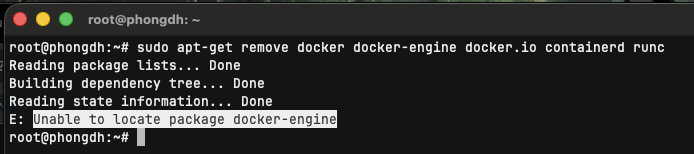
Nếu máy của bạn đã từng cài đặt các phiên bản Docker cũ (như docker.io, docker-engine, hoặc docker-compose bản cũ), hãy gỡ bỏ chúng để tránh xung đột.
Mở terminal và chạy lệnh sau:
sudo apt-get remove docker docker-engine docker.io containerd runc(Lưu ý: Bạn có thể bỏ qua bước này nếu máy bạn hoàn toàn mới).
Bước 2: Thiết lập kho lưu trữ (Repository) của Docker
Để tải Docker chính hãng, chúng ta cần cấp quyền và thêm GPG key chính thức của Docker vào hệ thống.
1. Cập nhật chỉ mục gói apt và cài đặt các gói cần thiết:
sudo apt-get update
sudo apt-get install ca-certificates curl gnupg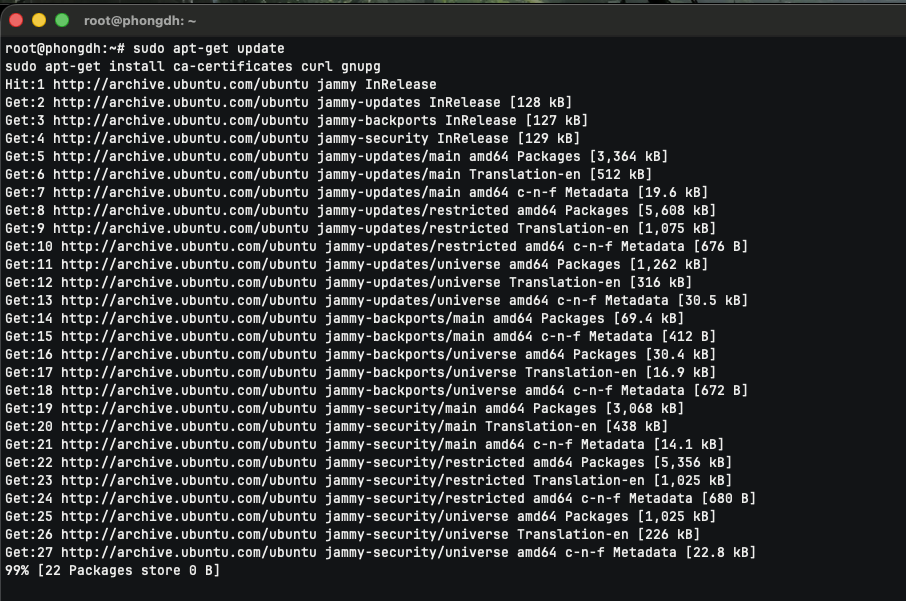
2. Thêm khóa GPG chính thức của Docker:
sudo install -m 0755 -d /etc/apt/keyrings
curl -fsSL https://download.docker.com/linux/ubuntu/gpg | sudo gpg --dearmor -o /etc/apt/keyrings/docker.gpg
sudo chmod a+r /etc/apt/keyrings/docker.gpg
3. Thiết lập kho lưu trữ ổn định (Stable Repository):
echo \
  "deb [arch="$(dpkg --print-architecture)" signed-by=/etc/apt/keyrings/docker.gpg] https://download.docker.com/linux/ubuntu \
  "$(. /etc/os-release && echo "$VERSION_CODENAME")" stable" | \
  sudo tee /etc/apt/sources.list.d/docker.list > /dev/null
Bước 3: Cài đặt Docker Engine và plugin Docker Compose
Bây giờ, kho lưu trữ đã được thêm, chúng ta tiến hành cài đặt phiên bản mới nhất của Docker Engine, containerd và plugin Docker Compose.
1. Cập nhật lại chỉ mục gói apt:
sudo apt-get update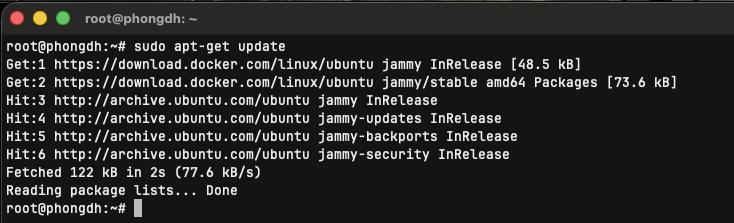
2. Chạy lệnh cài đặt:
sudo apt-get install docker-ce docker-ce-cli containerd.io docker-buildx-plugin docker-compose-plugin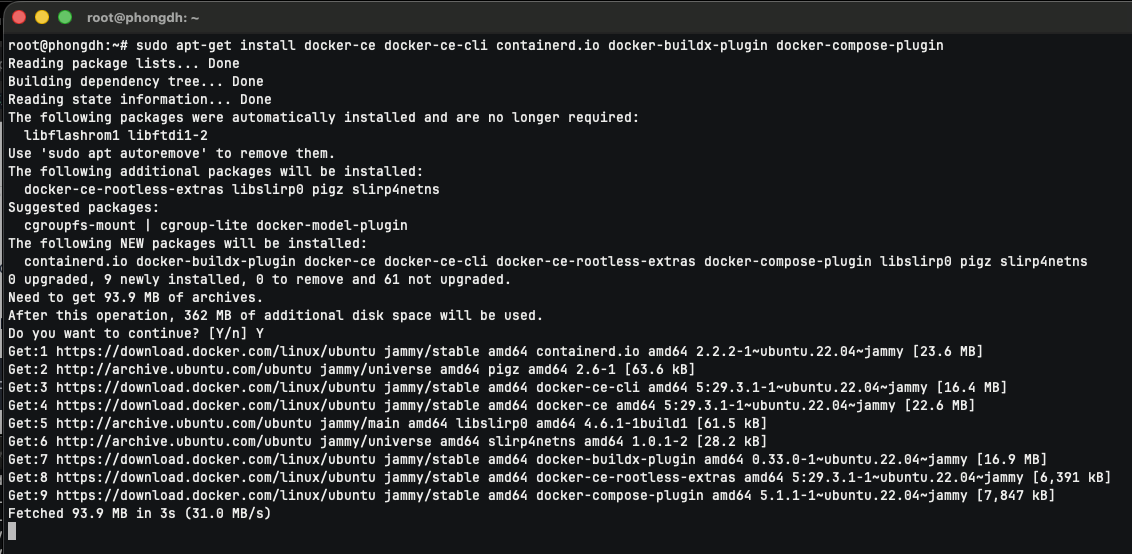
Lưu ý quan trọng: Hiện tại, Docker khuyến nghị sử dụng Docker Compose dạng plugin (docker-compose-plugin) thay vì phần mềm độc lập. Do đó, cú pháp khi chạy sẽ là docker compose thay vì docker-compose (có dấu gạch ngang) như trước đây.
3. Khởi động service Docker
Từ terminal, bạn hãy chạy lệnh sau để khởi động tiến trình Docker:
sudo systemctl start docker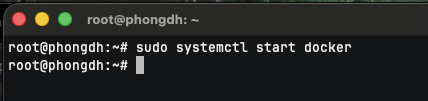
4. Thiết lập Docker tự chạy cùng hệ thống
Để tránh việc phải khởi động lại Docker bằng tay mỗi khi reset máy, bạn nên bật chế độ khởi động cùng hệ thống:
sudo systemctl enable docker
5. Kiểm tra lại trạng thái (Tùy chọn)
Bạn có thể xác nhận lại xem Docker đã thực sự chạy (trạng thái active (running)) hay chưa bằng lệnh:
sudo systemctl status docker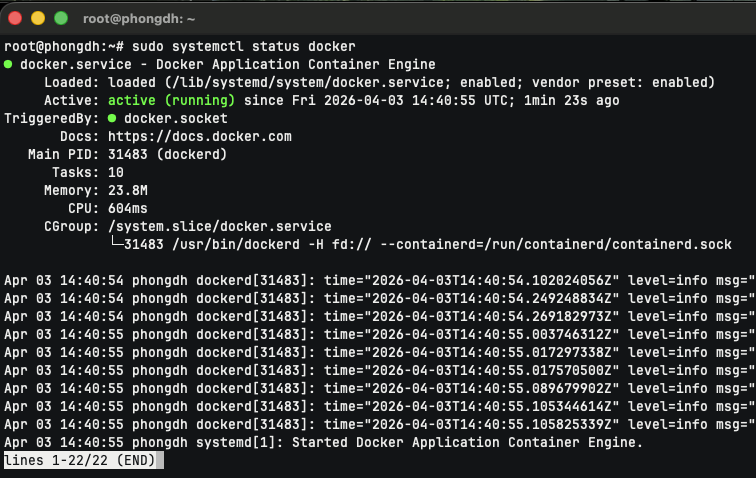
(Bạn có thể nhấn phím q để thoát khỏi màn hình trạng thái này).
3. Kiểm Tra Kết Quả Cài Đặt
Để đảm bảo Docker Engine đã được cài đặt và hoạt động chính xác, hãy chạy thử một container mặc định có tên là hello-world:
sudo docker run hello-world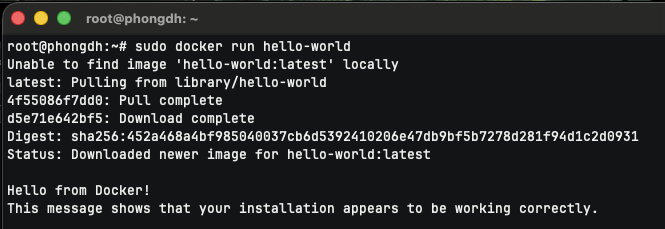
Nếu bạn thấy thông báo “Hello from Docker!”, xin chúc mừng, bạn đã cài đặt Docker Engine thành công.
Tiếp theo, hãy kiểm tra phiên bản của Docker Compose plugin:
docker compose version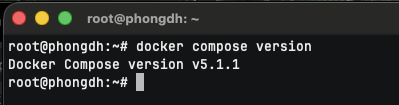
Kết quả hiển thị tương tự như: Docker Compose version v5.x.x
4. Cấu Hình Bổ Sung: Chạy Docker Không Cần Quyền Sudo (Tùy chọn)
Mặc định, lệnh docker yêu cầu quyền root (phải dùng sudo). Điều này đôi khi gây bất tiện trong quá trình phát triển ứng dụng. Để người dùng thông thường có thể chạy Docker, bạn hãy thêm user hiện tại vào nhóm docker.
Chạy các lệnh sau:
# Tạo nhóm docker (thường thì nhóm này đã được tạo tự động khi cài đặt)
sudo groupadd docker

# Thêm user hiện tại vào nhóm docker
sudo usermod -aG docker $USER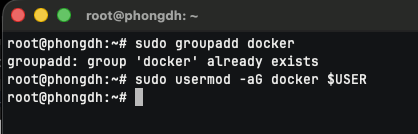
Lưu ý: Sau khi chạy lệnh trên, bạn cần đăng xuất và đăng nhập lại (hoặc khởi động lại máy) để các thay đổi về quyền được áp dụng. Để kích hoạt ngay lập tức trên terminal hiện tại, bạn có thể dùng lệnh: newgrp docker.
Tổng kết:
Chỉ với vài thao tác dòng lệnh đơn giản, bạn đã hoàn tất việc cài đặt Docker Engine và Docker Compose plugin trên Ubuntu. Hệ thống của bạn giờ đây đã sẵn sàng để build, deploy và quản lý các container một cách chuyên nghiệp nhất. Nếu gặp bất kỳ lỗi nào trong quá trình cài đặt, hãy kiểm tra lại kết nối mạng hoặc xem kỹ các thông báo lỗi trên terminal nhé.