

Ở bài hướng dẫn trước bạn đã cài đặt máy chủ iRedmail, bài viết này sẽ hướng dẫn cách cài đặt chứng chỉ SSL cho địa chỉ truy cập.
Truy cập máy chủ iRedmail qua SSH
Truy cập máy chủ iRedmail qua ssh, kiểm tra update và cài đặt certbot bằng các lệnh sau:
sudo apt update
sudo apt install certbot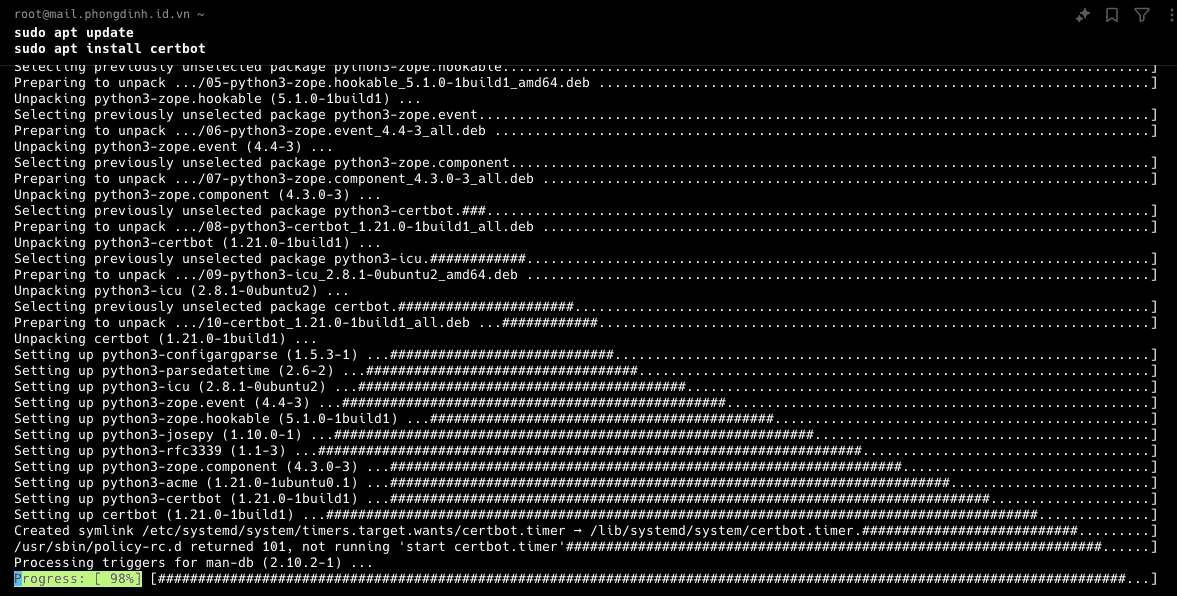
Cài đặt SSL
Lưu ý: Bạn cần đảm bảo địa chỉ truy cập cần cài SSL đã được trỏ về IP máy chủ và phân giải thành công IP nhé!
Để cài đặt SSL cho đại chỉ truy cập, bạn dùng lệnh sau, bạn thay mail.tên-miền thành địa chỉ truy cập máy chủ của mình.
certbot certonly --webroot -w /var/www/html -d mail.tên-miền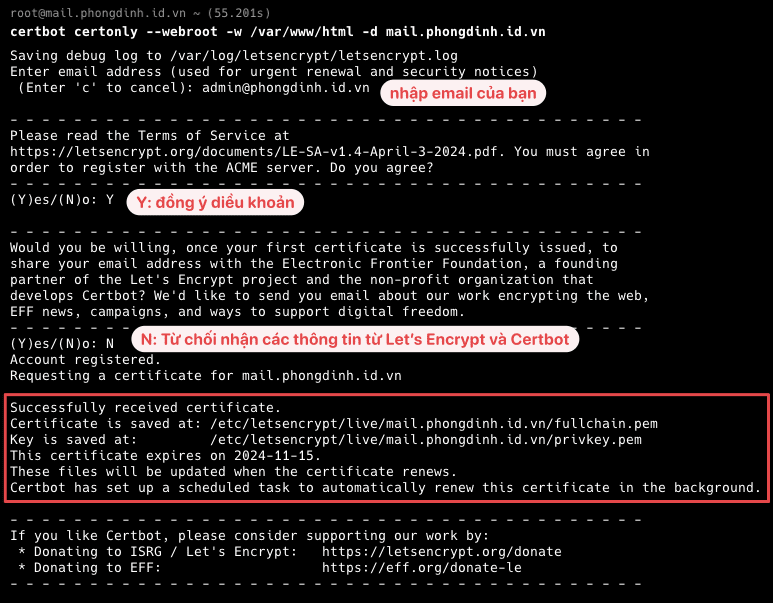
Chứng chỉ SSL đã được cấp phát thành công cho địa chỉ truy cập, thông tin chứng chỉ nằm tại đường dẫn sau:
Certificate is saved at: /etc/letsencrypt/live/mail.phongdinh.id.vn/fullchain.pem
Key is saved at: /etc/letsencrypt/live/mail.phongdinh.id.vn/privkey.pemmặc định hai đường dẫn thư mục /etc/letsencrypt/live/ và /etc/letsencrypt/archive ược sở hữu bởi nhóm và người dùng root với quyền 0700 do chương trình certbot thiết lập. Điều này có nghĩa là người dùng khác, kể cả các người dùng daemon dùng để chạy các dịch vụ như Postfix/Dovecot/OpenLDAP/MariaDB/PostgreSQL, không thể truy cập. Để cho phép các ứng dụng khác truy cập, cần thiết lập quyền thành 0755 bằng lệnh sau:
chmod 0755 /etc/letsencrypt/{live,archive}
Triển khai chứng chỉ SSL
Tiếp bạn cần cài đặt chứng chỉ đã được cấp phát ở bước trên cho địa chỉ truy cập bằng các bước sau:
Xoá hai file nằm ở hai đường dẫn sau:
rm -f /etc/ssl/private/iRedMail.key
rm -f /etc/ssl/certs/iRedMail.crt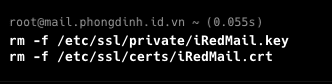
Sau khi xoá hai file tạo symbol links chứng chỉ bằng lệnh dưới, bạn thay mail.tên-miền thành địa chỉ truy cập máy chủ của mình.
ln -s /etc/letsencrypt/live/mail.tên-miền/privkey.pem /etc/ssl/private/iRedMail.key
ln -s /etc/letsencrypt/live/mail.tên-miền/fullchain.pem /etc/ssl/certs/iRedMail.crt
Khởi động lại web server để cập nhật chứng chỉ SSL, máy chủ mình sử dụng nginx nên ở đây mình sẽ khởi động nginx.
nginx -t
systemctl restart nginx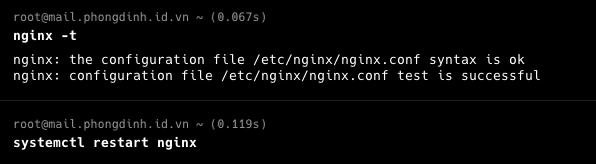
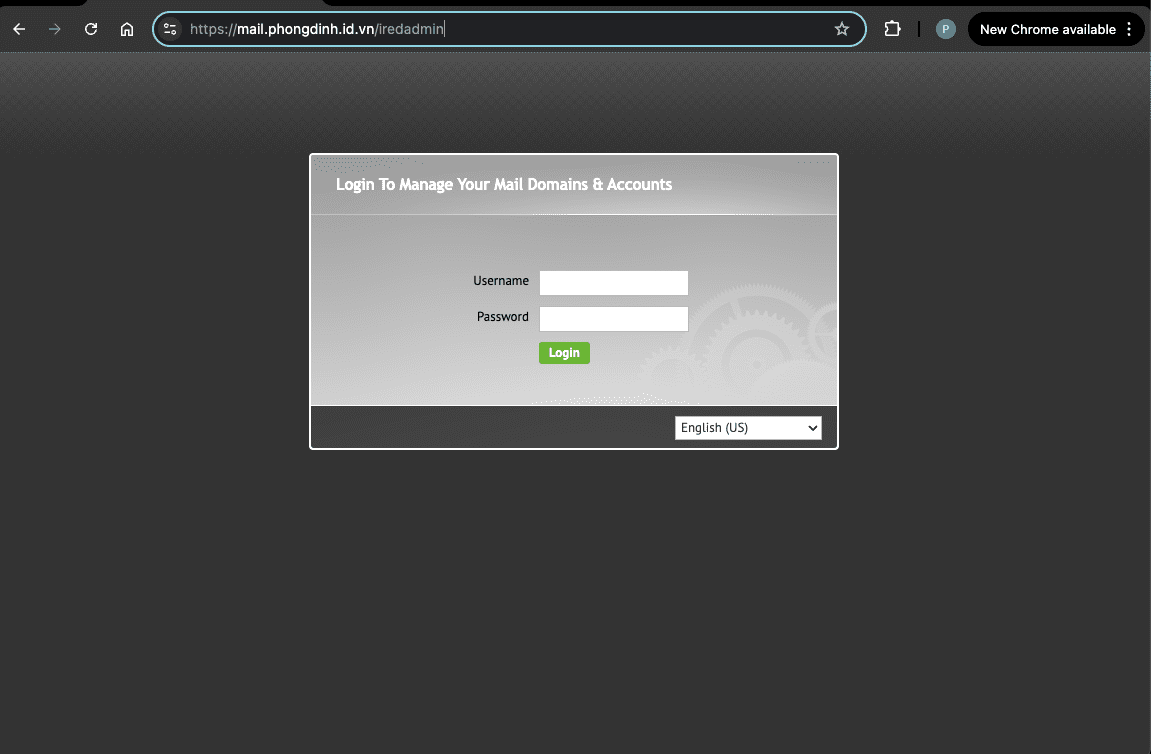
Truy cập địa chỉ máy chủ iRedmail và kiểm tra chứng chỉ SSL.
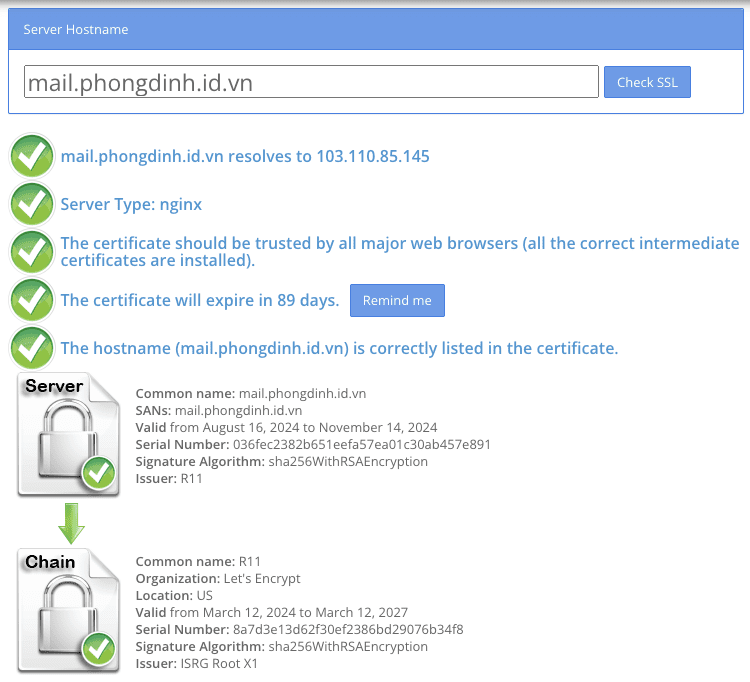
Hoặc bạn có thể sử dụng công cụ online để kiểm tra, bạn truy cập link bên dưới và điền hostname vào để kiểm tra:




Thảo luận 0 bình luận Viết bình luận Thu gọn