

Giới thiệu.
Zabbix là một trong những công cụ giám sát hệ thống và mạng mạnh mẽ, phổ biến nhất hiện nay, giúp theo dõi hiệu suất của máy chủ, dịch vụ, ứng dụng và thiết bị mạng theo thời gian thực. Với khả năng thu thập, phân tích và cảnh báo sự cố một cách linh hoạt, Zabbix là lựa chọn lý tưởng cho các quản trị viên hệ thống.
Trong bài viết này sẽ hướng dẫn các bạn cài đặt Zabbix trên Ubuntu 22.04, cài đặt cái dịch vụ cần thiết (web server, database, PHP), thiết lập Zabbix Server và Agent, cũng như truy cập giao diện web để hoàn tất quá trình cài đặt.
Chuẩn bị.
- Hệ điều hành: Ubuntu 22.04 LTS
- Web Server: Apache hoặc Nginx
- Cơ sở dữ liệu: MySQL hoặc MariaDB
- PHP: Phiên bản tương thích với Zabbix
Bạn có thể truy cập link sau để xem yêu cầu cài đặt từ Zabbix:
https://www.zabbix.com/documentation/current/en/manual/installation/requirements
Các bước cài đặt.
Bước 1: Cập nhật hệ thống.
Bạn truy cập SSH vào máy chủ Ubuntu, thực hiện cập nhật packages trên máy chủ lên bản mới nhất với lệnh:
sudo apt update -y
sudo apt upgrade -y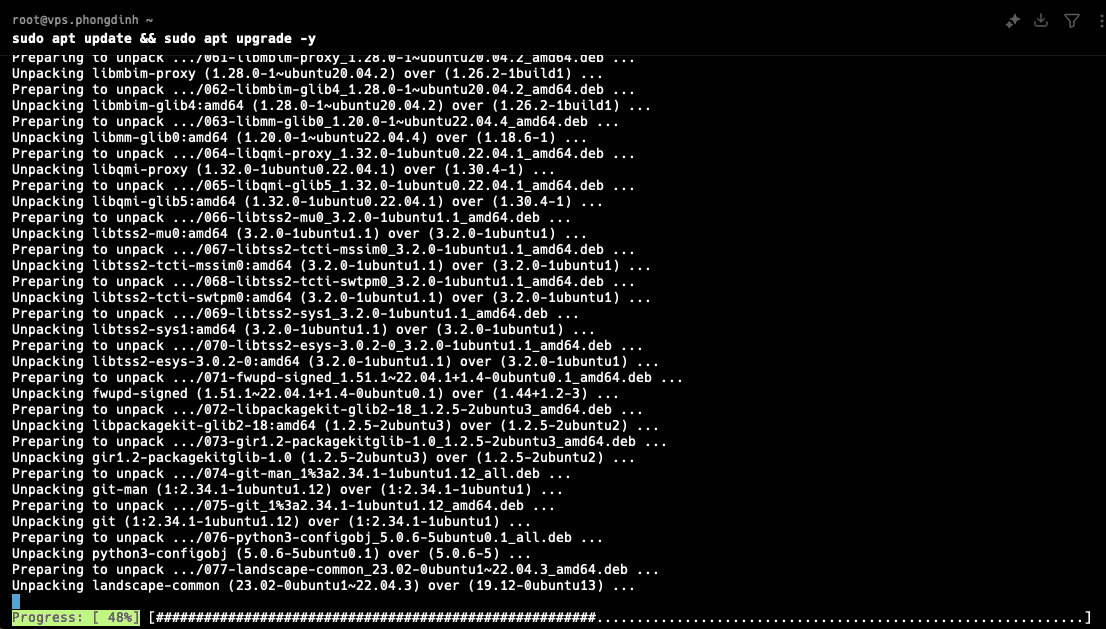
Bước 2: Cài đặt Webserver.
Ở bài hướng dẫn này mình sẽ cài đặt webserver Apache
Cài đặt và kích hoạt Apache bằng cách lệnh sau:
sudo apt install apache2 -y
sudo systemctl enable apache2
sudo systemctl start apache2
sudo systemctl status apache2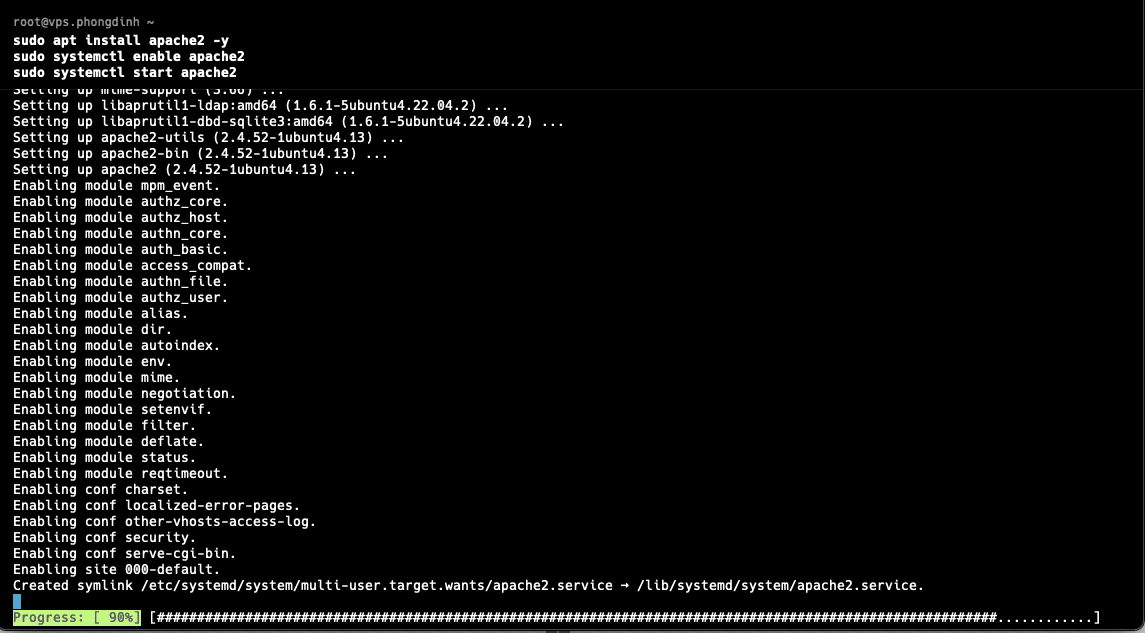
Bước 3: Cài đặt và cấu hình MariaDB.
Với Zabbix 7.2, nhà phát triển yêu cầu phiên bản MariaDB 10.5.00-11.5.X, do đó mình sẽ cài đặt phiên bản mới nhất của MariaDB để đảm bảo tương thích và ổn định.
- Cài thêm kho lưu trữ MariaDB với lệnh:
sudo apt update
sudo curl -LsS https://downloads.mariadb.com/MariaDB/mariadb_repo_setup | sudo bash -s -- --mariadb-server-version=10.11
- Cập nhật hệ thống và cài đặt MariaDB.
sudo apt update
sudo apt install mariadb-server mariadb-client -y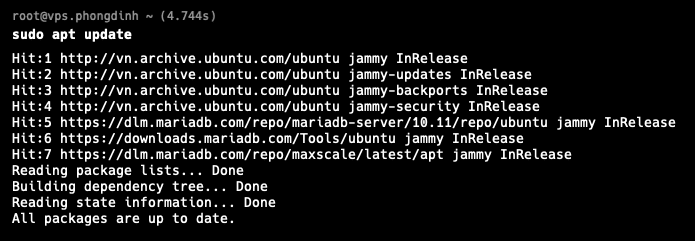
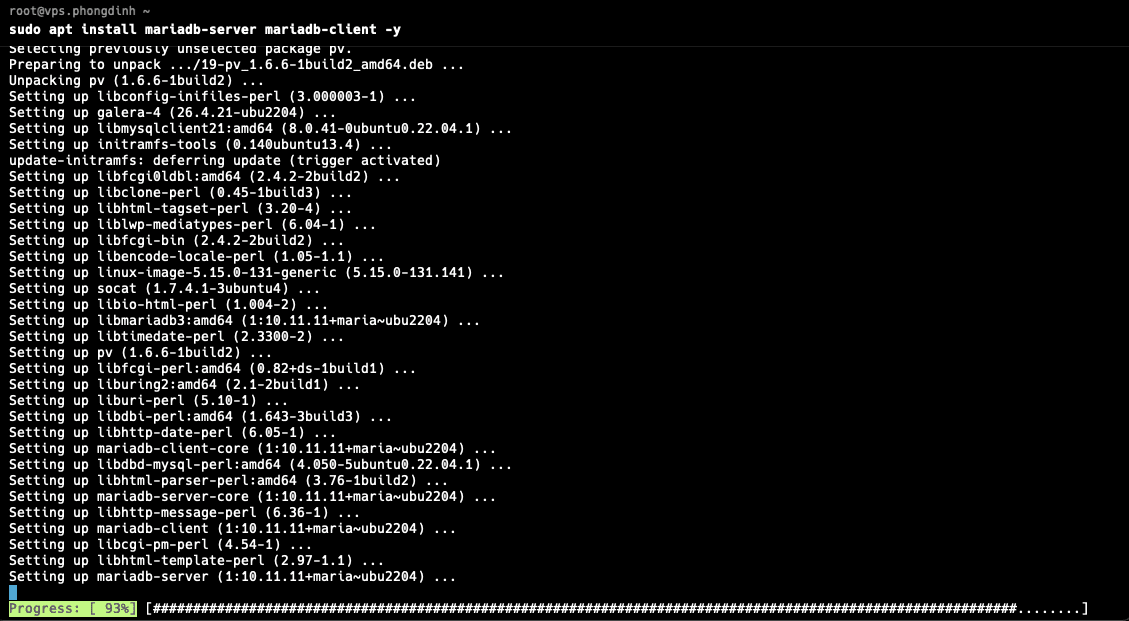
- Kiểm tra version Mariadb mới cài đặt.
mariadb --version
- Cấu hình MariaDB
mysql_secure_installation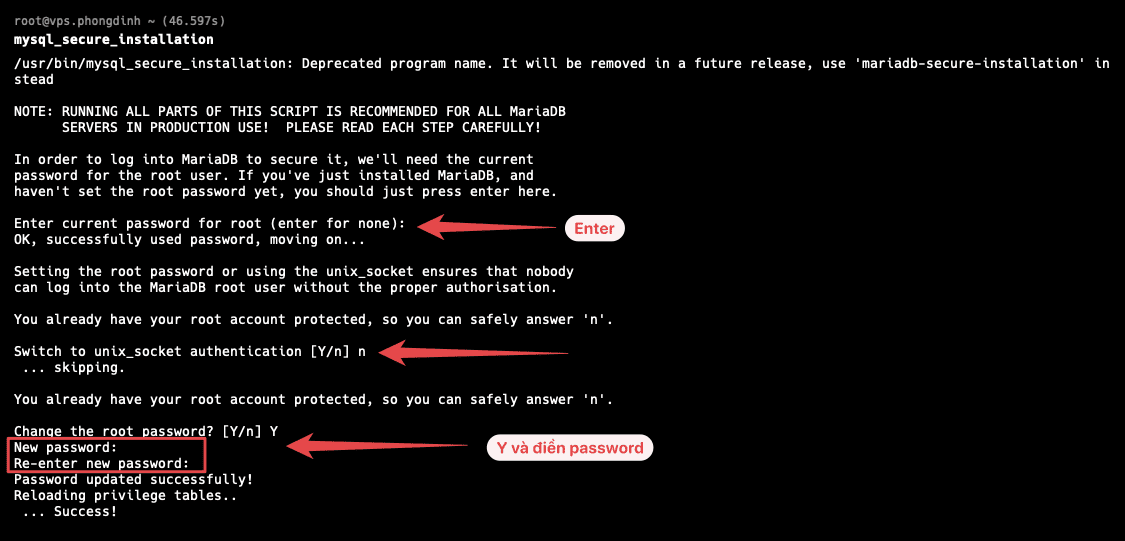
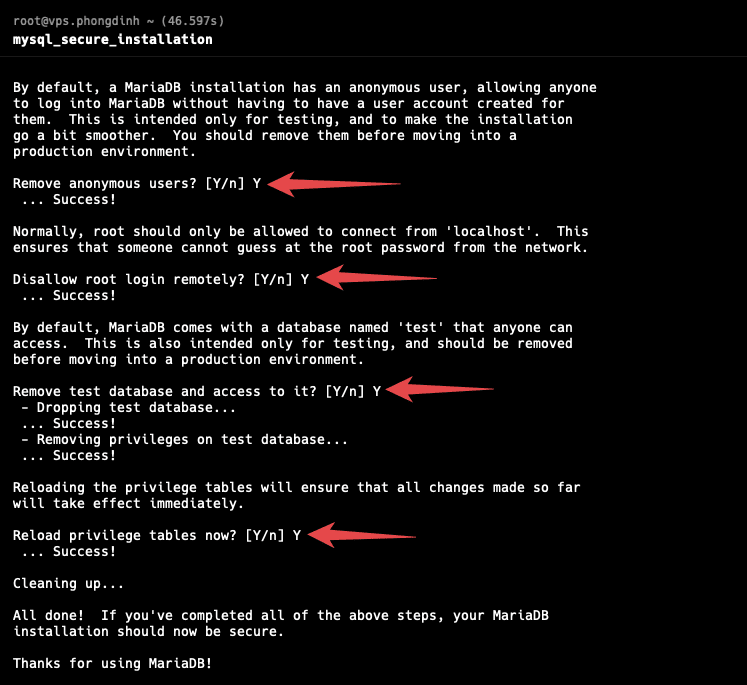
- Khởi động lại dịch vụ MariaDB
systemctl enable mariadb
systemctl restart mariadb
systemctl status mariadb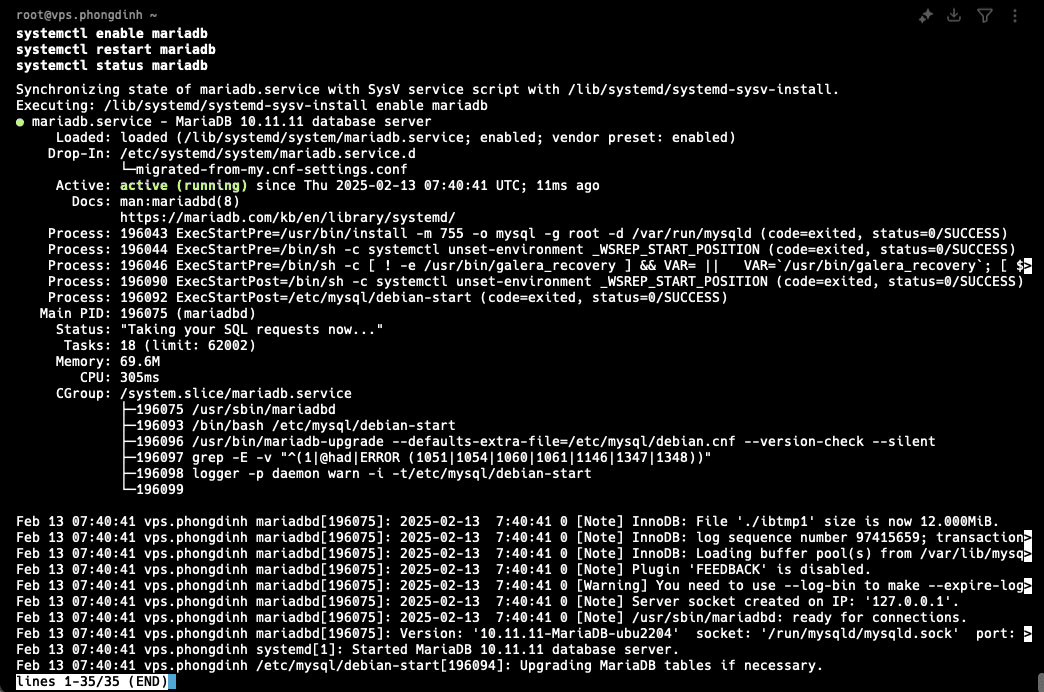
- Tạo Database cho Zabbix
mysql -uroot -p
Enter password:
CREATE DATABASE zabbix_phongdinh character set utf8mb4 collate utf8mb4_bin;
CREATE USER zabbix_phongdinh@localhost IDENTIFIED by '2S4Uz********zx7rX';
GRANT ALL PRIVILEGES ON zabbix_phongdinh.* TO zabbix_phongdinh@localhost;
FLUSH PRIVILEGES;
QUIT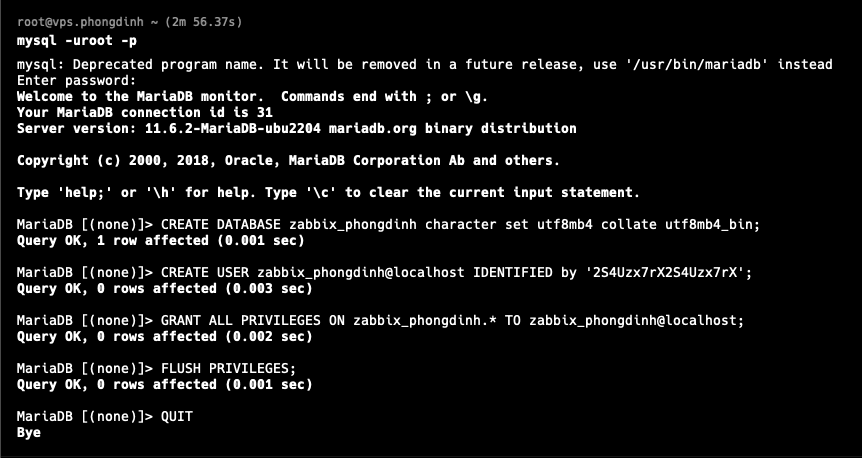
Bước 4: Cài đặt PHP và các module cần thiết.
sudo apt install php php-mysql php-ldap php-bcmath php-gd php-xml libapache2-mod-php -y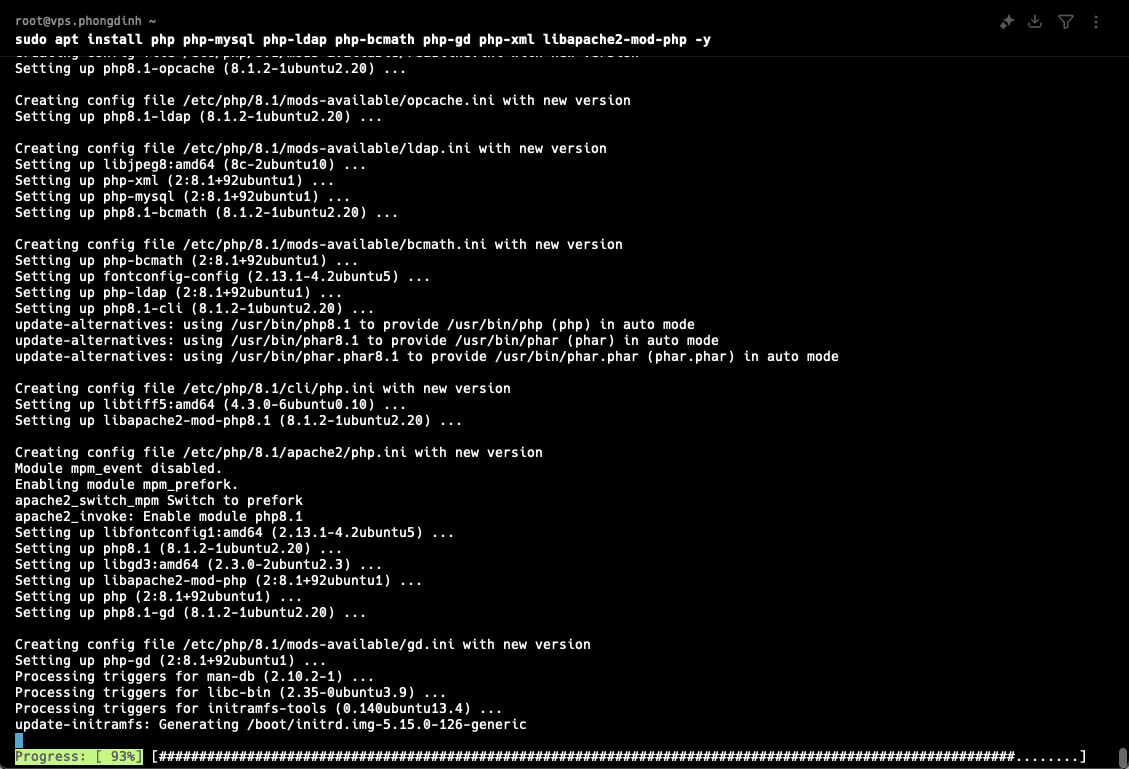
Bước 5: Cài đặt Zabbix repository, Zabbix server, frontend, agent.
wget https://repo.zabbix.com/zabbix/7.2/release/ubuntu/pool/main/z/zabbix-release/zabbix-release_latest_7.2+ubuntu22.04_all.deb
dpkg -i zabbix-release_latest_7.2+ubuntu22.04_all.deb
apt update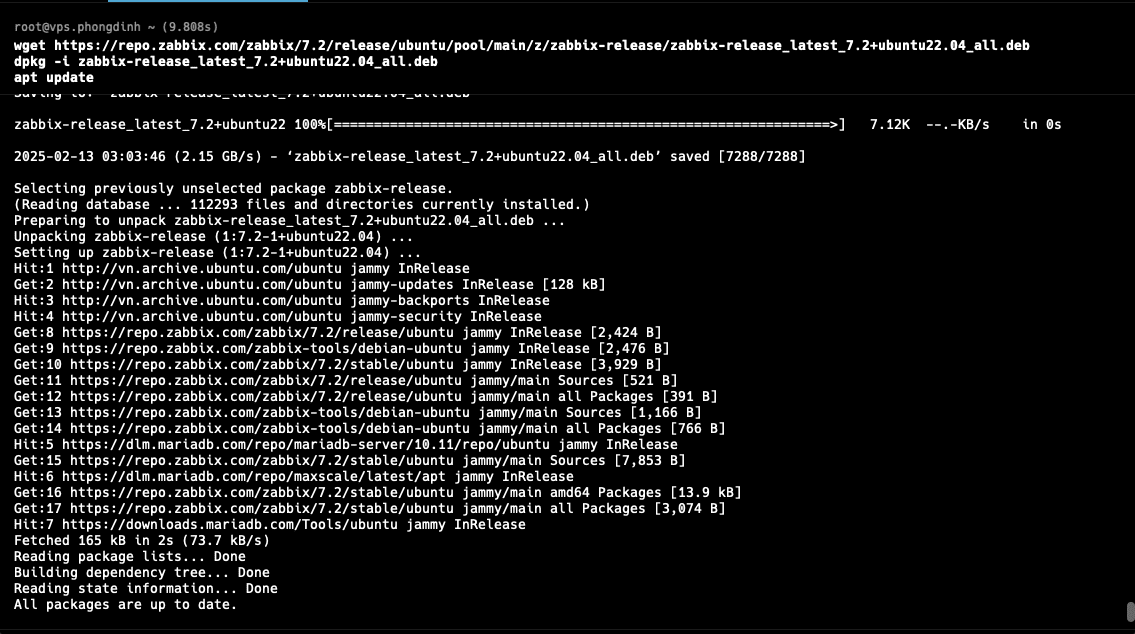
apt install zabbix-server-mysql zabbix-frontend-php zabbix-apache-conf zabbix-sql-scripts zabbix-agent -y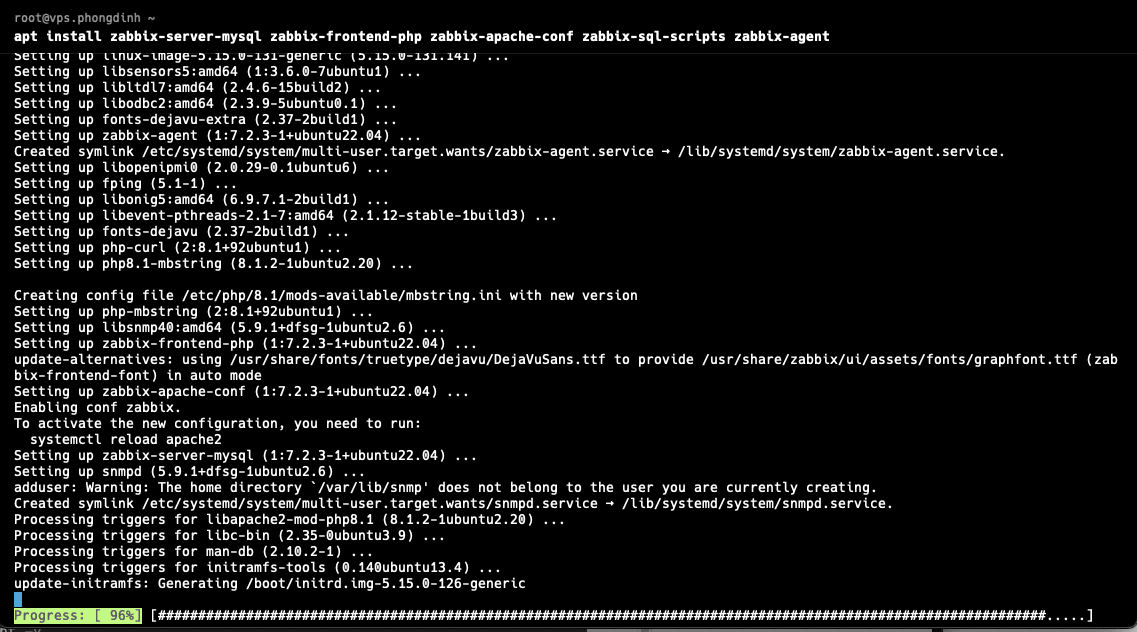
- Sau khi cài đặt xong, hãy xác minh phiên bản Zabbix đã được cài đặt như sau:
apt-cache policy zabbix-server-mysql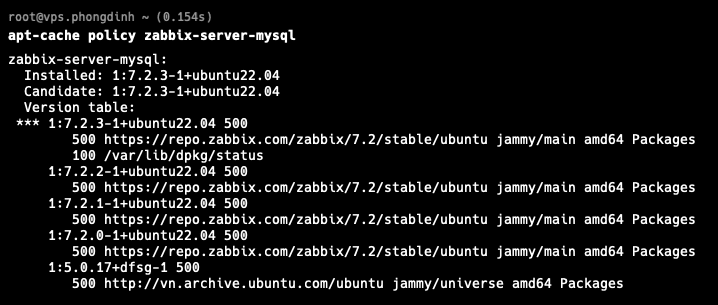
Bước 6: Cấu hình Database với Zabbix 7.2
- Import cơ sở dữ liệu vào Database vừa tạo bằng lệnh:
zcat /usr/share/zabbix/sql-scripts/mysql/server.sql.gz | mysql --default-character-set=utf8mb4 -uzabbix_phongdinh -p zabbix_phongdinh
- Mở file /etc/zabbix/zabbix_server.conf
vi /etc/zabbix/zabbix_server.confThay bằng cái thông tin đã tạo ở Bước 3.
- DBName=zabbix_phongdinh
- DBUser=zabbix_phongdinh
- DBPassword=2S4Uz********zx7rX
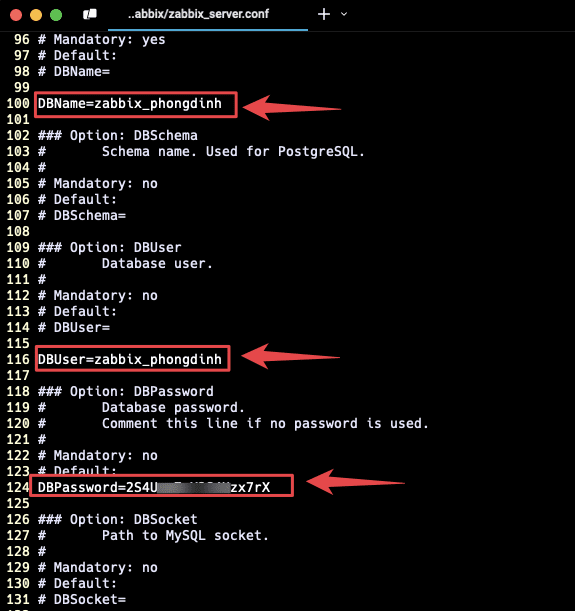
- Hãy khởi động lại Zabbix để áp dụng cấu hình:
sudo systemctl restart zabbix-server
sudo systemctl status zabbix-server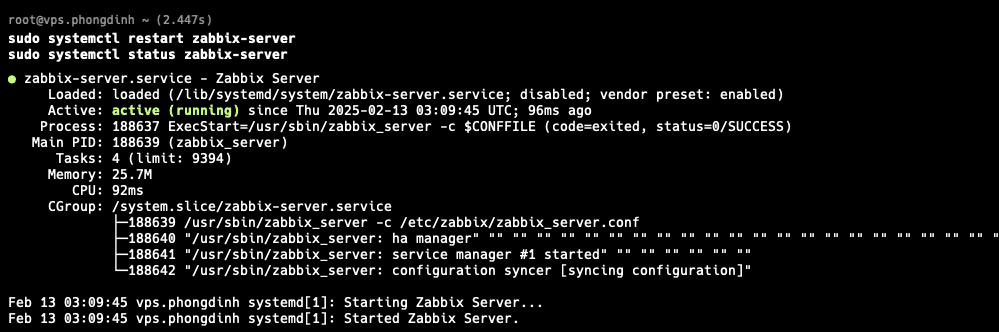
Cấu hình giao diện người dùng Zabbix bằng cách chỉnh sửa cấu hình Apache.
- Tìm và sửa dòng php_value date.timezone Asia/Ho_Chi_Minh
vi /etc/zabbix/apache.conf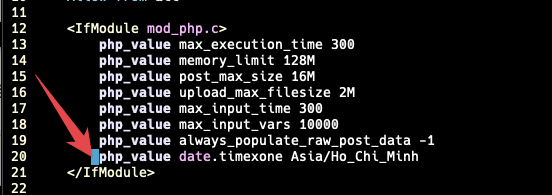
- Khởi động và kích hoạt lại các dịch vụ zabbix-server, zabbix-agent, apache2
sudo systemctl restart zabbix-server zabbix-agent apache2
sudo systemctl enable zabbix-server zabbix-agent apache2
Bước 7: Mở port
Máy chủ mình đang sử dụng Firewall CSF nên mình sẽ truy cập và mở port trên CSF
vi /etc/csf/csf.conf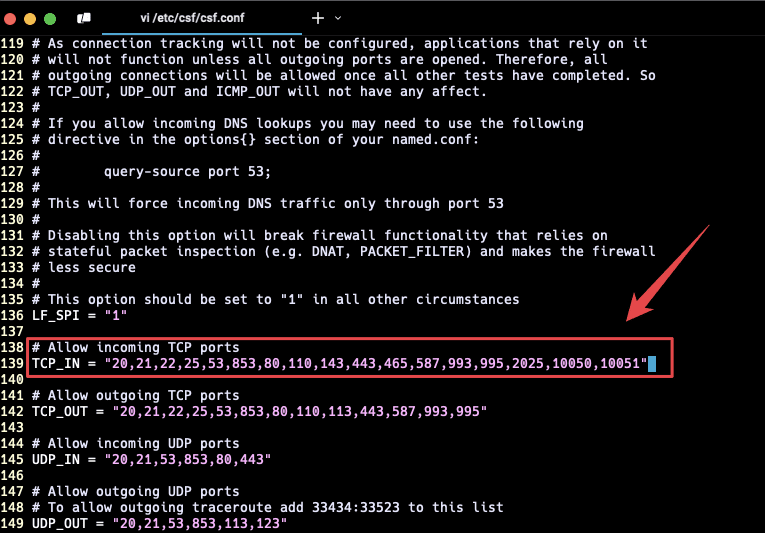
- Khởi động lại firewall CSF
csf -ra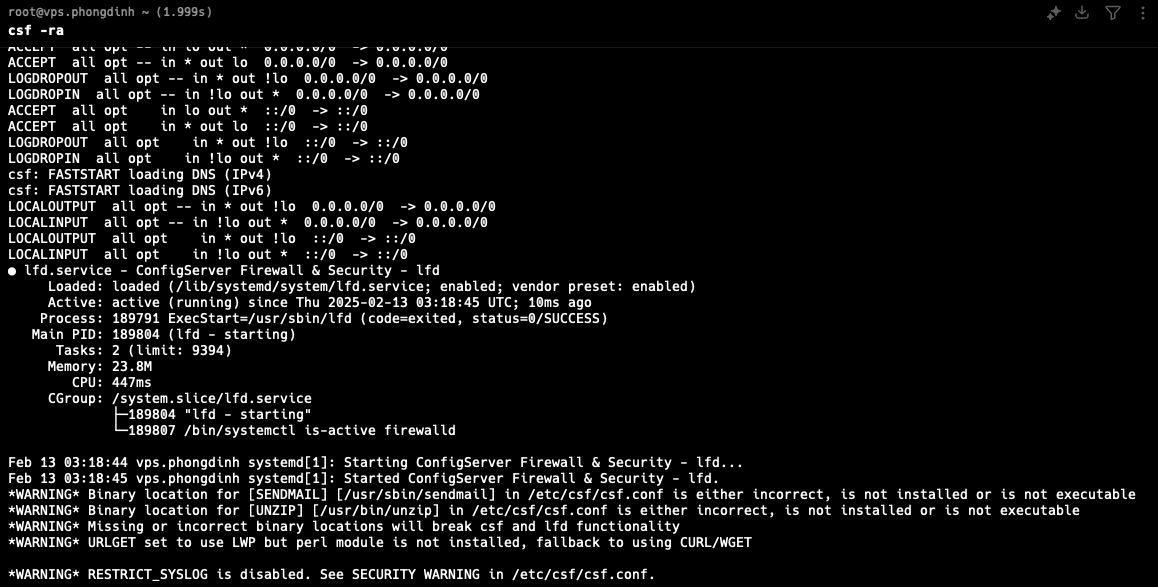
Bước 8: Truy cập Zabbix 7.2
Bạn truy cập vào giao diện web Zabbix theo đường dẫn: https://103.110.85.145/zabbix
và dưới đây là giao diện Zabbix 7.2
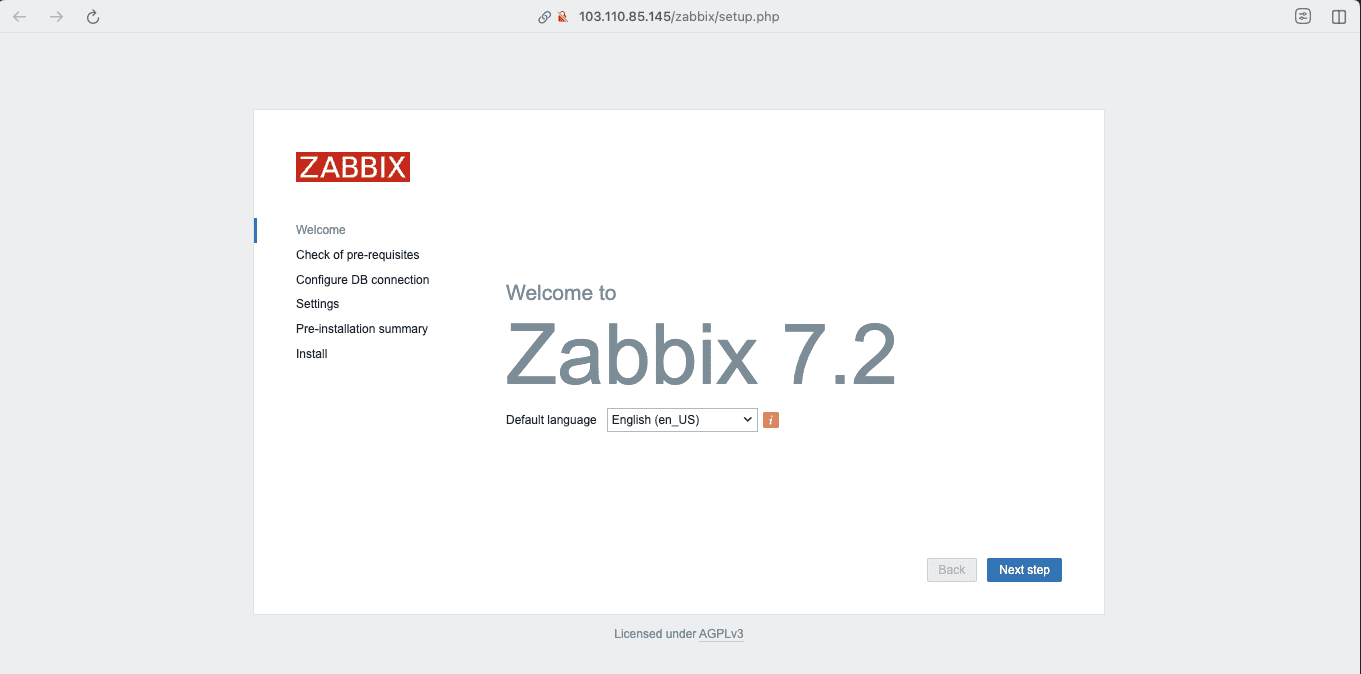
Nhấn Next step để tiếp tục
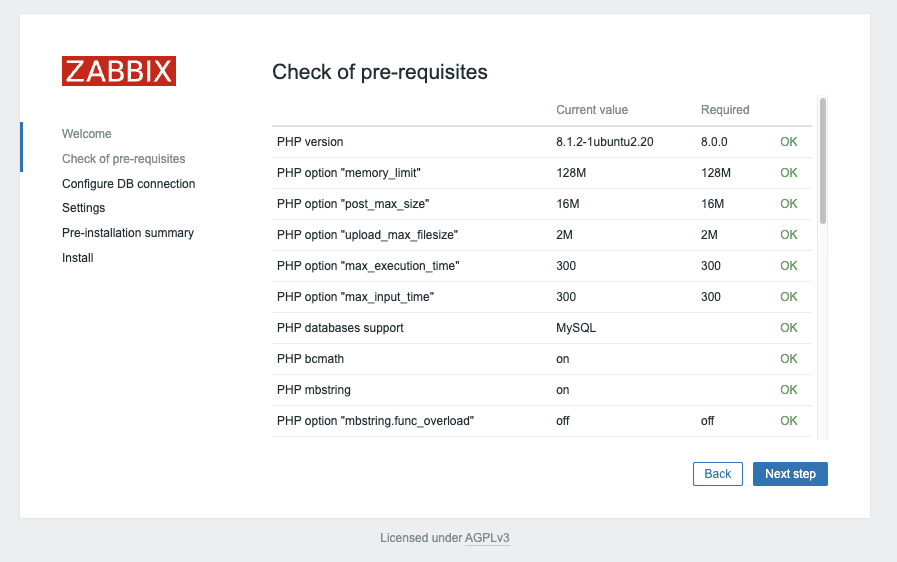
Nhấn Next step để tiếp tục
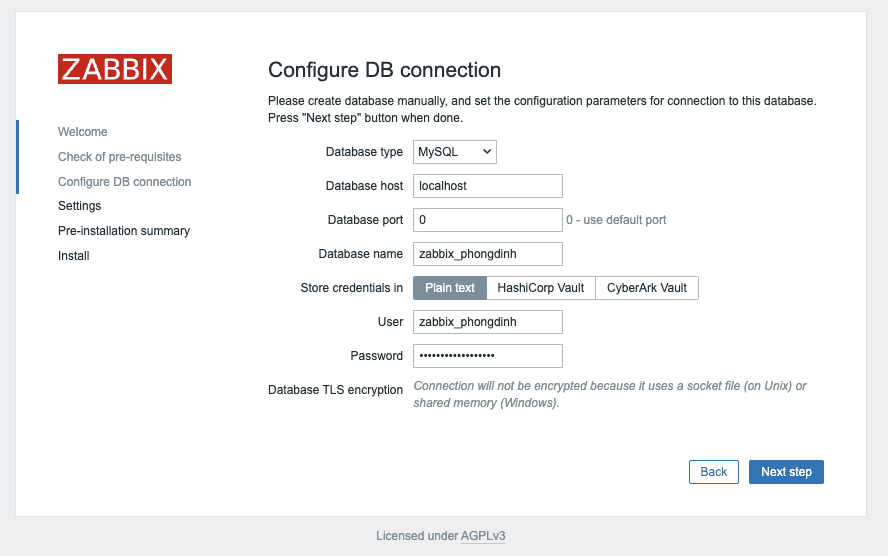
Điền User/Name/Password Database vào và nhấn Next step để tiếp tục.
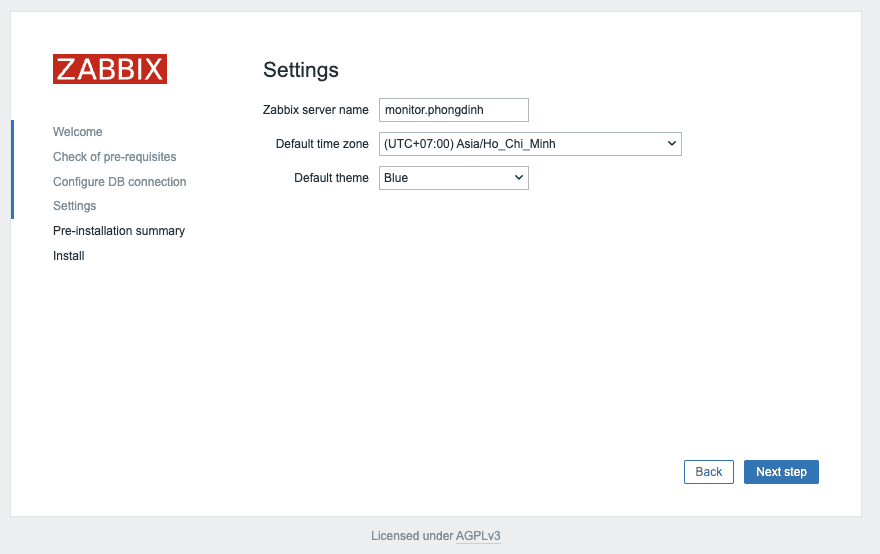
Điền thông tin Zabbix server name và chọn Default time zone sau đó nhấn Next step để tiếp tục
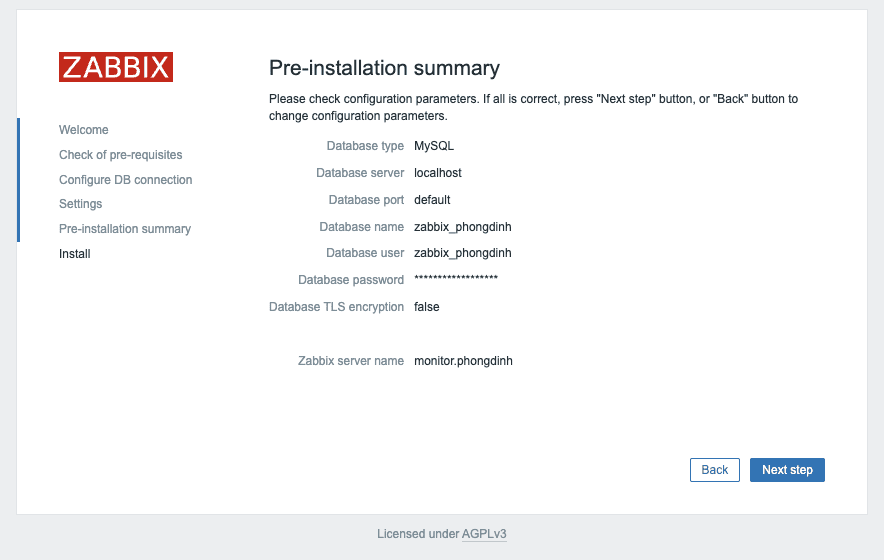
Nhấn Next step để tiếp tục
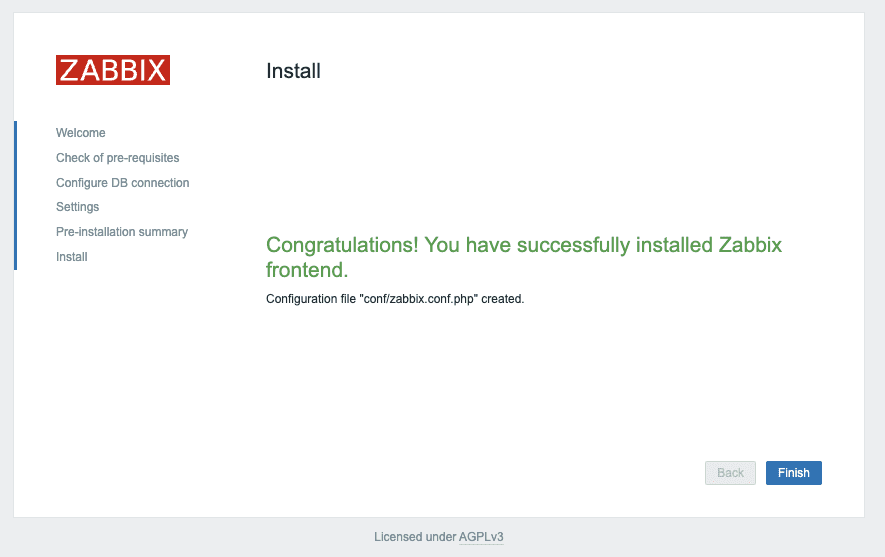
Nhấn Finish để hoàn tất cài đặt.
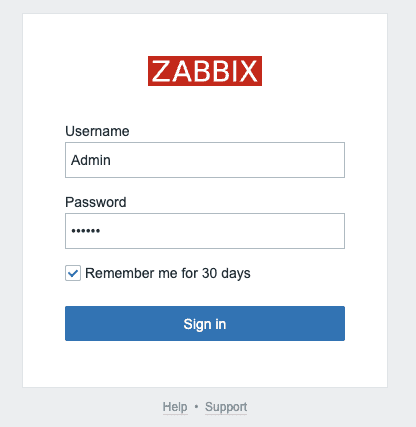
Sau khi hoàn tất các thiết lập. Zabbix sẽ chuyển đến trang đăng nhập nhu hình, các bạn chỉ cần sử dụng thông tin mặc định bên dưới và đăng nhập vào.
- Username: Admin
- Password: zabbix
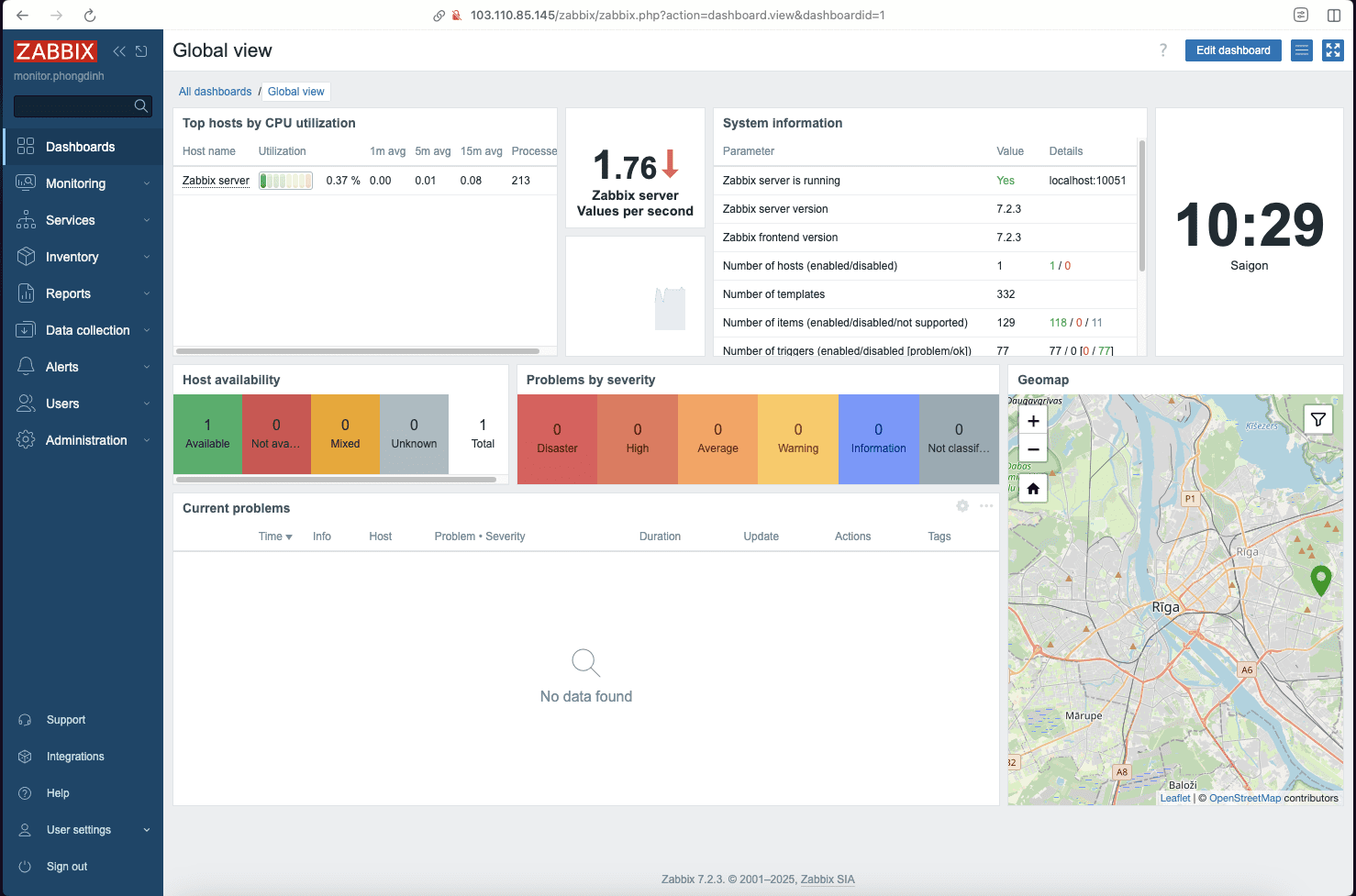
Và khi đăng nhập thành công, giao diện tổng quan của Zabbix sẽ như hình
Tổng kết.
Với các bước trên bạn đã hoàn thành việc cài đặt Zabbix server trên Ubuntu 22.04. Giờ đây, bạn đã có một nền tảng vững chắc để bắt đầu giám sát hệ thống của mình. Hãy nhớ rằng, Zabbix là một công cụ mạnh mẽ với rất nhiều tính năng, vì vậy hãy dành thời gian tìm hiểu và khám phá để tận dụng tối đa khả năng của nó. Chúc bạn thành công trong việc giám sát và quản lý hệ thống của mình!
Ở bài tiếp theo sẽ hướng dẫn bạn cài đặt chứng chỉ SSL Let’s Encrypt cho địa chỉ truy cập Zabbix:

Thảo luận 0 bình luận Viết bình luận Thu gọn