

Giả định rằng hệ thống PnetLab của bạn đã được cài đặt sẵn các file Image (hệ điều hành) của các thiết bị. Dưới đây là quy trình chuẩn từ A-Z để bạn tạo một mô hình mạng (Topology) và bắt đầu thực hành.
Bước 1: Tạo một bài lab mới
- Mở trình duyệt web, nhập địa chỉ IP của PnetLab và đăng nhập.
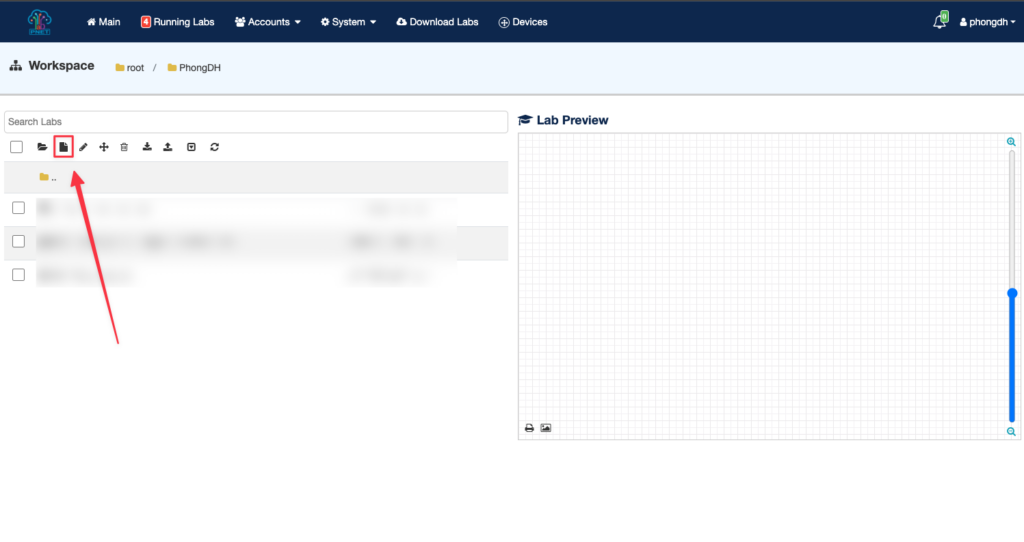
- Tại màn hình quản lý chính (Main folder), bạn nhìn lên thanh công cụ phía trên, click vào biểu tượng “Add new lab” (hình tờ giấy có dấu cộng).
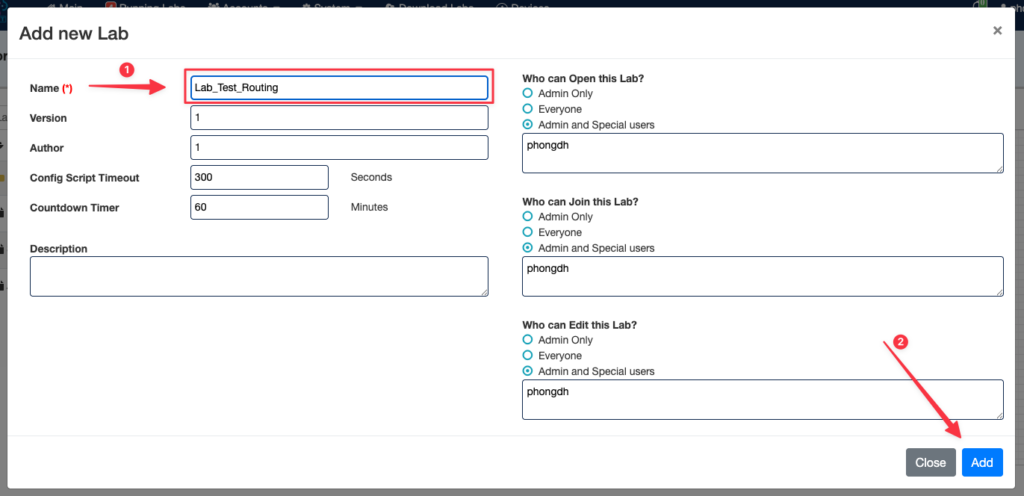
- Một bảng thông tin hiện ra:
- Name: Đặt tên cho bài lab của bạn (Ví dụ: Lab_Test_Routing).
- Các thông số khác như Version, Author, Description… bạn có thể bỏ trống.
- Nhấn add. Lúc này PnetLab sẽ đưa bạn vào không gian làm việc (Canvas) – một màn hình lưới trống.
Bước 2: Thêm thiết bị vào lab (Add Node)
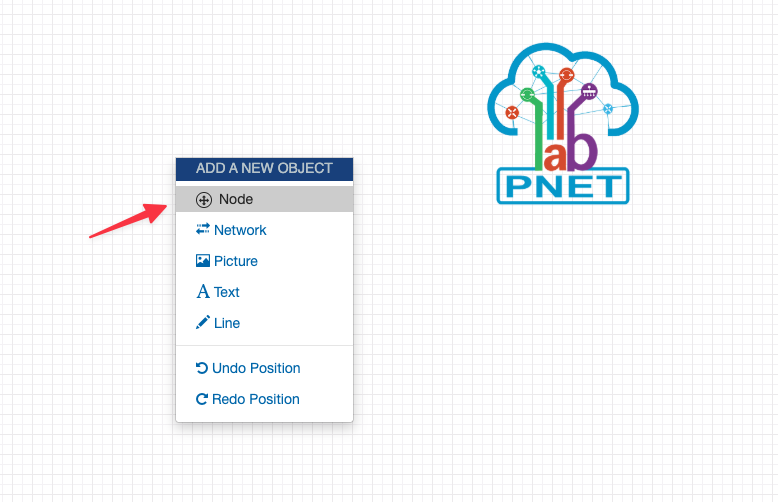
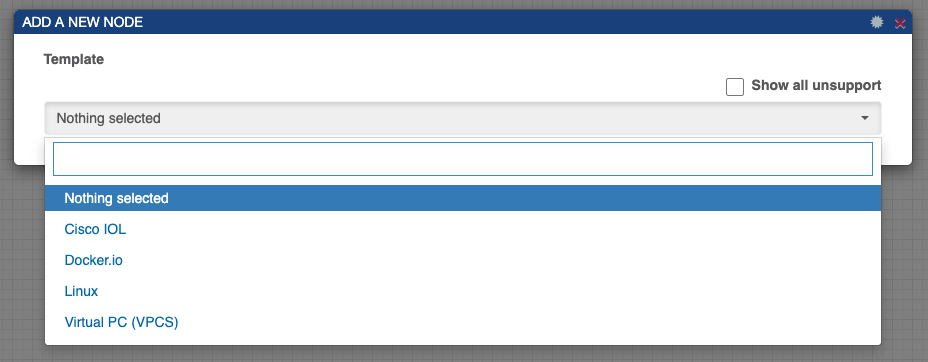
Tại không gian làm việc (Canvas), click chuột phải vào vùng trống và chọn Node. Một danh sách các hãng/hệ điều hành sẽ hiện ra. (Các thiết bị đã có sẵn Image sẽ sáng màu xanh lam).
2.1. Thêm Router và Switch (Dùng Cisco IOL)
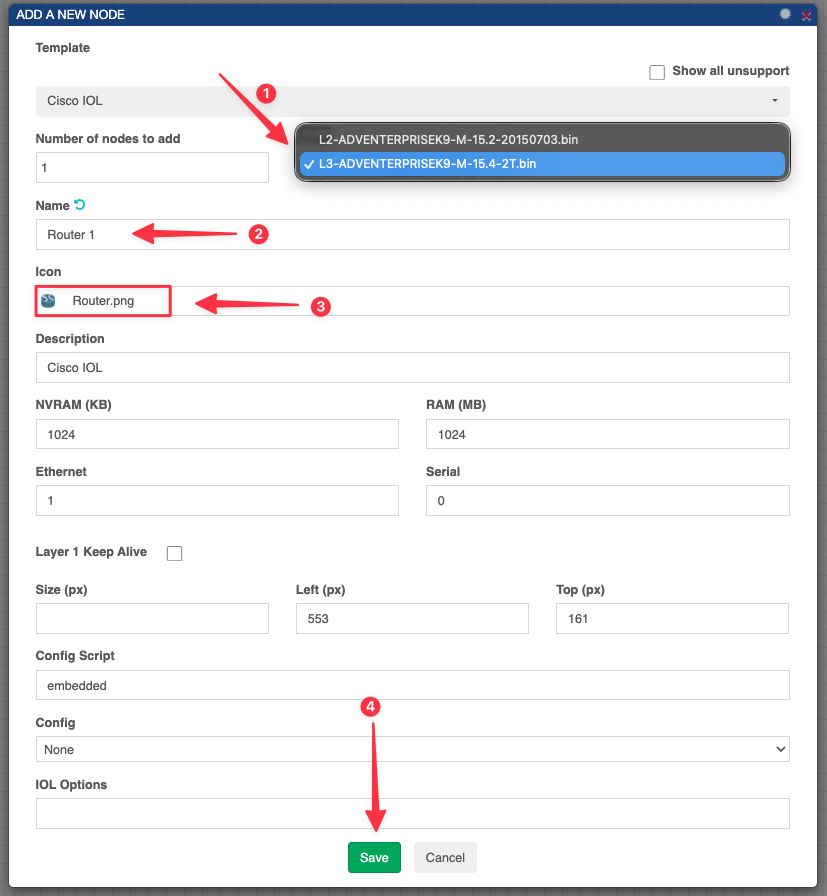
- Trong danh sách Node, tìm và chọn Cisco IOL.
- Ở bảng tùy chỉnh hiện ra:
- Image: * Chọn file có chữ
L2nếu bạn muốn tạo Switch.- Chọn file có chữ
L3nếu bạn muốn tạo Router.
- Chọn file có chữ
- Icon: Bạn có thể click vào để đổi icon tương ứng (Router hình tròn, Switch hình vuông có mũi tên) cho dễ nhìn.
- Name/Prefix: Đặt tên (VD: R1, SW1).
- Image: * Chọn file có chữ
- Nhấn Save. Thiết bị sẽ xuất hiện trên màn hình.
2.2. Thêm PC (Dùng Virtual PC – VPCS)
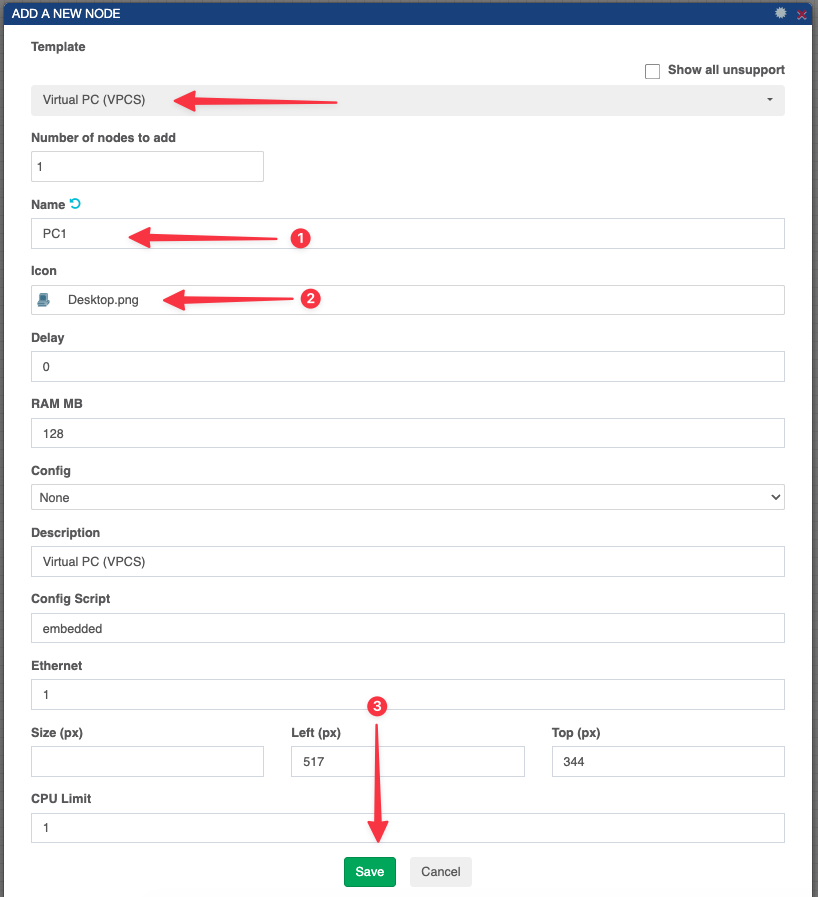
- Click chuột phải -> Chọn Node -> Chọn Virtual PC (VPC).
- Ở bảng tùy chỉnh:
- Name/Prefix: Đặt tên cho PC (Ví dụ: PC1, PC2).
- Icon: Bạn có thể đổi thành icon màn hình máy tính cho dễ nhìn.
- Các thông số khác (như RAM, CPU) của VPCS rất nhẹ và đã được tối ưu sẵn, bạn để mặc định và không cần thay đổi.
- Nhấn Save. Thiết bị PC sẽ xuất hiện trên màn hình.
2.3. Thêm Kali Linux
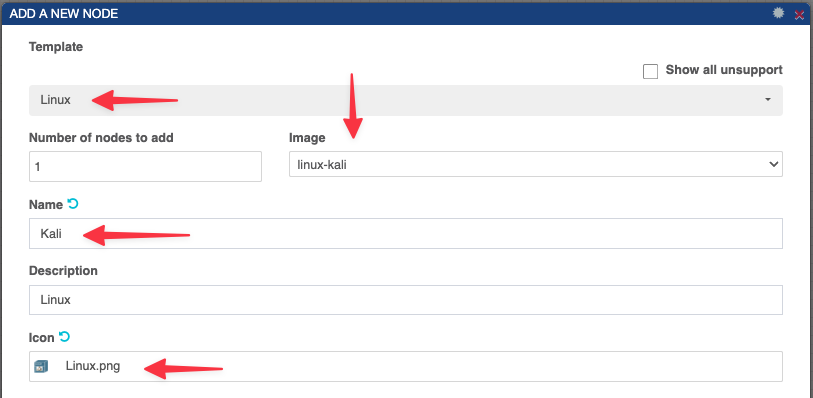
- Click chuột phải -> Chọn Node -> Chọn Linux.
- Ở bảng tùy chỉnh:
- Image: Chọn file image của Kali (Ví dụ:
linux-kali). - Icon: Đổi icon thành hình logo Kali hoặc Linux cho dễ nhận diện.
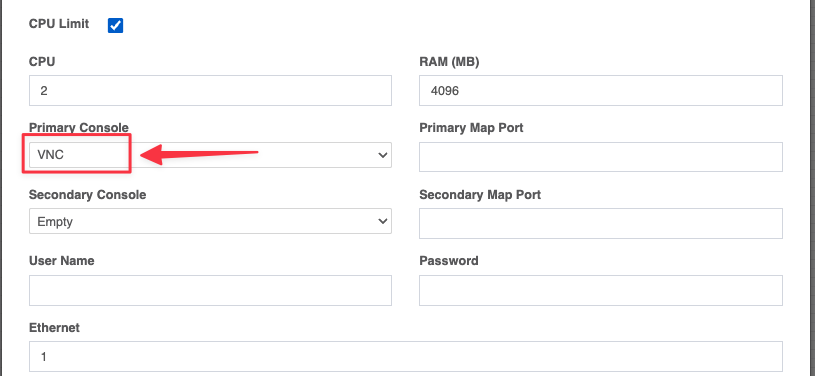
- RAM: Đặt ít nhất
2048(2GB) để chạy được giao diện đồ họa. - CPU: Đặt là
2. - Console: Đảm bảo đang chọn
vnc.
- Image: Chọn file image của Kali (Ví dụ:
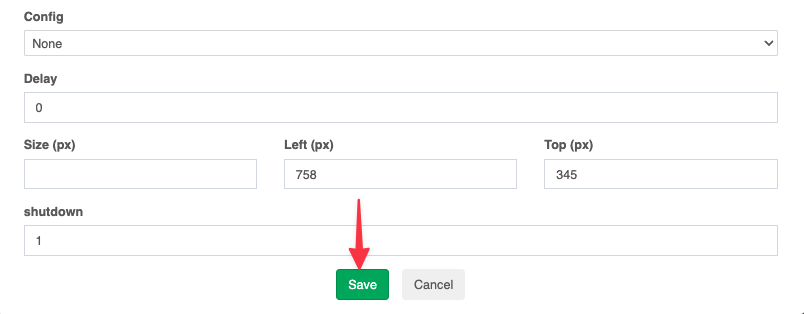
- Nhấn Save.
Bước 3: Kết nối dây cáp (Add Link)
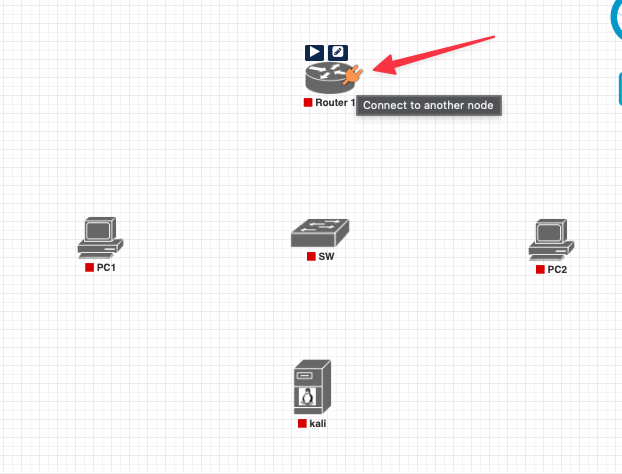
- Rê chuột (không click) vào một thiết bị (Ví dụ: Router R1).
- Bạn sẽ thấy một biểu tượng phích cắm màu cam nhỏ xuất hiện cạnh thiết bị.
- Click và giữ chuột trái vào phích cắm đó, sau đó kéo đường dây sang thiết bị đích (Ví dụ: Switch SW1) rồi thả chuột ra.
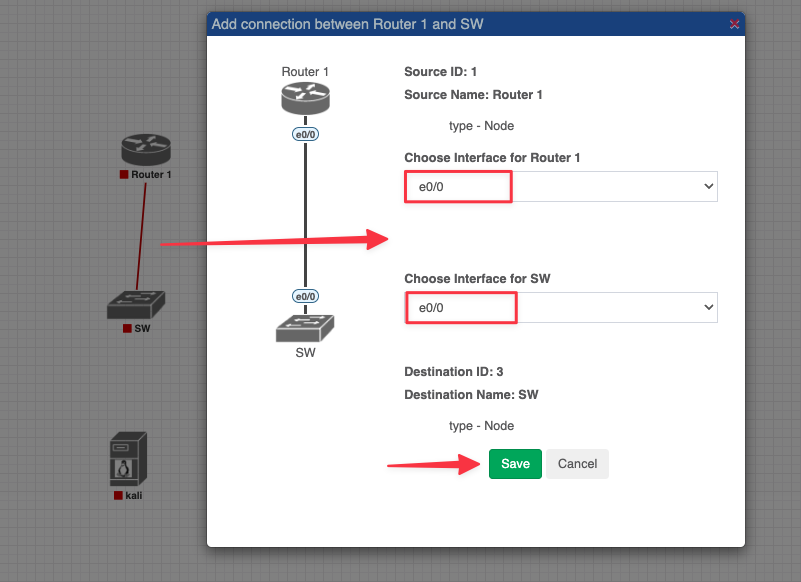
- Bảng Add Link hiện ra để bạn chọn cổng cắm:
- Chọn cổng (Interface) của thiết bị nguồn (Source).
- Chọn cổng (Interface) của thiết bị đích (Destination).
- Nhấn Save. Một đường dây cáp sẽ kết nối hai thiết bị lại với nhau.
Bước 4: Khởi động thiết bị (Start Node)
Thiết bị lúc mới lấy ra sẽ có màu xám (đang tắt). Để bật chúng lên:
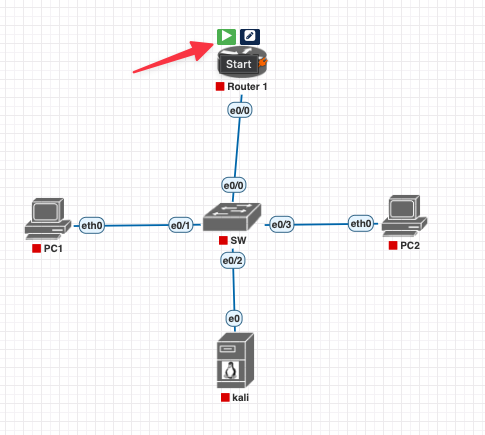
- Bật từng thiết bị: Chuột phải vào thiết bị đó -> Chọn Start.
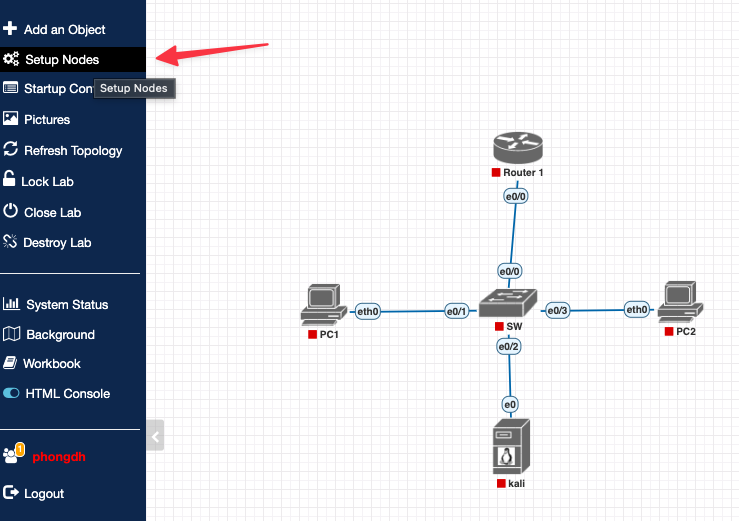
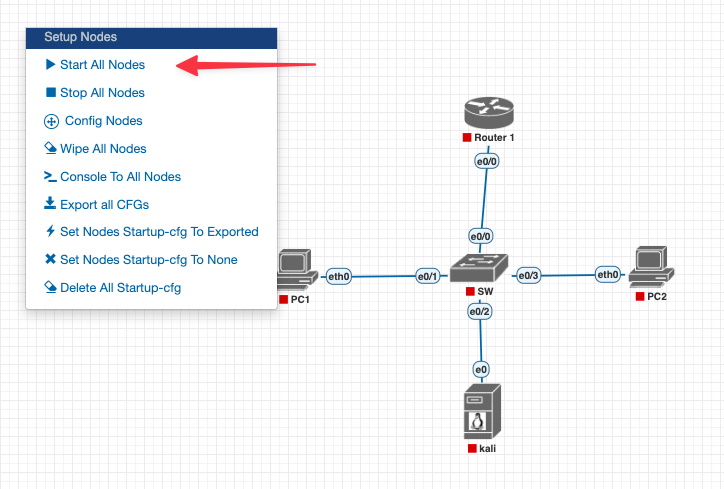
- Bật tất cả cùng lúc: Ở thanh menu bên trái màn hình (Sidebar), click vào biểu tượng bánh răng/dấu 3 chấm (More actions) -> Chọn Start all nodes.
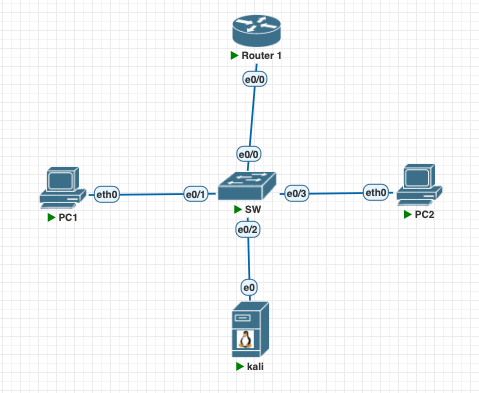
(Khi thiết bị khởi động thành công, icon của nó sẽ chuyển sang trạng thái có màu Xanh Dương).
Bước 5: Mở màn hình điều khiển (Console / GUI)
Khi thiết bị đã chuyển sang màu xanh, bạn có thể truy cập vào để thao tác:
- Với Router / Switch:
- Click đúp chuột trái (Double-click) vào thiết bị.
- PnetLab sẽ tự động mở một Tab mới trên trình duyệt với giao diện dòng lệnh (HTML5 Console) để bạn gõ lệnh cấu hình.
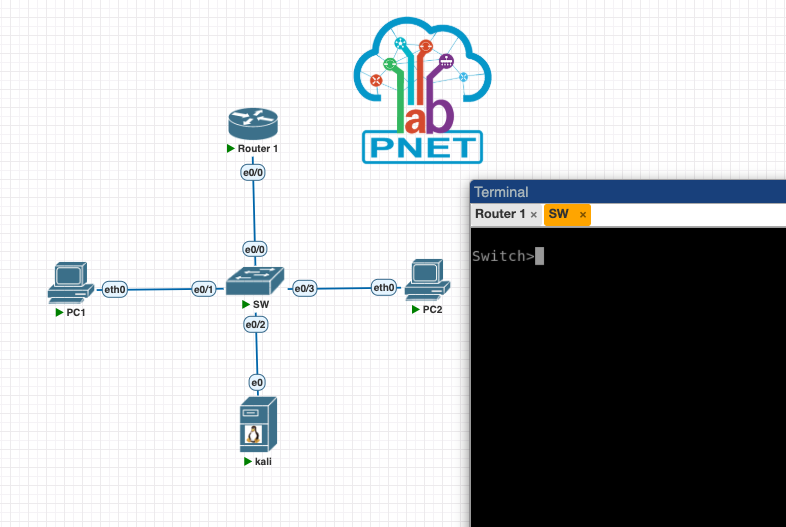
2. Với Virtual PC (VPCS):
- Click đúp chuột trái vào PC.
- Giao diện dòng lệnh (Console) sẽ hiện ra. Bạn có thể sử dụng các lệnh cơ bản như
ip 192.168.1.10/24 192.168.1.1để gán IP tĩnh và gateway, hoặc lệnhpingđể kiểm tra kết nối mạng.
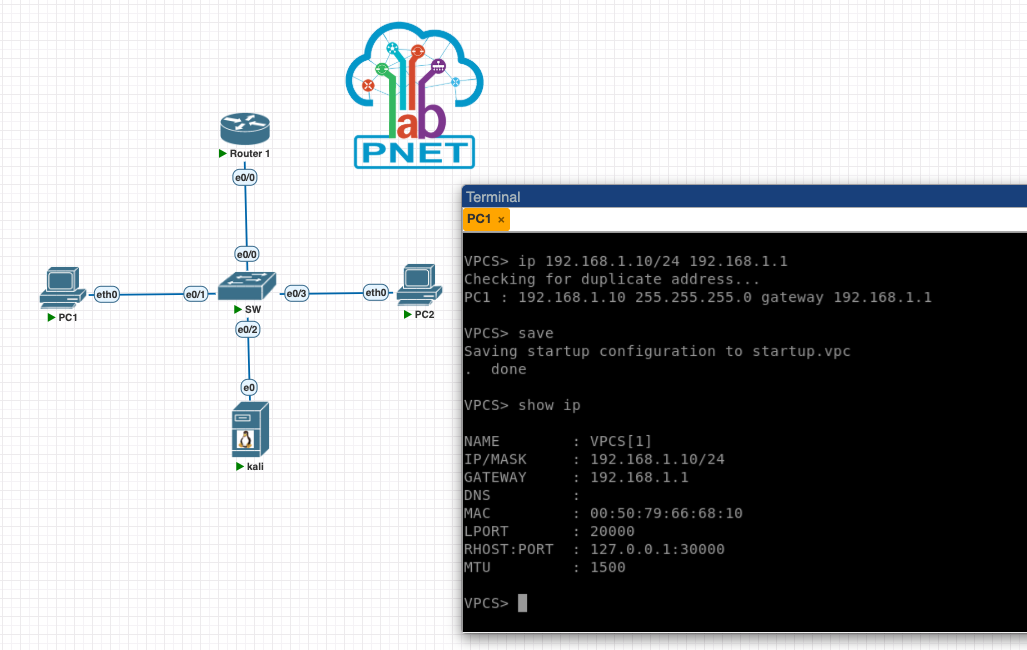
3. Với Kali Linux:
- Click đúp chuột trái vào máy Kali.
- Một Tab trình duyệt mới sẽ mở ra, hiển thị màn hình giao diện đồ họa Desktop (thông qua giao thức VNC). Bạn có thể dùng chuột và bàn phím thao tác y hệt như đang ngồi trước một máy tính thật.
- Thông tin đăng nhập mặc định là root/toor hoặc kali/kali
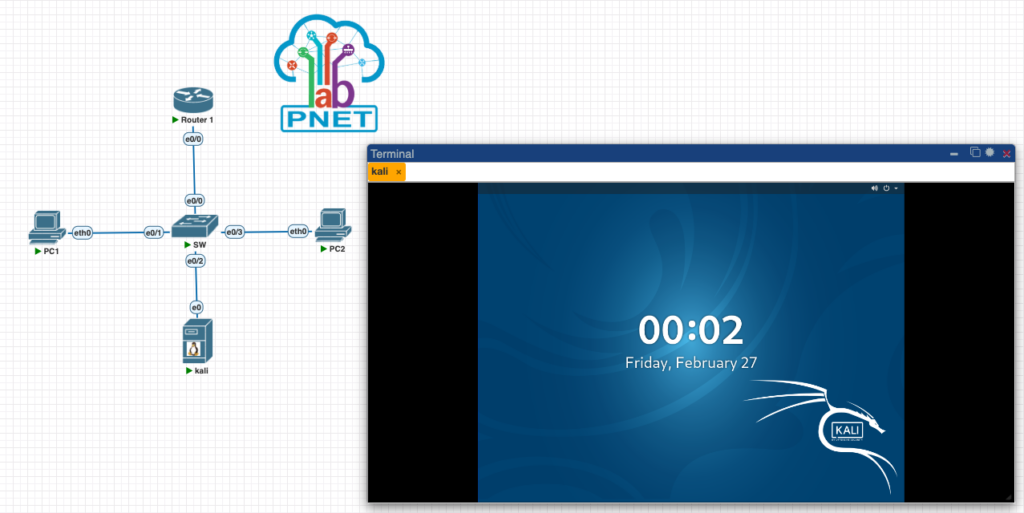
💡 Mẹo nhỏ: Khi làm lab xong, bạn nên chọn Stop all nodes (tắt hết thiết bị) trước khi tắt PnetLab để tránh lỗi file hệ điều hành của máy ảo (đặc biệt là Kali).
Tham khảo thêm về PnetLab
Bài viết liên quan: Mạng máy tính là gì? Kiến thức nền tảng CCNA | Tài liệu chính thức: Cisco Networking Academy (chủ đề PnetLab).

Thảo luận 0 bình luận Viết bình luận Thu gọn