

Sau khi đăng ký tài khoản AWS mới, bạn được cộng sẵn 100 USD credit. Nhưng ít người để ý rằng AWS còn “giấu” thêm 100 USD nữa trong mục Explore AWS: hoàn thành 5 hoạt động lab gợi ý, mỗi hoạt động được cộng 20 USD credit. Bài viết này hướng dẫn làm từng lab để nhận thêm $100 credit AWS, nâng tổng credit lên tối đa 200 USD — đủ để bạn học và thực hành AWS thoải mái trong thời gian gói Free plan còn hiệu lực.
Explore AWS Là Gì?
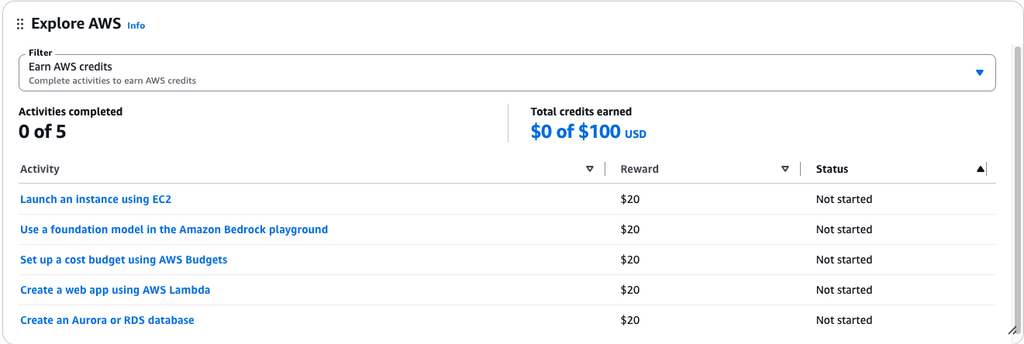
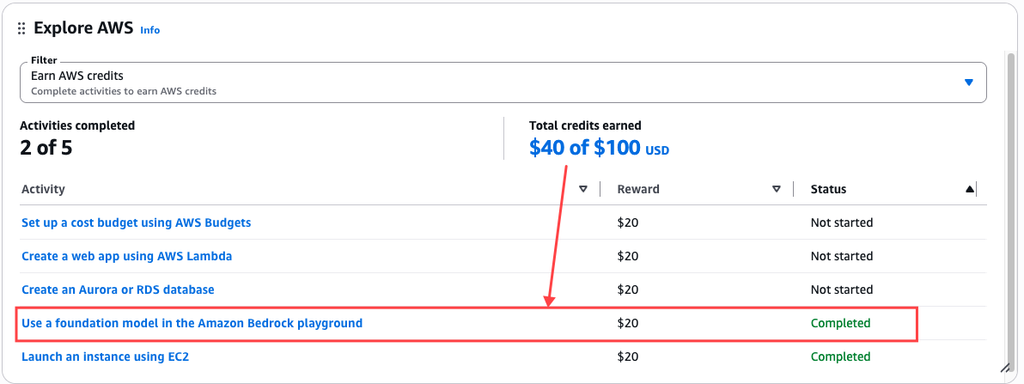
Explore AWS là khu vực nằm ngay trong trang chủ Console (hoặc mục Billing and Cost Management), hiển thị trạng thái gói Free plan của bạn: số credit còn lại (Credits remaining), số ngày còn lại (Days remaining) và danh sách các hoạt động cần hoàn thành để nhận thưởng credit. Các hoạt động đều là những tác vụ nhập môn, mỗi cái chỉ mất khoảng 10–15 phút:
- Launch an instance using EC2 — Tạo máy chủ ảo EC2
- Use a foundation model in the Amazon Bedrock Playground — Dùng thử mô hình AI trong Bedrock
- Set up a cost budget using AWS Budgets — Thiết lập ngân sách chi phí
- Create a web app using AWS Lambda — Tạo ứng dụng web bằng Lambda
- Create an Aurora or RDS database — Tạo cơ sở dữ liệu Aurora/RDS
Lưu Ý Trước Khi Làm Lab
- Làm lab có tốn credit: chính AWS cũng ghi rõ khi thực hiện các hoạt động này sẽ phát sinh phí dịch vụ, và phí đó được trừ vào credit của bạn. Mức phí rất nhỏ nếu bạn làm đúng hướng dẫn và dọn dẹp tài nguyên ngay sau khi hoàn thành (đặc biệt là EC2 và RDS — quên tắt là credit bay rất nhanh).
- Credit thưởng cộng sau: sau khi hoàn thành một hoạt động, trạng thái sẽ chuyển sang hoàn thành và 20 USD credit được cộng vào tài khoản. Quá trình xác nhận của AWS có thể mất một lúc chứ không phải lúc nào cũng cộng ngay lập tức — cứ bình tĩnh kiểm tra lại sau.
- Hoàn thành trước khi Free plan hết hạn: các hoạt động có hạn chót là ngày gói Free plan của bạn kết thúc (tối đa 6 tháng kể từ ngày tạo tài khoản), hãy để ý mục “Complete by” ở từng hoạt động.
- Nên làm theo thứ tự trong bài: hoạt động Budgets (Lab 3) không tạo tài nguyên tốn phí và giúp bạn theo dõi credit cho các lab còn lại.
Lab 1: Launch An Instance Using EC2 (+20 USD)
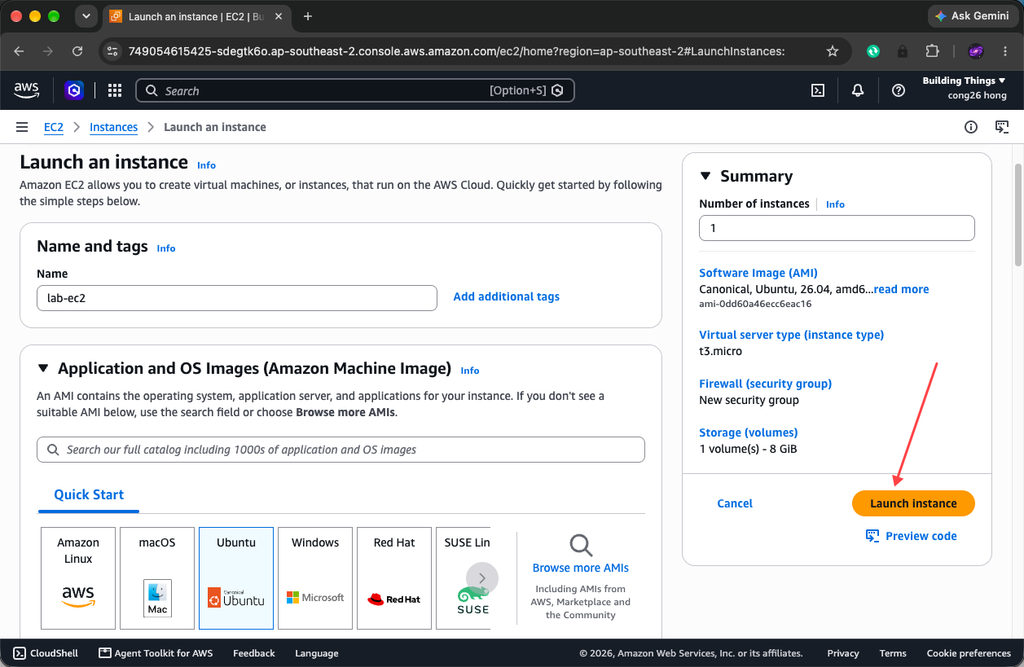
Hoạt động đầu tiên yêu cầu bạn tạo một máy chủ ảo (instance) bằng Amazon EC2 — nôm na là một chiếc VPS trên AWS. Trong mục Explore AWS, tại dòng “Launch an instance using EC2” chọn Start activity để xem chi tiết, sau đó thực hiện:
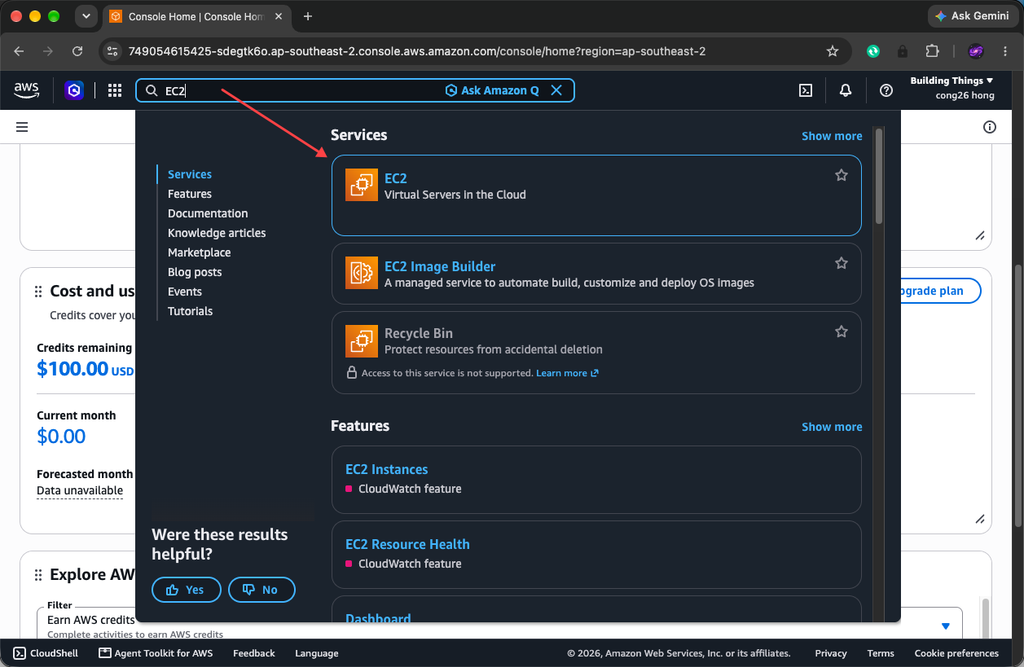
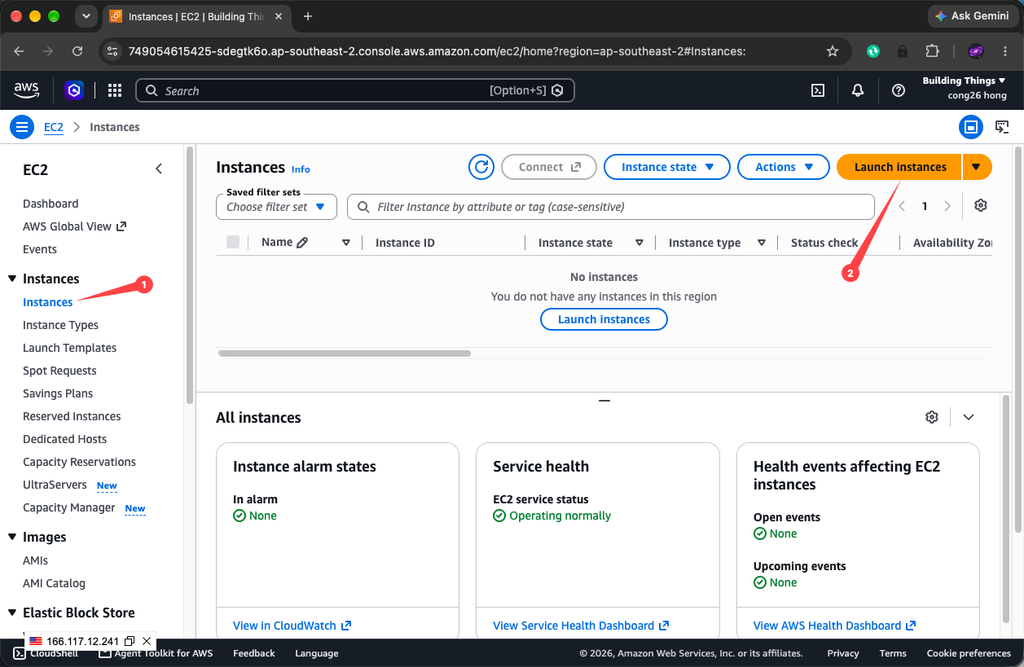
- Mở dịch vụ EC2 → Instances → Launch instances.
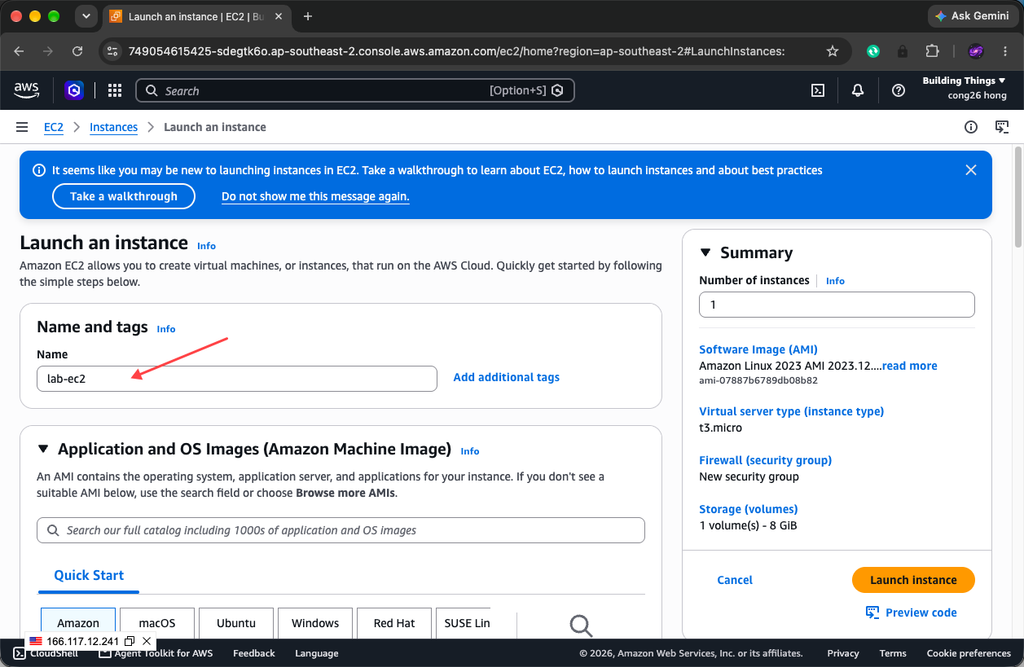
2. Đặt tên cho instance, ví dụ “lab-ec2”.
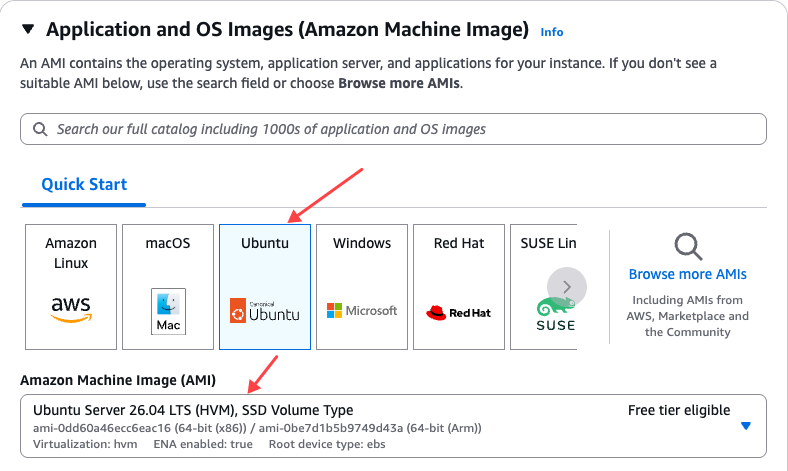
3. Mục Amazon Machine Image (AMI): chọn hệ điều hành, ví dụ Amazon Linux 2023 hoặc Ubuntu bản mới nhất.
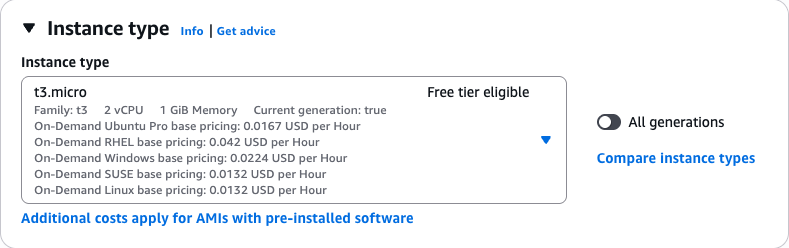
4. Mục Instance type: chọn loại nhỏ như t3.micro/t4g.micro để tiết kiệm credit.
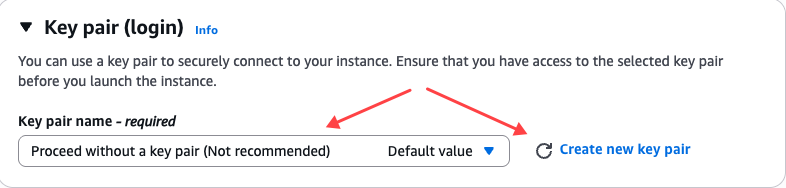
5. Mục Key pair: bạn có thể tạo key pair mới để dành SSH sau này, hoặc chọn Proceed without a key pair nếu chỉ cần hoàn thành lab.
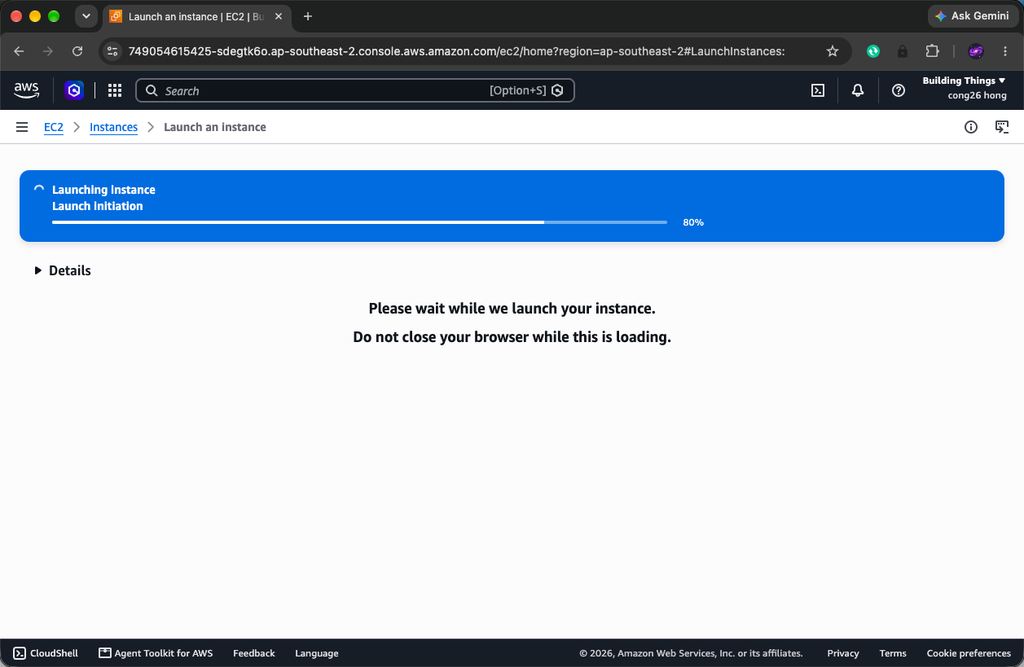
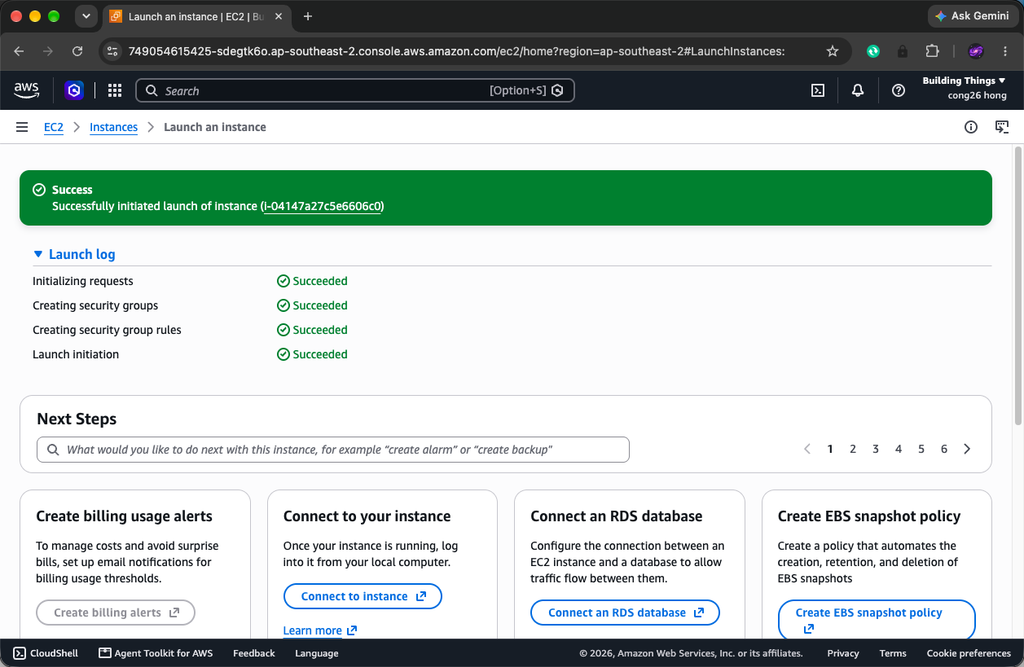
6. Các mục còn lại giữ mặc định, nhấn Launch instance và chờ Instance state chuyển sang Running.
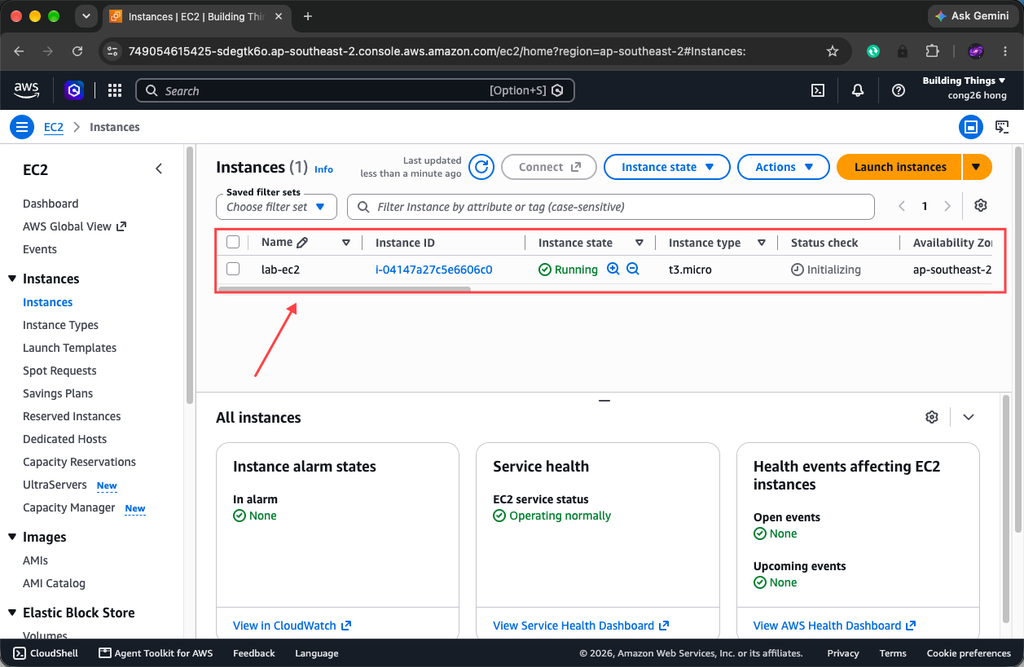
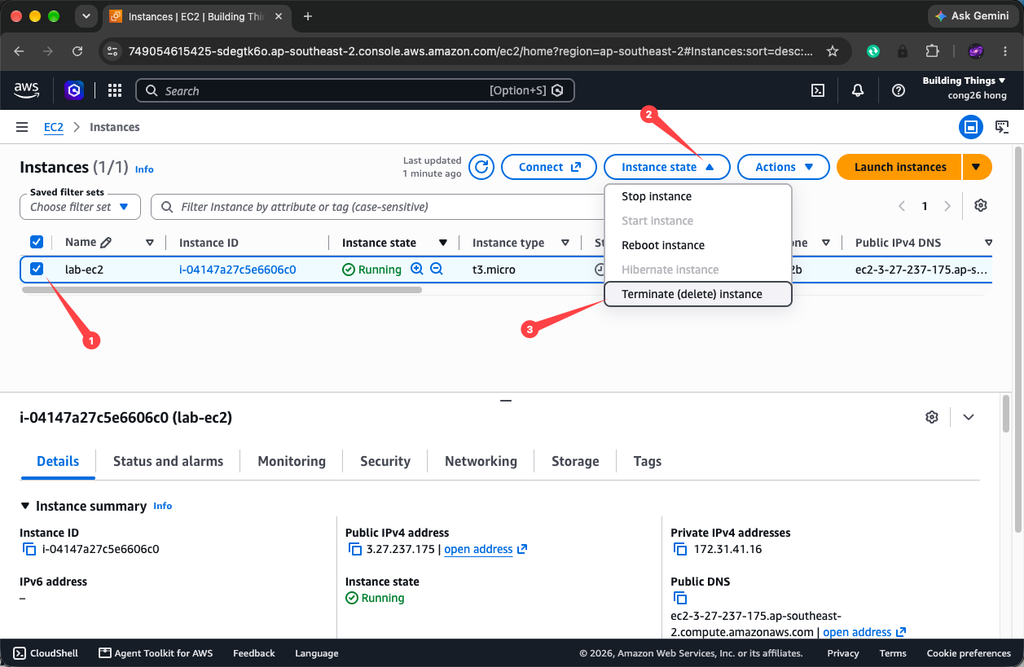
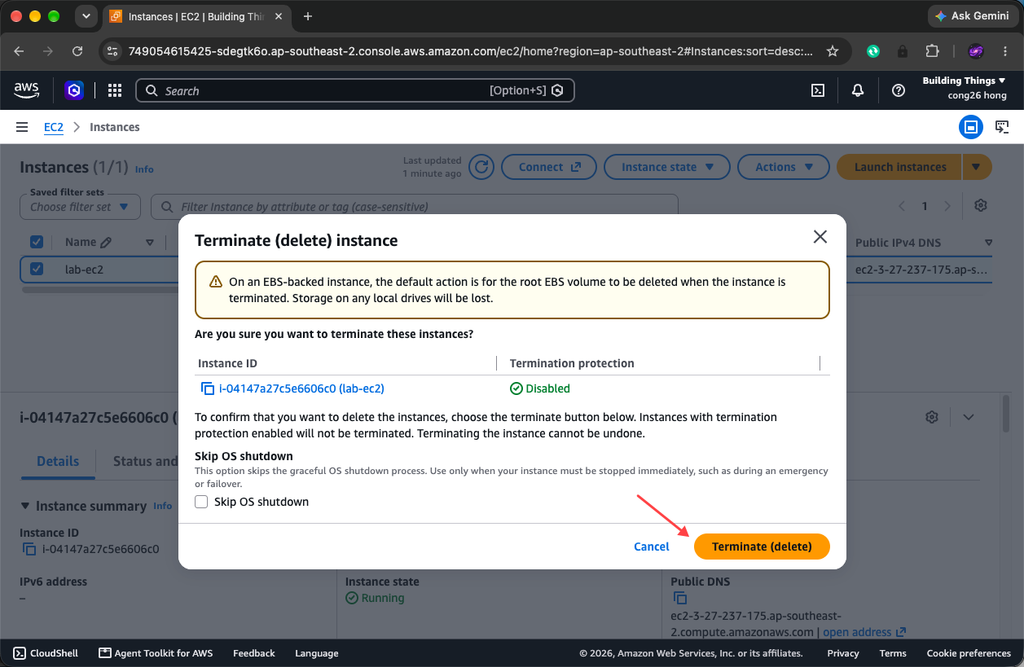
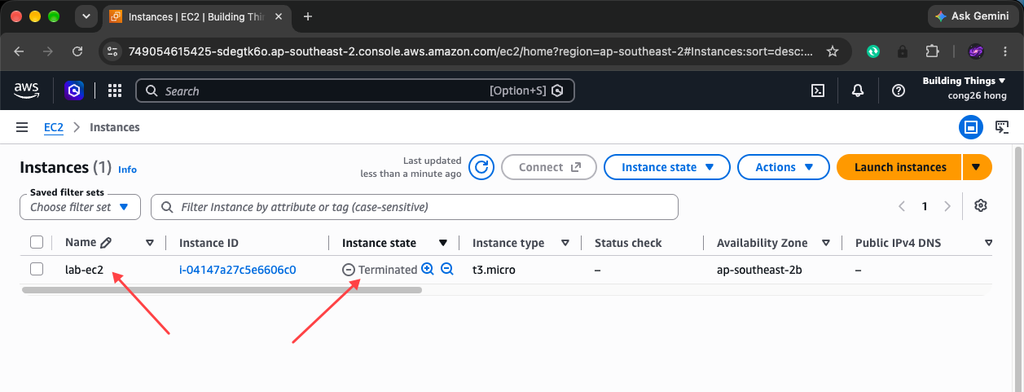
7. Dọn dẹp: nếu chưa có nhu cầu dùng tiếp, chọn instance → Instance state → Terminate instance để xóa hẳn, tránh bị trừ credit oan trong lúc chờ hoạt động được xác nhận.
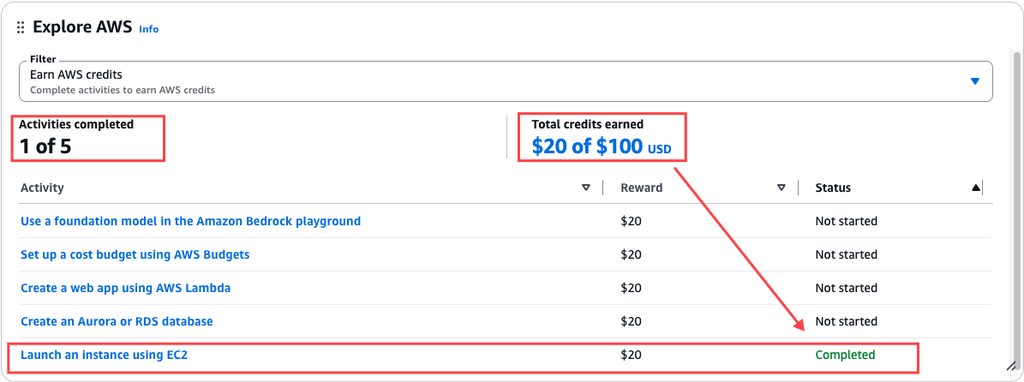
8. Quay lại Explore AWS bạn sẽ thấy 1 lab hoàn thành và 20 USD credit được cộng vào tài khoản.
Lab 2: Use A Foundation Model In The Amazon Bedrock Playground (+20 USD)
Hoạt động này cho bạn dùng thử các mô hình AI (foundation model) như Amazon Nova, Titan hay Claude ngay trong trình duyệt.
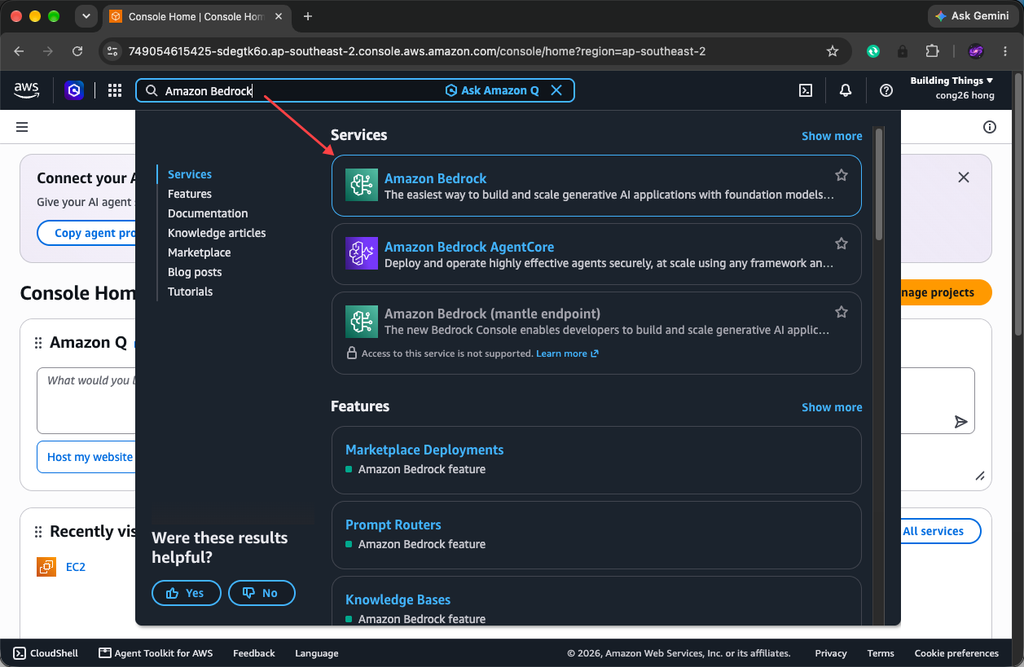
- Mở dịch vụ Amazon Bedrock (gõ “Bedrock” vào ô Search trên cùng của Console), rồi thực hiện:
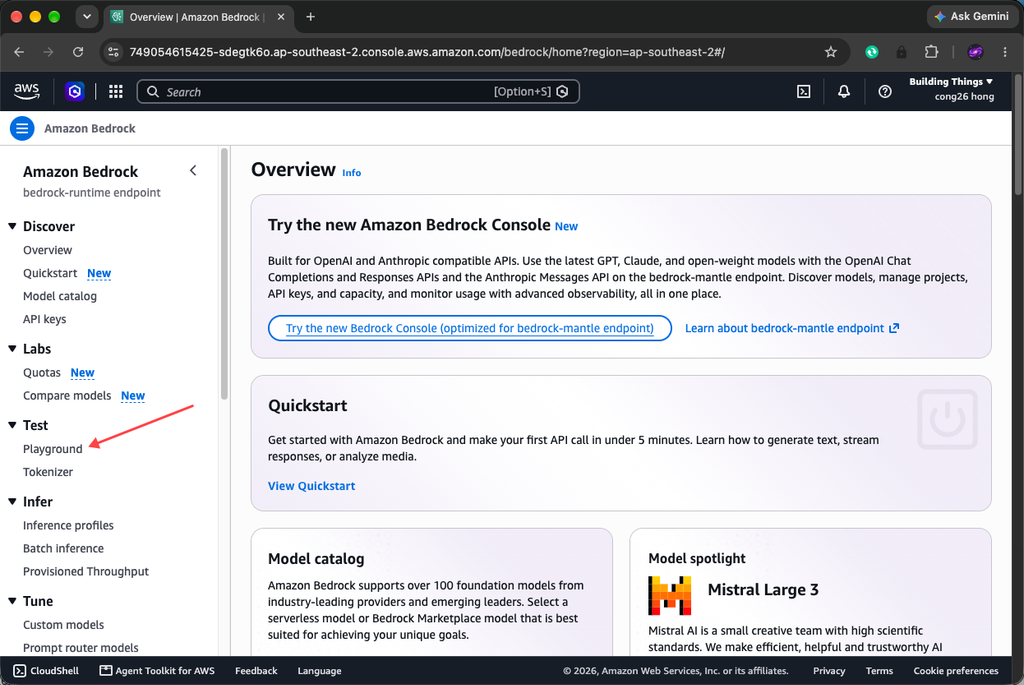
2. Ở menu bên trái của Bedrock, vào mục Test → Playground.
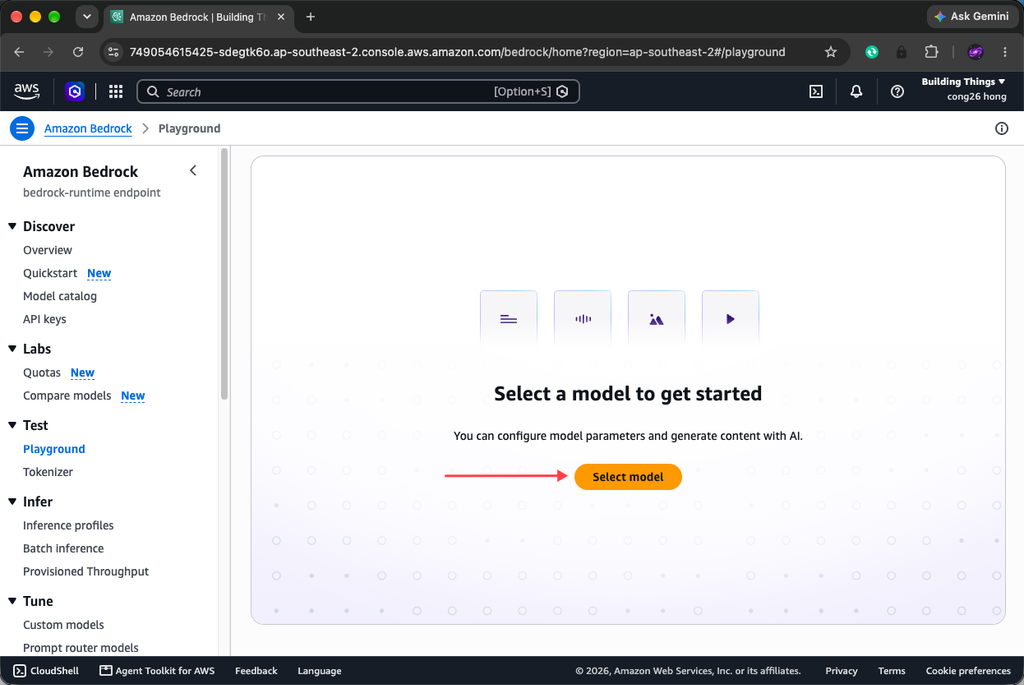
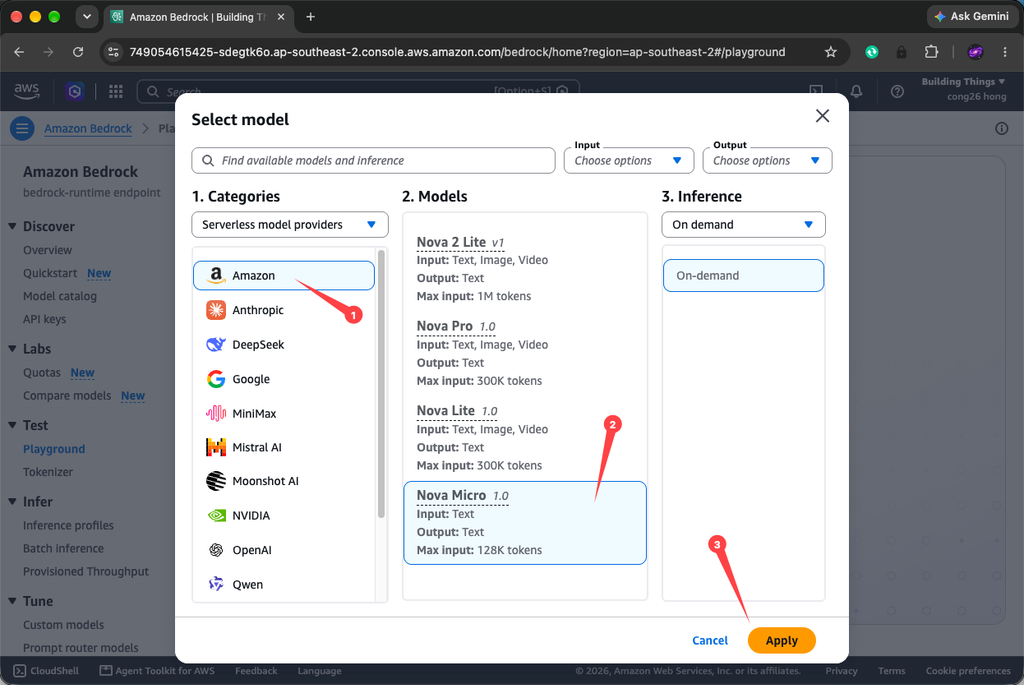
3. Nhấn Select model để mở bảng chọn model gồm 3 cột: ở cột 1 (Categories) chọn nhà cung cấp Amazon; ở cột 2 (Models) chọn Nova Micro 1.0 (hoặc Nova Lite 1.0); ở cột 3 (Inference) chọn Inference profiles → APAC Nova Micro (dạng cross-region). Xong nhấn Apply ở góc dưới.
4. Nhập một câu lệnh bất kỳ, ví dụ “Viết một đoạn văn ngắn giới thiệu về điện toán đám mây”, rồi nhấn Run và chờ model trả lời.
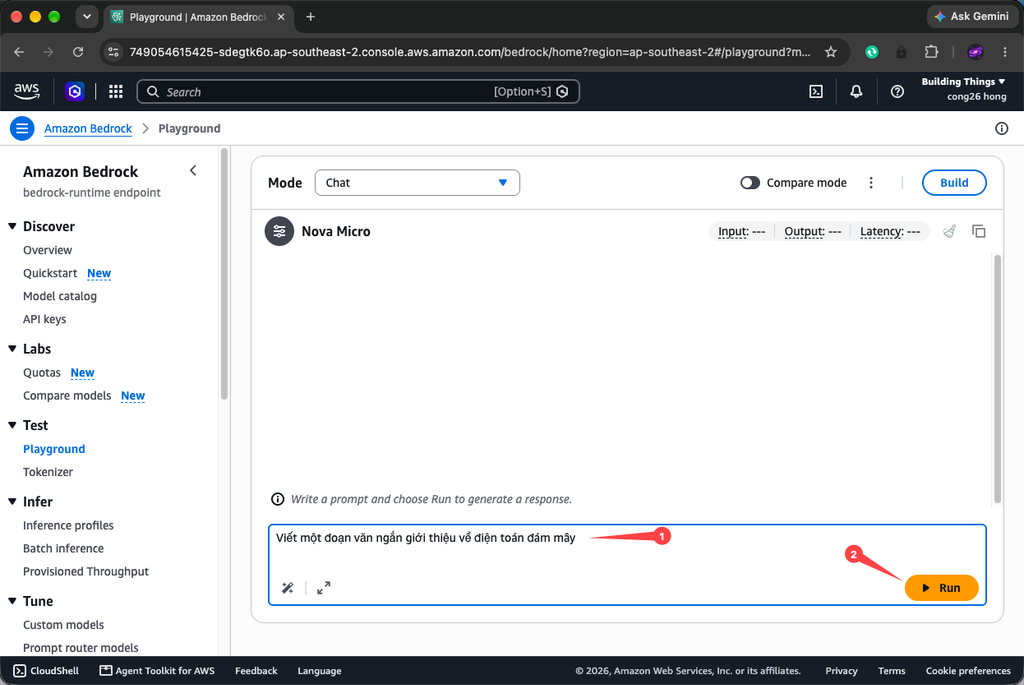
Chỉ cần chạy thành công một lượt hỏi–đáp là hoạt động được ghi nhận. Lab này gần như không tốn credit (chỉ tốn một lượng token rất nhỏ, trừ vào credit của bạn).
Lưu ý quan trọng từ trải nghiệm thực tế: tài khoản mới rất dễ gặp lỗi ValidationException “Operation not allowed” khi nhấn Run, dù đã chọn đúng model và inference profile. Nguyên nhân là AWS chưa kích hoạt quyền gọi Bedrock cho các tài khoản chưa có lịch sử sử dụng — đây không phải lỗi thao tác. Trải nghiệm thực tế cho thấy: cứ làm trước các hoạt động khác trong bài (EC2, Budgets, Lambda…), sau một thời gian quay lại thử lại thì Bedrock chạy bình thường và hoạt động được ghi nhận hoàn thành. Một điểm nữa cần biết: tài khoản Free plan bị khóa theo project vào một Region duy nhất (Region được gán khi tạo project, ví dụ Sydney), nên bạn chỉ làm lab này tại Region đó và nhớ chọn inference profile tương ứng của khu vực (ví dụ APAC Nova Micro). Nếu chờ lâu mà vẫn bị lỗi, hãy mở một case miễn phí tại AWS Support Center (nhóm Account and billing) nhờ kích hoạt Bedrock cho tài khoản.
Lab 3: Set Up A Cost Budget Using AWS Budgets (+20 USD)
Hoạt động này vừa nhận được credit, vừa là việc nên làm để quản lý chi tiêu cho tài khoản:
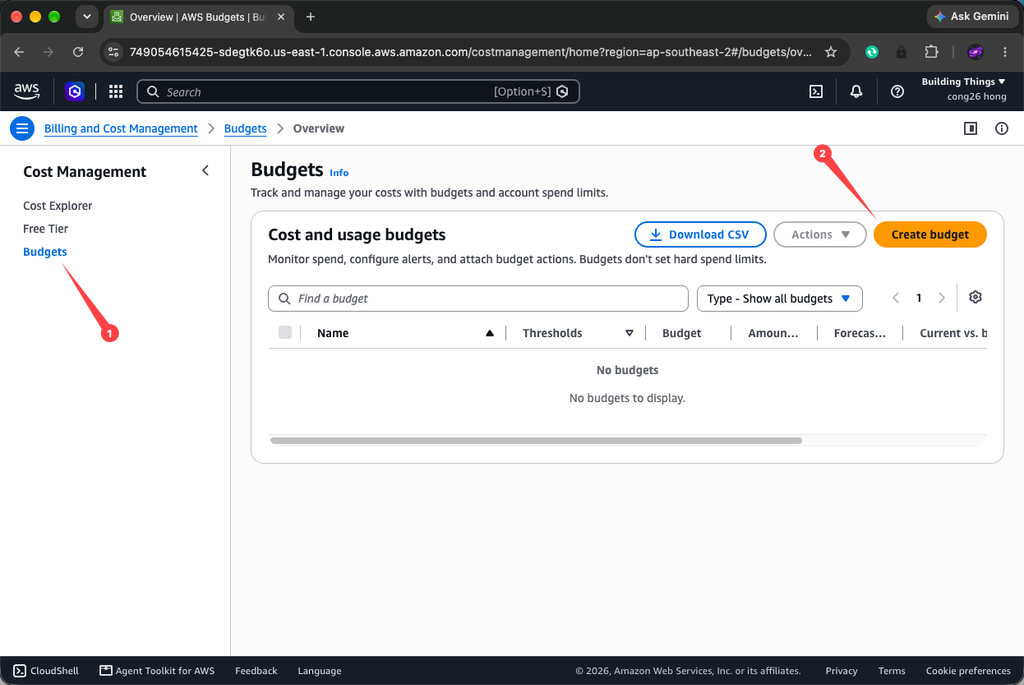
- Mở Billing and Cost Management → mục Budgets → Create budget.
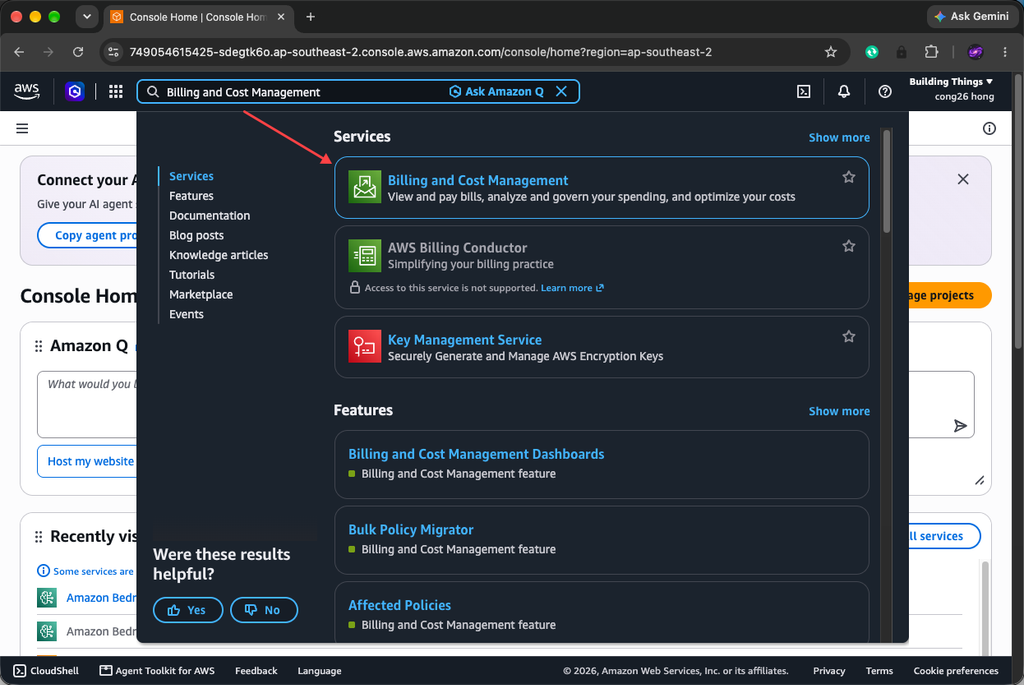
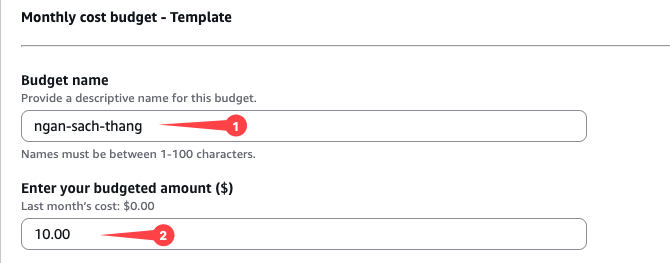
2. Chọn cách thiết lập bằng template (Use a template) cho nhanh, loại ngân sách Monthly cost budget (ngân sách chi phí theo tháng).
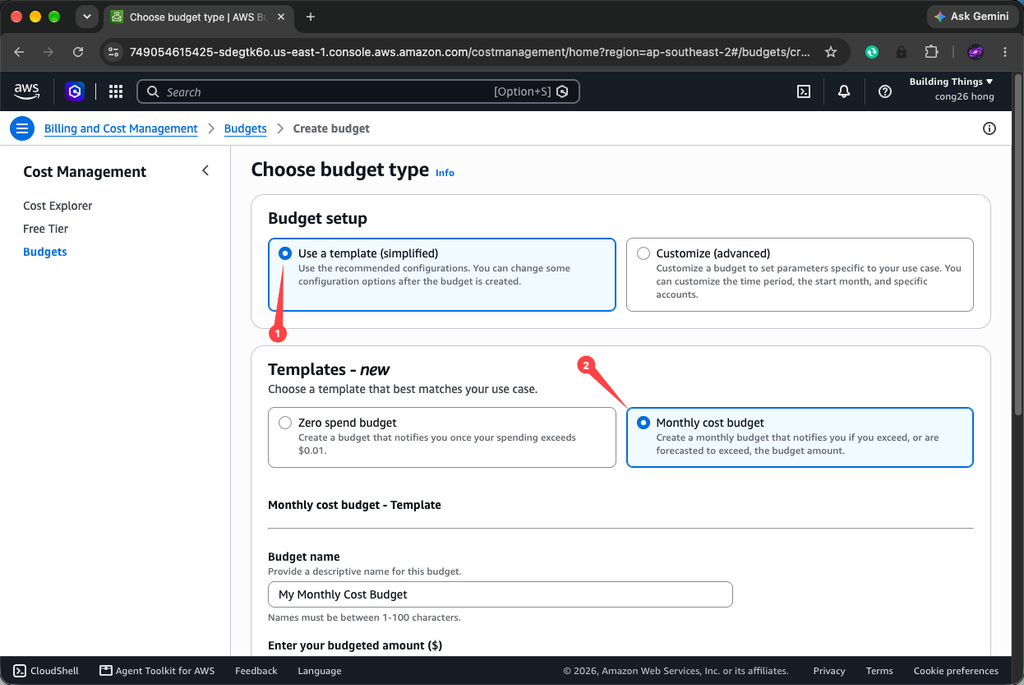
3. Đặt tên budget, ví dụ “ngan-sach-thang”, và nhập số tiền ngân sách — bạn có thể đặt một con số nhỏ như 10 USD để dễ theo dõi mức dùng credit.
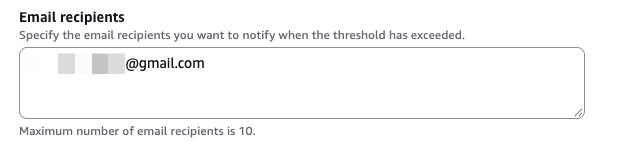
4. Thêm ngưỡng cảnh báo (Alert threshold), ví dụ khi chi phí thực tế đạt 80% ngân sách thì gửi email, và nhập địa chỉ email nhận cảnh báo.
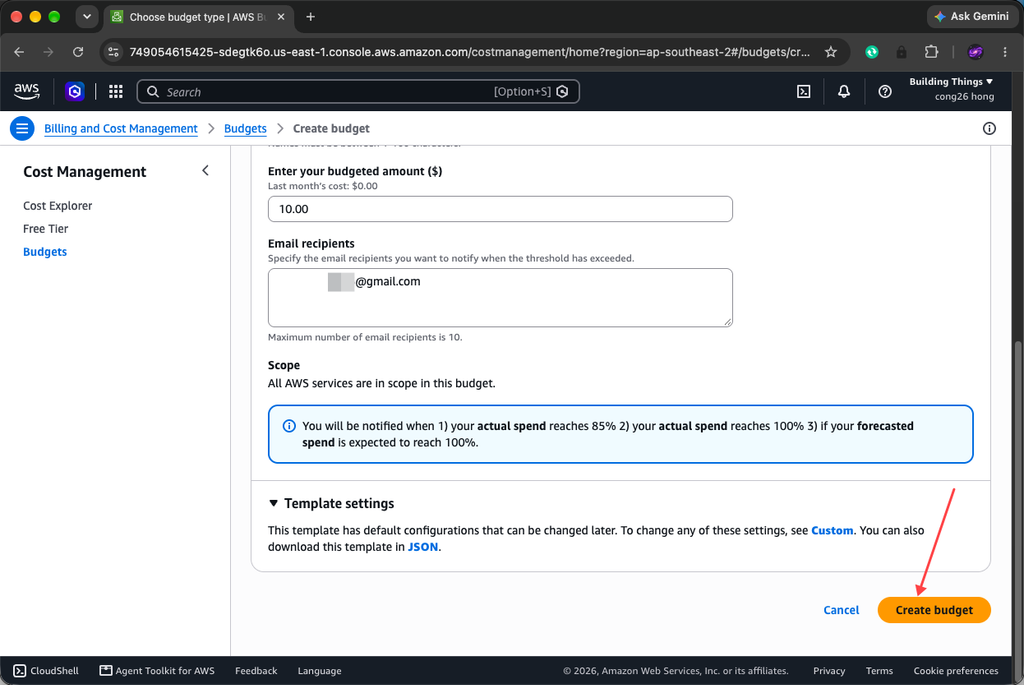
5. Nhấn Create budget để hoàn tất.
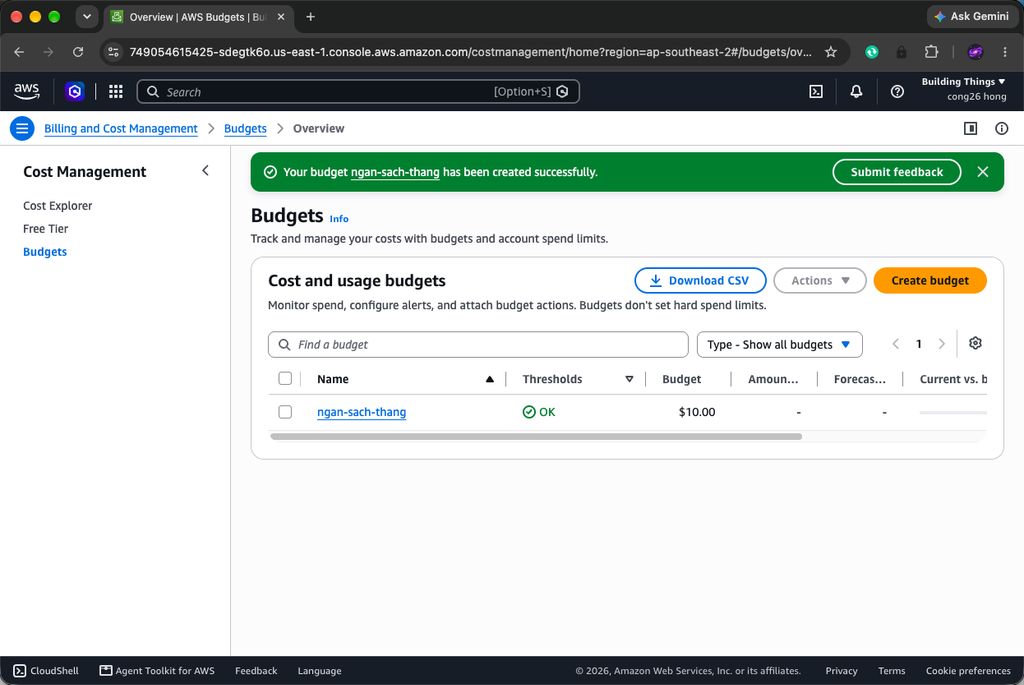
Khác với các lab còn lại, lab này không tạo tài nguyên chạy nền nên không cần dọn dẹp gì cả — budget cứ để đó dùng lâu dài.
6. Quay lại Explore AWS bạn sẽ thấy thêm 1 lab hoàn thành và 20 USD credit được cộng vào tài khoản.
Lab 4: Create A Web App Using AWS Lambda (+20 USD)
Hoạt động này yêu cầu tạo một ứng dụng web đơn giản bằng AWS Lambda — dịch vụ chạy code mà không cần quản lý máy chủ:
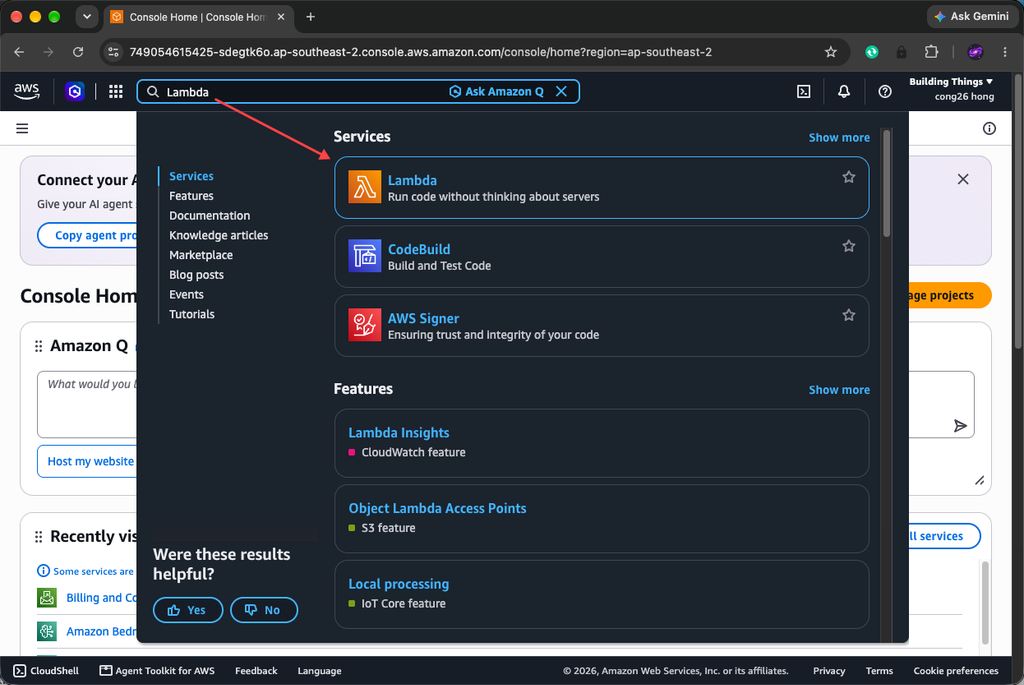
- Mở dịch vụ Lambda → Create function.
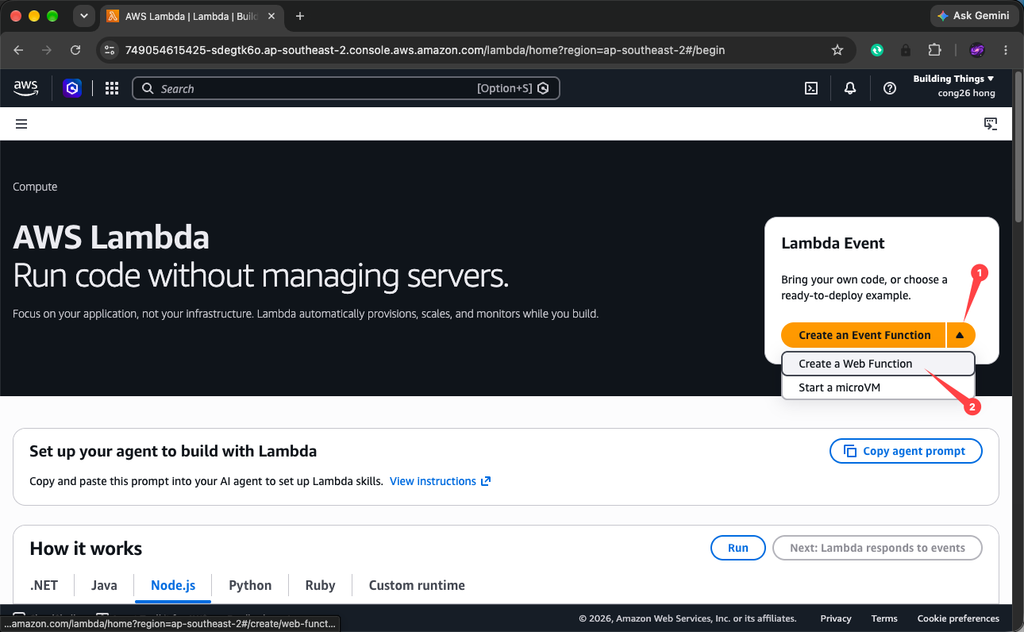
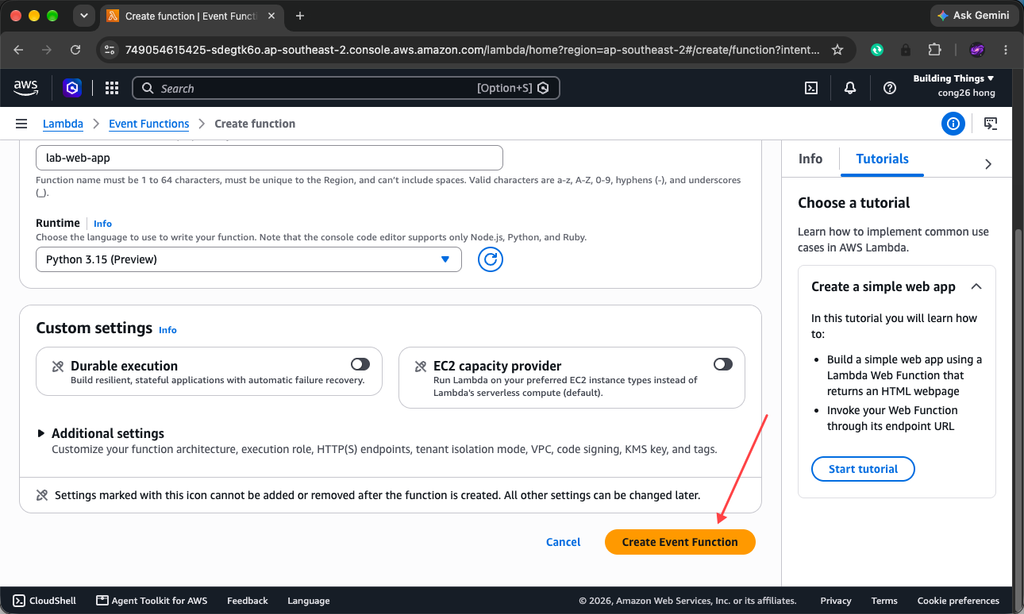
2. Chọn Author from scratch, đặt tên function, ví dụ “lab-web-app”, mục Runtime chọn Python 3.x bản mới nhất.
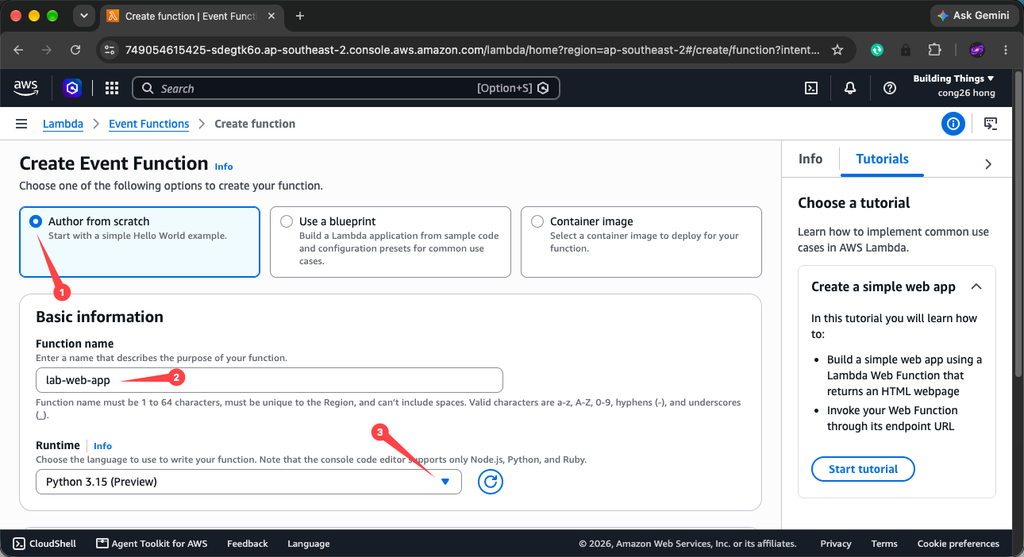
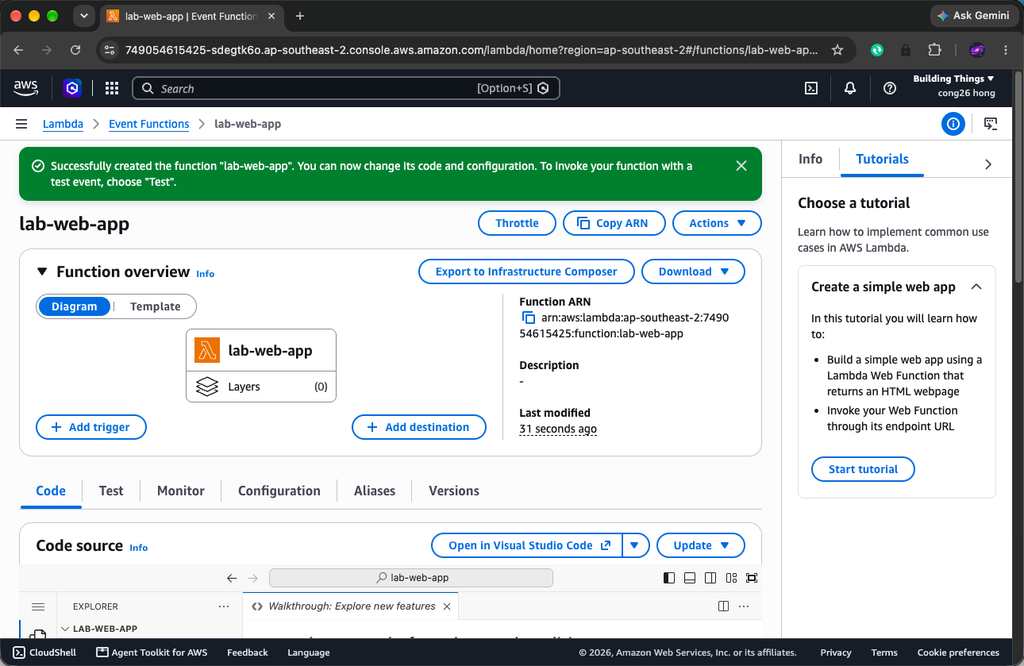
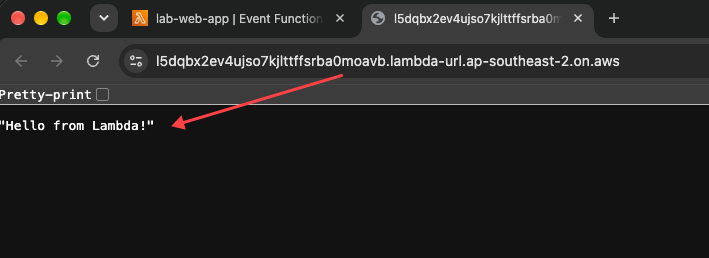
3. Nhấn Create function. Hàm mẫu mặc định của AWS sẽ trả về dòng chữ “Hello from Lambda!”.
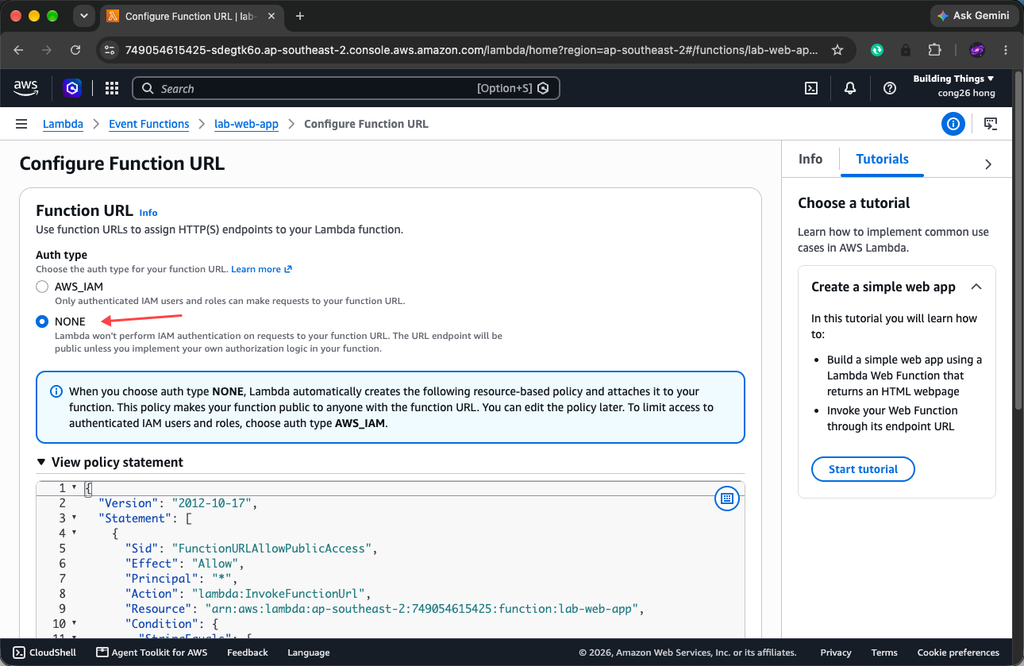
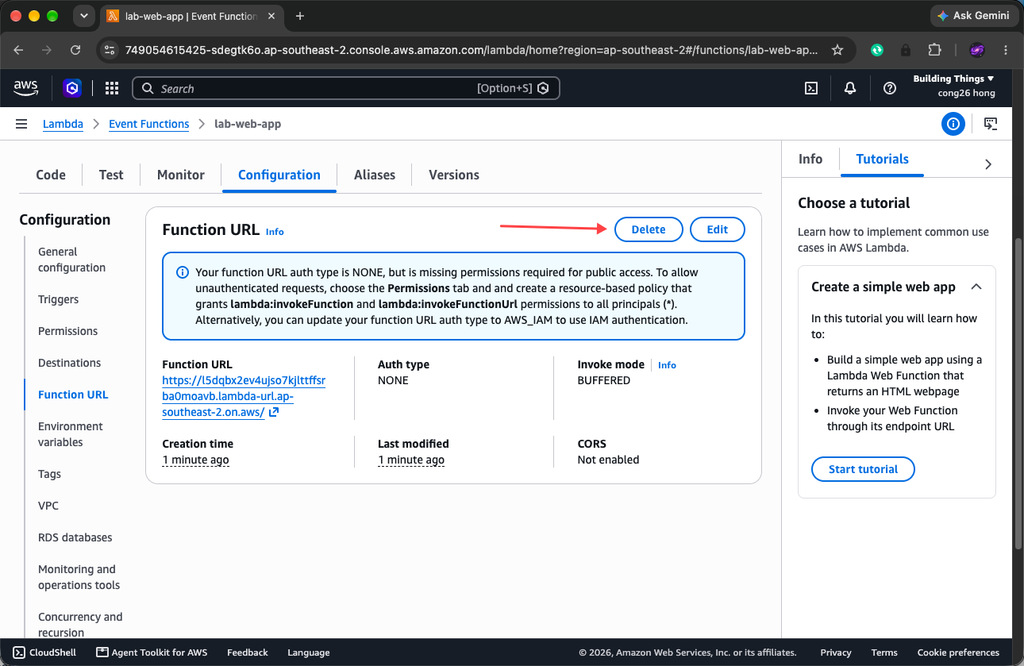
4. Để biến function thành một web app truy cập được bằng trình duyệt: vào tab Configuration → Function URL → Edit, mục Auth type chọn NONE rồi Save.
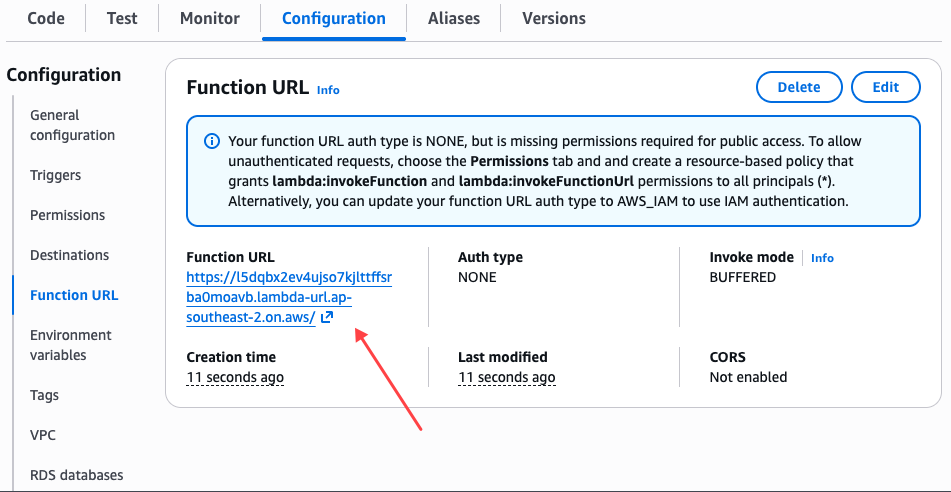
5. Mở đường link Function URL vừa tạo bằng trình duyệt — thấy dòng chữ chào của Lambda hiện ra là web app của bạn đã chạy.
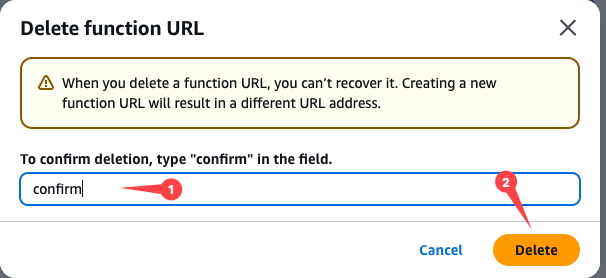
6. Lambda nằm trong nhóm Always Free (1 triệu request/tháng) và function này khi không có ai gọi tới thì không tốn phí, nên bạn có thể giữ lại nghịch tiếp hoặc xóa function đi cho gọn.
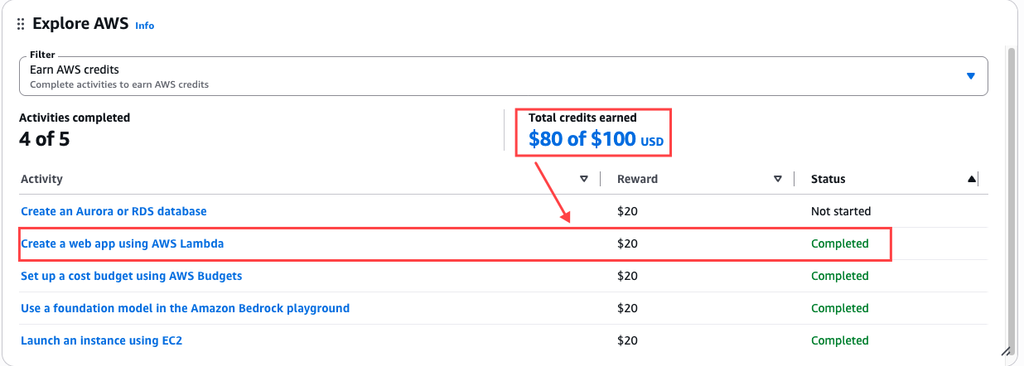
7. Quay lại Explore AWS bạn sẽ thấy thêm 1 lab hoàn thành và 20 USD credit được cộng vào tài khoản.
Lab 5: Create An Aurora Or RDS Database (+20 USD)
Hoạt động cuối cùng là tạo một cơ sở dữ liệu quan hệ trên dịch vụ Aurora and RDS của Amazon:
- Mở dịch vụ Aurora and RDS (đây chính là dịch vụ RDS, AWS đã gộp Aurora vào chung một console).
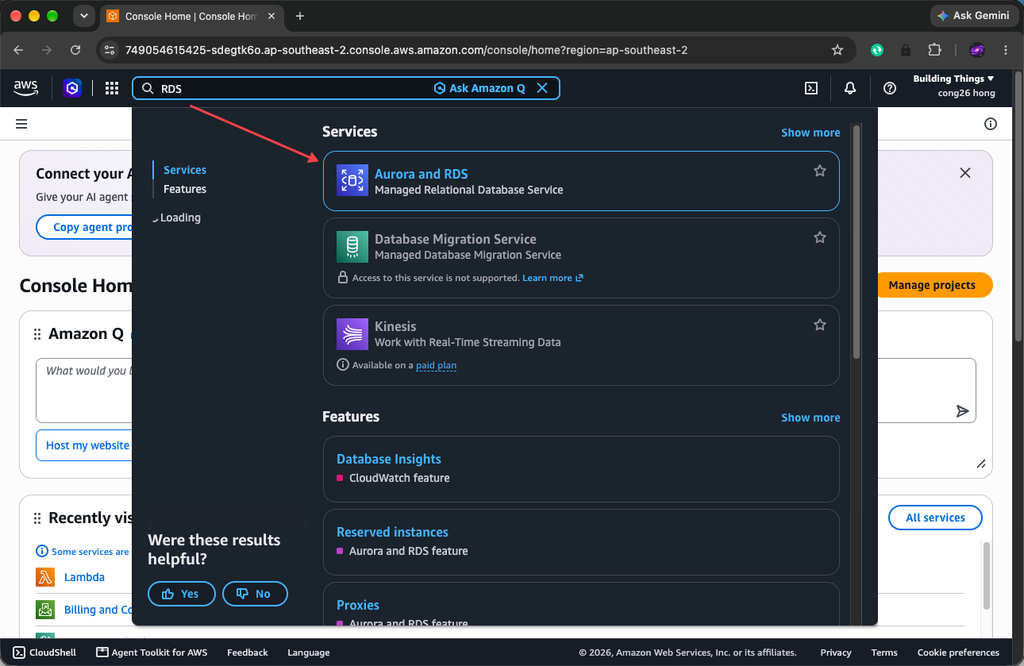
2. Tại trang Dashboard, bạn kéo xuống khung Explore RDS ở bên phải và chọn Start tutorial — đây là phần hướng dẫn tạo database ngay trong console, gắn với chính hoạt động nhận credit này, cứ làm theo từng bước nó dẫn là được ghi nhận.
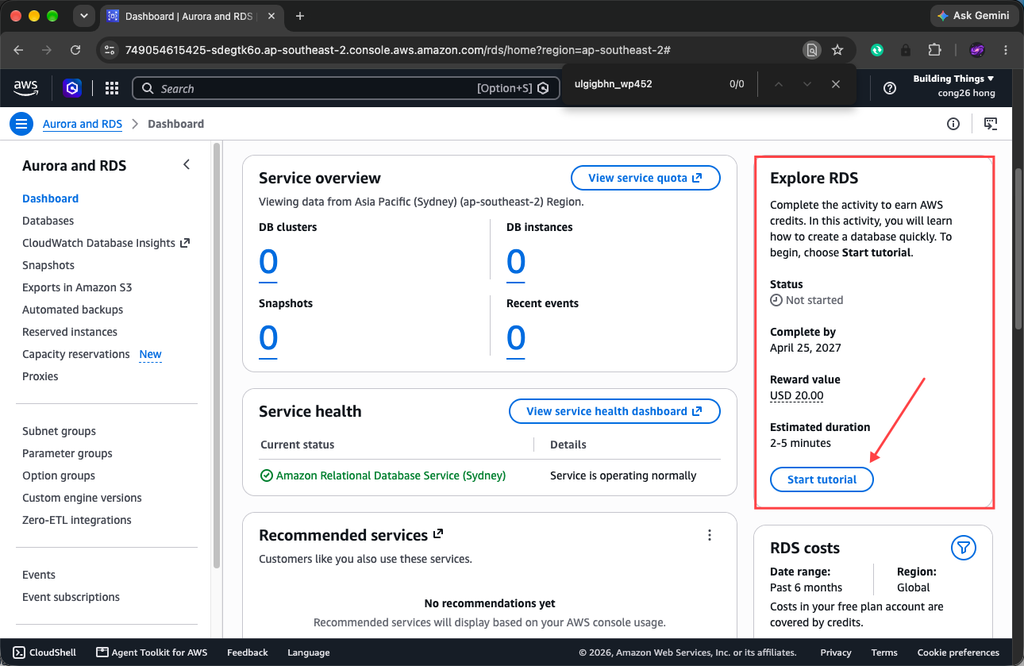
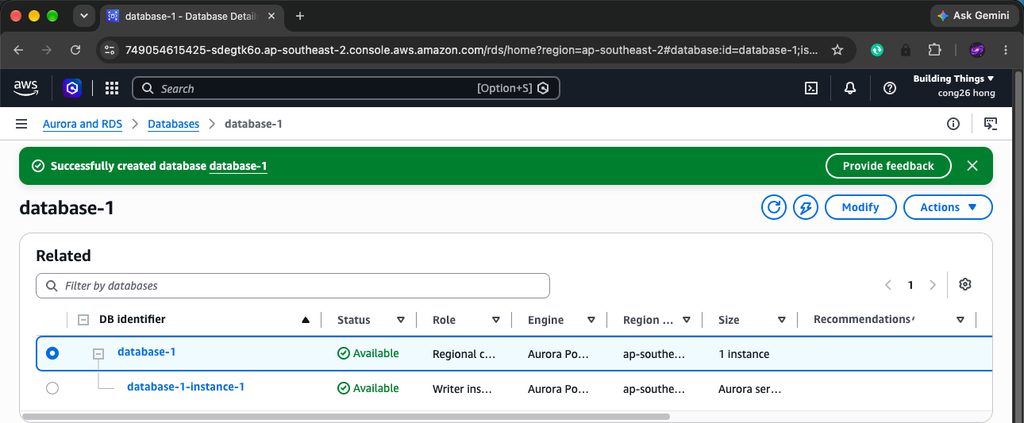
Ngoài ra, bạn cũng có thể nhấn nút Create màu cam ở mục “Create with express configuration” để tạo nhanh một Aurora PostgreSQL serverless với cấu hình có sẵn trong vài giây.
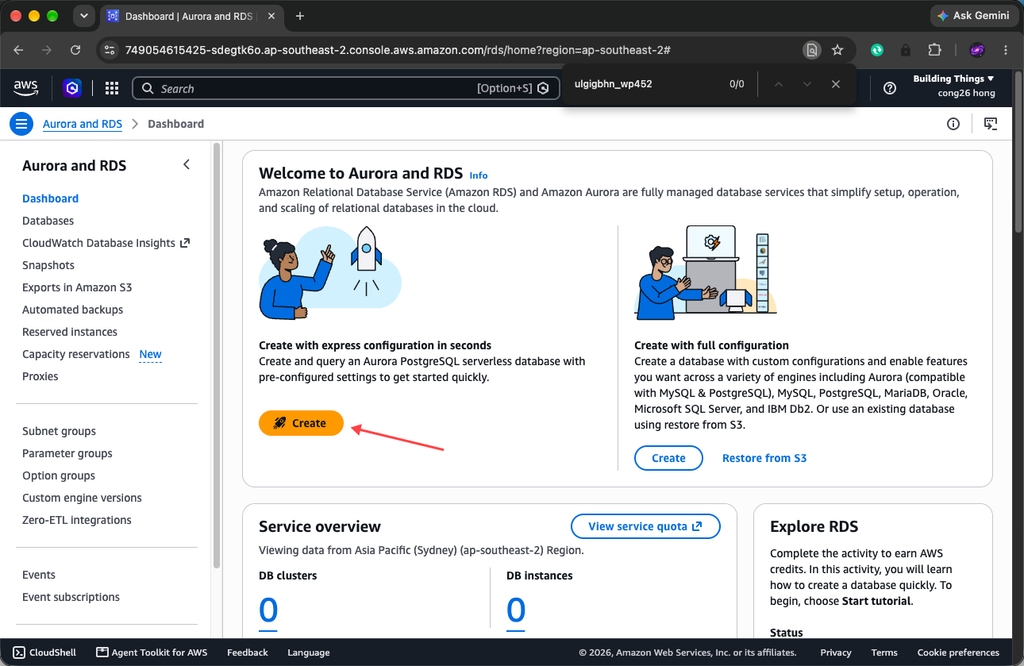
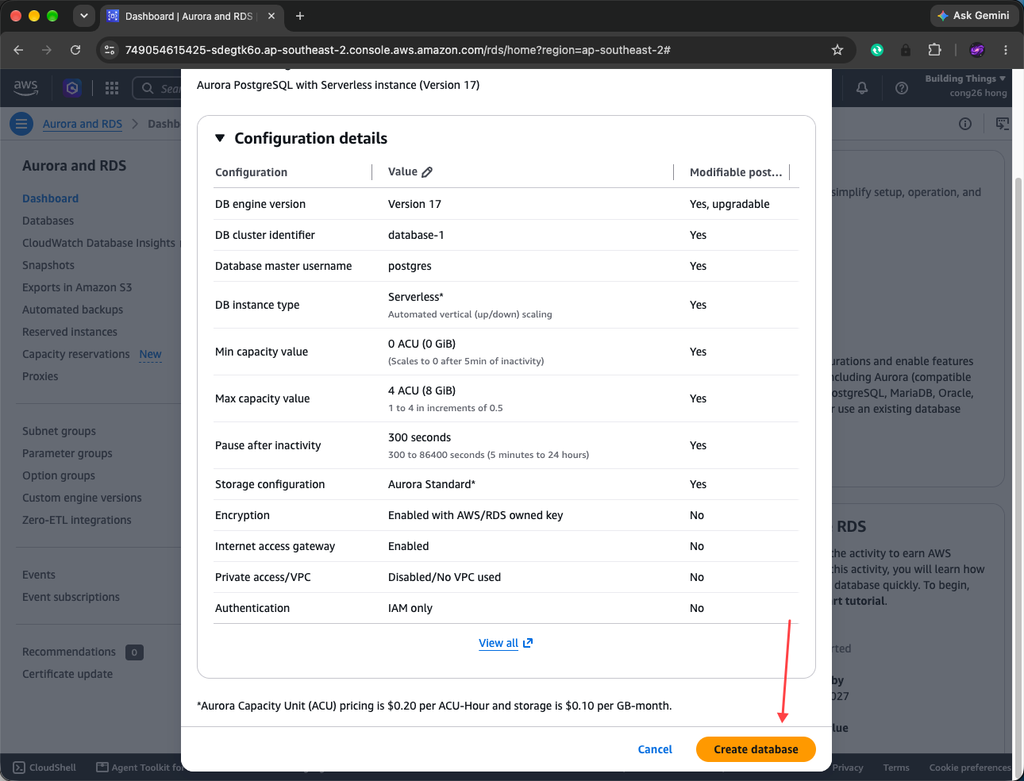
Với cách tạo nhanh này, AWS tự điền sẵn toàn bộ cấu hình cho bạn. Việc của bạn là kiểm tra lại các thông số ở màn hình Configuration details trước khi tạo:
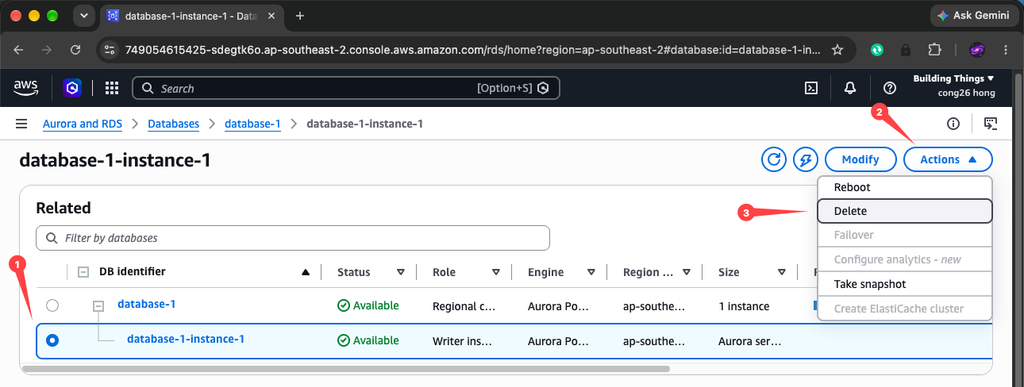
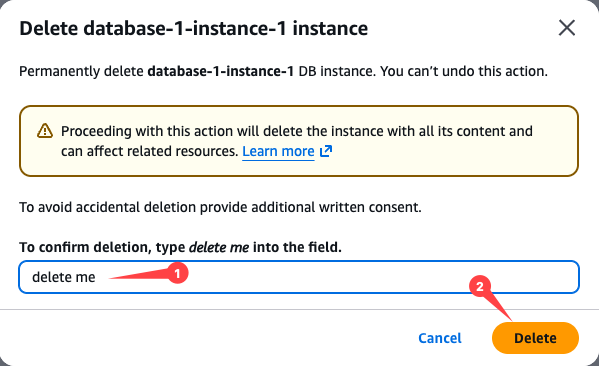
Dọn dẹp (rất quan trọng): database RDS chạy liên tục sẽ ăn credit nhanh nhất trong 5 lab này. Ngay khi hoạt động được ghi nhận hoàn thành, hãy chọn database → Actions → Delete (nếu là Aurora dạng cluster thì chọn Delete cluster), bỏ qua bước tạo snapshot cuối (skip final snapshot) để xóa hẳn.
Kiểm Tra Credit Sau Khi Hoàn Thành
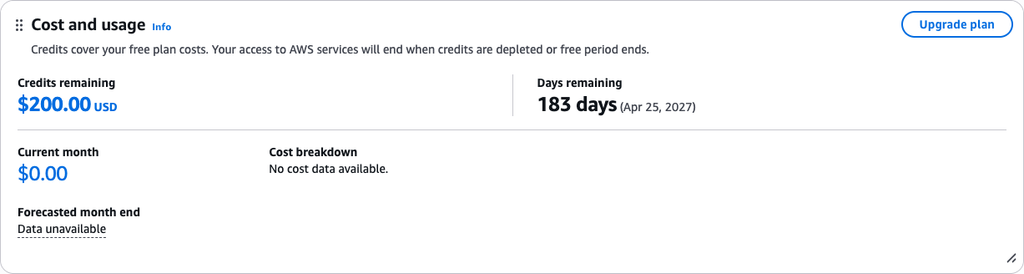
Quay lại mục Explore AWS, mục “Activities completed” sẽ tăng dần từ 0 of 5 lên 5 of 5, và số Credits remaining của bạn tăng tương ứng — tối đa thành 200 USD (trừ đi phần phí nhỏ phát sinh trong lúc làm lab). Nếu vừa làm xong mà số chưa nhảy, đừng lo: AWS cần thời gian xác nhận, hãy kiểm tra lại sau vài giờ.
Kết Luận
Chỉ với khoảng 1 giờ làm 5 lab Explore AWS — tạo EC2, thử Bedrock Playground, đặt AWS Budgets, tạo web app bằng Lambda và tạo RDS database — bạn đã nhận thêm $100 credit AWS, nâng tổng credit lên tối đa 200 USD cho hành trình học AWS của mình. Các lab này cũng chính là bài làm quen rất tốt với những dịch vụ cốt lõi nhất của AWS. Nhớ nguyên tắc quan trọng nhất: làm xong lab nào, dọn dẹp tài nguyên của lab đó ngay — nhất là EC2 và RDS — để credit dành cho việc học thay vì nuôi những tài nguyên bị bỏ quên. Chúc bạn hoàn thành đủ 5/5!
Thảo luận 0 bình luận Viết bình luận Thu gọn