

OpenClaw AI đang trở thành hiện tượng trong giới công nghệ năm 2026. Thay vì phụ thuộc vào các dịch vụ đám mây của bên thứ ba, OpenClaw cho phép bạn sở hữu một trợ lý AI cá nhân “chính chủ”, chạy liên tục 24/7 và kết nối trực tiếp với các ứng dụng nhắn tin quen thuộc như Telegram, Discord, WhatsApp, v.v.
Trong bài viết này, chúng ta sẽ cùng tìm hiểu cách cài đặt OpenClaw AI lên VPS Ubuntu chi tiết từ A-Z. Hướng dẫn được tối ưu hóa chuẩn nhất cho năm 2026, giúp bạn thiết lập trợ lý AI nhanh chóng, an toàn và hoạt động mượt mà.
1. OpenClaw AI là gì? Tại sao nên lưu trữ trên VPS?
OpenClaw AI (tiền thân là Clawdbot/Moltbot) là một tác tử trí tuệ nhân tạo (AI Agent) mã nguồn mở do Peter Steinberger phát triển. Điểm mạnh của OpenClaw là khả năng tự động thực hiện các tác vụ quản lý công việc, đọc email, và phản hồi tin nhắn thay bạn thông qua các API của những mô hình ngôn ngữ lớn (LLMs) như Claude (Anthropic) hay ChatGPT (OpenAI).
Tại sao nên cài đặt OpenClaw AI trên VPS Ubuntu?
- Hoạt động 24/7: Không giống như cài đặt trên máy tính cá nhân (phải luôn bật máy), VPS giúp trợ lý AI của bạn luôn online để trả lời tin nhắn bất cứ lúc nào.
- Bảo mật dữ liệu (Self-hosted): Bạn hoàn toàn làm chủ hệ thống mã nguồn, hạn chế rủi ro rò rỉ dữ liệu nhạy cảm ra bên ngoài.
- Tốc độ mạng siêu nhanh: VPS thường có băng thông lớn, giúp OpenClaw giao tiếp với các API của LLM và nền tảng nhắn tin với độ trễ thấp nhất.
2. Yêu cầu hệ thống
Để chạy OpenClaw AI mượt mà, VPS của bạn cần đáp ứng các thông số sau:
- Hệ điều hành: Ubuntu 22.04 LTS, Ubuntu 24.04 LTS hoặc Ubuntu 25.04 (Hệ thống vẫn hỗ trợ cực kỳ ổn định trên 22.04, tuy nhiên khuyên dùng các bản mới nhất nếu bạn cài đặt VPS mới).
- CPU: Tối thiểu 2 vCPU.
- RAM: Tối thiểu 2 GB (Khuyến nghị 4 GB trở lên nếu xử lý nhiều tác vụ).
- Dung lượng ổ cứng: Ít nhất 10 GB dung lượng trống.
- Phần mềm yêu cầu: Node.js phiên bản 22 trở lên.
Lưu ý: Bạn có thể thuê các gói VPS đáp ứng cấu *hình này tại DigitalOcean, Vultr, Hetzner, hoặc các nhà cung cấp VPS tại Việt Nam như AZDIGI.
3. Các bước cài đặt OpenClaw AI lên VPS Ubuntu
Tiến hành truy cập vào VPS của bạn thông qua SSH (Sử dụng Terminal trên Mac/Linux hoặc PuTTY/Command Prompt trên Windows) và thực hiện tuần tự các bước sau:
Bước 1: Cập nhật hệ thống Ubuntu
Trước khi cài đặt bất kỳ phần mềm nào, hãy đảm bảo hệ điều hành của bạn đang ở phiên bản mới nhất bằng lệnh sau:
sudo apt-get update
sudo apt-get upgrade -yBước 2: Cài đặt Node.js 22+ (Bắt buộc)
OpenClaw AI yêu cầu nền tảng Node.js 22 trở lên. Để cài đặt Node.js bản cập nhật mới nhất (LTS), hãy chạy các lệnh sau:
# Tải script cài đặt Node.js 22
curl -fsSL https://deb.nodesource.com/setup_22.x | sudo -E bash -

# Tiến hành cài đặt
sudo apt-get install -y nodejs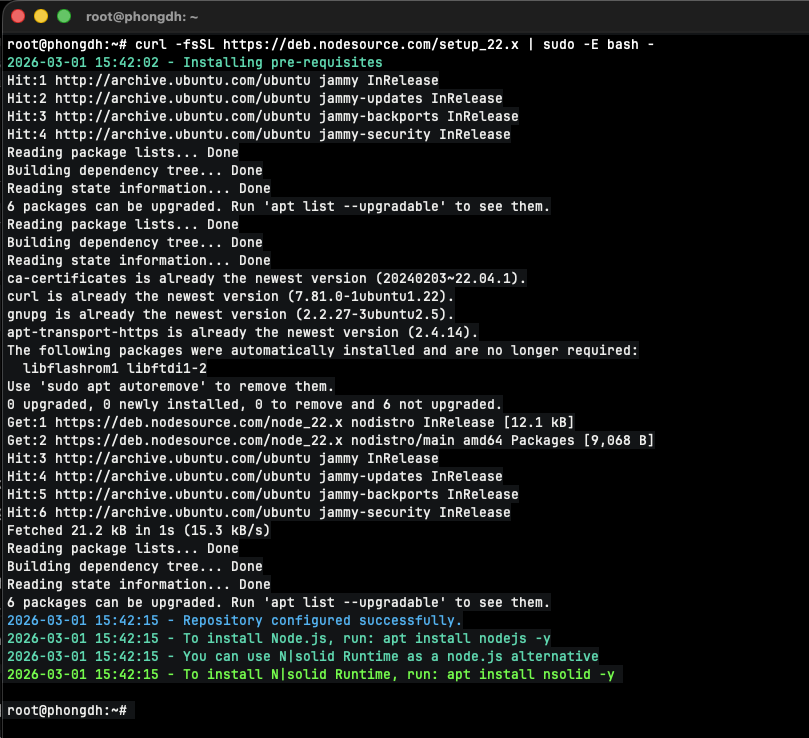
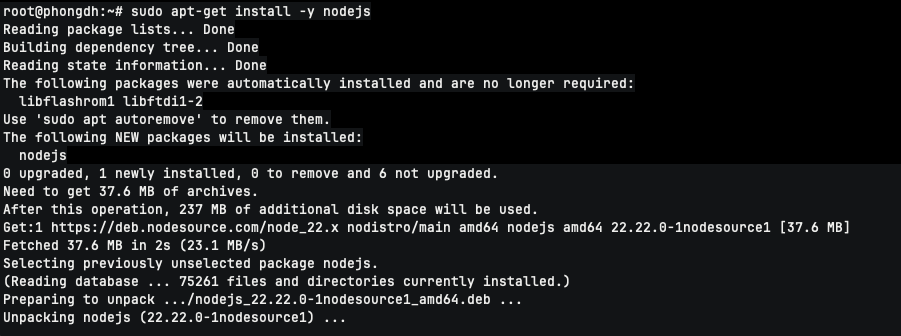
Sau khi cài xong, kiểm tra lại phiên bản để chắc chắn:
node --version
# Kết quả trả về phải từ v22.x.x trở lên
Bước 3: Cài đặt OpenClaw AI qua Script chính thức
Đội ngũ phát triển OpenClaw đã cung cấp một script cài đặt cực kỳ nhanh gọn. Bạn chỉ cần copy và dán duy nhất một dòng lệnh này vào terminal:
curl -fsSL https://openclaw.ai/install.sh | bash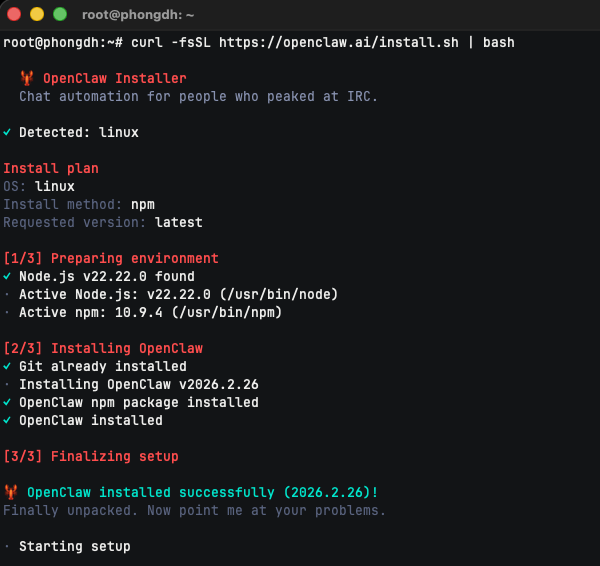
Hệ thống sẽ tải các file cần thiết và ngay lập tức tự động mở giao diện cấu hình (Wizard) trên terminal. Bạn hãy làm theo các bước hiển thị:
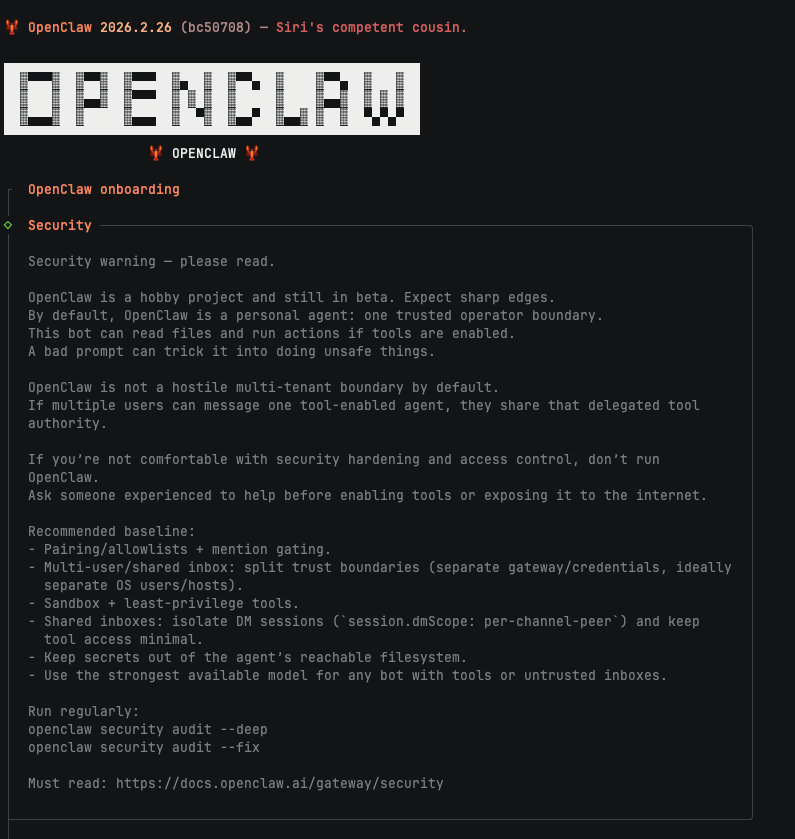
Xác nhận bảo mật: Hệ thống sẽ hiện thông báo cảnh báo I understand this is personal-by-default and shared/multi-user use requires lock-down. Continue?. Hãy dùng phím mũi tên để chọn Yes và nhấn Enter.

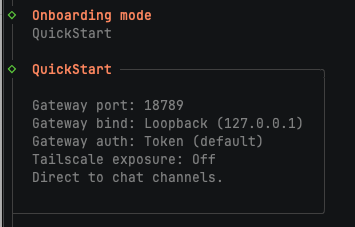
Gateway Setup: Chọn QuickStart (mặc định) cho VPS.

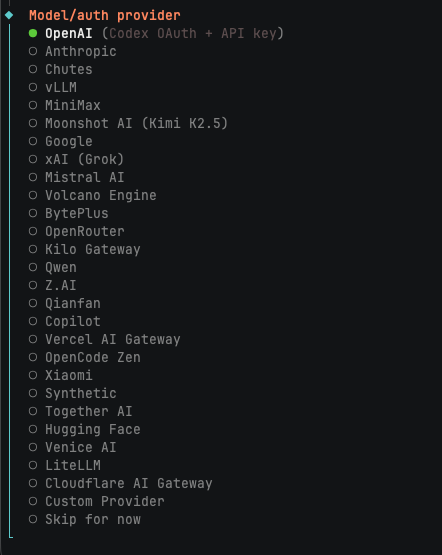
Model/auth provider: Hệ thống hiển thị danh sách các nhà cung cấp AI. Hãy chọn OpenAI.
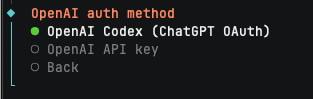
Xác thực OpenAI: Lúc này hệ thống sẽ hỏi OpenAI auth method. Hãy chọn OpenAI Codex (ChatGPT OAuth).
- Do bạn cài đặt trên VPS (không có giao diện web), hệ thống sẽ thông báo
You are running in a remote/VPS environment...và cung cấp cho bạn một đường link rất dài bắt đầu bằnghttps://auth.openai.com/oauth/authorize?.... - Cách xử lý: – Copy toàn bộ đường link dài đó trên Terminal.

- Mở trình duyệt web (Chrome, Safari, Edge…) trên máy tính cá nhân của bạn, dán link vào và truy cập.
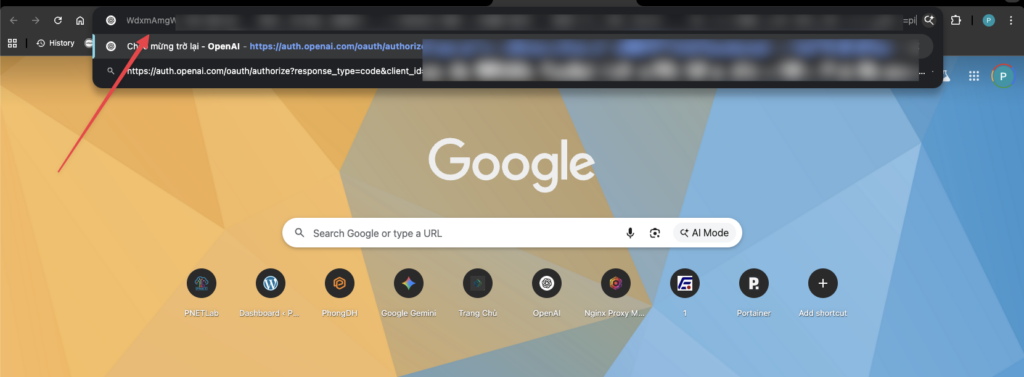
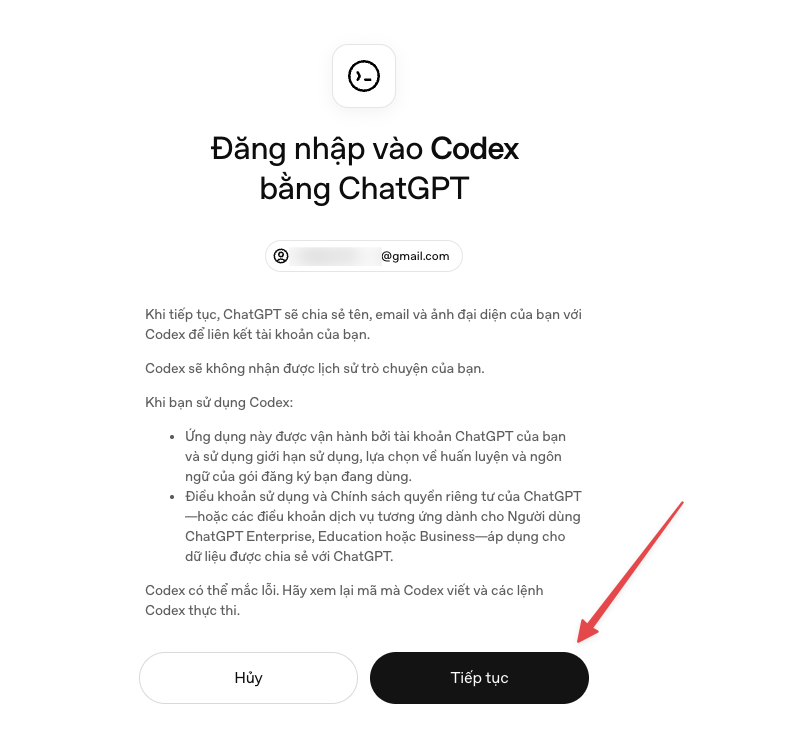
- Đăng nhập vào tài khoản ChatGPT của bạn và cấp quyền cho ứng dụng.
- copy toàn bộ đường link URL
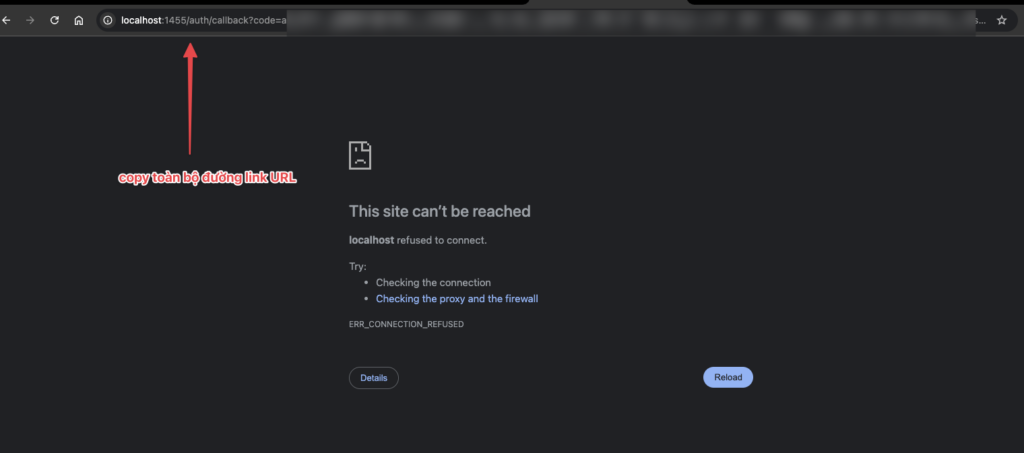
- Quay trở lại màn hình Terminal của VPS, dán đường link vừa copy vào mục
Paste the redirect URLvà nhấn Enter.

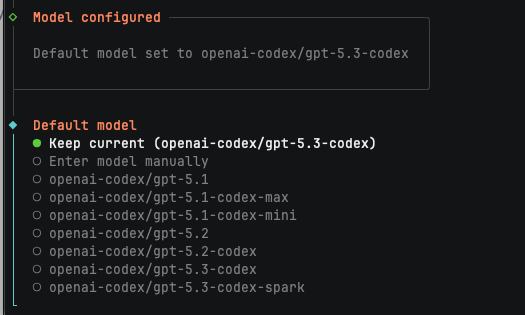
Chọn Default model: Sau khi xác thực thành công, hệ thống sẽ cấu hình xong nhà cung cấp và yêu cầu bạn chọn mô hình ngôn ngữ mặc định (ví dụ: gpt-5.3-codex). Bạn có thể nhấn Enter để chọn Keep current (giữ nguyên mô hình gợi ý tối ưu nhất) hoặc dùng phím mũi tên chọn một phiên bản khác phù hợp với nhu cầu.
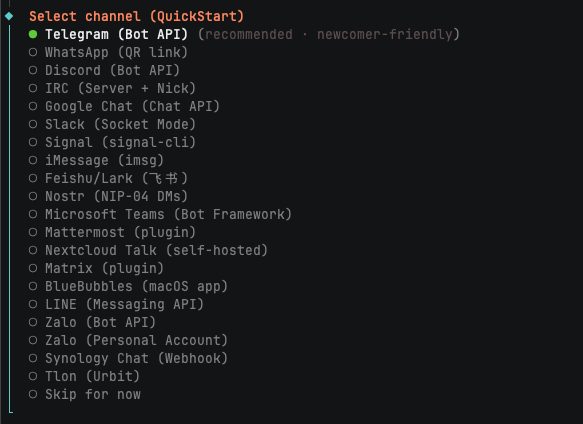
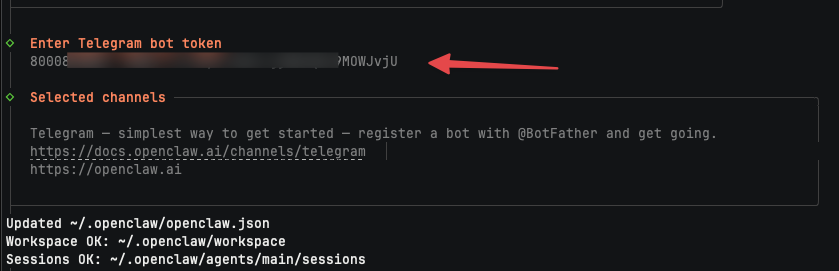
Select channel (Chọn kênh kết nối): Hệ thống sẽ hiển thị một danh sách rất dài các ứng dụng nhắn tin được hỗ trợ. Hãy chọn Telegram (Bot API).
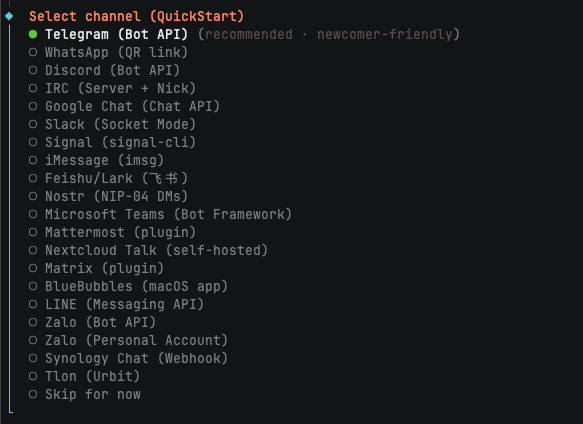
- Lúc này, hệ thống sẽ yêu cầu bạn nhập Bot Token.
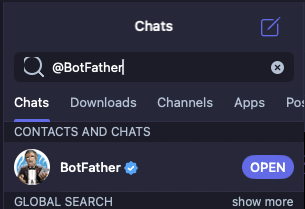
- Cách lấy Token: Mở ứng dụng Telegram trên điện thoại hoặc máy tính của bạn, tìm kiếm bot có tên là @BotFather. Gõ lệnh /newbot và làm theo hướng dẫn của BotFather để tạo một con bot mới. Sau khi tạo xong, BotFather sẽ cấp cho bạn một chuỗi API Token.
- Mình đã có bot trước đó nên dùng lệnh /mybots để lấy thông tin API Token
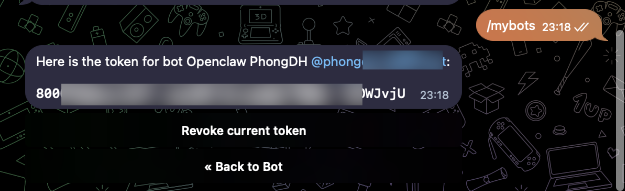
- Copy và dán chuỗi này vào Terminal rồi nhấn Enter để hoàn tất.
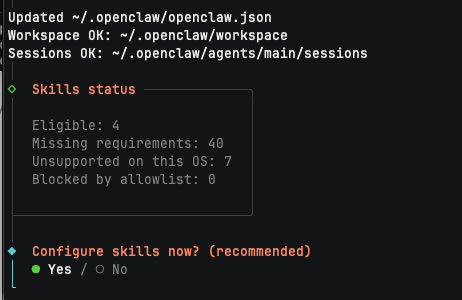
Cấu hình Kỹ năng (Configure skills): Sau khi thiết lập kênh kết nối thành công, hệ thống sẽ hiển thị bảng trạng thái các kỹ năng mở rộng (Skills status) và hỏi Configure skills now? (recommended). Hãy dùng phím mũi tên chọn Yes và nhấn Enter. Ở các tùy chọn tiếp theo, bạn cứ nhấn Enter để sử dụng cấu hình mặc định là AI đã có đủ các quyền cơ bản (như đọc file, duyệt web…).
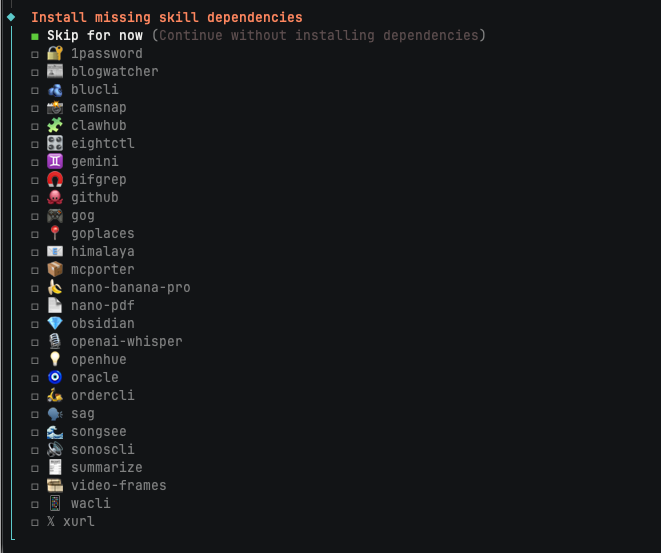
- Tiếp theo, hệ thống sẽ hiện danh sách Install missing skill dependencies (như 1password, github, obsidian…).
- Để quá trình cài đặt cốt lõi diễn ra nhanh chóng, bạn hãy chọn Skip for now (Continue without installing dependencies) và nhấn Enter. Các kỹ năng mở rộng này có thể dễ dàng thiết lập thêm sau khi trợ lý AI của bạn đã hoạt động ổn định.
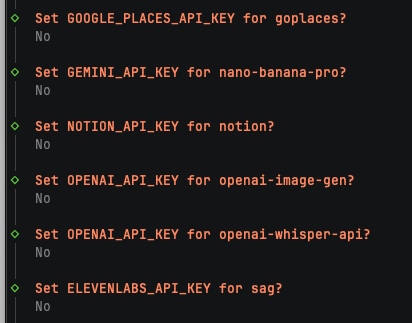
- Hệ thống có thể sẽ hỏi thêm về việc cấu hình API Key cho một số kỹ năng cụ thể (ví dụ:
Set GOOGLE_PLACES_API_KEY for goplaces?). Bạn cứ tiếp tục chọn No và nhấn Enter để bỏ qua nhé.
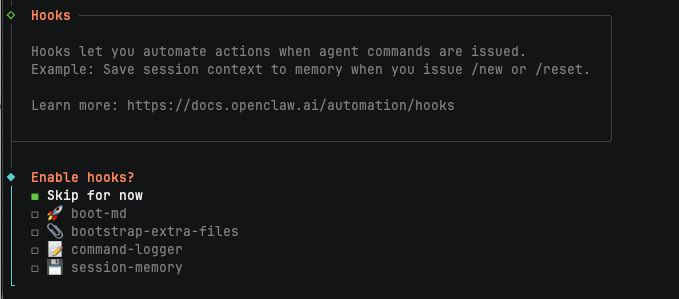
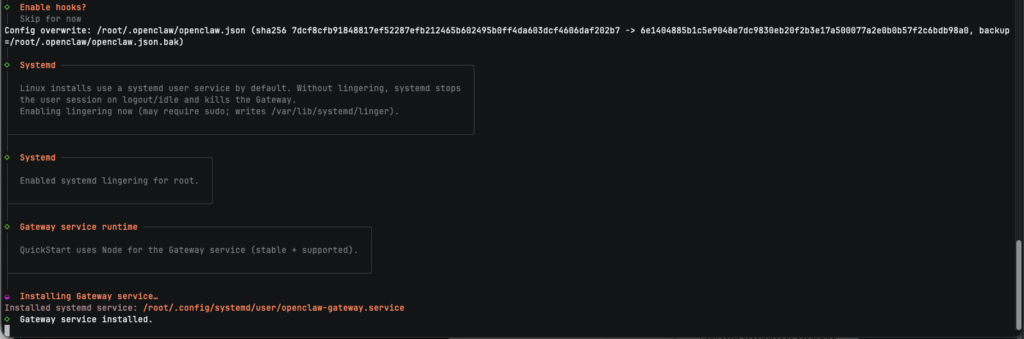
- Ở phần Enable hooks? (Bật tính năng tự động hóa), bạn tiếp tục chọn Skip for now và nhấn Enter. Quá trình thiết lập dịch vụ chạy ngầm (Gateway service runtime) sẽ tự động diễn ra.
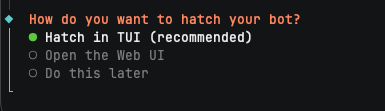
- Cuối cùng, hệ thống sẽ hỏi How do you want to hatch your bot? (Bạn muốn khởi tạo bot như thế nào?). Hãy chọn Hatch in TUI (recommended) và nhấn Enter.
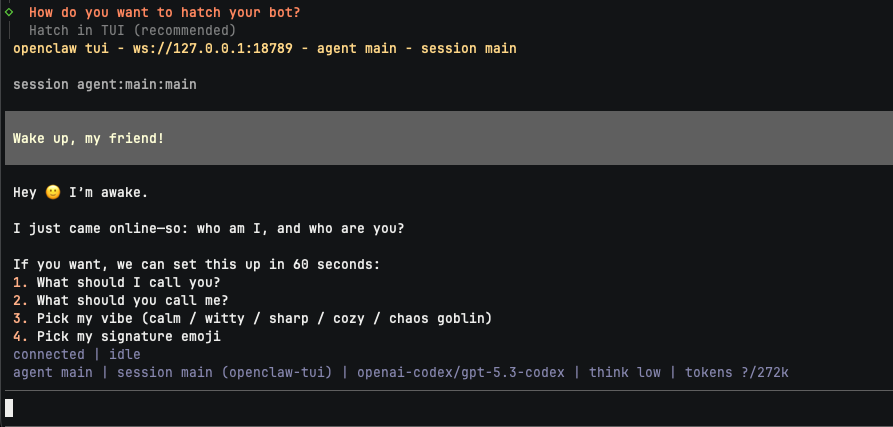
Ngay lập tức, giao diện chat trên Terminal (TUI) sẽ mở ra. Bot sẽ chào bạn “Hey 🙂 I’m awake” và yêu cầu bạn hoàn tất thiết lập tính cách cơ bản trong 60 giây bằng cách trả lời 4 câu hỏi:
- Bot nên gọi bạn là gì? (What should I call you?)
- Bạn muốn gọi bot là gì? (What should you call me?)
- Chọn phong cách/vibe cho bot (calm / witty / sharp / cozy / chaos goblin).
- Chọn một emoji đặc trưng cho bot (signature emoji).
💡 Mẹo: Nếu bạn đang bận và muốn cấu hình tính cách cho bot sau, bạn hoàn toàn có thể nhấn tổ hợp phím Ctrl + C để thoát khỏi màn hình TUI này. Lõi AI vẫn đang chạy ngầm và bạn có thể thiết lập tính cách sau bằng cách nhắn tin trực tiếp với nó qua ứng dụng Telegram đã kết nối.
Bước 4: Cài đặt dịch vụ chạy ngầm (Daemon)
Để đảm bảo OpenClaw hoạt động 24/7 kể cả khi bạn đã tắt cửa sổ terminal (SSH), bạn cần cài đặt nó dưới dạng dịch vụ ngầm (Daemon). Hãy chạy tiếp lệnh sau:
openclaw onboard --install-daemon(Lưu ý: Nếu ở Bước 3 trình cài đặt đã hỏi bạn có muốn cài đặt Daemon không và bạn đã chọn “Yes”, bạn có thể bỏ qua bước này).
Bước 5: Truy cập Gateway Dashboard qua SSH Tunnel
Theo mặc định, OpenClaw Gateway chỉ cho phép truy cập cục bộ (localhost:18789) để bảo mật. Bạn không thể truy cập trực tiếp bằng IP của VPS. Thay vào đó, hãy mở một cửa sổ Terminal mới trên máy tính cá nhân của bạn (không phải trên VPS) và chạy lệnh SSH Tunnel:
Mở Port và truy cập giao diện Dashboard trực quan: Mặc định, Ubuntu sử dụng tường lửa UFW và sẽ chặn các cổng kết nối lạ. Để truy cập được Dashboard, bạn cần mở cổng (port) 18789. Chạy các lệnh sau trên VPS:
sudo ufw allow 18789/tcp
sudo ufw reloadHãy mở một cửa sổ Terminal mới trên máy tính cá nhân của bạn (không phải trên VPS) và chạy lệnh SSH Tunnel:
ssh -L 18789:127.0.0.1:18789 root@<IP_VPS_của_bạn>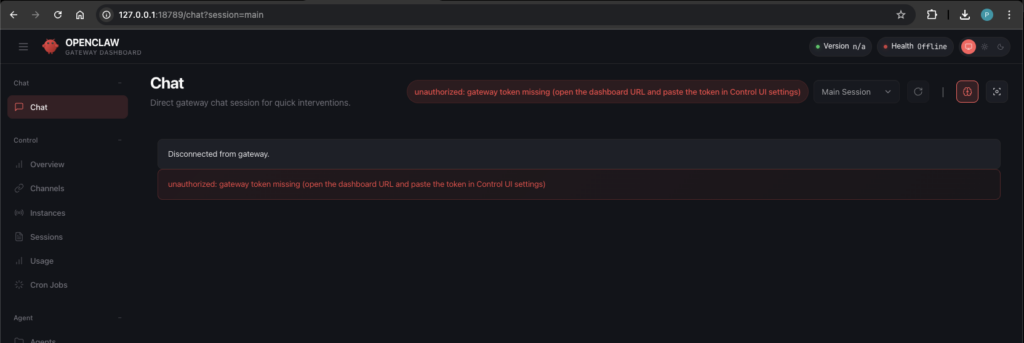
Tiếp theo, trên VPS, bạn lấy Token xác thực của Dashboard bằng lệnh:
openclaw dashboard --no-openMàn hình sẽ hiển thị một đường link có dạng: Dashboard URL: http://127.0.0.1:18789/#token=
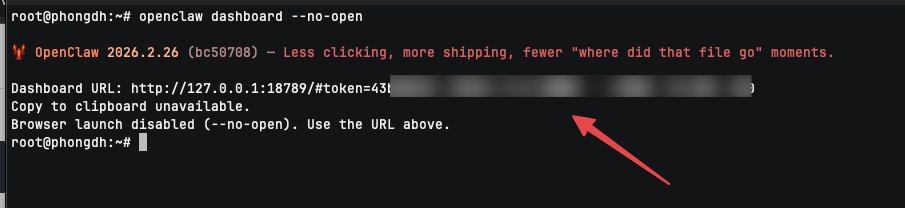
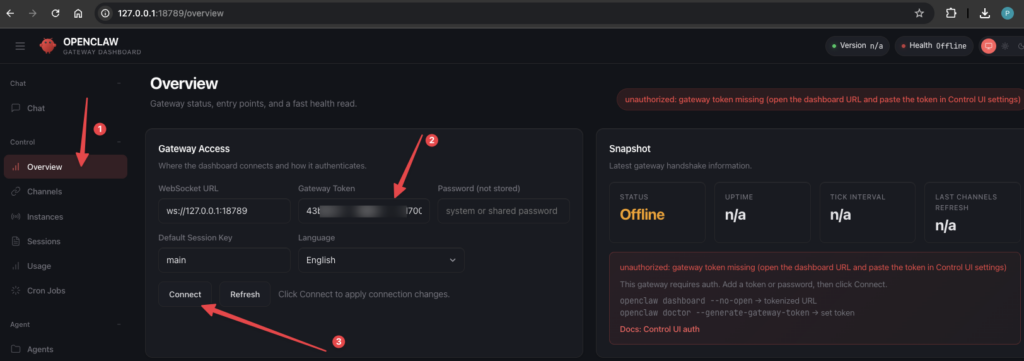
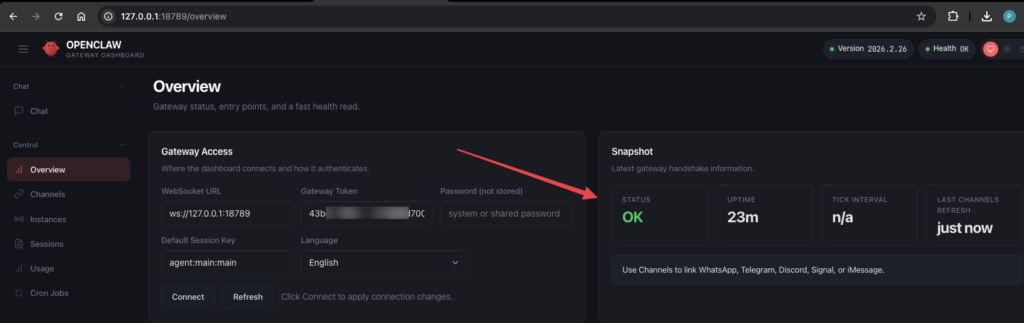
Truy cập http://127.0.0.1:18789/ >> Overview >> điền token >> Connect
Bước 6: Xác thực chủ nhân (Pairing)
Đây là bước bảo mật cuối cùng để đảm bảo chỉ có bạn mới ra lệnh được cho bot.
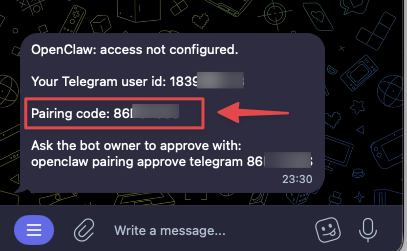
- Vào Telegram, tìm bot của bạn và gửi lệnh
/start. - Bot sẽ từ chối trả lời và gửi lại cho bạn một đoạn Pairing code (Ví dụ:
ABCD1234).
- Quay lại Terminal đang SSH vào VPS, chạy lệnh sau để phê duyệt quyền:
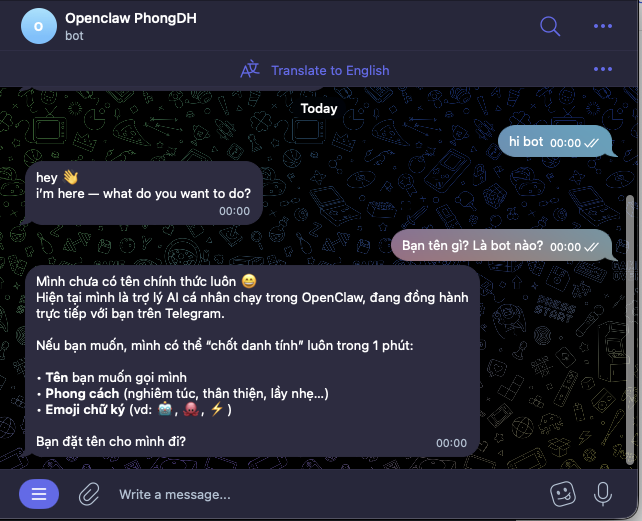
openclaw pairing approve telegram <Pairing_code>Thành công! Bây giờ bạn đã có thể mở Telegram lên và bắt đầu trò chuyện, ra lệnh cho trợ lý AI cá nhân của mình.

4. Kiểm tra và quản lý OpenClaw
Sau khi cài đặt thành công, dưới đây là các lệnh quản trị quan trọng bạn cần ghi nhớ để vận hành hệ thống:
- Kiểm tra sức khỏe hệ thống:
openclaw doctor- Kiểm tra trạng thái Gateway (xem bot có đang online không):
openclaw status5. Kết luận
Chúc mừng bạn! Bạn đã hoàn thành việc cài đặt OpenClaw AI lên VPS Ubuntu thành công. Qua bài hướng dẫn này, bạn đã tự thiết lập được một trợ lý AI “chính chủ” hoạt động 24/7, kết nối trực tiếp với Telegram và quan trọng nhất là hoàn toàn làm chủ dữ liệu cá nhân (self-hosted) mà không lo bị theo dõi.
Một vài lưu ý nhỏ sau khi cài đặt:
- Nếu gặp lỗi
openclaw command not foundkhi gõ lệnh, hãy đảm bảo bạn đã cấp quyền chạy cho thư mục npm global hoặc đơn giản là tắt mở lại cửa sổ terminal (SSH) của bạn. - Đừng quên truy cập vào Dashboard để khám phá thêm các Kỹ năng (Skills) và tính năng Tự động hóa (Hooks) nhằm biến OpenClaw trở nên thông minh và đa dụng hơn nữa nhé.
Sở hữu một AI Agent cá nhân đang là xu hướng tất yếu của năm 2026. Hy vọng bài viết này đã mang đến cho bạn một trải nghiệm công nghệ tuyệt vời. Nếu thấy hữu ích, đừng quên chia sẻ hướng dẫn này đến cộng đồng nhé! Chúc bạn có những giờ phút làm việc và giải trí hiệu quả cùng trợ lý ảo mới của mình!


Thảo luận 0 bình luận Viết bình luận Thu gọn