


Ở bài trước, chúng ta đã cài đặt và cấu hình Hermes AI lên VPS Ubuntu để trợ lý chạy ngầm 24/7. Nhưng nếu chỉ dừng ở đó, mỗi lần muốn giao việc bạn vẫn phải SSH vào VPS và gõ lệnh trong Terminal — khá bất tiện. Bài viết này sẽ hướng dẫn bạn kết nối Hermes với Telegram: tạo bot qua BotFather, liên kết bot với Hermes trên VPS, cấp quyền chat riêng, thêm bot vào group chat và xử lý các lỗi khiến bot “im lặng” không phản hồi.
Sau khi hoàn thành, bạn có thể nhắn tin cho Hermes ngay trên điện thoại: chat riêng 1-1 hoặc @tag bot trong nhóm làm việc để giao nhiệm vụ, mọi tác vụ vẫn chạy trên VPS như bình thường. Điều kiện duy nhất: VPS đã cài xong Hermes Agent và Gateway (xem lại bài cài đặt nếu chưa có).
1. Tạo bot Telegram qua BotFather
Mọi bot Telegram đều được tạo và quản lý qua một bot chính thức của Telegram tên là @BotFather. Nếu bạn đã có sẵn bot từ trước, có thể bỏ qua mục này và chuyển thẳng xuống mục 2.
- Mở Telegram, tìm và mở đúng tài khoản @BotFather chính thức (có dấu tích xác minh).
- Gửi lệnh
/newbot. - Đặt tên hiển thị cho bot (ví dụ: Hermes Assistant) — tên này đổi lại sau cũng được.
- Đặt username cho bot theo yêu cầu của BotFather: phải là duy nhất và kết thúc bằng chữ
bot(ví dụ:hermes_assistant_bot). - BotFather trả về một chuỗi bot token (định dạng
123456789:ABCdefGHI...). Hãy lưu token này ở nơi an toàn, lát nữa sẽ dán vào trình thiết lập của Hermes.
Cảnh báo bảo mật: bot token chính là “chìa khóa toàn quyền” của bot — ai có token đều điều khiển được bot của bạn. Tuyệt đối không gửi token vào group chat, chat công cộng hay để lộ trong ảnh chụp màn hình. Nếu nghi ngờ token đã bị lộ, hãy thu hồi và cấp lại token mới ngay trong @BotFather. BotFather cũng là nơi quản lý việc cho phép bot tham gia nhóm, dùng ở mục 4 bên dưới.
2. Kết nối Hermes với Telegram Bot trên VPS
Để bắt đầu kết nối Hermes với Telegram theo tài liệu chuẩn của Nous Research, bạn hãy SSH vào VPS đã cài Hermes và chạy trình thiết lập Gateway:
hermes gateway setupTrong trình thiết lập, chọn nền tảng Telegram, dán bot token trực tiếp vào Terminal khi được hỏi, và cấu hình danh sách người dùng được phép dùng bot (Allowlist) nếu wizard có hỏi. Trình thiết lập có thể đề nghị khởi động Gateway ngay sau khi lưu — bạn có thể đồng ý hoặc khởi động thủ công ở mục 3.
Sau đó, hãy cấp quyền chat riêng cho chính tài khoản Telegram của bạn bằng lệnh:
hermes config set platforms.telegram.extra.allow_from '["123456789"]'Trong đó 123456789 là ID số mẫu — bạn phải thay bằng ID Telegram thật của mình. Lưu ý: Hermes dùng ID dạng số, không dùng @username. Để lấy ID cá nhân, hãy nhắn tin cho bot @userinfobot trên Telegram, bot sẽ trả về ID số của bạn.

3. Khởi động Gateway và thử chat riêng
Nếu đây là lần đầu thiết lập và Gateway chưa chạy dưới dạng dịch vụ chạy nền, hãy cài và khởi động dịch vụ:
hermes gateway install
hermes gateway start
Nếu Gateway đã chạy từ trước, sau mỗi lần thay đổi cấu hình bạn chỉ cần khởi động lại và kiểm tra trạng thái:
hermes gateway restart
hermes gateway status
Lưu ý: tất cả các lệnh hermes ... đều chạy trong Terminal SSH của VPS, không phải gửi nguyên dòng lệnh đó vào khung chat Telegram. Sau khi Gateway báo đang chạy, mở bot của bạn trong Telegram, bấm Start và gửi thử một câu:
Xin chàoNếu bot trả lời, phần kết nối chat riêng đã hoàn thành. Nếu bot chưa trả lời, kiểm tra lại ID trong allow_from ở mục 2 và xem thêm mục 6 ở cuối bài.
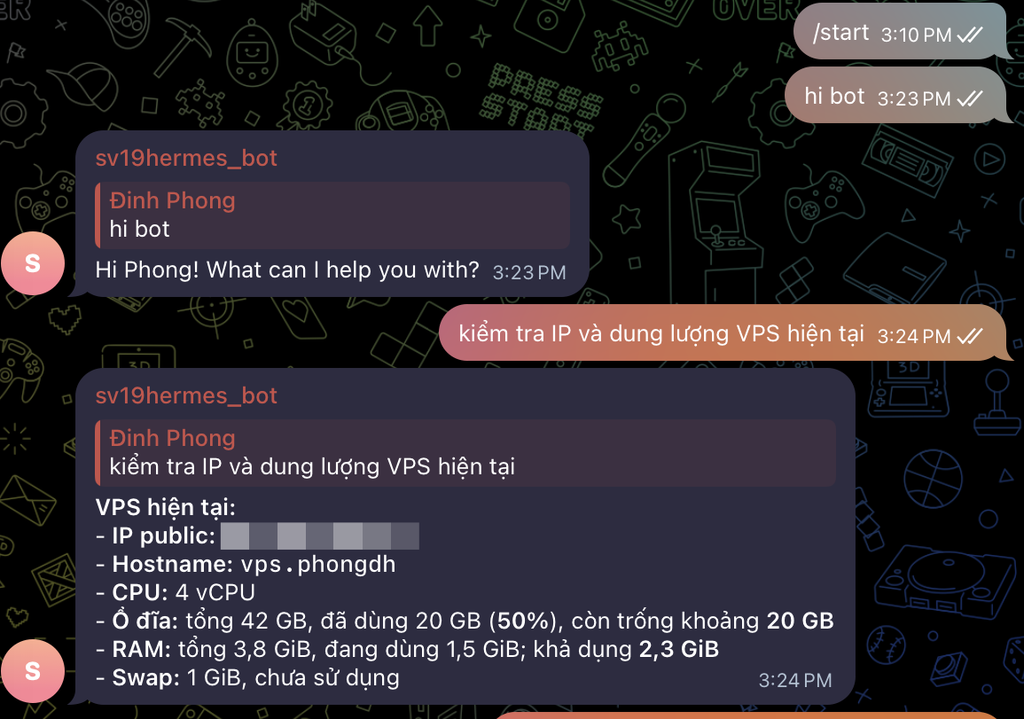
4. Thêm bot vào nhóm và tắt Group Privacy
Để cả nhóm cùng dùng chung trợ lý, hãy thêm bot vào group chat: mở nhóm trong Telegram → Thêm thành viên → tìm đúng @username của bot → xác nhận. Đồng thời kiểm tra bot không bị hạn chế quyền gửi tin nhắn trong phần quản lý thành viên của nhóm.
Một điểm rất hay bị bỏ sót là Group Privacy (Quyền riêng tư trong nhóm). Theo mặc định, bot Telegram ở chế độ Privacy bật chỉ nhận được các tin nhắn có @tag bot, lệnh dạng /... hoặc tin nhắn reply trực tiếp vào tin của bot — bot sẽ “không thấy” phần lớn nội dung chat trong nhóm. Nếu muốn bot nhận được tin nhắn nhóm đầy đủ, hãy tắt chế độ này:
- Vào @BotFather → gửi
/mybots. - Chọn đúng bot của bạn → Bot Settings → Group Privacy → Turn off.
- Xóa bot khỏi nhóm rồi thêm lại — thay đổi Privacy chỉ áp dụng sau khi bot được thêm lại vào nhóm.
Nếu đã tắt Group Privacy thì không nhất thiết phải cấp quyền quản trị (Admin) cho bot trong nhóm — bot vẫn đọc và gửi tin nhắn bình thường, hạn chế cấp admin cũng an toàn hơn cho nhóm.
5. Cấp quyền trong Hermes cho group chat
Thêm bot vào nhóm mới chỉ là điều kiện cần — Hermes còn kiểm tra quyền ở phía VPS bằng hai loại ID khác nhau, rất dễ nhầm lẫn:
group_allow_from: ID người gửi được phép sử dụng bot trong nhóm.group_allowed_chats: ID nhóm được cấp quyền dùng bot.
Cả hai điều kiện phải thỏa mãn đồng thời: cấp quyền cho nhóm không có nghĩa là danh sách người gửi được phép tự động biến mất. Khi kết nối Hermes với Telegram cho group chat, cần lưu ý ID nhóm luôn bắt đầu bằng dấu trừ (ví dụ -987654321 với nhóm thường hoặc -1001234567890 với Supergroup) — bạn có thể xem ID nhóm bằng các bot tra cứu ID như @userinfobot khi thêm vào nhóm, hoặc kiểm tra trong log của Gateway. Chạy lần lượt các lệnh sau trên VPS (thay ID mẫu bằng ID thật của bạn và của nhóm):
# Người được dùng bot trong nhóm: bạn
hermes config set platforms.telegram.extra.group_allow_from '["123456789"]'

# Nhóm được cấp quyền
hermes config set platforms.telegram.extra.group_allowed_chats '["-987654321"]'

# Chỉ trả lời khi được gọi, tránh làm phiền nhóm
hermes config set telegram.require_mention true

# Khởi động lại Gateway để áp dụng
hermes gateway restart
Khi bật require_mention, bot chỉ phản hồi trong nhóm khi bạn @tag bot hoặc reply trực tiếp vào tin nhắn của bot — tránh việc bot chen vào mọi cuộc trò chuyện của nhóm. Hãy thử ngay trong nhóm:
@username_bot Xin chào(Thay @username_bot bằng username thật của bot bạn đã tạo ở mục 1.)
Muốn thêm nhóm thứ hai? Cần lưu ý lệnh hermes config set sẽ thay thế giá trị hiện có chứ không cộng dồn. Vì vậy khi thêm nhóm mới, hãy liệt kê cả ID nhóm cũ và nhóm mới trong cùng một lệnh:
hermes config set platforms.telegram.extra.group_allowed_chats '["-987654321","-111222333"]'
hermes gateway restart
Toàn bộ cấu hình được lưu trong file ~/.hermes/config.yaml trên VPS. Bạn nên sửa cấu hình bằng hermes config set như trên thay vì chỉnh tay file YAML để tránh sai định dạng.
6. Nếu bot vẫn im lặng: kiểm tra log và các lỗi thường gặp
Trong quá trình kết nối Hermes với Telegram, nếu bot không phản hồi thì bạn đừng đoán mò — hãy kiểm tra trạng thái Gateway và theo dõi log trực tiếp trên VPS:
hermes gateway status
tail -f ~/.hermes/logs/gateway.log
Trong lúc log đang chạy, gửi một tin nhắn @tag bot trong nhóm rồi đối chiếu hiện tượng với các trường hợp sau:
- Log báo Blocked unauthorized user: ID người gửi hoặc ID nhóm chưa nằm trong danh sách được phép — kiểm tra lại
allow_from,group_allow_fromvàgroup_allowed_chatsở mục 2 và mục 5. - Chat riêng được nhưng nhóm không được: thường do Group Privacy chưa tắt (hoặc đã tắt nhưng chưa xóa bot khỏi nhóm và thêm lại), hoặc do
require_mentionđang bật mà bạn chưa @tag bot. - Sai ID nhóm: nhập đúng ID nhóm và giữ nguyên dấu trừ ở đầu, không tự thêm hoặc bỏ tiền tố của ID.
- Gateway chưa chạy: kiểm tra bằng
hermes gateway status, nếu dịch vụ đã dừng thìhermes gateway startlại và nhớhermes gateway restartsau mỗi lần đổi cấu hình.
7. Lời kết
Như vậy là bạn đã kết nối Hermes với Telegram hoàn chỉnh: tạo bot qua BotFather, liên kết bot với Hermes bằng hermes gateway setup, cấp quyền chat riêng qua allow_from, thêm bot vào group chat, tắt Group Privacy, phân quyền nhóm bằng group_allow_from và group_allowed_chats, đồng thời bật require_mention để bot chỉ lên tiếng khi được gọi. Từ đây, trợ lý Hermes trên VPS đã có thể nhận việc mọi lúc mọi nơi qua Telegram — đúng nghĩa chạy 24/7. Nếu chưa cài Hermes, hãy xem lại bài Hướng Dẫn Cài Đặt Và Cấu Hình Hermes AI Lên VPS Ubuntu Chi Tiết A–Z (Chạy 24/7) trước khi làm bài này.

Thảo luận 0 bình luận Viết bình luận Thu gọn