


Trong kỷ nguyên bùng nổ của các tác tử trí tuệ nhân tạo (Autonomous AI Agents) năm 2026, việc sở hữu một trợ lý ảo cá nhân có khả năng tự học hỏi, ghi nhớ ngữ cảnh dài hạn và tự động hóa công việc 24/7 đã trở thành nhu cầu thiết yếu của giới lập trình viên lẫn quản trị viên hệ thống. Nổi bật nhất bên cạnh OpenClaw AI chính là Hermes AI Agent — dự án mã nguồn mở đình đám đến từ đội ngũ Nous Research.
Trong bài viết này, chúng ta sẽ cùng tìm hiểu chi tiết cách cấu hình Hermes AI lên VPS Ubuntu từ A–Z, giải thích đầy đủ từng tùy chọn (Options) trong trình thuật sĩ cài đặt (Setup Wizard), kết nối trực tiếp với Telegram/Discord và thiết lập dịch vụ chạy ngầm bền bỉ 24/7.
1. Hermes AI Agent là gì? Tại sao nên cấu hình Hermes AI lên VPS?
Hermes AI (hay Hermes Agent) là một nền tảng AI Agent tự hành mã nguồn mở (cấp phép MIT) do Nous Research phát triển. Khác biệt hoàn toàn với các chatbot truyền thống chỉ trả lời từng câu hỏi rời rạc, Hermes AI Agent hoạt động như một lớp điều hành thông minh có khả năng tự cải thiện bản thân theo thời gian.
Những tính năng vượt trội làm nên tên tuổi của Hermes AI:
- Đa dạng mô hình ngôn ngữ (Model Agnostic): Hỗ trợ linh hoạt từ Nous Portal, OpenRouter, Claude (Anthropic), ChatGPT (OpenAI), Google Gemini, xAI Grok cho đến các mô hình chạy cục bộ qua Ollama hay vLLM.
- Bộ nhớ dài hạn (Persistent Memory): Tự động xây dựng hồ sơ người dùng, lưu trữ ghi chú, ngữ cảnh dự án và thói quen làm việc xuyên suốt nhiều phiên trò chuyện dưới dạng file Markdown trực quan.
- Tự học kỹ năng mới (Procedural Skills): Khi giải quyết xong một tác vụ phức tạp, Hermes AI có thể tự đúc kết và viết ra các tệp
SKILL.mdđể tái sử dụng quy trình đó tự động trong tương lai. - Kho công cụ khổng lồ (85+ Tools & MCP): Tích hợp sẵn công cụ duyệt web tự động (Chromium/CDP), thực thi lệnh Terminal (Local, Docker, Modal, Daytona, SSH), quản lý file và mở rộng không giới hạn qua giao thức Model Context Protocol (MCP).
- Đa kênh giao tiếp (Multi-platform Gateway): Giao việc cho AI từ bất kỳ đâu thông qua Telegram, Discord, Slack, WhatsApp hay thậm chí bằng tin nhắn thoại (Voice Memos).
Tại sao bạn nên cài đặt và cấu hình Hermes AI trên VPS Ubuntu thay vì máy tính cá nhân?
- Hoạt động xuyên suốt 24/7: Khi chạy trên VPS, trợ lý Hermes AI luôn trực tuyến để lắng nghe tin nhắn Telegram/Discord và thực thi các tác vụ định kỳ (Cron jobs) ngay cả khi bạn đã tắt máy tính cá nhân.
- Bảo mật và độc lập môi trường: Do Hermes AI có quyền thực thi lệnh bash và thao tác tệp tin, việc cô lập Agent trên một máy chủ ảo Linux VPS riêng biệt (hoặc bọc trong Docker Sandbox) giúp bảo vệ an toàn tuyệt đối cho dữ liệu trên máy tính làm việc chính của bạn.
- Tốc độ mạng vượt trội: Hạ tầng mạng tốc độ cao trên VPS giúp giảm thiểu độ trễ khi gọi API đến các LLM, cào dữ liệu web hoặc đồng bộ tệp tin lớn.
2. Yêu cầu hệ thống để cài đặt Hermes AI trên VPS
Vì phần lớn tác vụ suy luận ngôn ngữ (Inference) được xử lý thông qua API của các nhà cung cấp LLM, yêu cầu phần cứng để cấu hình Hermes AI lên VPS cực kỳ nhẹ nhàng:
- Hệ điều hành: Ubuntu 22.04 LTS hoặc Ubuntu 24.04 LTS (Khuyến nghị bản 24.04 LTS mới nhất để tương thích tốt nhất với các gói thư viện Python/Node).
- CPU: Tối thiểu 1–2 vCPU.
- RAM: Tối thiểu 2 GB RAM (Khuyến nghị 4 GB RAM nếu bạn bật tính năng duyệt web tự động Headless Browser Chromium hoặc chạy nhiều MCP Server cùng lúc).
- Ổ cứng (SSD/NVMe): Tối thiểu 15 GB dung lượng trống để lưu trữ môi trường ảo, bộ nhớ Memory, nhật ký (Logs) và các container/tool đi kèm.
- API Key: Chuẩn bị sẵn 1 API Key của OpenRouter, Nous Portal, OpenAI hoặc Anthropic Claude.
Gợi ý: Bạn có thể dễ dàng khởi tạo máy chủ ảo đáp ứng cấu hình này tại các nhà cung cấp quốc tế như DigitalOcean, Vultr, Hetzner, AWS EC2 hoặc thuê Cloud VPS tốc độ cao tại Việt Nam như AZDIGI.
3. Các bước chuẩn bị và chạy Script cài đặt Hermes AI lên VPS Ubuntu
Hãy kết nối vào máy chủ VPS của bạn qua giao thức SSH (sử dụng Terminal trên macOS/Linux hoặc PuTTY, MobaXterm, Windows Terminal trên Windows) và thực hiện cài đặt môi trường nền tảng trước khi đi vào cấu hình chuyên sâu:
Bước 1: Cập nhật hệ thống và cài đặt các gói phụ thuộc
Trước tiên, hãy cập nhật kho lưu trữ gói của Ubuntu và cài đặt các công cụ nền tảng cần thiết (như curl, git, xz-utils, ffmpeg để hỗ trợ xử lý âm thanh/voice memo trên Telegram):
# Cập nhật hệ điều hành Ubuntu
sudo apt-get update && sudo apt-get upgrade -y

# Cài đặt các gói công cụ nền tảng cần thiết
sudo apt-get install -y curl git xz-utils build-essential ffmpeg python3 python3-pip python3-venv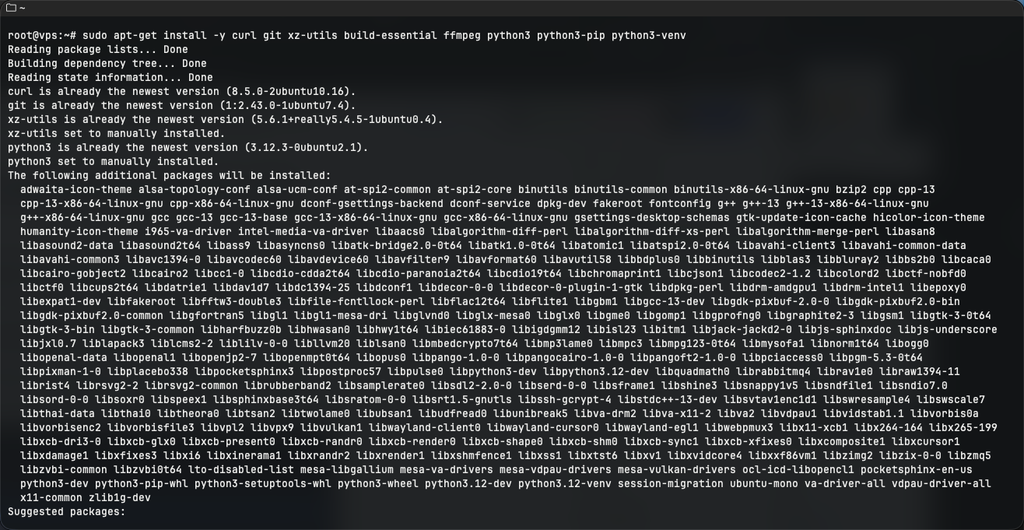
Bước 2: Chạy Script cài đặt Hermes AI Agent và các cờ (Flags) tùy chọn
Đội ngũ Nous Research cung cấp sẵn một script cài đặt tự động (One-liner Installer). Script này sẽ thực thi tuần tự các giai đoạn (Stages): prerequisites → repository → venv → python-deps → config → products → và tự động mở luôn trình thuật sĩ setup & gateway ngay trên Terminal của bạn.
Để cài đặt bản chuẩn đầy đủ, bạn chạy câu lệnh sau:
curl -fsSL https://hermes-agent.nousresearch.com/install.sh | bashCác tham số (Options/Flags) nâng cao của lệnh install.sh dành cho VPS cấu hình thấp:
--skip-browser(hoặc--no-playwright): Bỏ qua việc tải trình duyệt Chromium (tiết kiệm hàng trăm MB RAM và dung lượng ổ cứng nếu VPS của bạn chỉ có 1–2GB RAM). Bạn có thể cài lại sau bằng lệnhhermes pm install chromium.--skip-computer-use: Bỏ qua cài đặt trình điều khiển chuột/màn hìnhcua-driver(rất hữu ích trên VPS Linux không có giao diện màn hình Desktop GUI).--channel stable|main: Chọn kênh cập nhật bản ổn định (stable– mặc định) hoặc nhánh phát triển mới nhất (main).--skip-setup(hoặc--non-interactive): Chỉ tải và cài đặt bộ khung, bỏ qua bước hỏi đáp cấu hình để bạn tự chạy lệnhhermes setupsau.
# Ví dụ: Lệnh cài đặt tối ưu cho VPS Ubuntu cấu hình nhẹ (bỏ qua Chromium và Desktop GUI driver)
curl -fsSL https://hermes-agent.nousresearch.com/install.sh | bash -s -- --skip-browser --skip-computer-use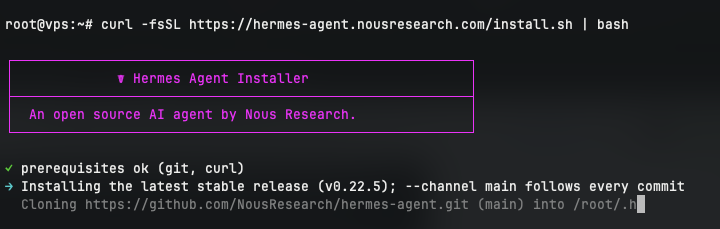
Sau khi quá trình tải gói hoàn tất, nếu trình thuật sĩ chưa tự động bật lên (hoặc bạn muốn mở lại bất cứ lúc nào), hãy nạp lại biến môi trường Shell và gọi lệnh hermes setup:
# Nạp lại cấu hình đường dẫn PATH vào phiên làm việc hiện tại
source ~/.bashrc

# Kiểm tra sức khỏe hệ thống
hermes doctor

# Khởi chạy trình thuật sĩ cấu hình chi tiết
hermes setup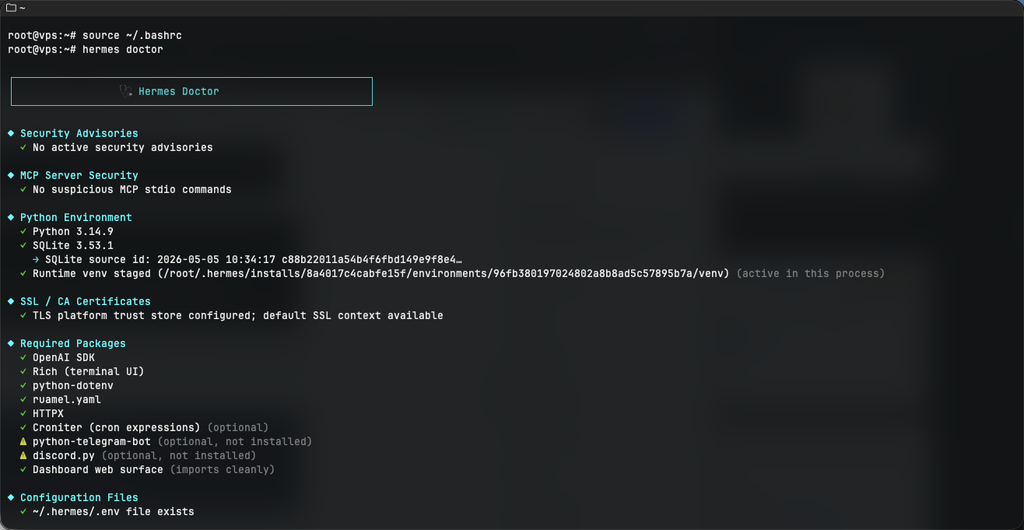
4. Hướng dẫn chi tiết tất cả các tùy chọn (Options) trong Hermes Setup Wizard
Ngay sau khi chạy xong script cài đặt (hoặc khi gõ lệnh hermes setup), màn hình ☤ Hermes Agent Setup Wizard sẽ xuất hiện. Giao diện này hỗ trợ điều hướng cực kỳ thông minh:
- Phím mũi tên
Lên (↑) / Xuống (↓): Di chuyển giữa các tùy chọn. - Phím
Space (Dấu cách): Tích chọn[x]hoặc bỏ chọn[ ]trong các danh sách chọn nhiều (Checklist như chọn công cụ Tools hay nền tảng nhắn tin). - Phím
Enter: Xác nhận lựa chọn (hoặc giữ nguyên giá trị mặc định đang hiển thị). - Phím mũi tên
Trái (←): Quay lại bước/câu hỏi trước đó nếu bạn lỡ chọn nhầm. - Phím
ESChoặcCtrl + C: Hủy và thoát trình cài đặt.
Dưới đây là giải thích chi tiết từng màn hình tùy chọn (Options) theo đúng thứ tự xuất hiện để bạn cấu hình chuẩn xác nhất:
4.1. Tùy chọn 1: Nhập cấu hình từ AI Agent khác (Coming from another agent?)
Nếu trên VPS của bạn trước đó đã từng cài đặt OpenClaw AI (~/.openclaw), Claude Code (~/.claude), Codex CLI (~/.codex) hoặc Cursor (~/.cursor), Hermes sẽ tự động phát hiện và hỏi:
Import your setup from OpenClaw / Claude Code? [Yes / No]: Nếu bạn chọn Yes, Hermes sẽ tự động cài pluginagent-migrationđể kế thừa toàn bộ API Keys, Telegram Bot Token, bộ nhớ (Memories), Skills và cấu hình MCP Server từ Agent cũ sang mà bạn không cần nhập lại từ đầu! Nếu cài mới hoàn toàn, bước này sẽ tự động được bỏ qua.
4.2. Tùy chọn 2: Chọn chế độ thiết lập (How would you like to set up Hermes?)
Đây là ngã rẽ quan trọng nhất đầu tiên. Hệ thống cung cấp cho bạn 3 chế độ thiết lập:
Quick Setup (Nous Portal) — free OAuth login, no API keys, model + tools (recommended): Thiết lập siêu tốc chỉ trong 1 bước thông qua tài khoản Nous Portal. Bạn không cần đi tạo từng API Key lẻ tẻ; hệ thống sẽ mở đường link xác thực OAuth, cấp quyền truy cập hơn 300+ mô hình LLM cùng trọn bộ Tool Gateway (tìm kiếm web, tạo ảnh, TTS, Cloud Browser).Full setup — configure every provider, tool & option yourself (bring your own keys)(Khuyên dùng trên VPS): Mở toàn bộ 7 bước cấu hình chuyên sâu, cho phép bạn tự điền API Key cá nhân (OpenRouter, Anthropic, OpenAI, Gemini, Ollama…), tùy chỉnh môi trường thực thi lệnh (Docker/Local/SSH), chọn kênh chat Telegram/Discord và tinh chỉnh thông số Agent. Trong bài hướng dẫn này, chúng ta sẽ chọnFull setupđể làm chủ 100% hệ thống!Blank Slate — everything off except the bare minimum; opt in to each capability: Chế độ “tối giản và bảo mật cực đoan”. Mọi tính năng phụ (như Web Search, Browser, Memory, Nén ngữ cảnh, Cronjob, MCP…) đều bị tắt mặc định, chỉ giữ lại 4 quyền tối thiểu làfile,terminal,visionvàskills. Bạn có thể tự bật từng tính năng sau.

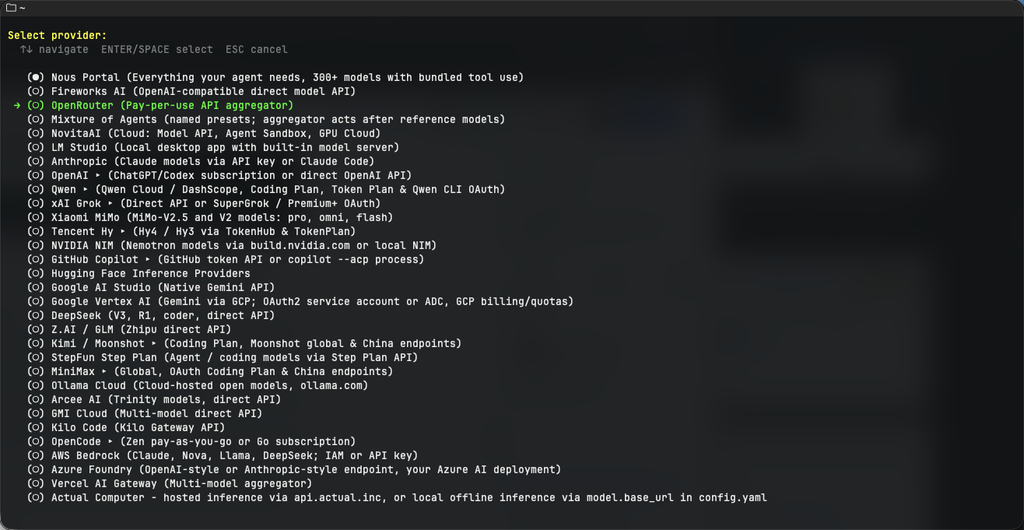
4.3. Tùy chọn 3: Cấu hình Model & Nhà cung cấp AI (Section 1: Inference Provider)
Khi chọn Full setup (hoặc chạy lệnh lẻ hermes setup model), bạn sẽ bước vào mục ◆ Inference Provider để kết nối bộ não LLM cho Hermes:
- Danh sách nhà cung cấp (Providers):
- Nous Portal: Đăng nhập qua trình duyệt (Device Code OAuth), tích hợp sẵn cả model lẫn công cụ tìm kiếm/tạo ảnh.
- OpenRouter (Khuyến nghị): Chỉ cần tạo 1 API Key tại
https://openrouter.ai/keys, bạn có thể chọn bất kỳ model nào từanthropic/claude-3.7-sonnet,openai/gpt-4.1,google/gemini-2.5-prođếndeepseek/deepseek-r1. Hệ thống sẽ tự động tải danh sách model kèm bảng giá trực tiếp để bạn chọn. - Anthropic / OpenAI / Google Gemini / xAI (Grok): Kết nối trực tiếp qua API Key chính hãng hoặc đăng nhập OAuth.
- Vercel AI Gateway / AWS Bedrock / Azure Foundry: Dành cho người dùng doanh nghiệp có sẵn credit đám mây.
- Mixture of Agents (MoA): Kết hợp nhiều mô hình AI cùng suy luận và tổng hợp câu trả lời tối ưu nhất.
- Custom / Local Endpoint (Ollama, vLLM, LM Studio): Cho phép nhập
Base URLtùy chỉnh (ví dụ:http://localhost:11434/v1), API Key và tên model tự host.
Sau khi chọn nhà cung cấp (ví dụ OpenRouter), bạn dán API Key vào (mật khẩu sẽ được ẩn dạng dấu * và lưu tự động vào ~/.hermes/.env), sau đó dùng phím mũi tên chọn Default Model làm mô hình phản hồi chính.

4.4. Tùy chọn 4: Cấu hình giọng nói AI (Section 2: Text-to-Speech Provider)
Ở bước ◆ Text-to-Speech Provider (optional) (hoặc chạy lệnh hermes setup tts), bạn chọn công cụ giúp Hermes chuyển văn bản thành giọng nói (rất hữu ích khi chat voice qua Telegram/Discord):
Edge TTS (free, cloud-based, no setup needed)(Mặc định – Khuyên dùng): Hoàn toàn miễn phí từ Microsoft Edge Cloud, chất lượng đọc tiếng Việt và tiếng Anh rất tự nhiên, không cần API Key và không tốn RAM của VPS.ElevenLabs/OpenAI TTS/MiniMax TTS/Mistral Voxtral TTS/Google Gemini TTS: Chất lượng giọng đọc cao cấp, biểu cảm như người thật hoặc hỗ trợ nhân bản giọng nói (Voice Cloning), yêu cầu nhập API Key tương ứng.xAI TTS (Grok voices): Sử dụng bộ giọng đọc của Grok (mặc định giọngeve) qua đăng nhập OAuth SuperGrok hoặcXAI_API_KEY.NeuTTS (~300MB)/KittenTTS (~25-80MB ONNX): Chạy mô hình tạo giọng nói 100% cục bộ (Offline on-device) ngay trên CPU của VPS, miễn phí hoàn toàn nhưng sẽ tải thêm gói cài đặt và tiêu tốn một phần RAM.- Gợi ý: Nếu mới bắt đầu, bạn chỉ cần nhấn Enter tại dòng
Keep current (Edge TTS)để giữ mặc định miễn phí.
4.5. Tùy chọn 5: Chọn môi trường thực thi lệnh (Section 3: Terminal Backend)
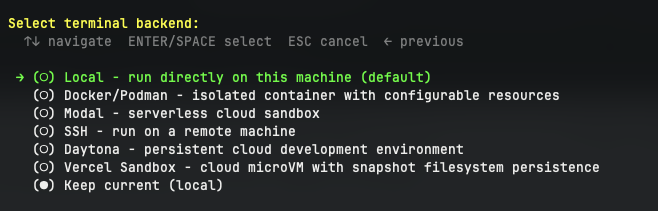
Tại mục ◆ Terminal Backend (hoặc chạy lệnh hermes setup terminal), bạn quyết định nơi mà Hermes AI sẽ chạy các câu lệnh bash/shell khi làm việc. Hệ thống hỗ trợ 6 cơ chế thực thi:
Local - run directly on this machine (default): Chạy lệnh trực tiếp trên hệ điều hành Ubuntu của VPS (thư mục làm việc mặc định tại~). Phù hợp nhất nếu bạn dùng chính trợ lý Hermes này để quản trị, theo dõi log và cài đặt phần mềm cho chiếc VPS hiện tại.Docker/Podman - isolated container with configurable resources: Mỗi phiên làm việc của AI sẽ được nhốt trong một container Docker cô lập. Đặc biệt, Hermes sẽ hỏi thêm tùy chọn:Enable egress firewall for Docker sandboxes? [y/N]— nếu bật, mọi lưu lượng mạng từ container sẽ đi quairon-proxyđể ẩn hoàn toàn API Key thật của bạn!Modal - serverless cloud sandbox: Đẩy các tác vụ chạy code nặng lên đám mây Serverless của Modal.com (hỗ trợ thanh toán qua gói Nous Subscription hoặc nhậpMODAL_TOKEN_ID&MODAL_TOKEN_SECRETriêng).SSH - run on a remote machine: Cho phép Hermes ngồi tại VPS này nhưng điều khiển một máy chủ từ xa khác qua SSH. Nếu chọn mục này, Wizard sẽ yêu cầu bạn nhập:SSH host,SSH user,SSH port [22],SSH private key path [~/.ssh/id_rsa]và hỏiTest SSH connection? [Y/n]để kiểm tra kết nối ngay lập tức.Daytona - persistent cloud development environment: Môi trường máy ảo phát triển đám mây bền bỉ quaDAYTONA_API_KEY.Vercel Sandbox: Chạy trong microVM của Vercel có hỗ trợ lưu trữ trạng thái bằng Snapshot (cấu hình số nhân CPU, bộ nhớ RAM MB,VERCEL_TOKEN,VERCEL_PROJECT_ID,VERCEL_TEAM_ID).
4.6. Tùy chọn 6: Kết nối nền tảng nhắn tin (Section 4: Messaging Platforms / Gateway)
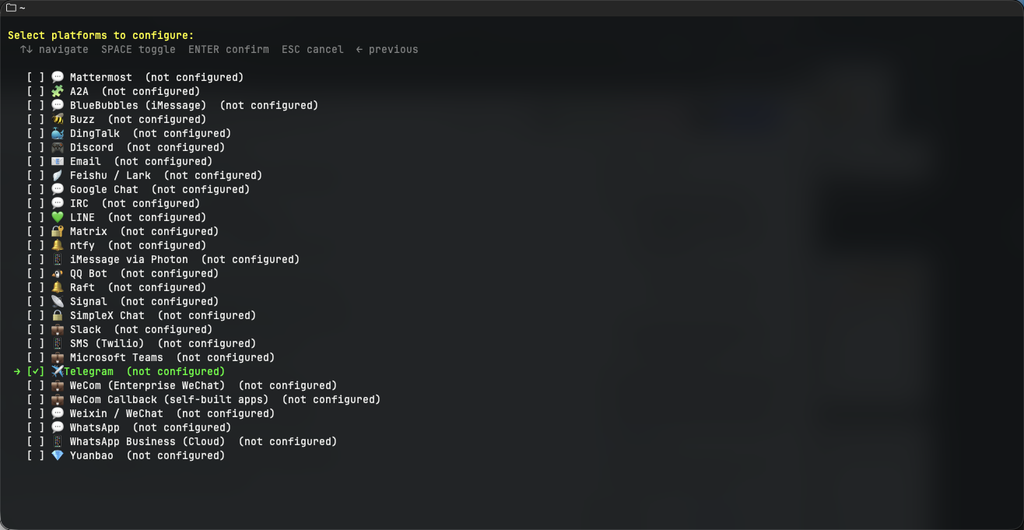
Tại mục ◆ Messaging Platforms (hoặc chạy lệnh hermes setup gateway / hermes gateway setup), một danh sách Checklist sẽ hiện ra để bạn chọn kênh giao tiếp với trợ lý AI (nhấn Space để đánh dấu chọn nền tảng như 📱 Telegram, 💬 Discord, 💼 Slack, WhatsApp, Signal… rồi nhấn Enter).
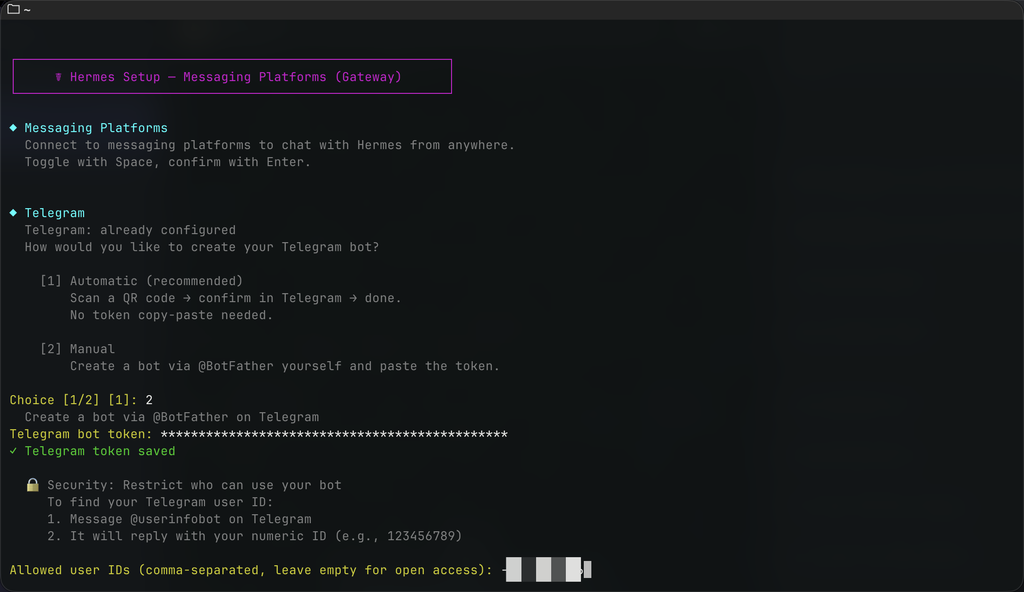
Chi tiết các tùy chọn khi bạn tích chọn thiết lập 📱 Telegram:
- Chọn phương thức tạo Bot (How would you like to create your Telegram bot?):
[1] Automatic (recommended): Hiển thị mã QR ngay trên màn hình để bạn quét bằng điện thoại và xác nhận trên Telegram mà không cần copy-paste thủ công.[2] Manual: Tự tạo bot qua@BotFathertrên Telegram (gõ lệnh/newbot) và dán chuỗi Telegram bot token (định dạng123456789:ABCdefGHI...) vào Terminal.
- Thiết lập danh sách người dùng được phép truy cập (Allowed User IDs / Allowlist):
- Hệ thống sẽ cảnh báo:
⚠️ Telegram has no user allowlist - anyone can use your bot! Add allowed users now? [Y/n]. - Hãy chọn Yes (Y) và nhập Telegram User ID dạng số của bạn (lấy bằng cách nhắn tin cho bot
@userinfobottrên Telegram, ví dụ:111223344). Nếu có nhiều người dùng, nhập cách nhau bằng dấu phẩy. Điều này ngăn chặn tuyệt đối người lạ dùng chùa bot của bạn!
- Hệ thống sẽ cảnh báo:
- Thiết lập Kênh chính nhận thông báo (Home Channel):
- Để các tác vụ hẹn giờ (Cron jobs) biết nơi gửi báo cáo kết quả, bạn có thể đặt Home Channel ngay hoặc sau khi mở chat với Bot trên Telegram chỉ cần gõ lệnh
/set-home.
- Để các tác vụ hẹn giờ (Cron jobs) biết nơi gửi báo cáo kết quả, bạn có thể đặt Home Channel ngay hoặc sau khi mở chat với Bot trên Telegram chỉ cần gõ lệnh
- Cài đặt dịch vụ chạy ngầm (Install Gateway Service):
- Cuối bước Gateway, Wizard sẽ hỏi bạn có muốn cài đặt Gateway thành dịch vụ chạy nền tự động (Systemd Service) hay không. Hãy chọn Yes để bot luôn online 24/7.
4.7. Tùy chọn 7: Bật/tắt các bộ công cụ & API phụ trợ (Section 5: Tools Configuration)
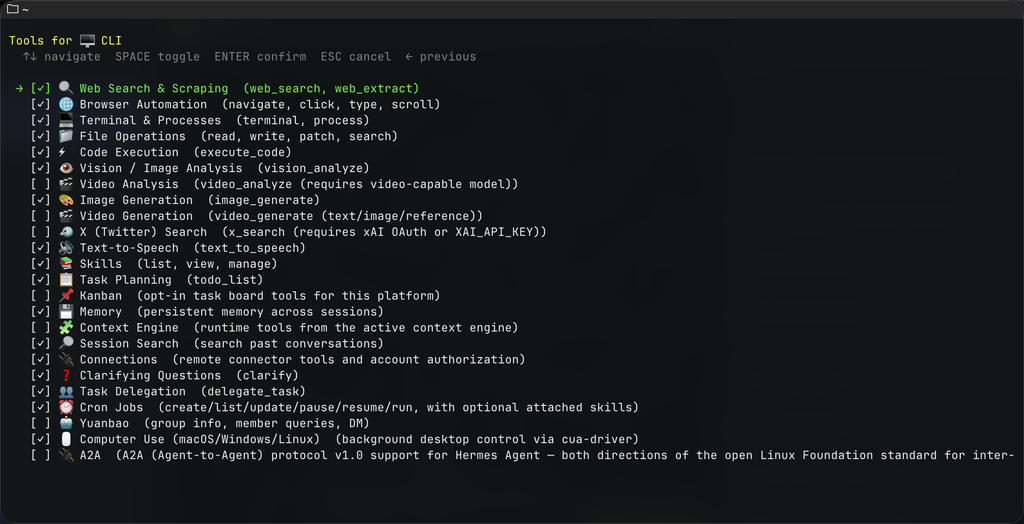
Ở bước ◆ Tools (hoặc chạy lệnh hermes setup tools / hermes tools), bạn sẽ thấy một danh sách gồm 26 nhóm công cụ (Toolsets). Dùng phím Space để bật/tắt các năng lực cho Agent:
- Nhóm công cụ cốt lõi (Đang bật sẵn mặc định):
🔍 Web Search & Scraping(Tìm kiếm và trích xuất nội dung trang web).🌐 Browser Automation(Điều khiển trình duyệt tự động: click, cuộn trang, điền form).💻 Terminal & Processes&📁 File Operations(Chạy lệnh hệ thống, đọc/ghi/sửa/tìm kiếm file).⚡ Code Execution(Thực thi mã nguồn trong môi trường sandbox).👁️ Vision / Image Analysis&🎨 Image Generation(Phân tích ảnh và tạo ảnh mới).🔊 Text-to-Speech&🎙️ Speech-to-Text(Đọc văn bản và dịch tin nhắn thoại Voice Memo).📚 Skills,📋 Task Planning (todo),💾 Memory,🧩 Context Engine,🔎 Session Search(Quản lý kỹ năng, lập kế hoạch, bộ nhớ dài hạn và tìm kiếm lịch sử chat).🔌 Connections,❓ Clarifying Questions,👥 Task Delegation (Subagents),⏰ Cron Jobs(Phân quyền tác vụ cho Agent con và lập lịch tự động).
- Nhóm công cụ mở rộng (Tắt mặc định — Tích chọn thêm nếu cần):
🎬 Video Analysis&🎬 Video Generation(Phân tích và tạo video AI).🐦 X (Twitter) Search(Tìm kiếm bài đăng thời gian thực trên mạng xã hội X — cần xAI OAuth hoặcXAI_API_KEY).📌 Kanban(Bảng quản lý công việc trực quan).💬 Discord (read/participate)&🛡️ Discord Server Admin(Quản trị máy chủ Discord).🖱️ Computer Use (macOS/Windows/Linux)(Điều khiển giao diện máy tính quacua-driver).
Ngay sau khi bạn nhấn Enter xác nhận danh sách Toolsets, Wizard sẽ hỏi bạn nhà cung cấp dịch vụ cho các công cụ cần API riêng (ví dụ: chọn công cụ tìm kiếm Web Search qua Nous Gateway / Tavily / Firecrawl / Exa / Brave Search; chọn mô hình tạo ảnh Image Generation; chọn mô hình nhận diện giọng nói STT…). Nếu chưa có API Key của các dịch vụ phụ này, bạn chỉ cần nhấn Enter để bỏ qua (Skip).
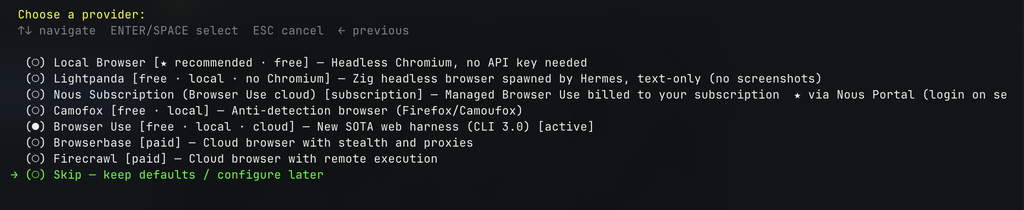
4.8. Tùy chọn 8: Chia sẻ thống kê (Shared Metrics) & Tinh chỉnh hành vi Agent (Agent Settings)
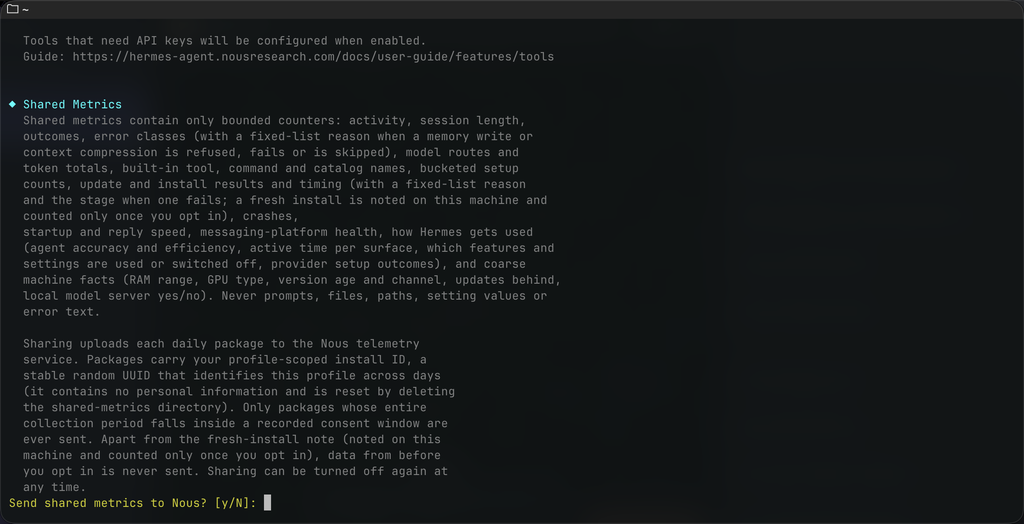
- Mục
◆ Shared Metrics(Telemetry):- Hệ thống hỏi:
Send shared metrics to Nous? [y/N]. Đây là tính năng gửi số liệu thống kê ẩn danh (tốc độ phản hồi, tần suất lỗi, hoàn toàn không chứa nội dung chat hay file của bạn) về cho đội ngũ Nous Research để cải thiện phần mềm. Bạn có thể chọn No (N) nếu muốn riêng tư tuyệt đối.
- Hệ thống hỏi:
- Mục
◆ Agent Settings:- Khi cài đặt lần đầu, Hermes sẽ tự động áp dụng thông số tối ưu (
Max iterations: 150,Compression threshold: 0.50) để không làm bạn rối. - Tuy nhiên, nếu bạn chạy lệnh
hermes setup agent(hoặc chạy lạihermes setupkhi cấu hình lại), bạn có thể tinh chỉnh 4 thông số chuyên sâu sau:Max iterations [150]: Số vòng lặp gọi công cụ tối đa trong một cuộc hội thoại (Đặt90cho tác vụ thường, hoặc150+cho các tác vụ nghiên cứu/lập trình tự hành phức tạp).Reasoning effort: Mức độ suy luận chuyên sâu của các mô hình Thinking (none,low,medium,high).Tool Progress Display: Chế độ hiển thị tiến trình gọi công cụ khi chat trên CLI và Telegram:
—off: Im lặng, chỉ gửi câu trả lời cuối cùng.
—new: Chỉ báo tên công cụ khi chuyển sang công cụ mới (gọn gàng, đỡ rối mắt).
—all: Hiển thị mọi lệnh gọi công cụ kèm bản xem trước ngắn.
—verbose: Hiển thị đầy đủ tham số, kết quả trả về và debug log.
—log: Không hiện trong khung chat Telegram mà ghi âm thầm toàn bộ vào file~/.hermes/logs/tool_calls.log.Context Compression & Threshold (0.5 - 0.95) [0.50]: Tự động tóm tắt và nén lịch sử hội thoại khi dung lượng ngữ cảnh chạm ngưỡng 50% giới hạn của Model, giúp tiết kiệm chi phí Token và tránh lỗi tràn bộ nhớ (Context Overflow).
- Khi cài đặt lần đầu, Hermes sẽ tự động áp dụng thông số tối ưu (
Mẹo cực hay: Bạn không cần phải chạy lại toàn bộ Wizard từ đầu nếu chỉ muốn sửa 1 mục. Bạn có thể nhảy thẳng vào từng phần bất cứ lúc nào bằng cú pháp:
# Chạy riêng từng phần cấu hình trong Hermes Setup
hermes setup model      # Chỉ đổi nhà cung cấp LLM & Model
hermes setup tts        # Chỉ cấu hình giọng đọc Text-to-Speech
hermes setup terminal   # Chỉ đổi môi trường chạy lệnh (Local/Docker/SSH/Modal)
hermes setup gateway    # Chỉ cấu hình kết nối Telegram, Discord, Slack...
hermes setup tools      # Chỉ bật/tắt các công cụ Toolsets & API phụ trợ
hermes setup agent      # Chỉ chỉnh số vòng lặp, hiển thị tiến trình & nén ngữ cảnh
hermes setup --quick # Chỉ hỏi và điền những mục còn thiếu5. Thiết lập Hermes AI chạy ngầm 24/7 trên VPS (Systemd Service)
Nếu ở cuối bước cấu hình Gateway bạn chưa bật dịch vụ chạy nền, hoặc muốn kiểm tra để chắc chắn trợ lý Hermes AI không bị tắt khi bạn đóng cửa sổ SSH, hãy thiết lập Systemd Daemon chuẩn cho máy chủ Ubuntu.
Thực hiện tuần tự các lệnh dưới đây trên Terminal:
# 1. Cài đặt Hermes Gateway thành dịch vụ hệ thống chạy ngầm
hermes gateway install

# 2. Bật chế độ Linger để tiến trình của User luôn duy trì ngay cả khi thoát phiên SSH
sudo loginctl enable-linger $USER

# 3. Khởi động dịch vụ Hermes Gateway
hermes gateway start

# 4. Kiểm tra trạng thái hoạt động của dịch vụ
hermes gateway status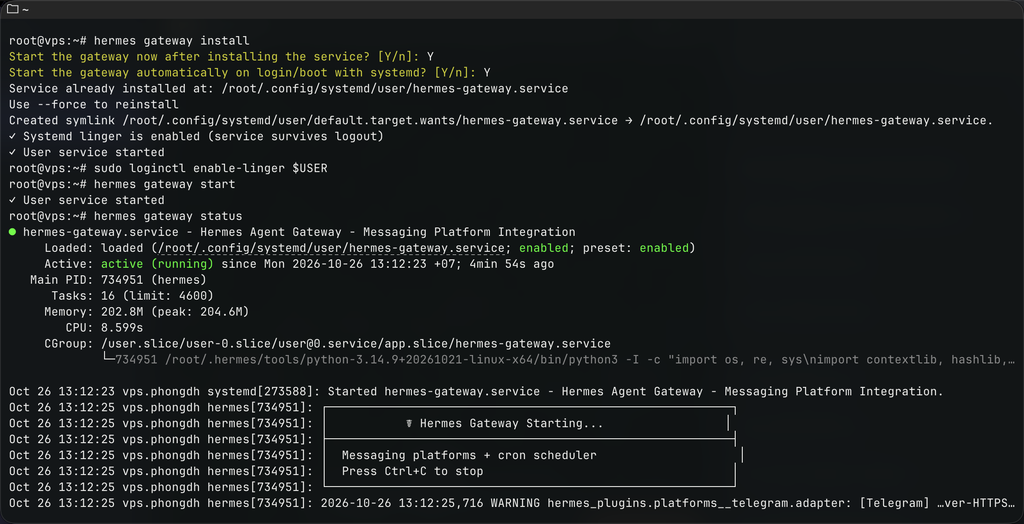
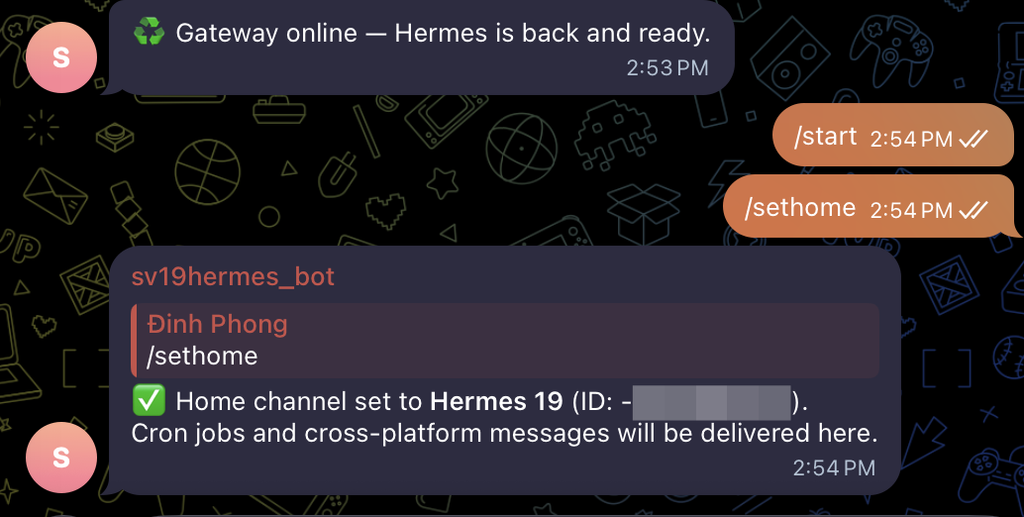
Khi màn hình trả về trạng thái Active (running), hãy mở ứng dụng Telegram của bạn lên, gửi tin nhắn /start, gõ tiếp /set-home để cố định kênh nhận thông báo và bắt đầu giao việc cho trợ lý Hermes AI!
6. Cấu trúc thư mục và các lệnh quản trị Hermes AI cần nhớ
Để dễ dàng sao lưu (backup), nâng cấp hoặc tùy biến sâu hơn trong quá trình vận hành, bạn nên nắm rõ cấu trúc lưu trữ và bộ lệnh CLI của Hermes AI.
6.1. Cấu trúc thư mục quan trọng (~/.hermes/)
Toàn bộ dữ liệu cấu hình và bộ nhớ của Agent được gói gọn trong thư mục ẩn ~/.hermes/ tại thư mục gốc của người dùng:
~/.hermes/.env: Chứa toàn bộ khóa bảo mật (API Keys của LLM,TELEGRAM_BOT_TOKEN,TELEGRAM_ALLOWED_USERS, khóa SSH/Modal…).~/.hermes/config.yaml: Tệp cấu hình trung tâm (lưu lựa chọn model,terminal.backend,agent.max_turns,compression.threshold, danh sách MCP servers…). Tự động được backup trước mỗi lần chạyhermes setup.~/.hermes/memory/: Nơi lưu trữ các tệp Markdown bộ nhớ dài hạn của AI về bạn và các dự án đang thực hiện.~/.hermes/skills/: Thư viện các kỹ năng (SKILL.md) do bạn cài thêm hoặc do chính Hermes AI tự học và đúc kết ra.~/.hermes/logs/: Lưu lịch sử phiên chat (session transcripts),install.logvàtool_calls.logđể phục vụ debug.
6.2. Tổng hợp các lệnh quản lý Hermes AI thường dùng
# Bắt đầu trò chuyện trực tiếp với Hermes ngay trên màn hình Terminal
hermes

# Mở trình chỉnh sửa file cấu hình config.yaml nhanh
hermes config edit

# Đổi nhanh mô hình ngôn ngữ (LLM Provider & Model)
hermes model

# Quản lý thêm/xóa các máy chủ Model Context Protocol (MCP)
hermes mcp list
hermes mcp add

# Khởi động lại Gateway sau khi chỉnh sửa file cấu hình hoặc .env
hermes gateway restart

# Chạy Gateway trực tiếp trên màn hình để theo dõi log lỗi thời gian thực (Debug)
hermes gateway run

# Cập nhật Hermes AI Agent lên phiên bản mới nhất từ Nous Research
hermes update7. Mẹo tối ưu bảo mật và khắc phục lỗi thường gặp (Troubleshooting)
- Lỗi
hermes: command not foundsau khi cài đặt: Nguyên nhân do phiên SSH hiện tại chưa nạp đường dẫn~/.local/binvào biếnPATH. Bạn chỉ cần chạy lệnhsource ~/.bashrc(hoặcsource ~/.zshrc) hoặc tắt cửa sổ SSH đi và đăng nhập lại. - Lỗi
Non-interactive mode (no TTY detected)khi chạy Setup: Nếu bạn gọi lệnh qua một trình chạy script tự động không có giao diện tương tác, hãy kết nối SSH trực tiếp bằng Terminal chuẩn, hoặc cài đặt thông số bằng lệnh dòng đơn nhưhermes config set model.provider openrouter. - Bot Telegram không phản hồi tin nhắn: Hãy kiểm tra xem bạn đã điền đúng
TELEGRAM_ALLOWED_USERS(ID dạng số, không phải username có chữ@) trong file~/.hermes/.envchưa. Sau khi sửa file.env, bắt buộc phải chạy lệnhhermes gateway restartđể áp dụng thay đổi. - Khôi phục cấu hình cũ nếu lỡ chỉnh sai trong Setup Wizard: Mỗi khi bạn gõ
hermes setup, hệ thống luôn tự động tạo một bản sao lưu (backup) của fileconfig.yamltrước đó. Bạn chỉ cần copy đè file backup theo đường dẫn được in ở cuối màn hình Setup là mọi thiết lập cũ sẽ quay trở lại nguyên vẹn.
8. Lời kết
Như vậy, chúng ta đã hoàn thành trọn vẹn quy trình cấu hình Hermes AI lên VPS Ubuntu từ bước chạy script cài đặt, làm chủ toàn bộ 8 nhóm tùy chọn (Options) trong Hermes Setup Wizard, tích hợp Telegram Bot cho đến thiết lập dịch vụ chạy ngầm 24/7. Với khả năng ghi nhớ xuyên suốt và tự viết thêm kỹ năng (Skills) qua từng ngày sử dụng, Hermes AI Agent chắc chắn sẽ trở thành một “cộng sự số” đắc lực giúp bạn giải phóng hàng giờ làm việc thủ công mỗi tuần.
Nếu bạn gặp bất kỳ khó khăn nào trong quá trình thiết lập các Option hoặc muốn chia sẻ thêm các Skill/MCP hay ho trên Hermes AI, đừng ngần ngại để lại bình luận phía dưới nhé. Chúc bạn triển khai thành công!

Thảo luận 0 bình luận Viết bình luận Thu gọn