


Bạn đang tìm kiếm một giải pháp chạy Linux trên Mac mượt mà, miễn phí và hỗ trợ tốt cho chip Apple Silicon? UTM chính là câu trả lời hoàn hảo. Trong bài viết này, tôi sẽ hướng dẫn bạn từng bước cách tạo máy ảo Ubuntu trên Mac chuẩn nhất.
1. Tại sao nên chọn UTM để chạy Ubuntu trên Mac?
Thay vì các phần mềm nặng nề hoặc tốn phí, UTM nổi bật nhờ những ưu điểm:
- Hoàn toàn miễn phí: Mã nguồn mở và không yêu cầu đăng ký.
- Tối ưu cho Apple Silicon: Sử dụng framework Apple Hypervisor giúp đạt tốc độ gần như máy thật.
- Giao diện thân thiện: Dễ dàng cấu hình chỉ với vài cú nhấp chuột.
- Hỗ trợ đa dạng: Chạy được cả Ubuntu Desktop và Ubuntu Server.
2. Chuẩn bị trước khi cài đặt
Để quá trình cài đặt diễn ra suôn sẻ, bạn cần chuẩn bị:
- Phần mềm UTM: Tải về tại mac.getutm.app.
- File ISO Ubuntu: Truy cập trang chủ Ubuntu và tải bản Ubuntu Desktop for ARM64 (nếu bạn dùng Mac M1/M2/M3) hoặc bản x86 (nếu dùng Mac Intel).
- Lưu ý: Chọn bản LTS (Long Term Support) để có sự ổn định cao nhất.
3. Các bước tạo máy ảo Ubuntu trên UTM
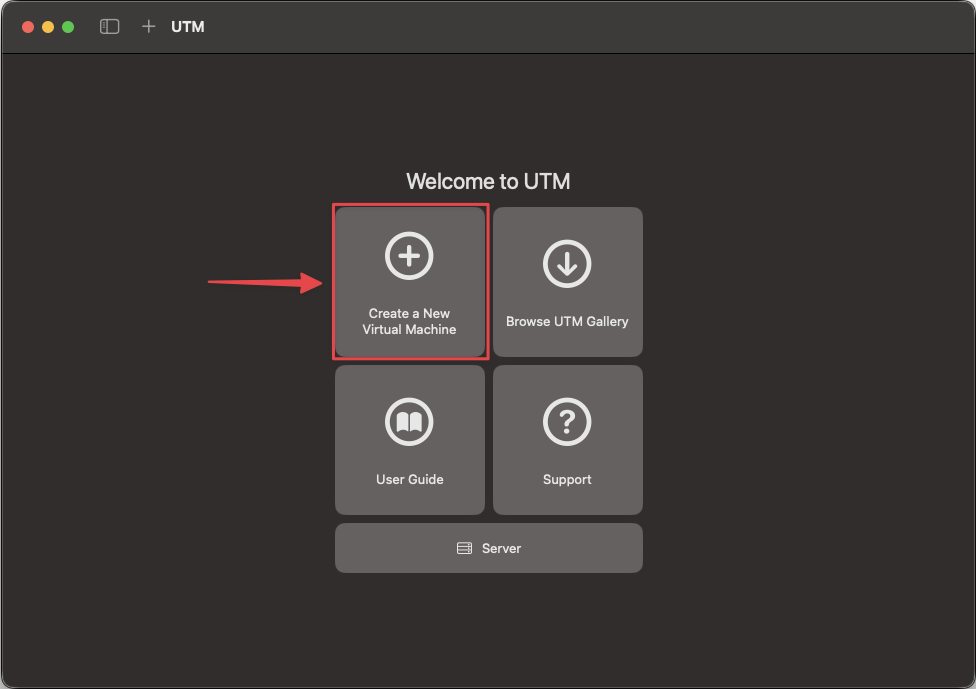
Bước 1: Khởi tạo máy ảo mới
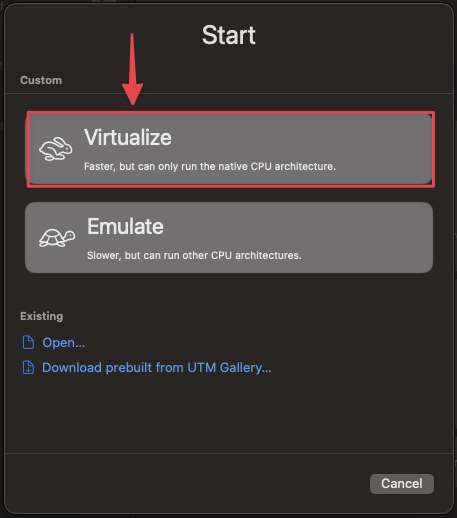
Mở ứng dụng UTM, nhấn vào biểu tượng “+” (Create a New Virtual Machine). Chọn Virtualize để đạt hiệu năng cao nhất (nếu bạn chạy bản ARM trên chip Apple Silicon).
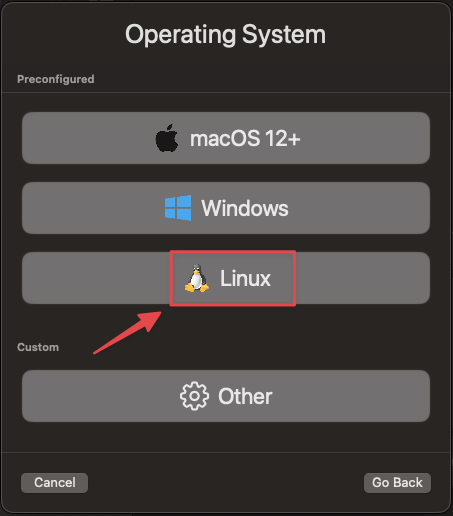
Bước 2: Chọn hệ điều hành và File ISO
- Chọn Linux.
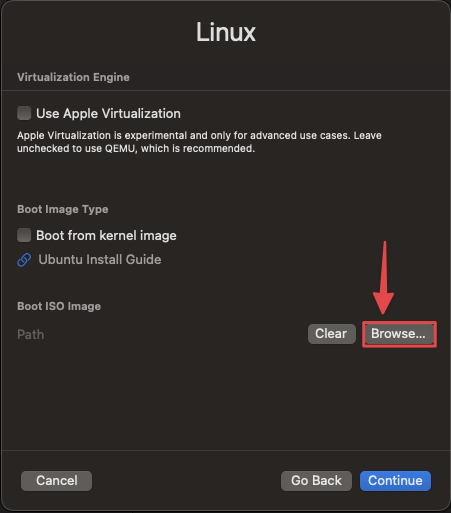
- Tại mục Boot ISO Image, nhấn Browse và tìm đến file
.isoUbuntu bạn vừa tải về. - Nhấn Continue.
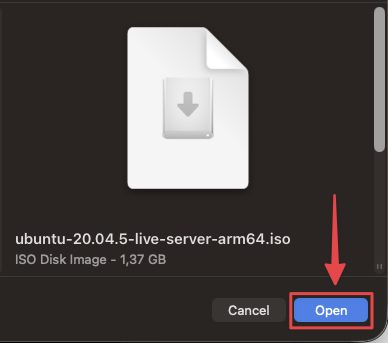
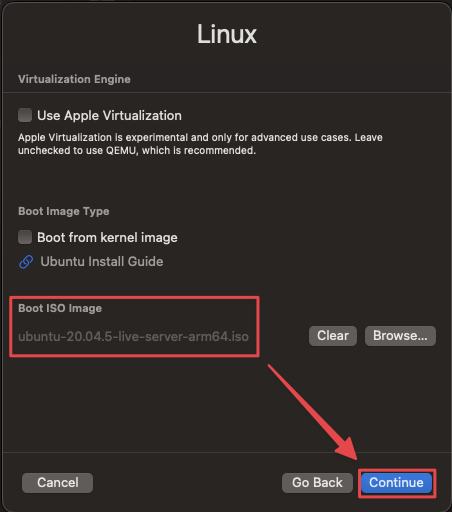
Bước 3: Cấu hình phần cứng (Phần quan trọng)
Để Ubuntu chạy mượt mà, bạn nên thiết lập thông số tối thiểu như sau:
- Memory (RAM): Tối thiểu 4096 MB (4GB).
- CPU Cores: Chọn tối thiểu 2 cores.
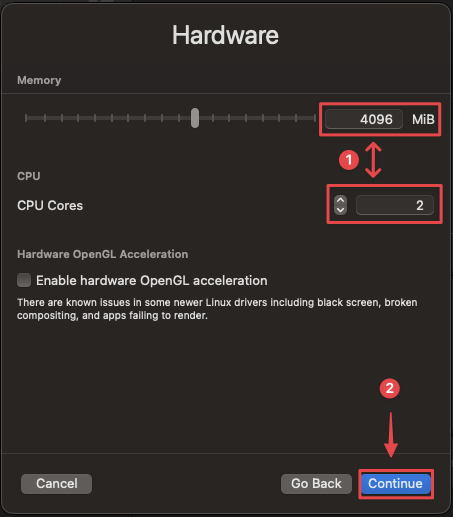
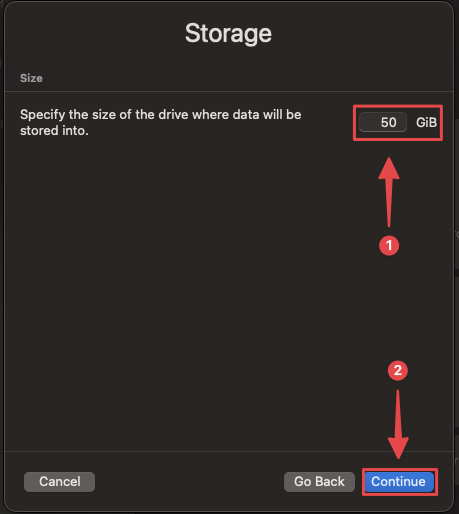
Bước 4: Thiết lập ổ đĩa lưu trữ (Storage)
Cấp dung lượng cho máy ảo. Đối với nhu cầu học tập và lập trình cơ bản, 30GB – 50GB là con số hợp lý.
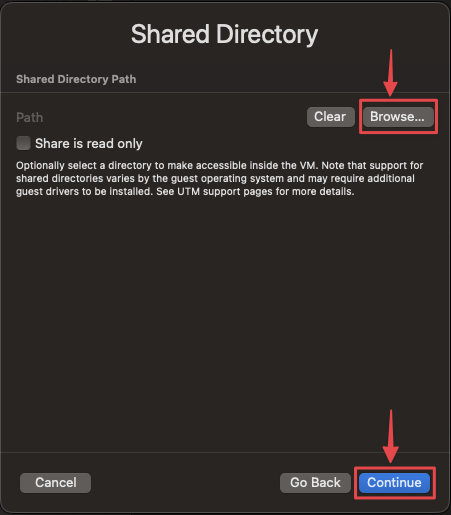
Bước 5: Thiết lập Thư mục chia sẻ (Shared Directory)(có thể bỏ qua)
Tại màn hình này, bạn có thể chọn một thư mục trên Mac để “hiện diện” bên trong máy ảo Ubuntu.
- Path: Nhấn nút Browse… để chọn thư mục trên Mac mà bạn muốn chia sẻ (ví dụ: thư mục
Documentshoặc một thư mụcExchangeriêng biệt). - Share is read only: * Nếu tích chọn: Ubuntu chỉ có thể xem/copy file từ Mac ra, không thể xóa hay sửa file gốc trên Mac.
- Nếu để trống (Khuyên dùng): Bạn có thể tự do copy file qua lại giữa hai hệ điều hành.
- Lưu ý kỹ thuật: Tính năng này chỉ hoạt động ổn định sau khi bạn đã cài đặt các driver hỗ trợ (Guest Tools) mà tôi đã đề cập ở cuối bài viết.
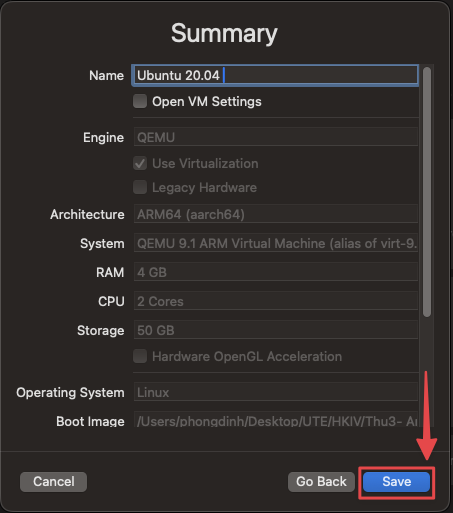
Bước 6: Hoàn tất thiết lập
Kiểm tra lại các thông số trong bảng Summary, đặt tên cho máy ảo (VD: Ubuntu 20.04) và nhấn Save.
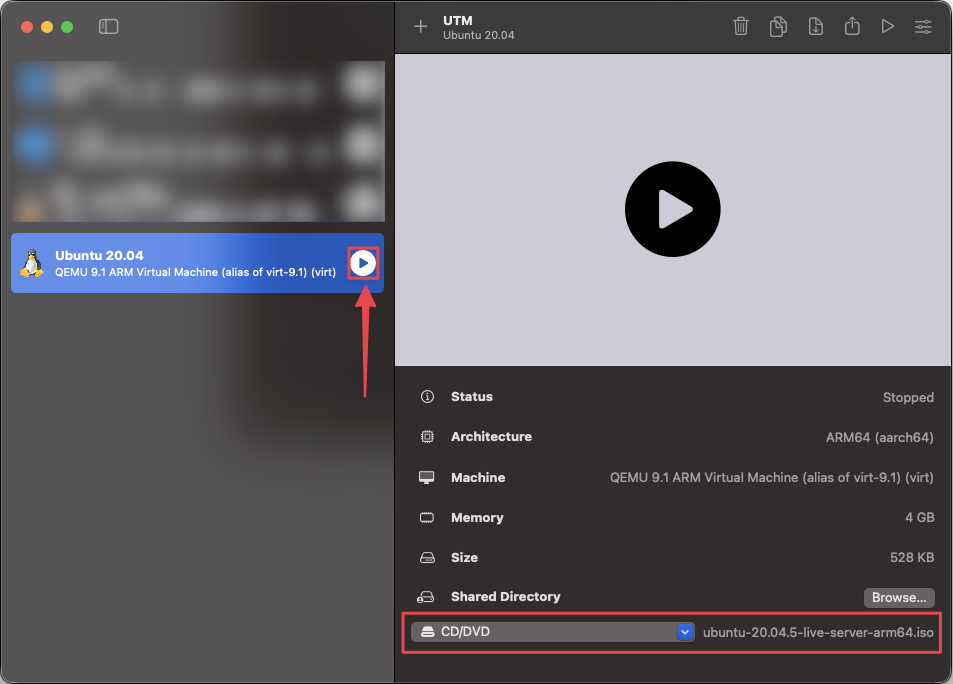
4. Tiến hành cài đặt Ubuntu
Nhấn nút Play (mũi tên xanh) để khởi động máy ảo.
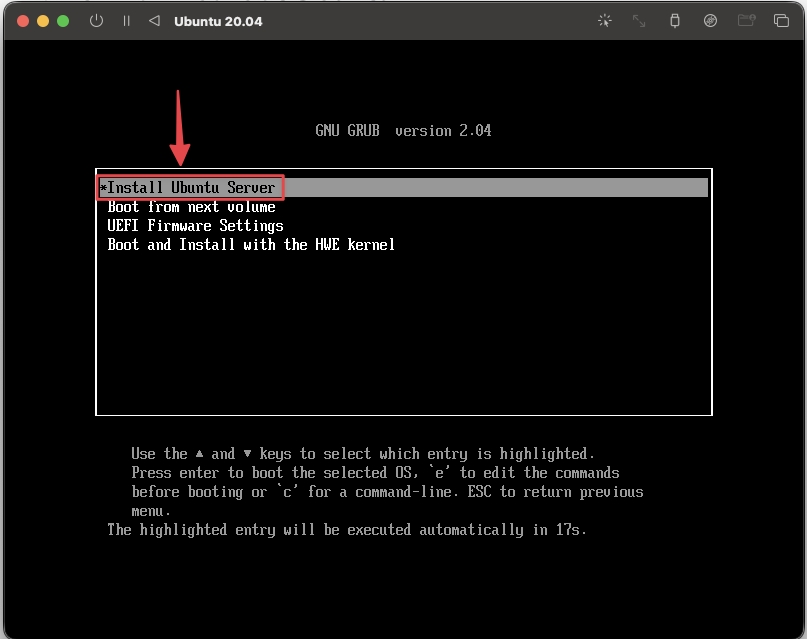
Khi màn hình Grub xuất hiện, chọn Try or Install Ubuntu.
Tiếp theo bạn chọn Ngôn ngữ hệ thống, ở đây tôi chọn là English vì không có tiếng Việt.
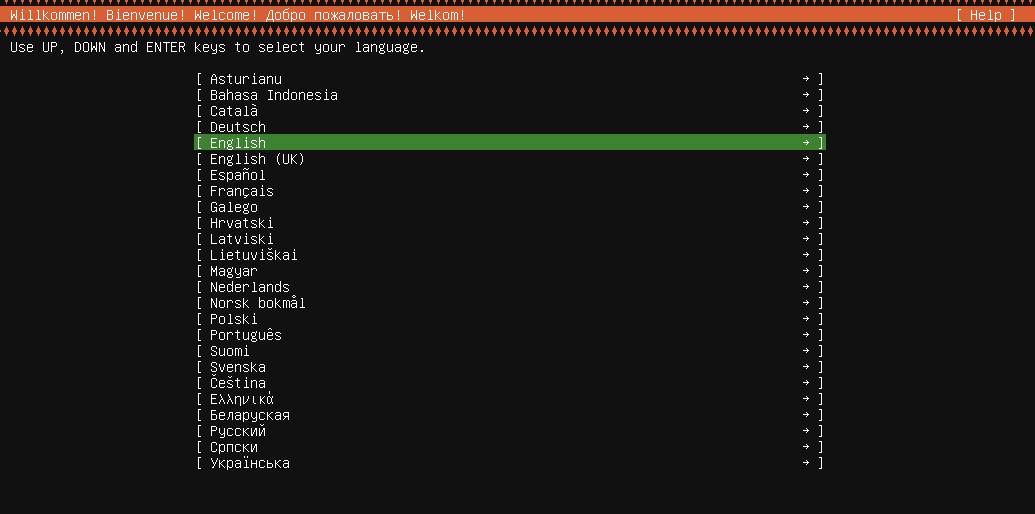
Bạn chọn tiếp vào Done. Lưu ý bạn sử dụng phím Tab để di chuyển và Enter để chọn
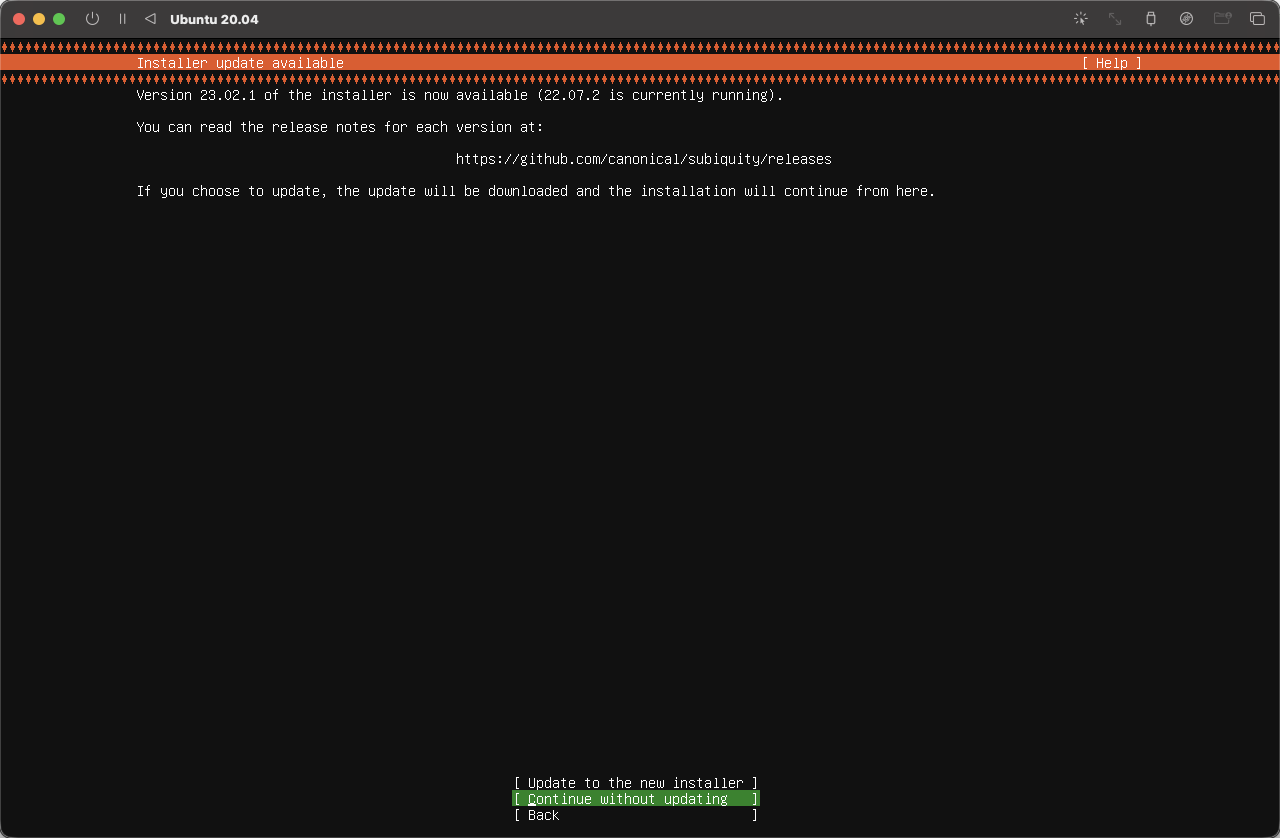
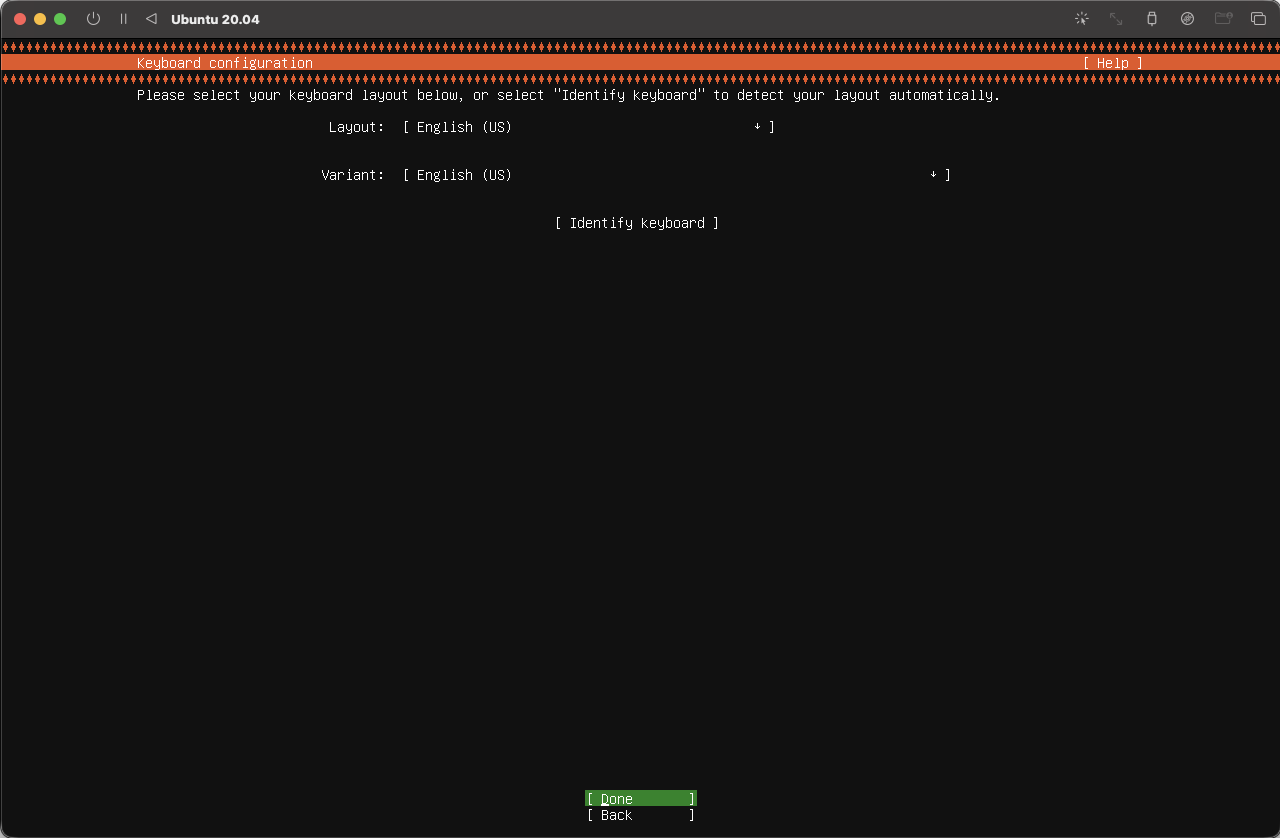
Tiếp tục chọn Done
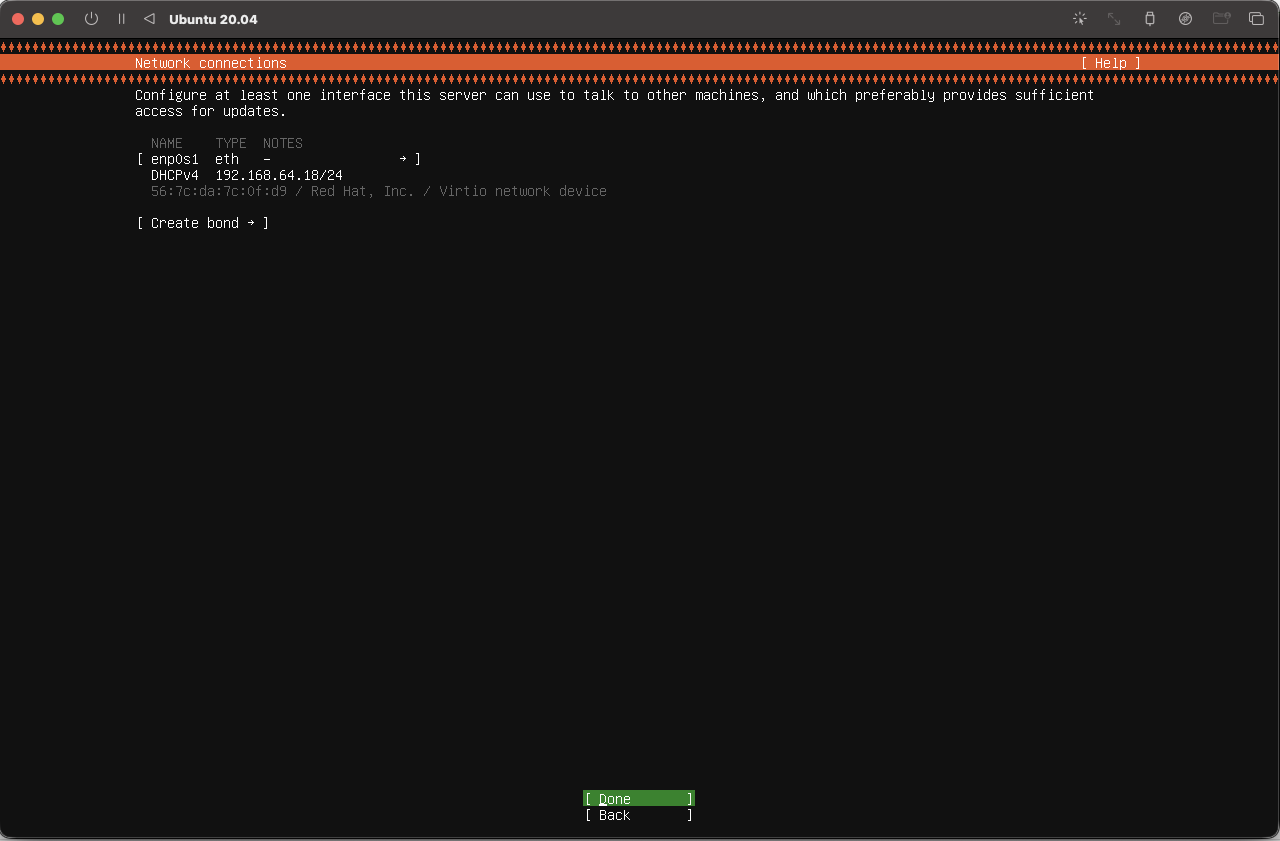
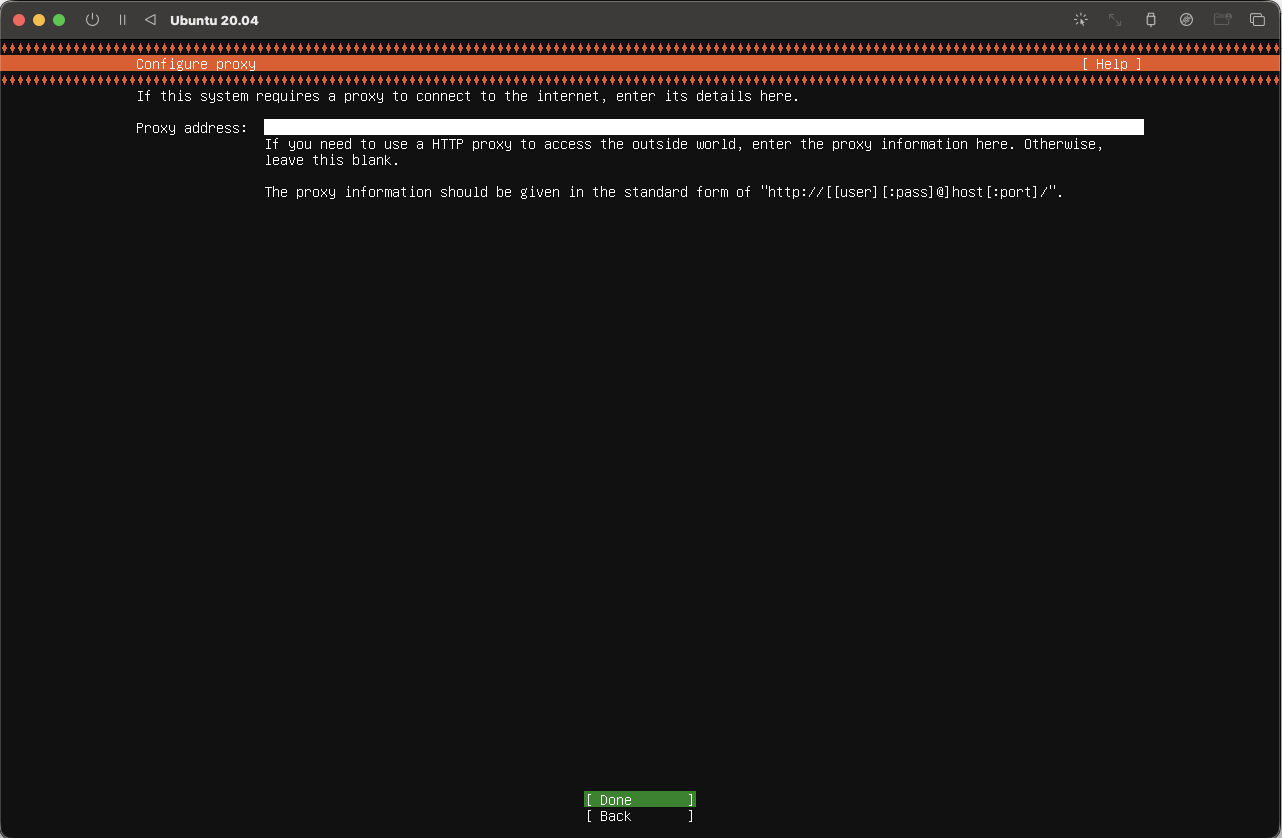
Bước này hệ thống sẽ định vị được và chọn cho bạn một mirror gần nhất, có tốc độ mạng nhanh nhất để dễ dàng update phần mềm sau này.
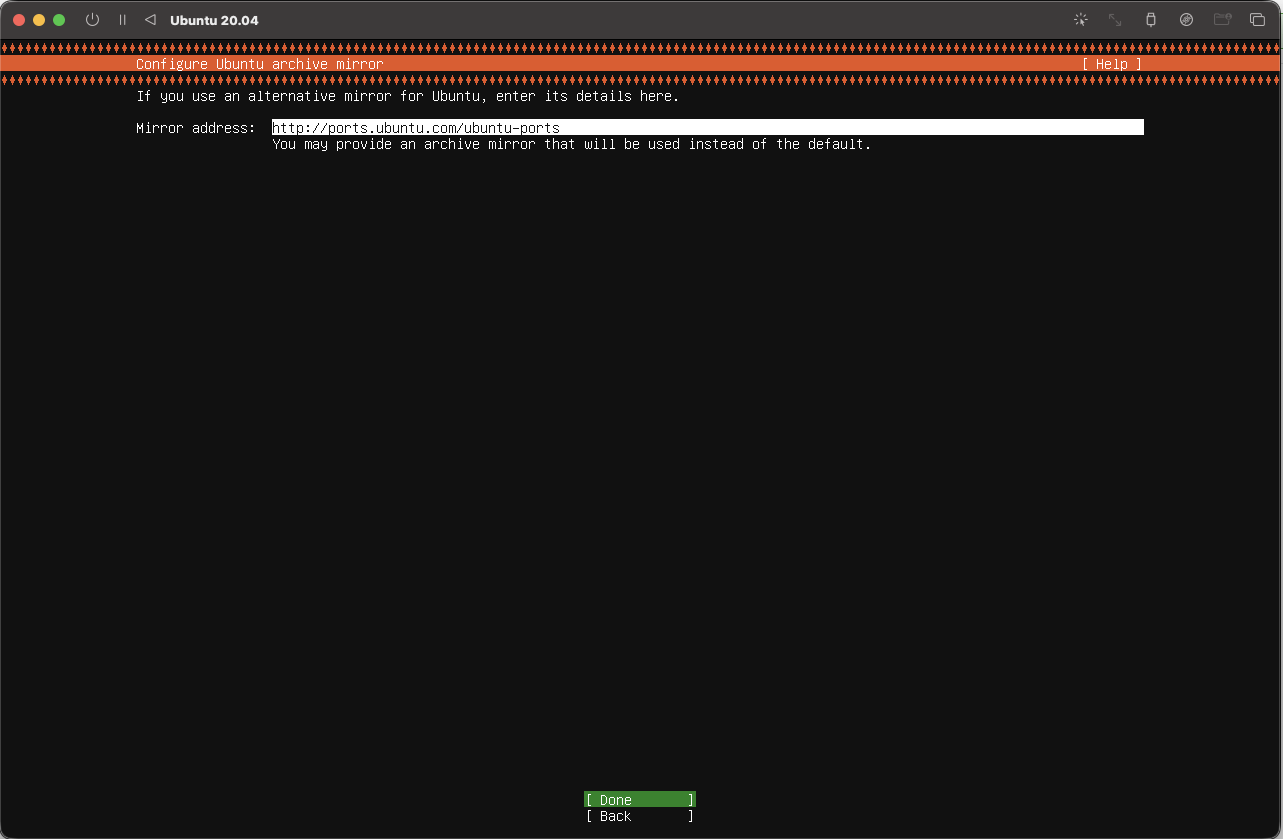
Chia ổ đĩa
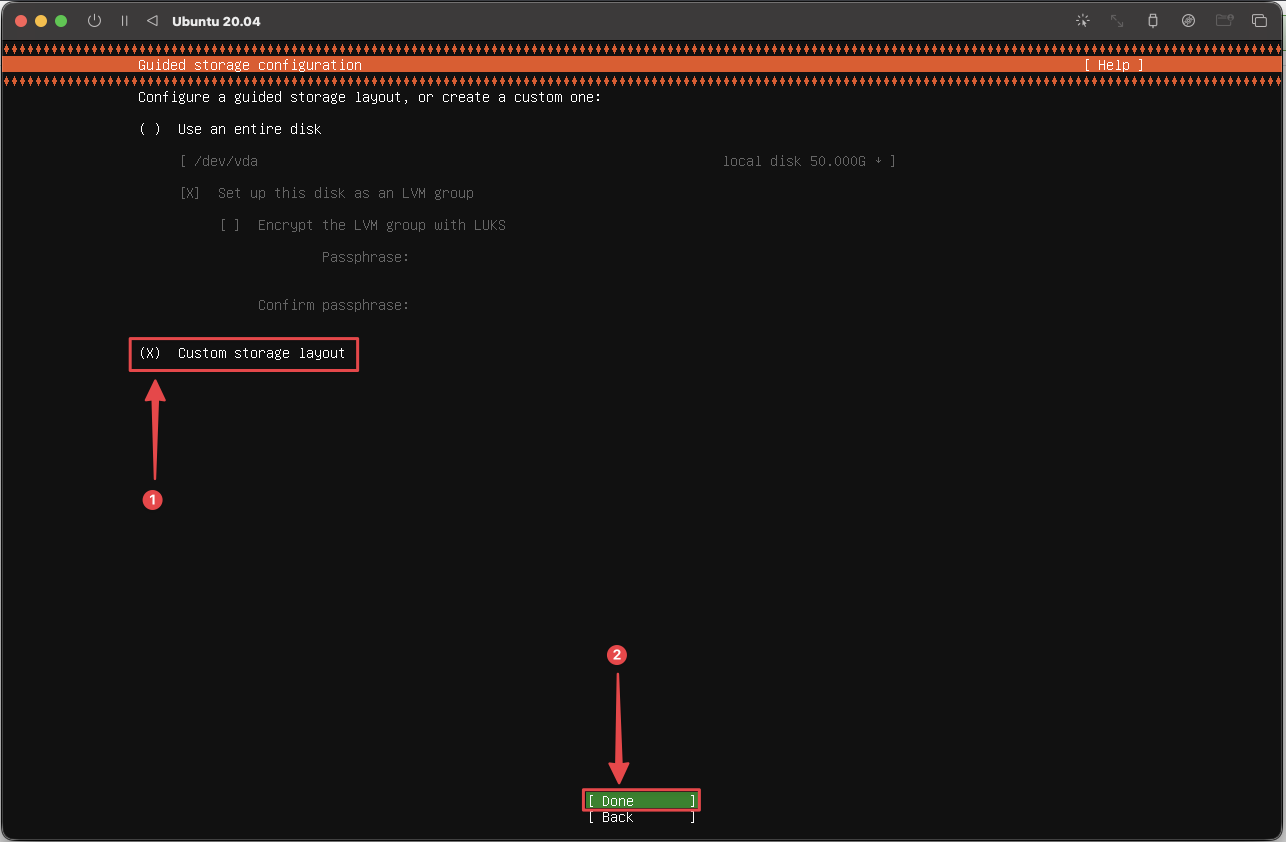
Hình bên dưới cho thấy phần đĩa dự định cài đặt có dung lượng là 50G. Bây giờ chúng ta có thể chia theo mô hình sau:
- Phân vùng /boot: dung lượng 500 MB.
- Phân vùng /: tất cả dung lượng còn trống
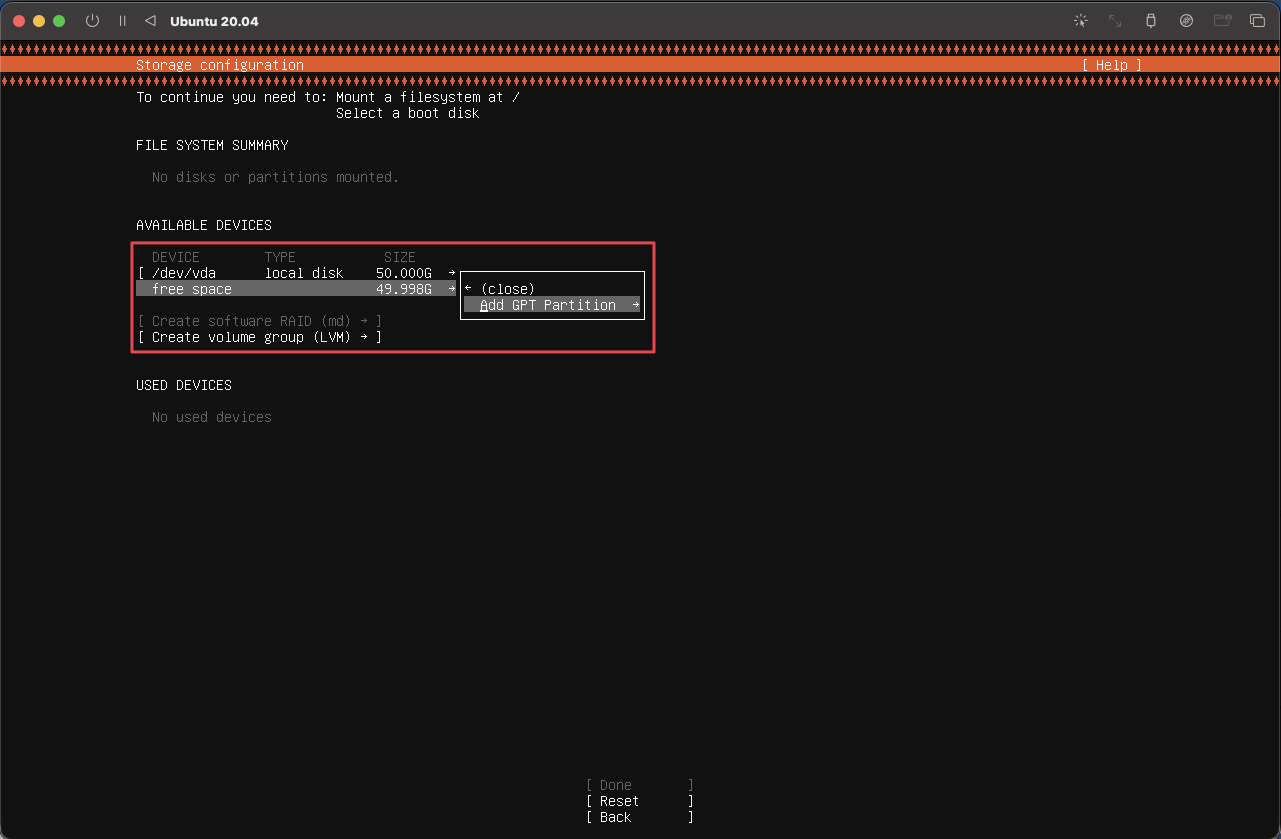
Các bạn làm tương tự với hai phân vùng còn lại. Tại phần Format các bạn chọn định dạng XFS hay EXT4 tùy vào mục đích sử dụng. Nhưng XFS có hiệu suất tốt hơn so với EXT4 đã khá cũ kỹ.
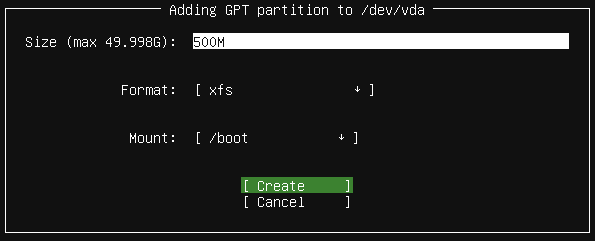
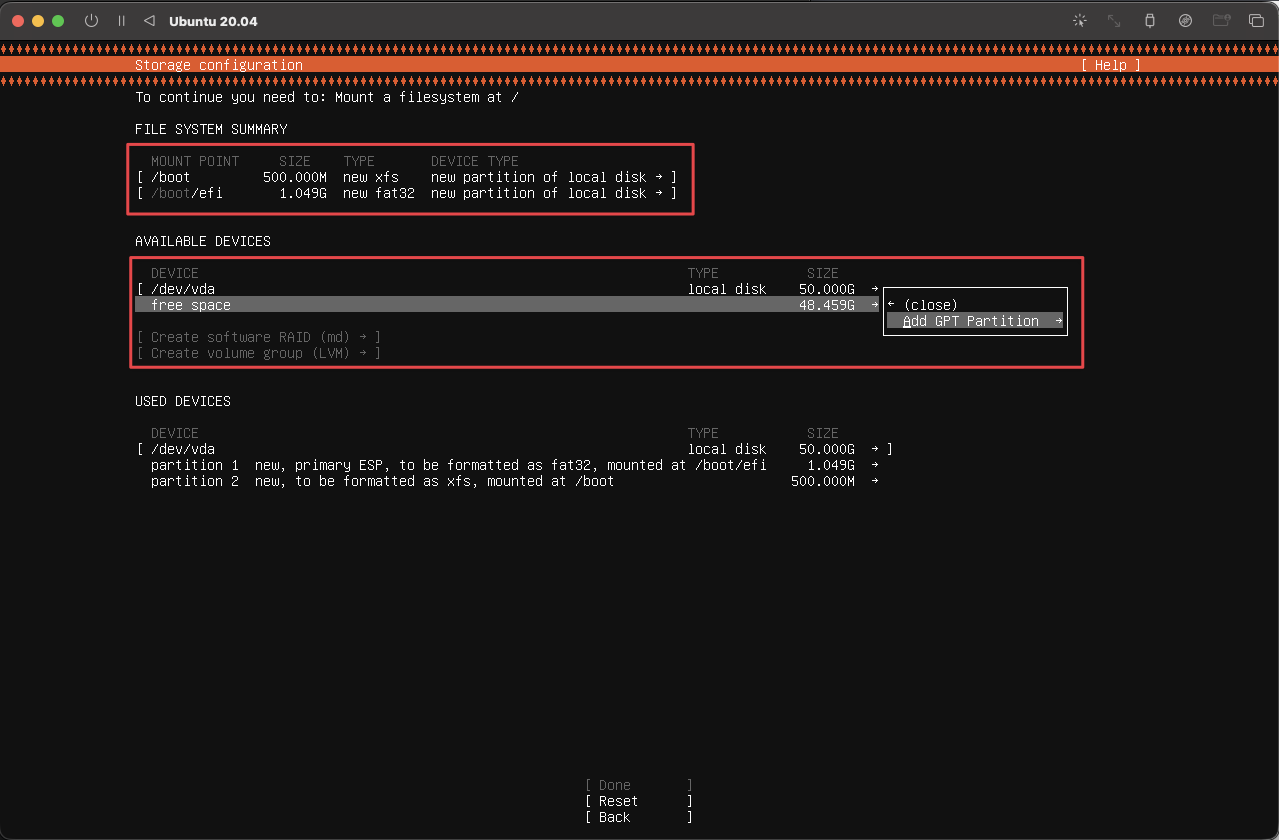
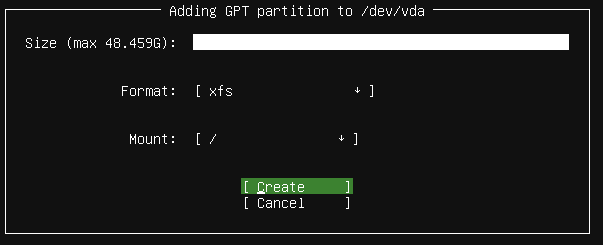
Sau khi phân chia xong bạn chọn Done để hoàn tất.
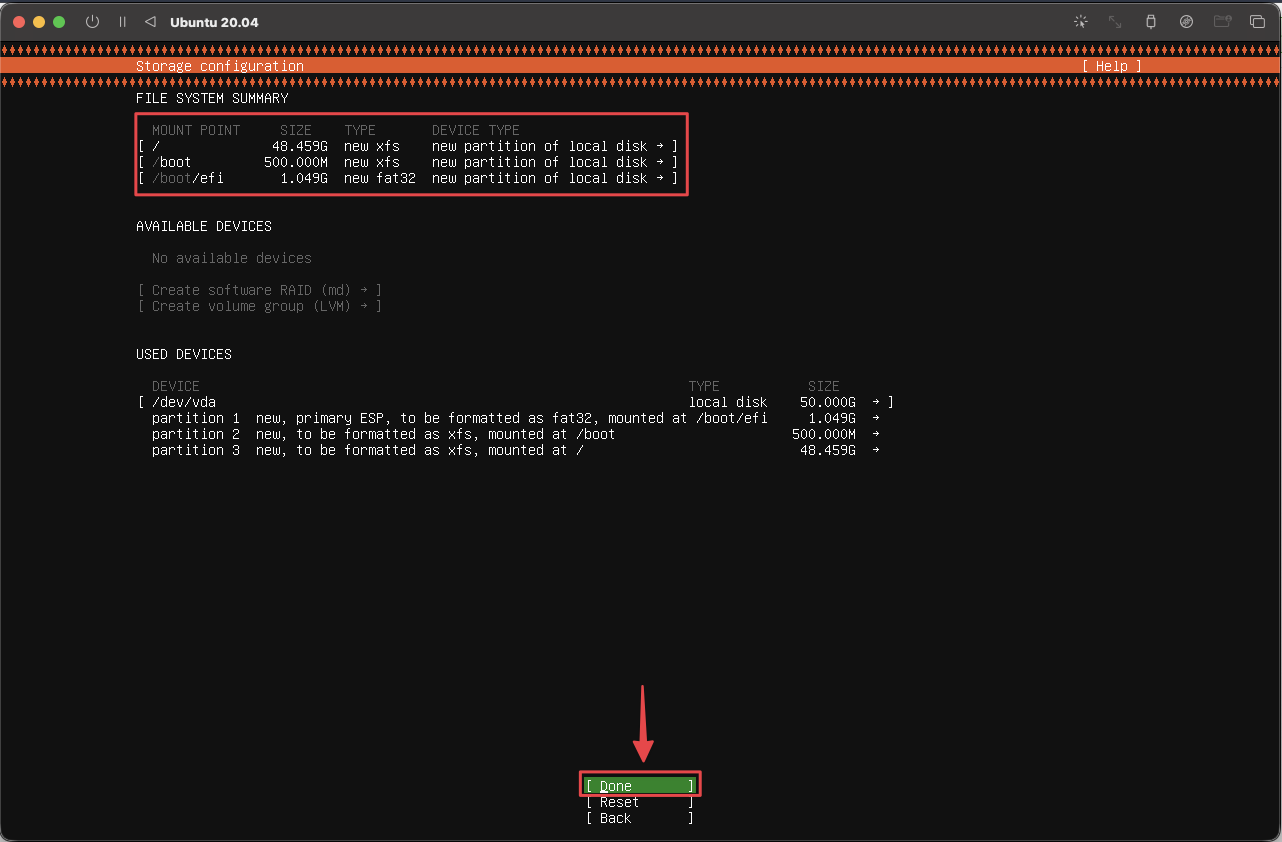
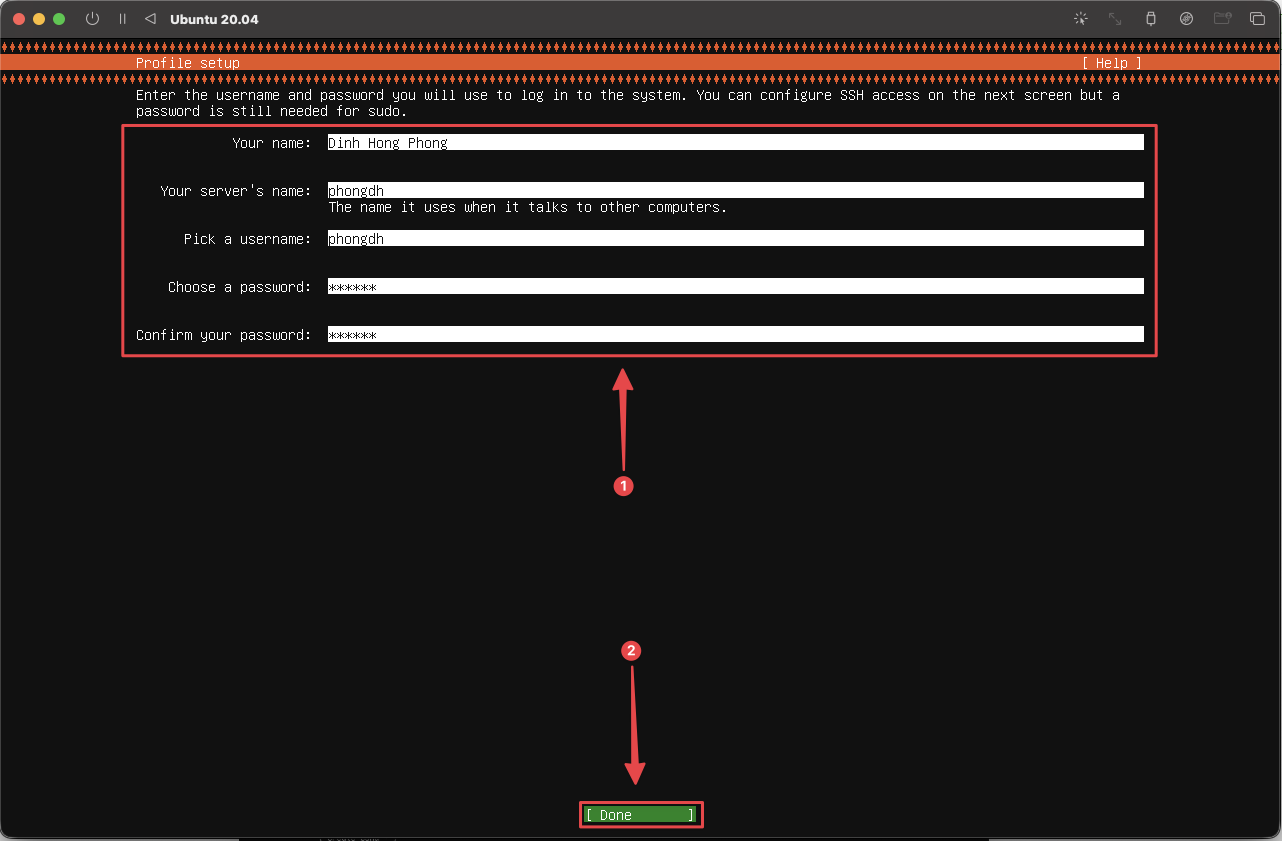
Ở bước Profile setup bạn nhập vào như sau
- Your name: Tên của bạn
- Your server’s name: Tên máy chủ của bạn
- Pick a username: tên người dùng
- Choose a password: Đặt mật khẩu
- Confirm your password: Nhập lại mật khẩu
Sau khi nhập xọng bạn nhấn Done để hoàn tất
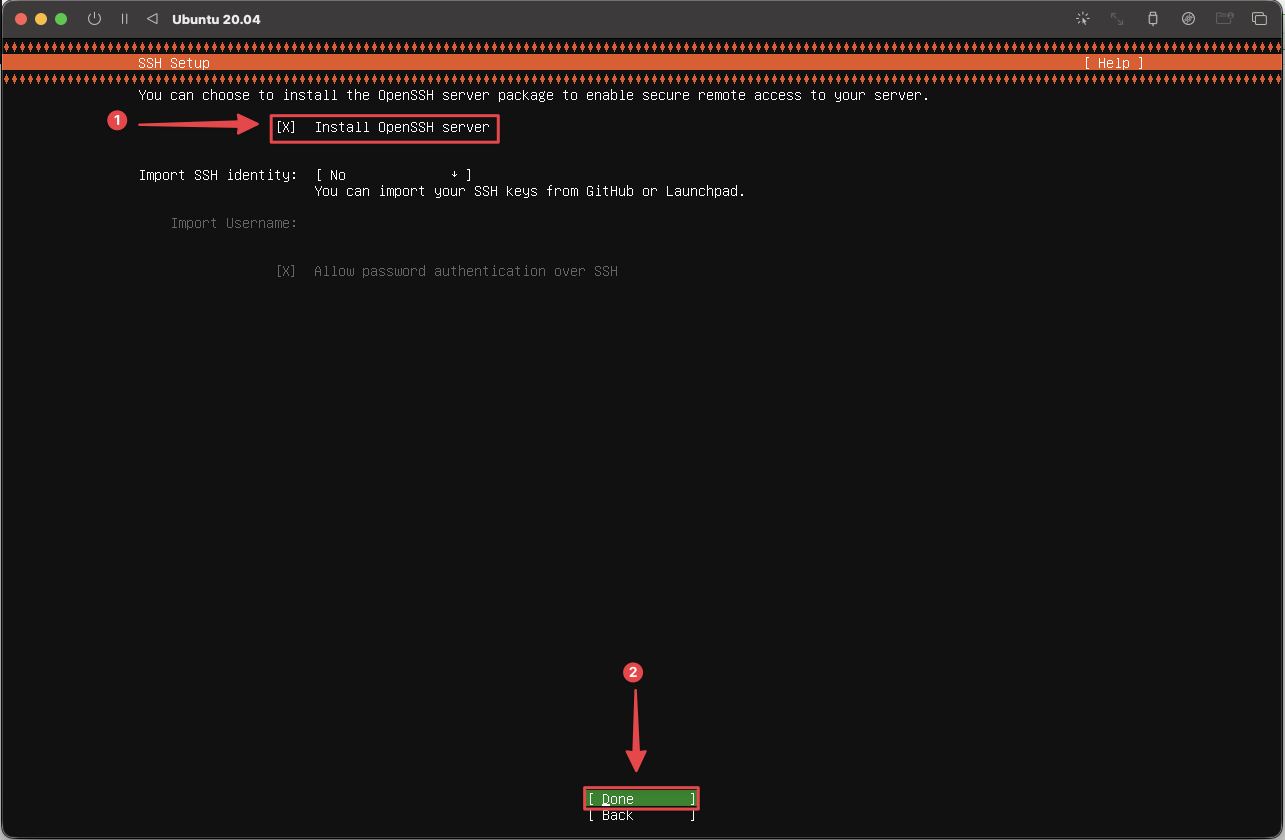
Đến phần này các bạn nhớ chọn cài thêm Install OpenSSH server. Nếu cài đặt trên máy chủ thật sử thì đây là điều kiện bắt buộc kèm thêm để các bạn có thể truy cập vào máy chủ từ xa (remote) sau khi cài xong.
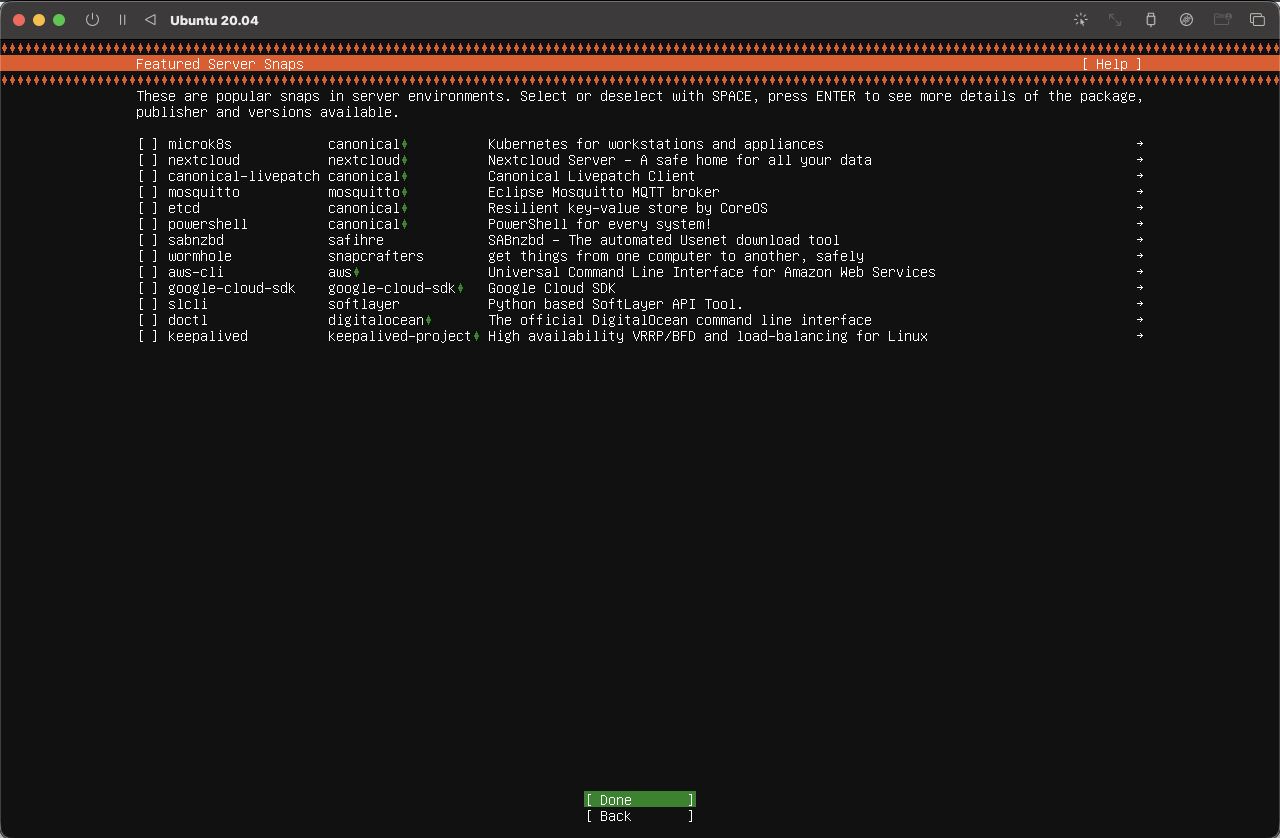
Trước khi cài đặt là chọn thêm một số dịch vụ kèm theo. Các bạn xem trong danh sách có các dịch vụ nào mình sẽ phải cài thêm sau khi cài Ubuntu Server 20.04.
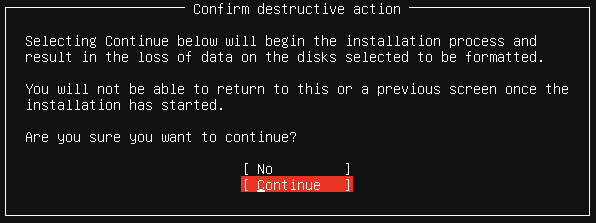
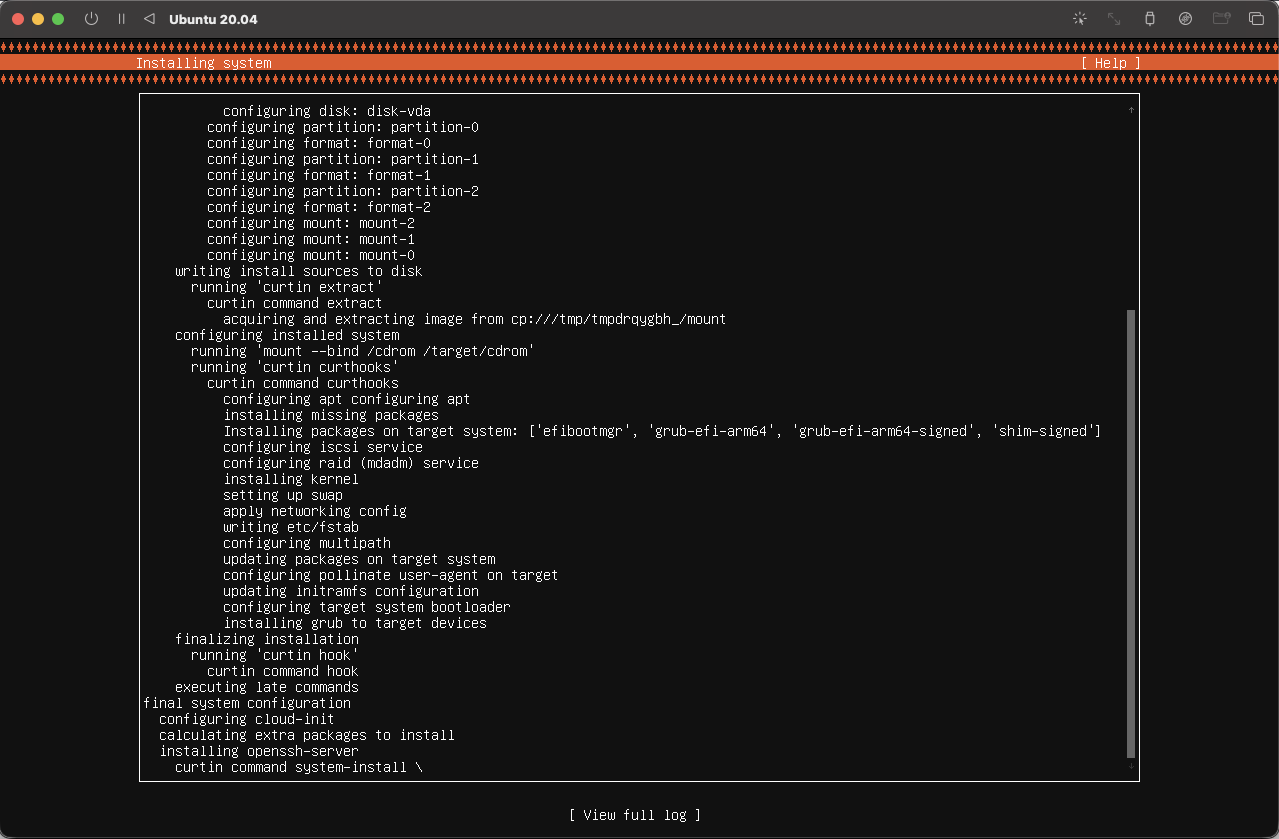
Quá trình cài đặt đang được bắt đầu.
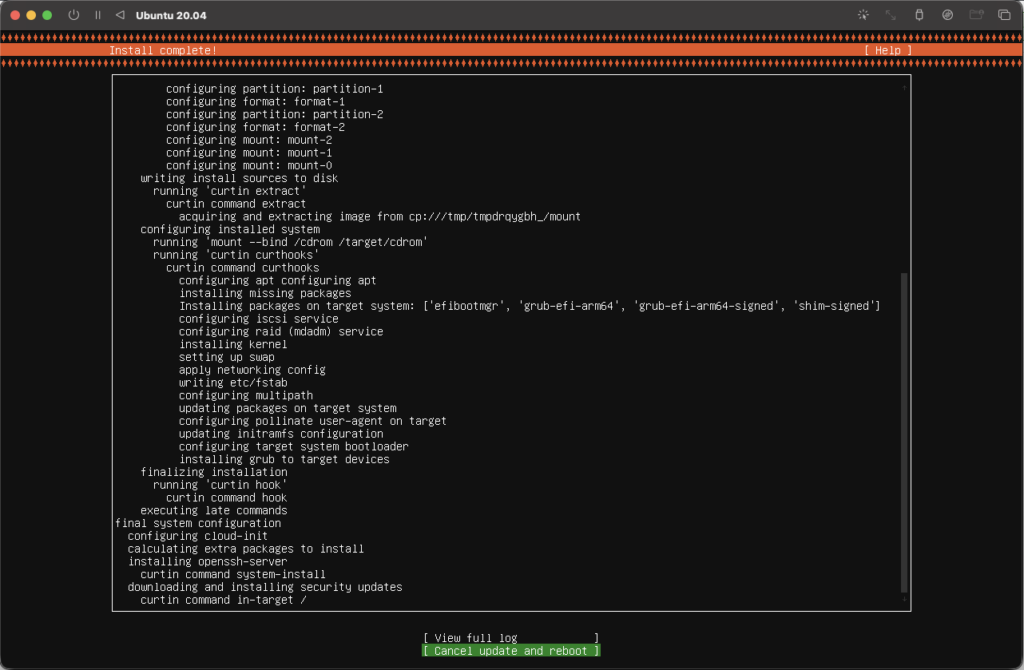
Sau khi hoàn tất bạn sẽ nhận được thông báo Installation complete!
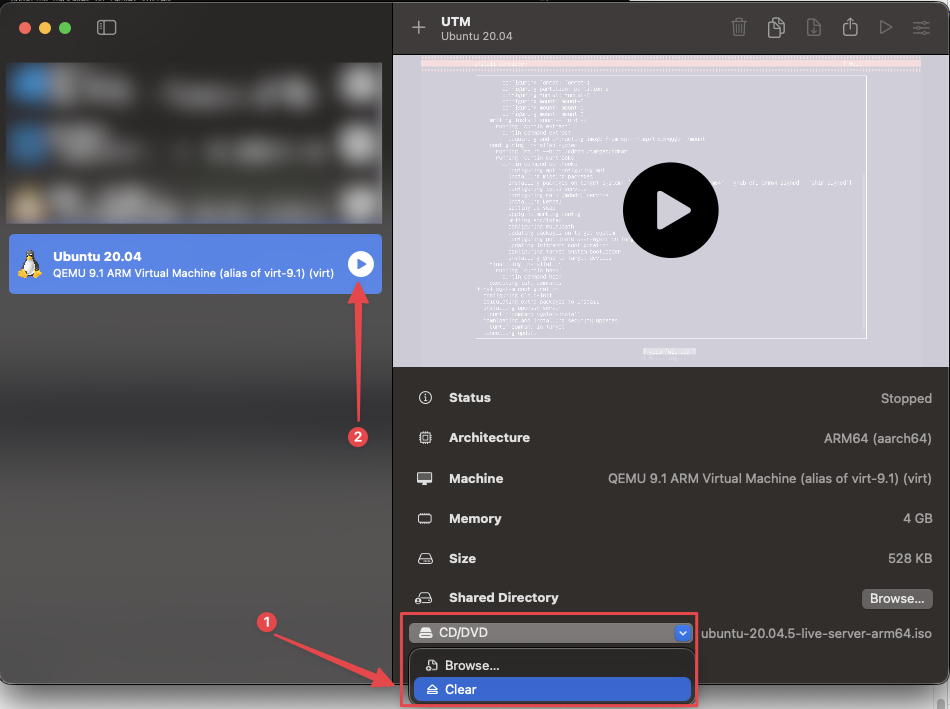
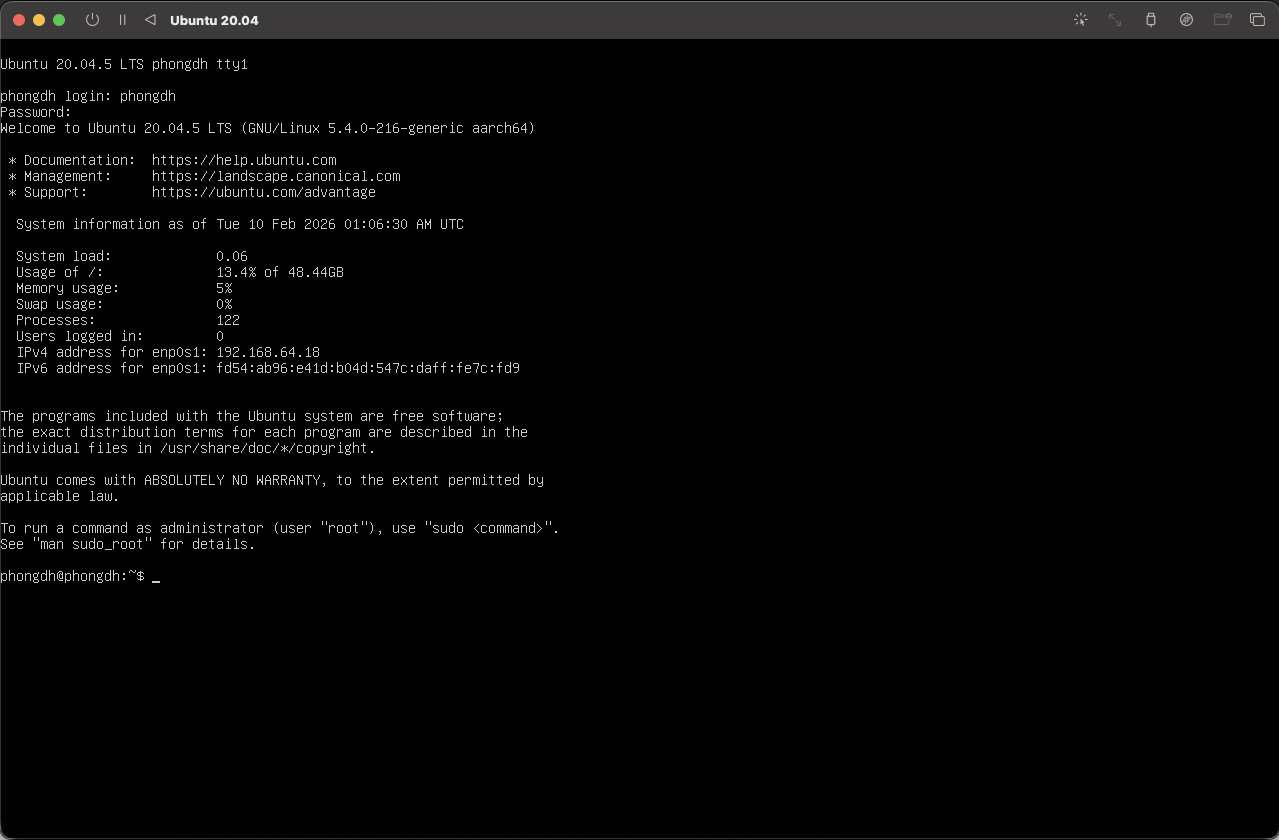
Bạn cần stop máy ảo, tại giao diện quản lý vào CD/DVD chọn Clear gỡ file .iso và start lại máy ảo
5. Tối ưu hóa sau khi cài đặt (UTM Guest Support)
Sau khi cài đặt xong, bạn có thể thấy độ phân giải màn hình chưa chuẩn hoặc không thể copy-paste giữa Mac và Ubuntu. Hãy thực hiện lệnh sau trong Terminal của Ubuntu để cài đặt công cụ hỗ trợ:
sudo apt update
sudo apt install spice-vdagent spice-webdavd -y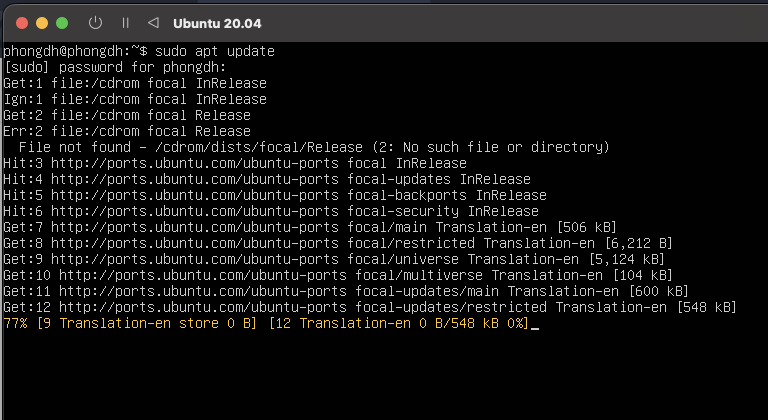
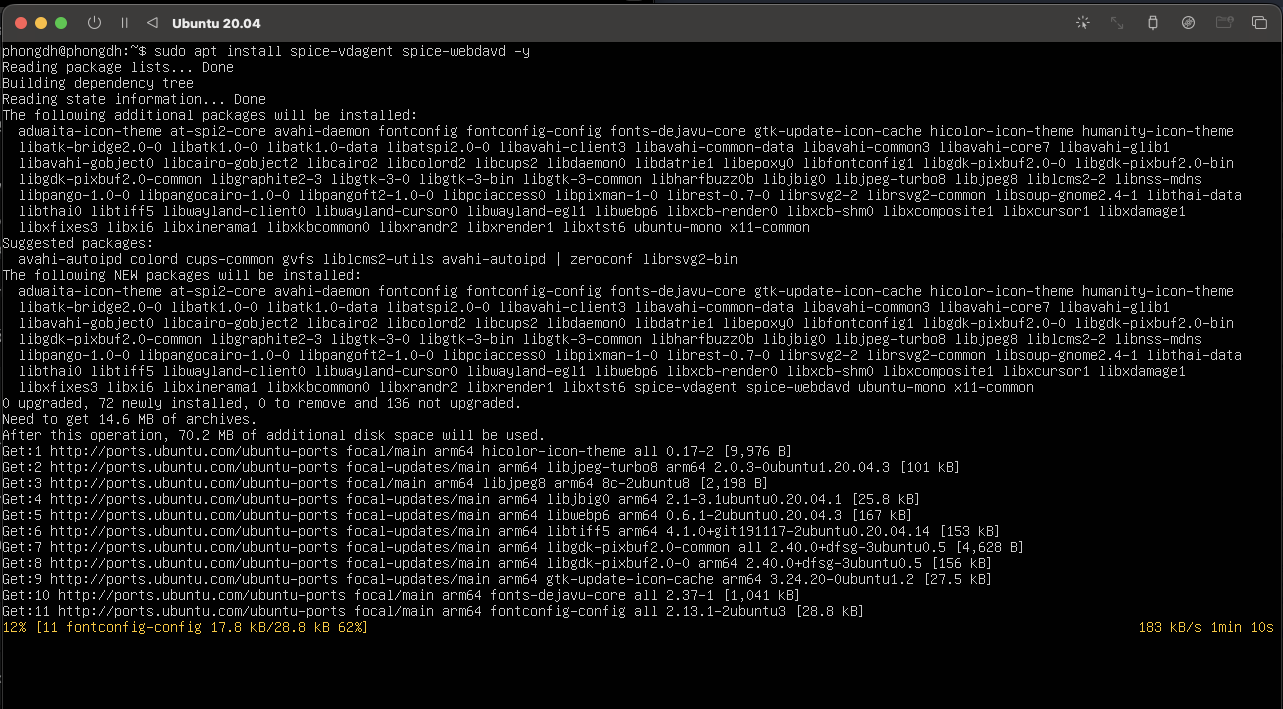
Sau đó khởi động lại máy ảo để tận hưởng trải nghiệm mượt mà nhất.
Tổng kết
Việc cài đặt Ubuntu trên Mac thông qua UTM là giải pháp tối ưu nhất hiện nay cho các bạn lập trình viên hoặc người muốn tìm hiểu Linux. Với sự hỗ trợ mạnh mẽ từ cộng đồng, UTM ngày càng hoàn thiện về hiệu năng và tính năng.
Bạn có gặp lỗi nào trong quá trình cài đặt không? Hãy để lại bình luận bên dưới để được hỗ trợ nhé!
Thảo luận 0 bình luận Viết bình luận Thu gọn