
1. WireGuard là gì? Tại sao nên sử dụng WireGuard VPN?
WireGuard là một giao thức VPN thế hệ mới, được thiết kế với mục tiêu đơn giản hóa mã nguồn, tăng cường bảo mật và mang lại hiệu suất vượt trội so với các giao thức cũ như OpenVPN hay IPsec.
Thay vì sử dụng hàng trăm ngàn dòng code, WireGuard chỉ gói gọn trong khoảng 4.000 dòng, giúp quá trình mã hóa và giải mã dữ liệu diễn ra cực kỳ nhanh chóng. Nếu bạn đang quản trị một hệ thống mạng hoặc tự thiết lập một máy chủ VPN trên VPS cá nhân, WireGuard chắc chắn là lựa chọn tối ưu nhất hiện nay cho cả máy khách lẫn máy chủ.
Ưu điểm nổi bật của WireGuard:
- Tốc độ siêu nhanh: Độ trễ thấp, kết nối gần như ngay lập tức.
- Tiêu tốn ít tài nguyên: Rất nhẹ, phù hợp cho cả máy tính cấu hình yếu và thiết bị di động.
- Bảo mật tối đa: Sử dụng các thuật toán mã hóa hiện đại nhất (ChaCha20, Poly1305, Curve25519…).
- Chuyển đổi mạng mượt mà: Không bị rớt mạng khi chuyển từ Wi-Fi sang mạng di động (4G/5G).
2. Chuẩn bị trước khi cài đặt
Để bắt đầu quá trình cài đặt VPN WireGuard trên Windows, bạn cần chuẩn bị:
- Máy tính chạy hệ điều hành Windows 10 hoặc Windows 11.
- File cấu hình VPN WireGuard (thường có định dạng
.conf). File này bạn có thể tải về từ nhà cung cấp dịch vụ VPN của bạn, hoặc tự xuất ra nếu bạn tự build một server VPN WireGuard trên VPS Linux của riêng mình.
Hướng Dẫn Toàn Diện: Cài Đặt Và Cấu Hình WireGuard VPN Trên Linux: Tại đây
3. Các bước cài đặt và kết nối WireGuard trên Windows
Bước 1: Tải phần mềm WireGuard Client
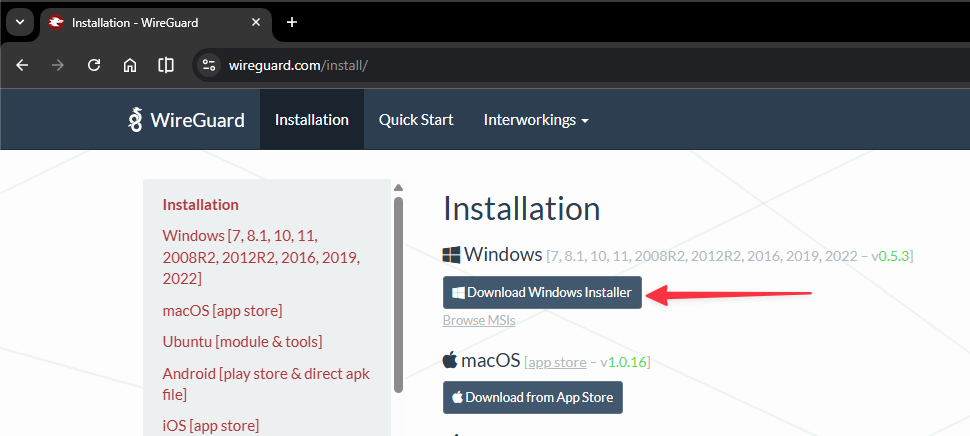
Truy cập vào trang chủ tải phần mềm chính thức của WireGuard tại địa chỉ: https://www.wireguard.com/install/
Tại mục Windows, click vào nút Download Windows Installer để tải file cài đặt .exe về máy.
Bước 2: Cài đặt phần mềm
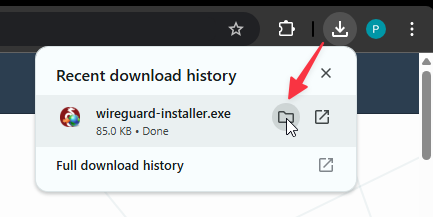
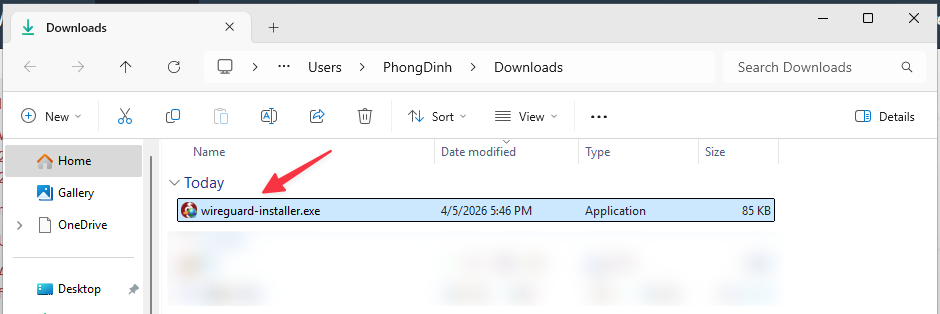
- Mở file
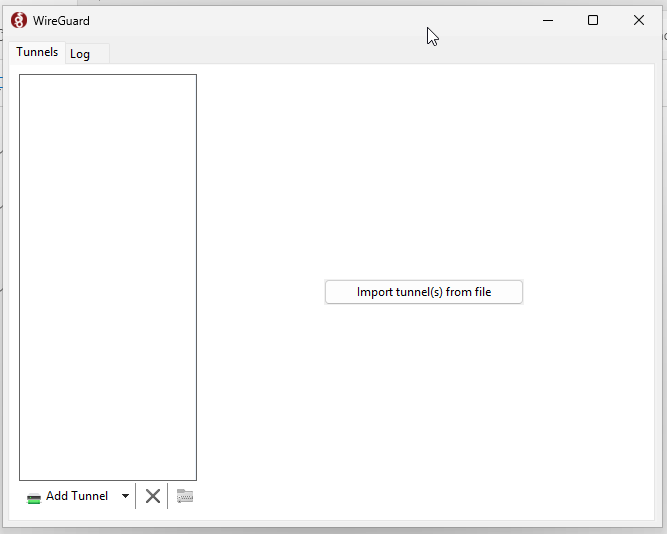
.exevừa tải xuống. - Quá trình cài đặt diễn ra hoàn toàn tự động và rất nhanh. Khi hoàn tất, giao diện chính của WireGuard sẽ tự động hiện lên.

Bước 3: Thêm cấu hình VPN (Import Tunnel)
Để kết nối tới server VPN, bạn cần nạp file cấu hình .conf vào phần mềm:
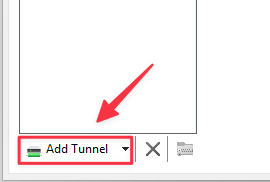
- Tại giao diện chính của WireGuard, bấm vào nút Import tunnel(s) from file.
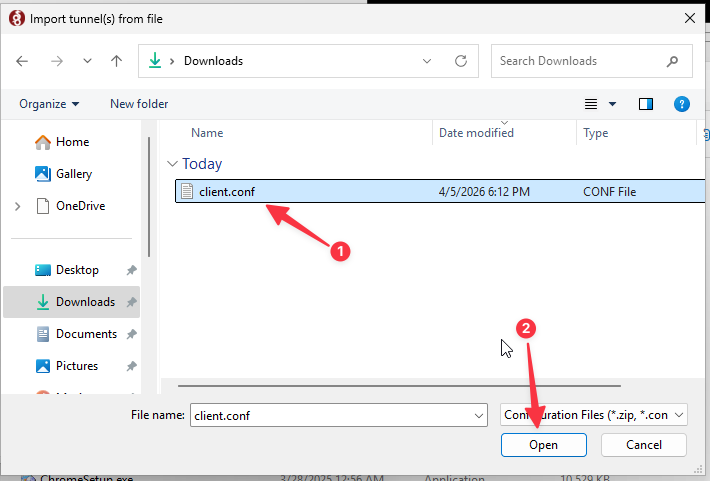
- Duyệt tìm đến file
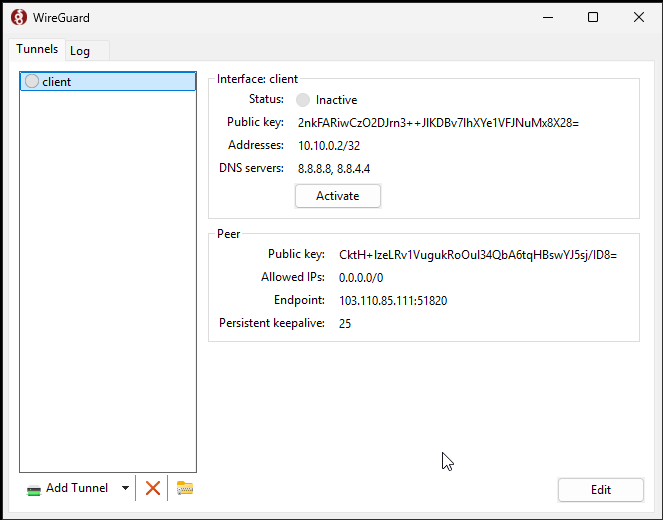
.confmà bạn đã chuẩn bị trước đó và chọn Open. - Ngay lập tức, một “đường hầm” (tunnel) mạng mới sẽ xuất hiện ở cột bên trái của giao diện, mang tên của file cấu hình bạn vừa nhập. Ở khung bên phải, bạn sẽ thấy các thông số mạng như Public key, IP address, Endpoint…
(Mẹo: Nếu bạn cấu hình bằng mã QR từ server, bạn cũng có thể chọn Add empty tunnel… và dán toàn bộ nội dung text của cấu hình vào).
Bước 4: Khởi chạy kết nối VPN
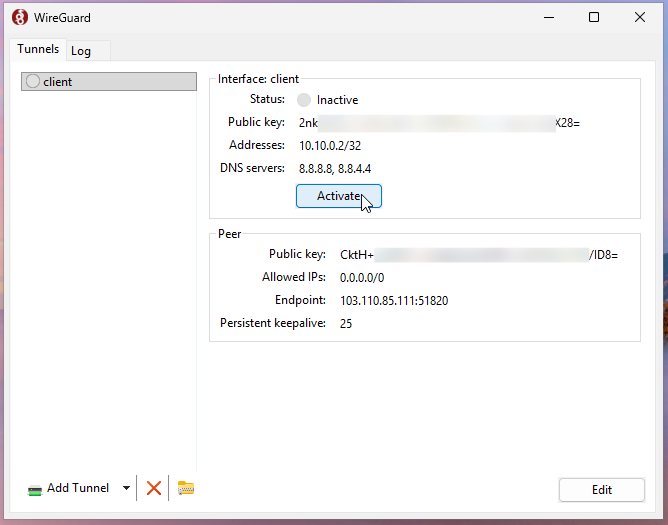
- Chọn tên cấu hình ở cột bên trái.
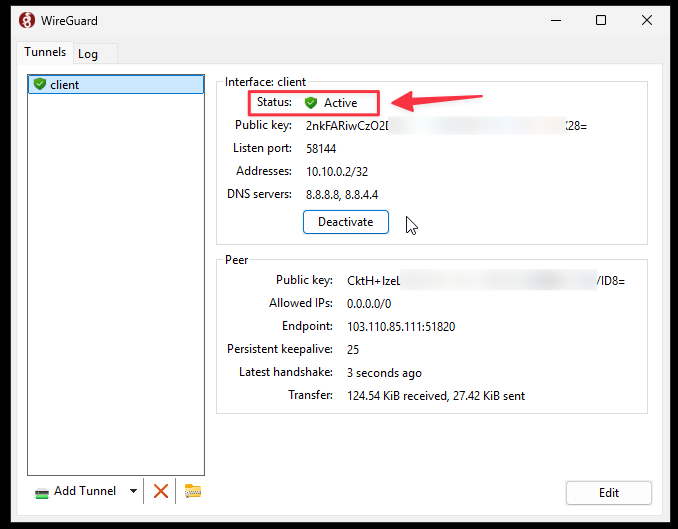
- Bấm vào nút Activate ở khung bên phải.
- Khi trạng thái chuyển sang Active (kèm biểu tượng lá chắn màu xanh lá cây ở khay hệ thống góc phải màn hình), nghĩa là bạn đã kết nối VPN thành công.
Để ngắt kết nối, bạn chỉ cần mở lại phần mềm và bấm nút Deactivate.
4. Cách kiểm tra kết nối VPN đã hoạt động hay chưa
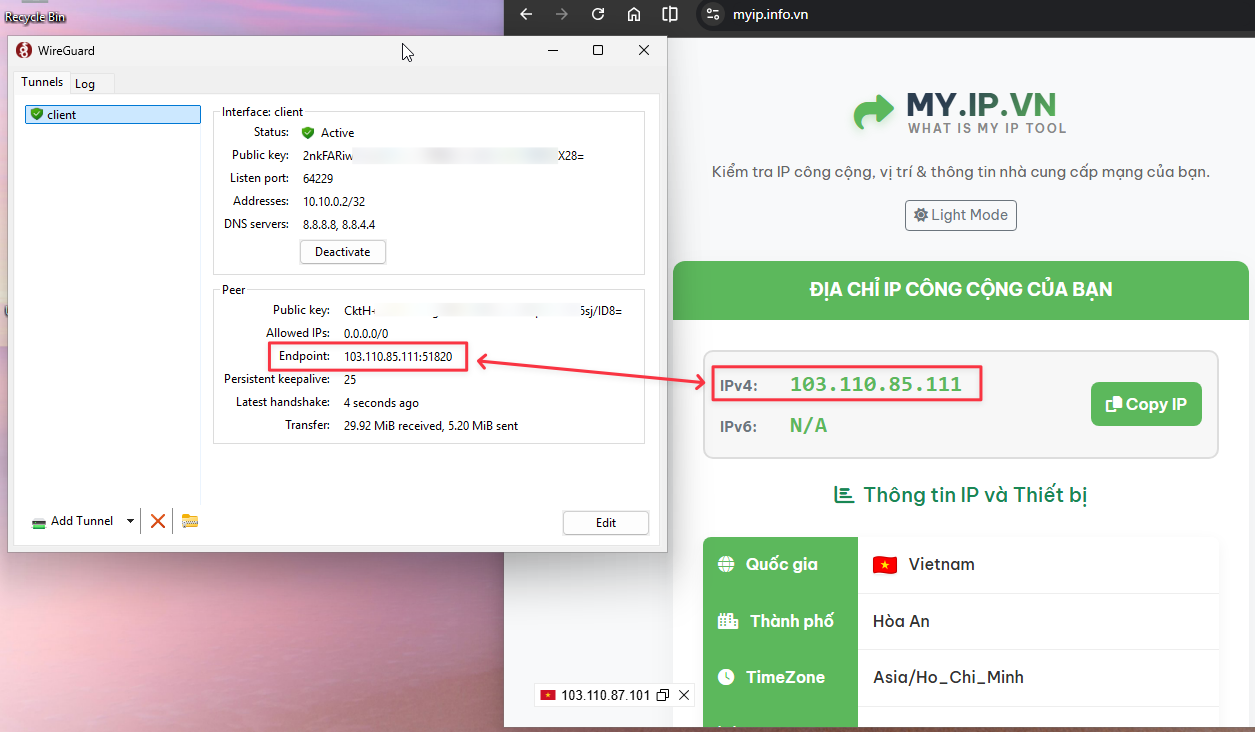
Sau khi bấm Activate, để chắc chắn toàn bộ lưu lượng mạng của bạn đã được định tuyến qua máy chủ VPN, hãy làm theo cách sau:
- Mở trình duyệt web và truy cập vào trang
myip.info.vnhoặcipleak.net. - Kiểm tra địa chỉ IPv4/IPv6 và vị trí quốc gia. Nếu thông tin hiển thị trùng khớp với vị trí của máy chủ VPN (ví dụ server đặt tại Singapore, IP trả về là của Singapore) thì bạn đã thiết lập cấu hình WireGuard thành công.
5. Một số lỗi thường gặp và cách khắc phục
Không có mạng Internet sau khi Activate: Lỗi này thường do cấu hình DNS trong file .conf chưa chính xác, hoặc server VPN chưa mở port (Forwarding). Hãy mở file .conf bằng Notepad, kiểm tra dòng DNS = ... và thử đổi thành 1.1.1.1 hoặc 8.8.8.8.
Lỗi Handshake did not complete: Thông báo này xuất hiện khi client không thể giao tiếp với server. Nguyên nhân 90% là do sai địa chỉ IP Endpoint, sai port, hoặc Public Key / Private Key không khớp nhau giữa máy khách và máy chủ. Hãy kiểm tra kỹ lại file cấu hình.
Lời kết
Việc sử dụng WireGuard trên Windows không chỉ mang lại kết nối VPN ổn định, tốc độ cao mà thao tác cài đặt cũng vô cùng tối giản. Đối với những ai đam mê quản trị hệ thống và tự xây dựng các dịch vụ mạng riêng, WireGuard là một công cụ không thể bỏ qua để bảo vệ dữ liệu và truy cập an toàn từ xa.
Chúc các bạn thao tác thành công! Nếu có bất kỳ thắc mắc nào về quá trình cấu hình hoặc triển khai hệ thống mạng, hãy để lại bình luận bên dưới nhé.