

Outlook không chỉ giới hạn ở việc gửi/nhận email mà còn là công cụ hỗ trợ người dùng rất nhiều dịch vụ khác, như lịch, ghi chú, lên cuộc hẹn… Do đó khi người dùng muốn sao lưu dữ liệu thì việc chỉ sao lưu chỉ tệp .pst là không đủ. Hãy theo dõi nội dung dưới đây của chúng tôi để được hướng dẫn cách sao lưu mọi thứ trong Outlook, từ email đến lịch và cài đặt…
Backup Outlook emails là gì?
Hiểu một cách đơn giản, sao lưu email Outlook (backup Outlook emails) là việc tạo một bản sao dự phòng của toàn bộ dữ liệu email, danh bạ và lịch của bạn từ ứng dụng Outlook. Bản sao này thường được lưu dưới dạng tệp .pst hoặc .ost và có thể được cất giữ an toàn trên ổ đĩa ngoài, USB, hoặc dịch vụ đám mây.
Mục đích chính của việc này là bảo vệ dữ liệu quan trọng khỏi các rủi ro như hỏng máy tính, virus, xóa nhầm, hoặc lỗi hệ thống. Khi có sự cố, bạn có thể dễ dàng khôi phục lại thông tin từ bản sao lưu, đảm bảo công việc không bị gián đoạn và tuân thủ các yêu cầu lưu trữ dữ liệu nếu có.
Khi nào người dùng cần backup Outlook emails?
Sau đây là một số trường hợp cụ thể người dùng cần backup Outlook emails:
- Khi muốn chuyển tất cả email từ một tài khoản email sang một tài khoản email khác.
- Khi thay đổi thiết bị điện tử sử dụng, chuyển từ PC này sang PC khác để sử dụng.
- Khi chuyển từ sử dụng PC sang máy Mac để phục vụ công việc.
- Khi người dùng muốn sao lưu định kỳ tất cả các email, danh bạ và lịch trên Outlook vào một nơi an toàn, chẳng hạn như ổ đĩa flash USB, một ổ cứng khác hoặc kho lưu trữ đám mây như OneDrive hoặc Dropbox…
Hướng dẫn chi tiết cách tiến hành backup Outlook emails
Tùy vào từng ứng dụng Outlook đang sử dụng mà các thao tác backup Outlook emails cũng sẽ có sự thay đổi khác nhau. Theo dõi nội dung dưới đây để được hướng dẫn chi tiết nhất cách sao lưu với các phiên bản Outlook.
Hướng dẫn cách sao lưu dữ liệu trên Outlook 2013 trở lên
Bước 1: Đầu tiên bạn truy cập vào giao diện ứng dụng Outlook rồi nhấn vào mục File,
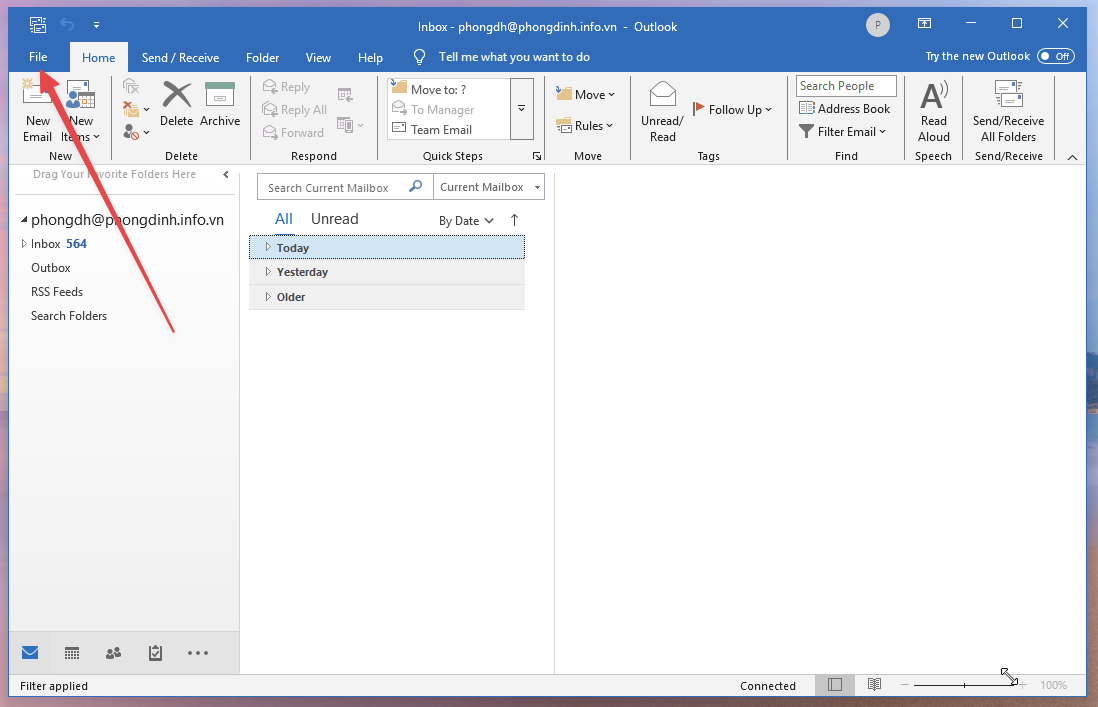
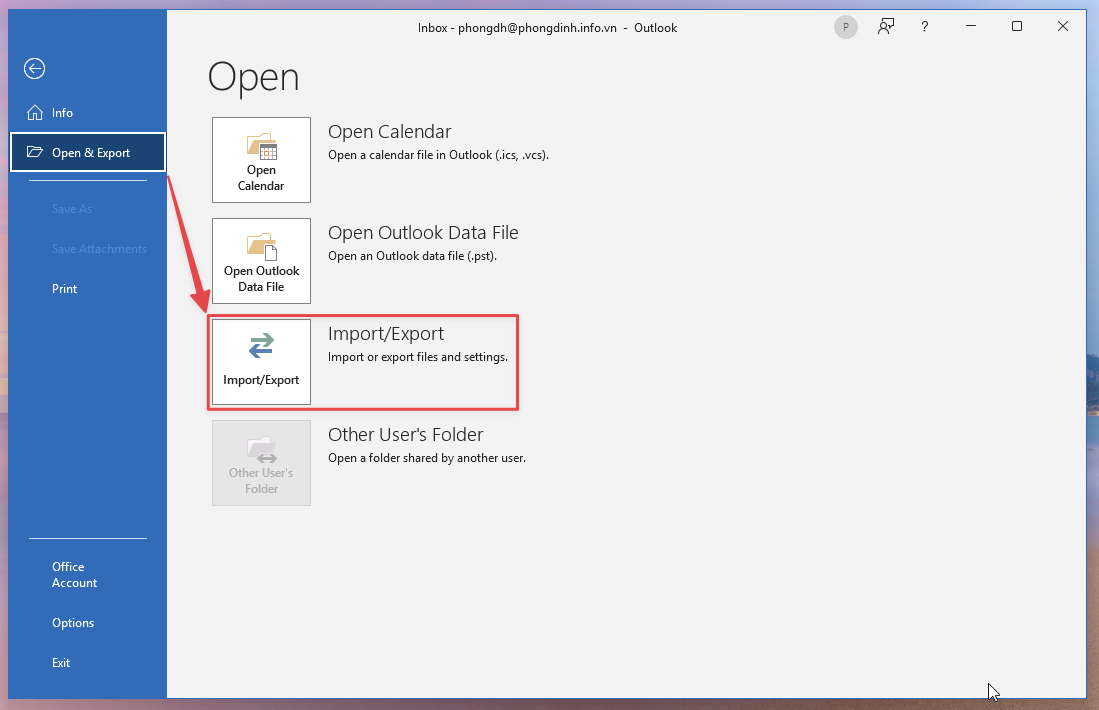
Bước 2: click chọn Open & Export ở bên trái màn hình, nhấn chọn Import/Export như hướng dẫn ở hình dưới đây.
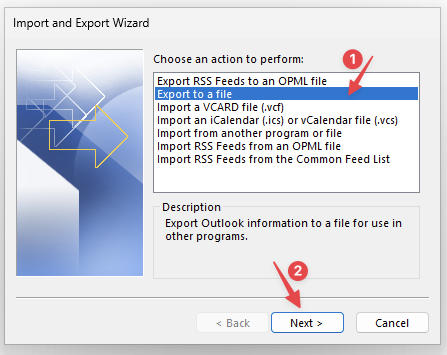
Bước 3: Lúc này, trên màn hình sẽ hiển thị giao diện Import and Export Wizard như hình dưới, hãy nhấn vào Export to a file rồi ấn Next để đến bước tiếp theo.
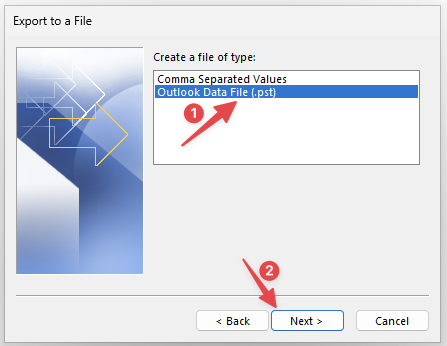
Sau đó, giao diện trên màn hình lại thay đổi như hình dưới, bạn nhấn vào Outlook Data File (.pst) rồi nhấn Next để tiếp tục chuyển sang bước 4.
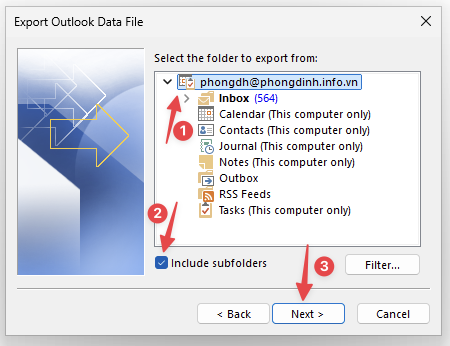
Bước 4: Lúc này trên màn hình, người dùng sẽ nhìn thấy tất cả địa chỉ email đã từng đăng nhập và sử dụng trên Outlook. Để backup Outlook emails, người dùng hãy nhấn vào địa chỉ email mà mình muốn tiến hành sao lưu dữ liệu.
Đừng quên click để chọn vào Include subfolders để yêu cầu hệ thống xuất tất cả nội dung trong tài khoản Outlook. Cuối cùng nhấn Next để tiếp tục.
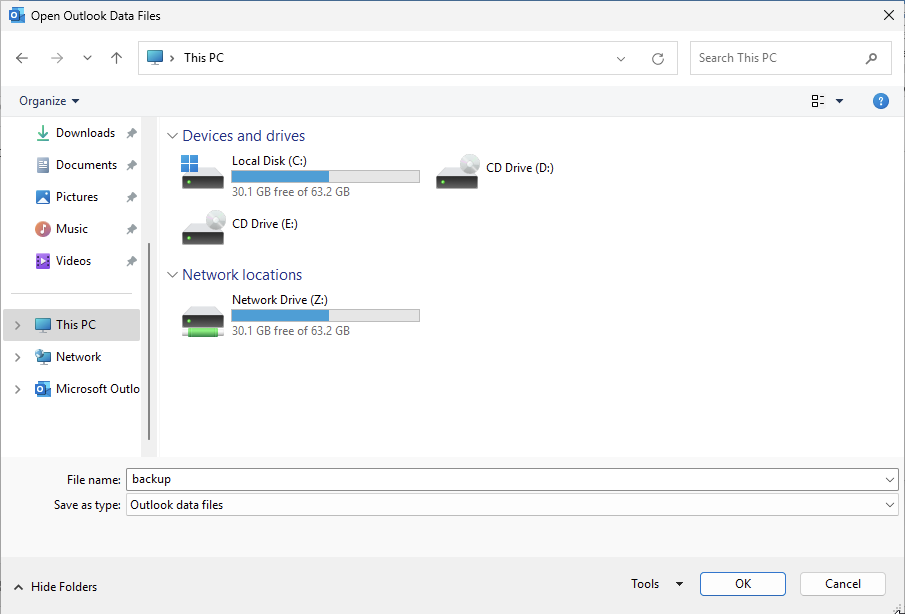
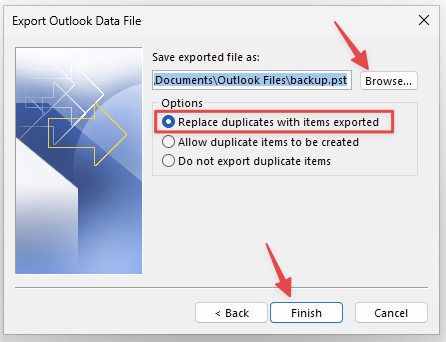
Bước 5: Sau khi đã chọn được địa chỉ email muốn sao lưu dữ liệu, hệ thống sẽ hiển thị vị trí sao lưu tệp .pst. Lúc này, vị trí mặc định đang là ở ổ C, để có thể thay đổi sang vị trí khác, hãy nhấn nút Browse để chọn, cuối cùng nhấn Finish.
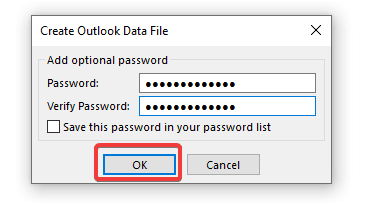
Cuối cùng, Outlook sẽ yêu cầu người dùng thiết lập cài đặt mật khẩu để bảo vệ dữ liệu vừa sao lưu. Sau khi đã nhập xong mật khẩu là thao tác backup Outlook emails đã hoàn thành.
Tổng kết.
Trên đây là những hướng dẫn chi tiết giúp bạn có thể backup Outlook emails. Hi vọng qua nội dung trên, bạn sẽ biết cách thực hiện các thao tác để sao lưu dữ liệu quan trọng.





Thảo luận 0 bình luận Viết bình luận Thu gọn