

Yandex Mail là một trong những dịch vụ email miễn phí phổ biến nhất hiện nay dành cho doanh nghiệp và cá nhân. Tuy nhiên, để cấu hình Yandex Mail vào các phần mềm quản lý email bên thứ ba (như Outlook, Thunderbird, Apple Mail) hoặc kết nối SMTP cho website WordPress, bạn bắt buộc phải bật IMAP và tạo mật khẩu ứng dụng (App Password).
Bài viết này sẽ hướng dẫn bạn từng bước cách bật IMAP và tạo mật khẩu ứng dụng Yandex Mail mới nhất, đảm bảo thành công 100%.
Tại sao cần tạo mật khẩu ứng dụng Yandex?
Vì lý do bảo mật, Yandex (giống như Google và Microsoft) không còn cho phép các ứng dụng bên thứ ba đăng nhập trực tiếp bằng mật khẩu tài khoản chính. Thay vào đó, bạn phải sử dụng một mật khẩu gồm 16 ký tự được tạo ngẫu nhiên, gọi là Mật khẩu ứng dụng (App Password). Điều này giúp bảo vệ tài khoản chính của bạn khỏi nguy cơ bị lộ thông tin.
Phần 1: Cách bật IMAP và POP3 trên Yandex Mail
Trước khi tạo mật khẩu ứng dụng, bạn cần cho phép tài khoản Yandex của mình kết nối thông qua giao thức IMAP/POP3.
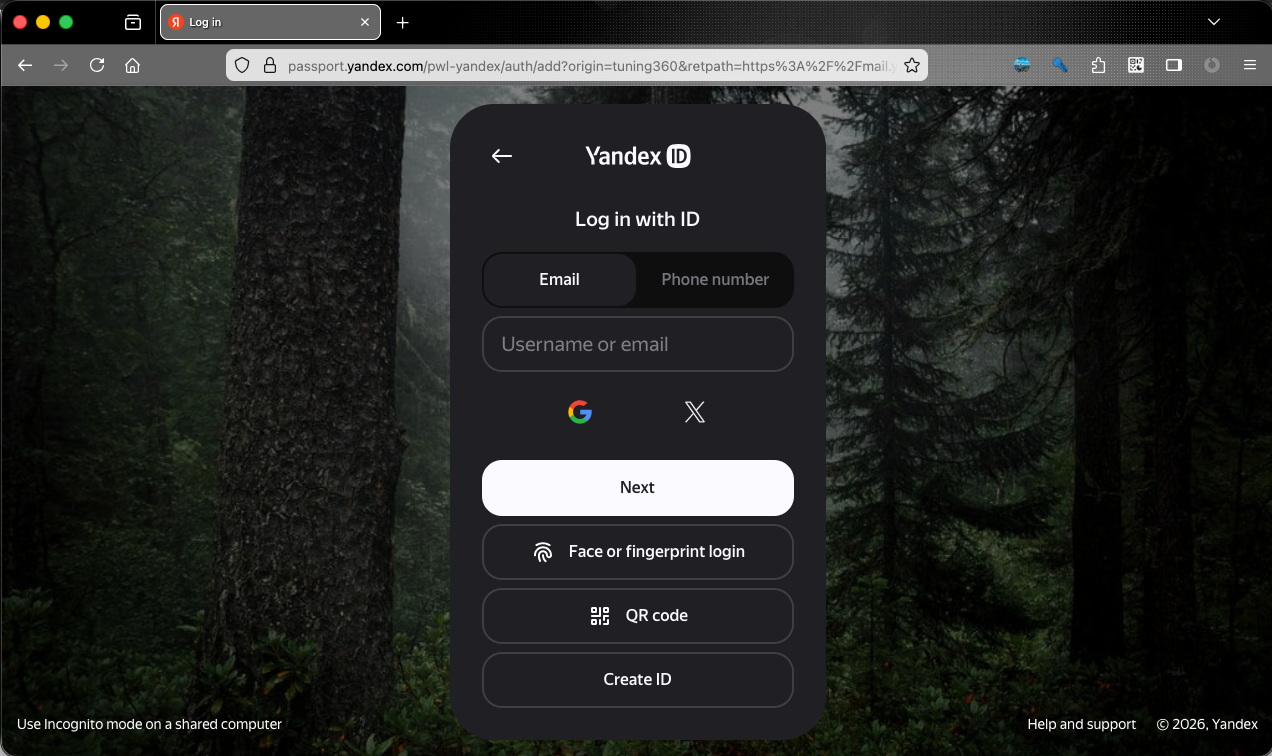
Bước 1: Đăng nhập vào tài khoản Yandex Mail của bạn.
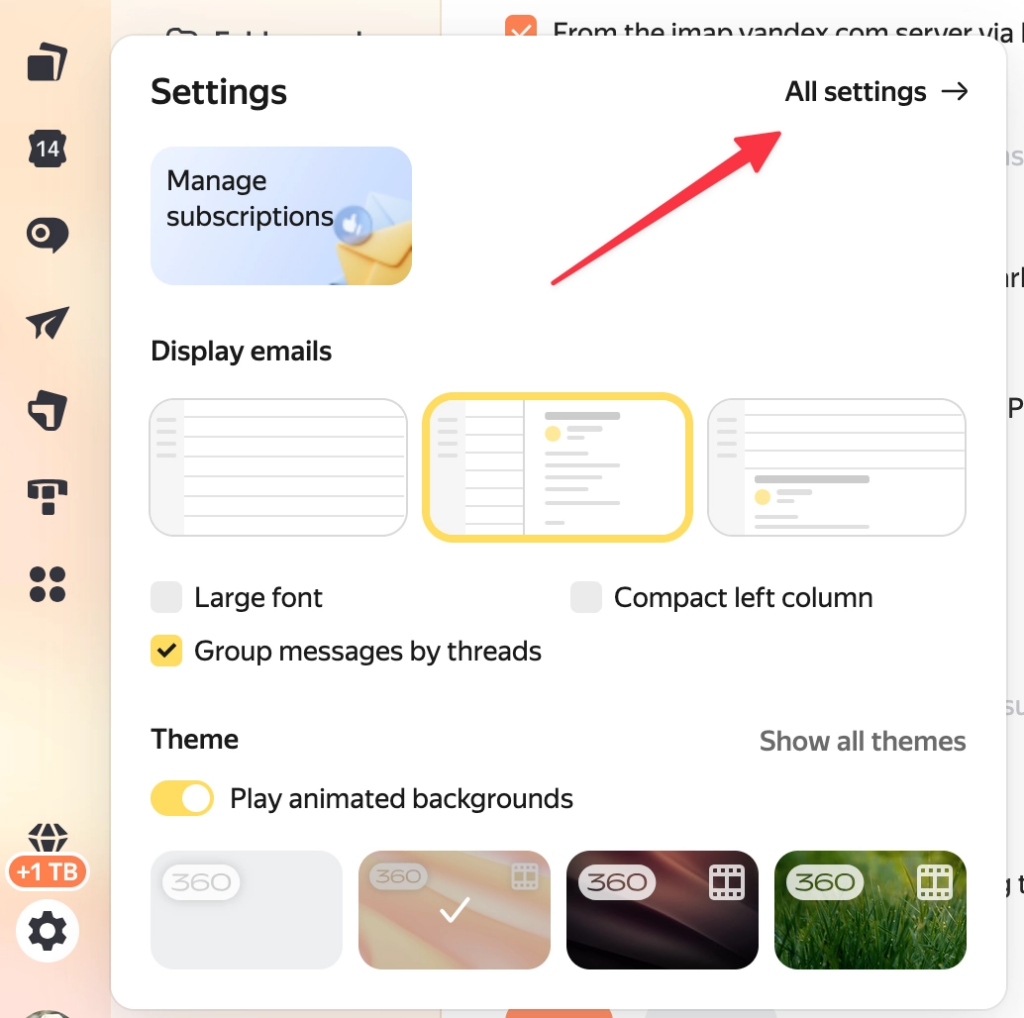
Bước 2: Nhấn vào biểu tượng Bánh răng cưa (Cài đặt) ở góc dưới cùng bên trái màn hình, sau đó chọn All settings (Tất cả cài đặt).
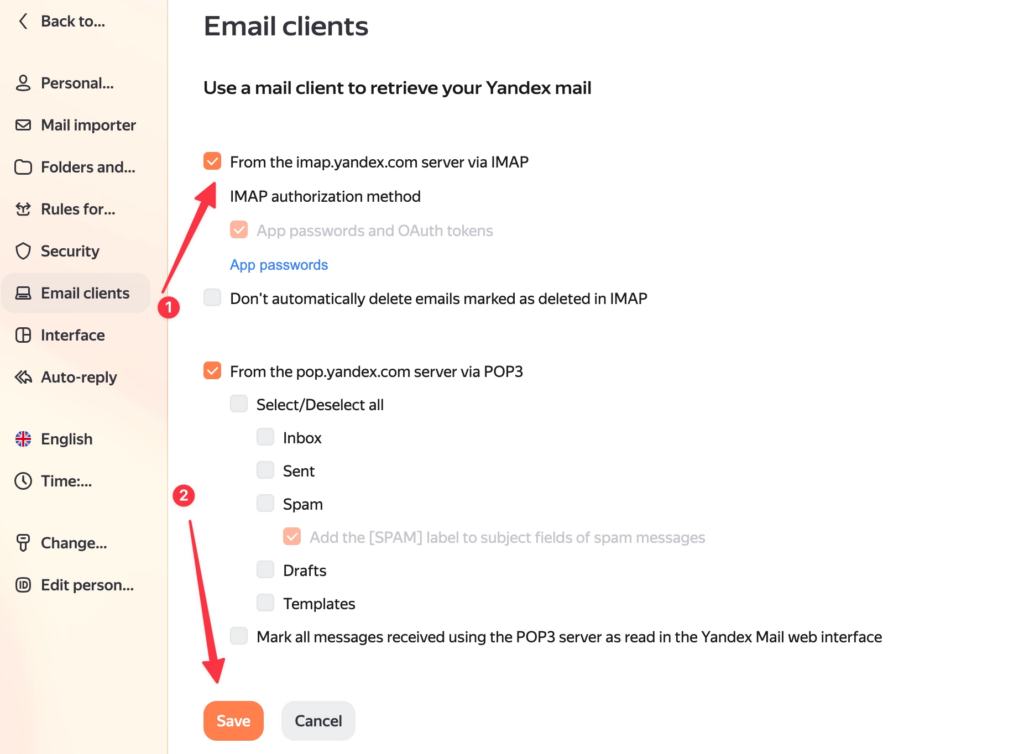
Bước 3: Ở menu bên trái, tìm và nhấp vào mục Email clients (Ứng dụng email).
Bước 4: Tại đây, bạn hãy đánh dấu tích vào các tùy chọn sau:
- From the imap.yandex.com server via IMAP (Cho phép kết nối qua IMAP).
- App passwords and OAuth tokens (Bắt buộc phải tích chọn mục này để dùng mật khẩu ứng dụng).
Bước 5: Nhấn nút Save changes (Lưu thay đổi) để hoàn tất.
Phần 2: Hướng dẫn tạo mật khẩu ứng dụng Yandex (App Password)
Sau khi đã bật IMAP thành công, bạn tiến hành tạo mật khẩu ứng dụng theo các bước sau:
Bước 1: Truy cập trang quản lý Yandex ID Bấm vào hình đại diện (Avatar) của bạn ở góc phải màn hình, chọn Account management (Quản lý tài khoản) hoặc truy cập trực tiếp đường dẫn: https://passport.yandex.com/profile
Bước 2: Tìm mục bảo mật Cuộn xuống phần Passwords and authorization (Mật khẩu và xác thực), nhấp vào Enable app passwords (Bật mật khẩu ứng dụng) nếu bạn chưa bật.
Bước 3: Tạo mật khẩu ứng dụng mới
- Nhấp vào mục App passwords (Mật khẩu ứng dụng).
- Hệ thống sẽ yêu cầu bạn chọn loại ứng dụng cần cấp quyền. Hãy chọn Mail (Thư).
- Nhập tên để gợi nhớ (Ví dụ: Outlook máy công ty, SMTP Website,…).
- Nhấn nút Create (Tạo).
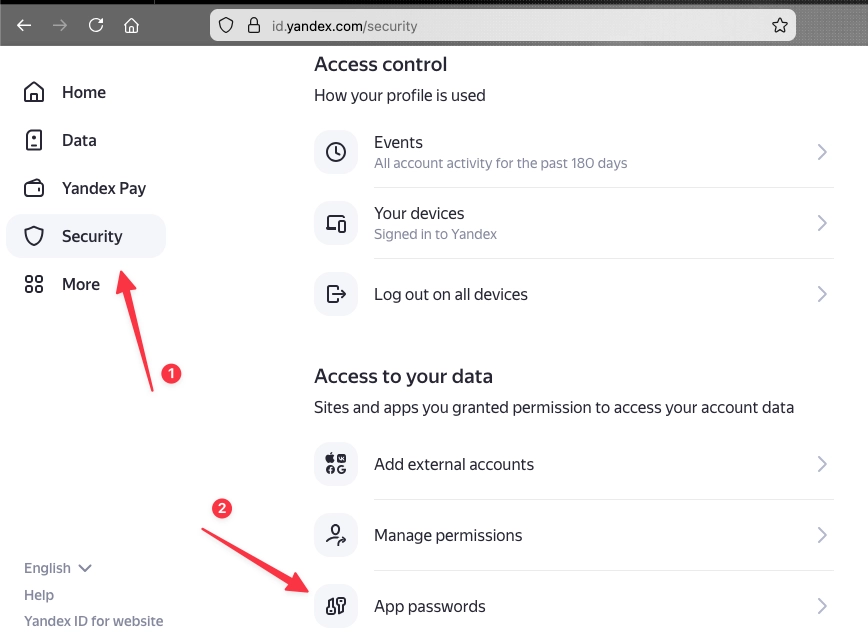
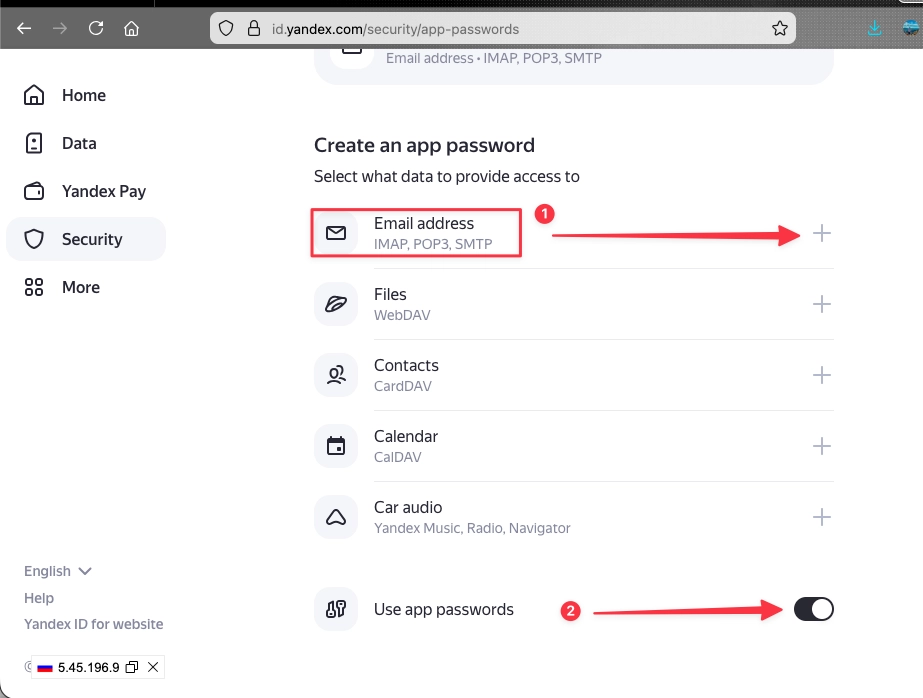
Bước 4: Lưu trữ mật khẩu ứng dụng Màn hình sẽ hiển thị một chuỗi gồm 16 chữ cái. Đây chính là Mật khẩu ứng dụng của bạn. Lưu ý: Hãy Copy và lưu lại mật khẩu này ở một nơi an toàn, vì Yandex sẽ chỉ hiển thị mật khẩu này MỘT LẦN DUY NHẤT. Nhấn Done (Xong) để đóng cửa sổ.
Phần 3: Thông số cấu hình IMAP/SMTP Yandex Mail chuẩn nhất
Để cài đặt Yandex Mail lên Outlook, Gmail hoặc cấu hình SMTP Gửi mail, bạn hãy sử dụng các thông số máy chủ sau cùng với Địa chỉ email và Mật khẩu ứng dụng vừa tạo:
| Thông số | Cấu hình máy chủ nhận thư (IMAP) | Cấu hình máy chủ gửi thư (SMTP) |
|---|---|---|
| Máy chủ (Server) | imap.yandex.com | smtp.yandex.com |
| Cổng (Port) | 993 | 465 |
| Bảo mật (SSL/TLS) | Có (Yêu cầu SSL) | Có (Yêu cầu SSL) |
| Tên đăng nhập | Địa chỉ email Yandex đầy đủ | Địa chỉ email Yandex đầy đủ |
| Mật khẩu | Mật khẩu ứng dụng (16 ký tự) | Mật khẩu ứng dụng (16 ký tự) |
(Nếu bạn muốn sử dụng POP3 thay vì IMAP, máy chủ là pop.yandex.com và Cổng là 995)
Các lỗi thường gặp và cách khắc phục
- Lỗi sai tài khoản hoặc mật khẩu: Hãy chắc chắn bạn đang điền “Mật khẩu ứng dụng” chứ không phải mật khẩu đăng nhập Yandex ID. Cần đảm bảo không copy thừa khoảng trắng.
- Lỗi không thể kết nối tới máy chủ: Kiểm tra lại Tường lửa (Firewall) hoặc phần mềm diệt virus trên máy tính xem có đang chặn cổng 993 hoặc 465 hay không.
- Không tìm thấy phần App Passwords: Bạn cần chắc chắn rằng số điện thoại bảo mật đã được thêm và xác minh trong tài khoản Yandex ID của bạn.
Lời kết
Việc bật IMAP và tạo mật khẩu ứng dụng Yandex là thao tác bắt buộc để tăng cường bảo mật cũng như giúp bạn quản lý email dễ dàng hơn trên các nền tảng khác. Hy vọng bài viết này đã giúp bạn thực hiện cấu hình thành công. Nếu có bất kỳ thắc mắc nào trong quá trình cài đặt SMTP hoặc kết nối Outlook, hãy để lại bình luận bên dưới nhé!
Tham khảo thêm về mật khẩu ứng dụng Yandex Mail
Bài viết liên quan: Tổng quan về phần mềm quản lý email Outlook | Tài liệu chính thức: Microsoft Outlook Support (chủ đề mật khẩu ứng dụng Yandex Mail).


Thảo luận 0 bình luận Viết bình luận Thu gọn