

Việc sở hữu một địa chỉ email tên miền riêng (ví dụ: [email protected]) giúp doanh nghiệp của bạn trở nên chuyên nghiệp hơn trong mắt khách hàng. Tuy nhiên, giao diện Webmail mặc định của Hosting thường khá khó sử dụng và giới hạn dung lượng.
Giải pháp tối ưu nhất là tích hợp email host vào Gmail. Trong bài viết này, chúng tôi sẽ hướng dẫn bạn cách liên kết email tên miền riêng với tài khoản Gmail cá nhân để nhận và gửi thư một cách dễ dàng, nhanh chóng và hoàn toàn miễn phí.
Tại Sao Nên Quản Lý Email Host Bằng Gmail?
Trước khi đi vào cài đặt, hãy cùng điểm qua những lợi ích tuyệt vời khi sử dụng Gmail làm trình quản lý thư cho email doanh nghiệp:
- Giao diện quen thuộc, dễ sử dụng: Bạn không cần phải làm quen với giao diện Webmail cồng kềnh như Roundcube hay Horde.
- Tiết kiệm dung lượng Hosting: Gmail cung cấp sẵn 15GB dung lượng miễn phí, giúp giảm tải đáng kể cho bộ nhớ Hosting của bạn.
- Bộ lọc Spam thông minh: Thuật toán AI của Google giúp loại bỏ thư rác cực kỳ hiệu quả.
- Sử dụng trên mọi thiết bị: Dễ dàng kiểm tra email công việc thông qua ứng dụng Gmail trên điện thoại Android, iOS.
3 Thứ Cần Chuẩn Bị Trước Khi Cài Đặt
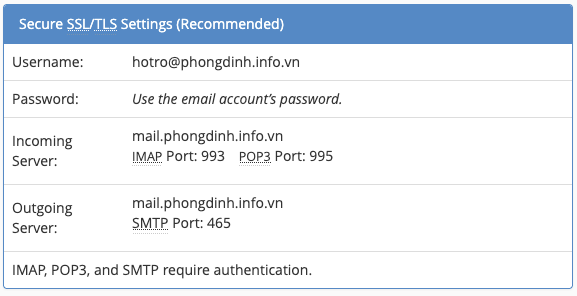
Để quá trình tích hợp email host vào Gmail diễn ra suôn sẻ, bạn cần lấy các thông tin cấu hình từ nhà cung cấp Hosting. Hãy chuẩn bị sẵn:
- Địa chỉ email host và mật khẩu: (VD: [email protected])
- Máy chủ nhận thư (POP3/IMAP Server) và Port: Thường là
mail.tenmiencuaban.com, Port POP3 có SSL là995. - Máy chủ gửi thư (SMTP Server) và Port: Thường là
mail.tenmiencuaban.com, Port SMTP có SSL/TLS là465hoặc587.
(Mẹo: Bạn có thể tìm thấy các thông số này trong mục Email Accounts -> Connect Devices trên cPanel hoặc DirectAdmin của Hosting).
Các Bước Tích Hợp Email Host Vào Gmail
Quá trình này được chia làm 2 phần: Cài đặt để nhận thư và cài đặt để gửi thư.
Phần 1: Cài Đặt Nhận Thư (POP3) Trên Gmail
Phần này giúp mọi email gửi đến email tên miền riêng sẽ tự động được kéo về hộp thư Gmail của bạn.
Bước 1:
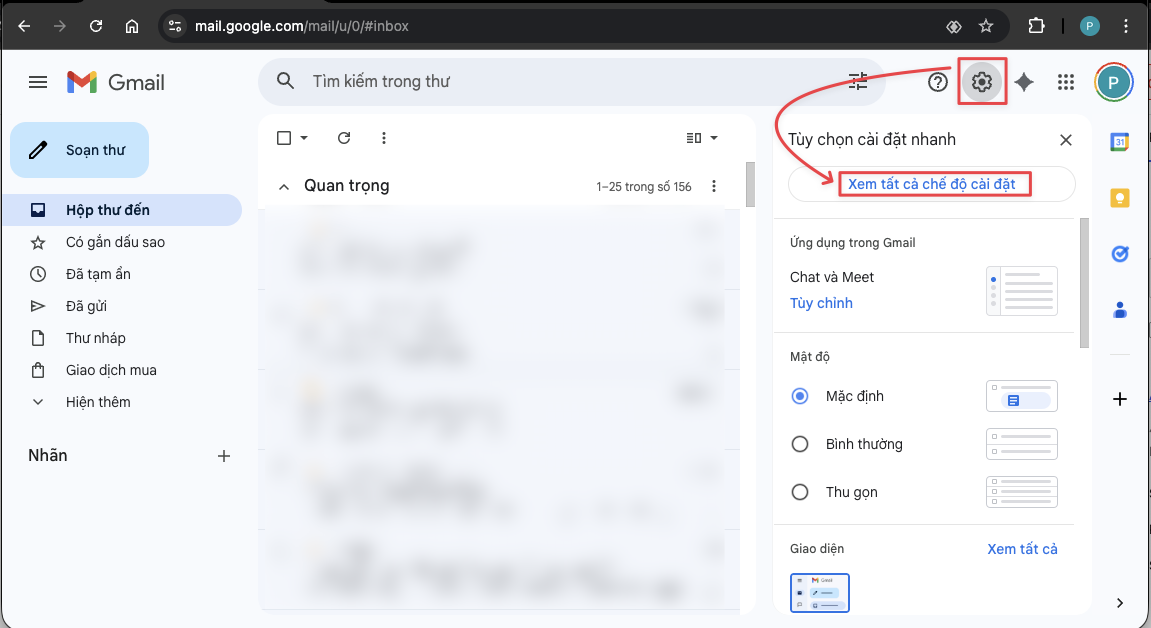
Đăng nhập vào tài khoản Gmail cá nhân của bạn. Nhấn vào biểu tượng Bánh răng cưa (Cài đặt) ở góc phải màn hình -> Chọn Xem tất cả chế độ cài đặt (See all settings).
Bước 2:
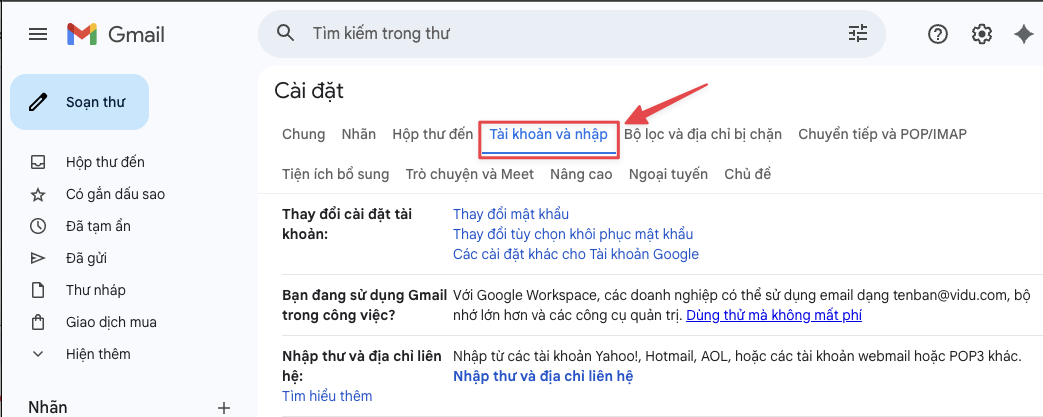
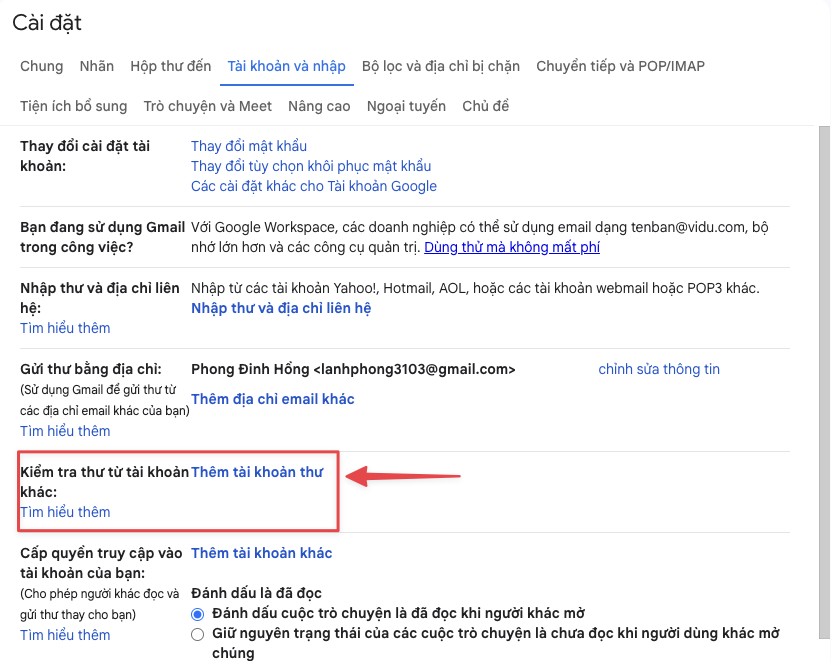
Chuyển sang tab Tài khoản và Nhập (Accounts and Import).
Bước 3:
Tại mục Kiểm tra thư từ tài khoản khác (Check mail from other accounts), nhấn vào Thêm tài khoản thư (Add a mail account).
Bước 4:
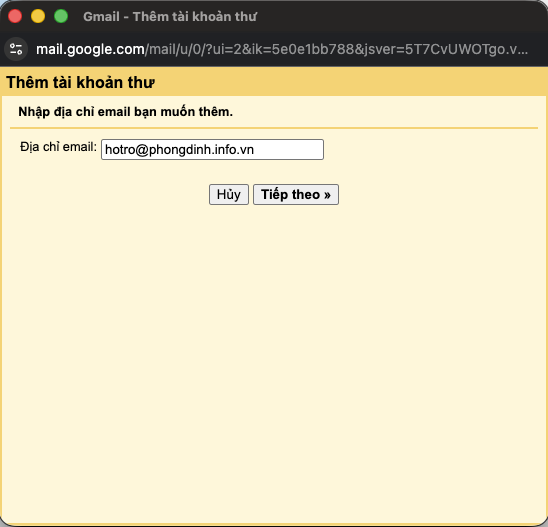
Một cửa sổ popup hiện lên. Nhập địa chỉ email host của bạn (VD: [email protected]) và nhấn Tiếp theo.
Bước 5:
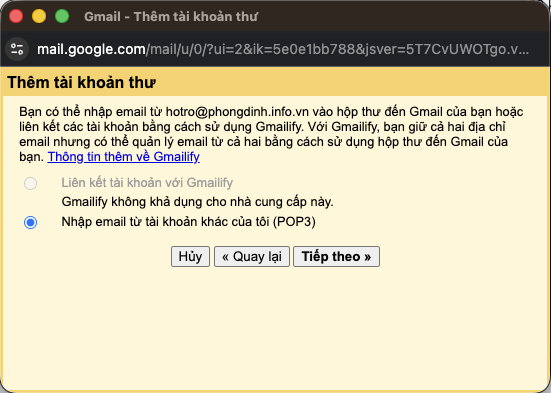
Chọn Nhập email từ tài khoản khác của tôi (POP3) và nhấn Tiếp theo.
Bước 6:
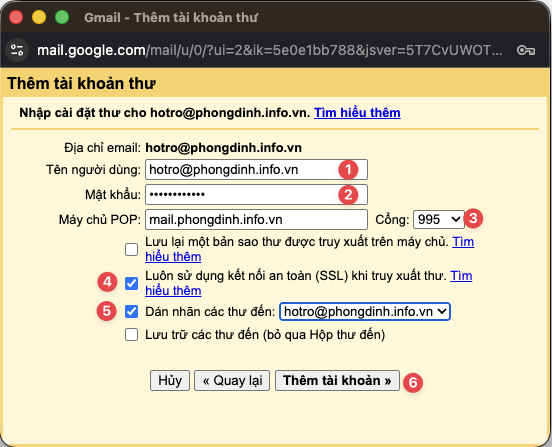
Điền thông số cấu hình nhận thư:
- Tên người dùng (Username): Nhập đầy đủ địa chỉ email ([email protected]).
- Mật khẩu (Password): Nhập mật khẩu của email host.
- Máy chủ POP (POP Server): Nhập máy chủ của bạn (thường là
mail.tenmiencuaban.com). - Cổng (Port): Chọn 995.
- Tùy chọn:
- Tích chọn: “Luôn sử dụng kết nối an toàn (SSL) khi truy xuất thư”.
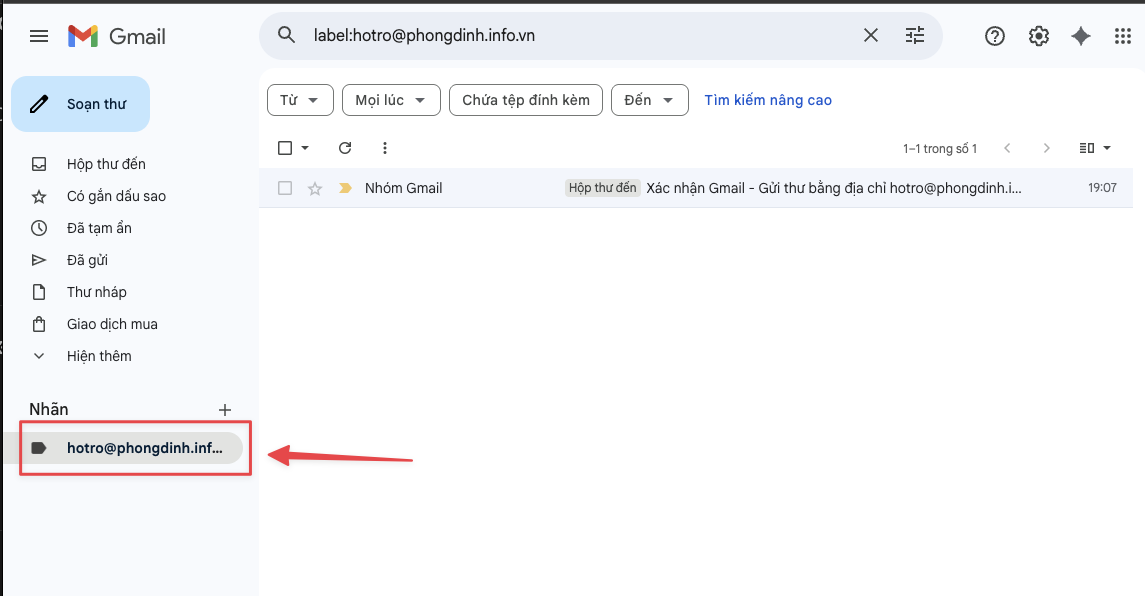
- Tích chọn: “Gắn nhãn cho các thư đến” để dễ dàng phân biệt email công việc và email cá nhân.
Nhấn Thêm tài khoản (Add Account). Vậy là bạn đã cài đặt xong phần nhận thư!
Phần 2: Cài Đặt Gửi Thư (SMTP) Từ Gmail
Sau khi cài đặt nhận thư xong, Gmail sẽ hỏi bạn có muốn gửi thư bằng địa chỉ email này không. Hãy chọn Có, tôi muốn có thể gửi thư dưới dạng… và nhấn Tiếp theo.
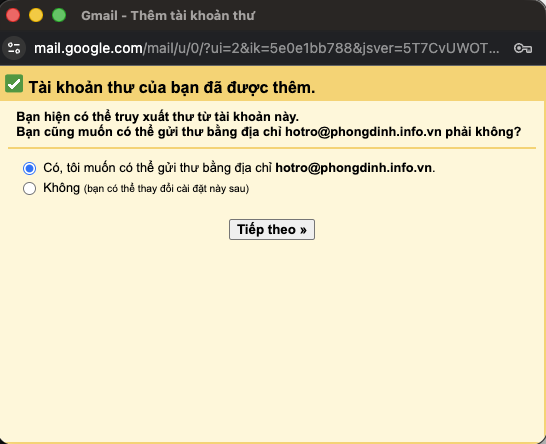
(Nếu bạn lỡ đóng cửa sổ, hãy vào lại Cài đặt -> Tài khoản và Nhập -> Tìm mục Gửi thư bằng địa chỉ (Send mail as) -> Nhấn Thêm địa chỉ email khác).
Bước 1:
Nhập Tên mà bạn muốn hiển thị khi gửi email (VD: Nguyễn Văn A – Giám Đốc hoặc Tên Công Ty). Bỏ tích ô “Coi như một bí danh (Treat as an alias)” để tránh bị lỗi hiển thị người gửi. Nhấn Bước tiếp theo.
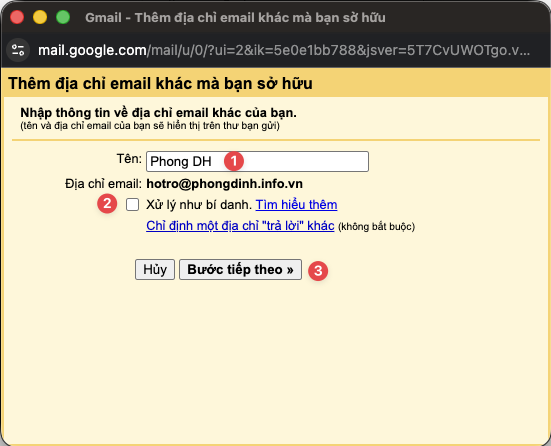
Bước 2:
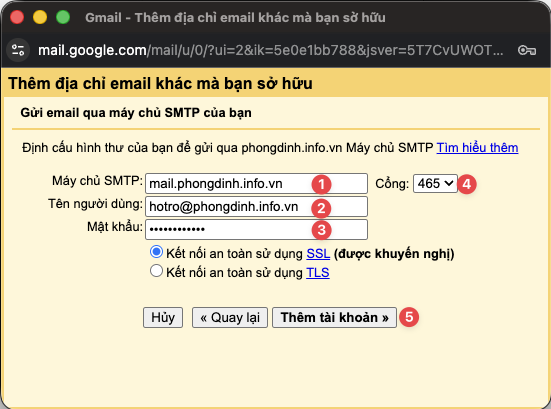
Cấu hình máy chủ gửi thư (SMTP):
- Máy chủ SMTP (SMTP Server): Nhập tương tự như phần POP3 (VD:
mail.phongdinh.info.vn). - Tên người dùng & Mật khẩu: Điền lại địa chỉ email và mật khẩu.
- Cổng (Port): Chọn 465 (Khuyên dùng) hoặc 587.
- Chọn Kết nối an toàn bằng SSL (nếu dùng port 465) hoặc TLS (nếu dùng port 587).
Nhấn Thêm tài khoản (Add Account).
Bước 3:
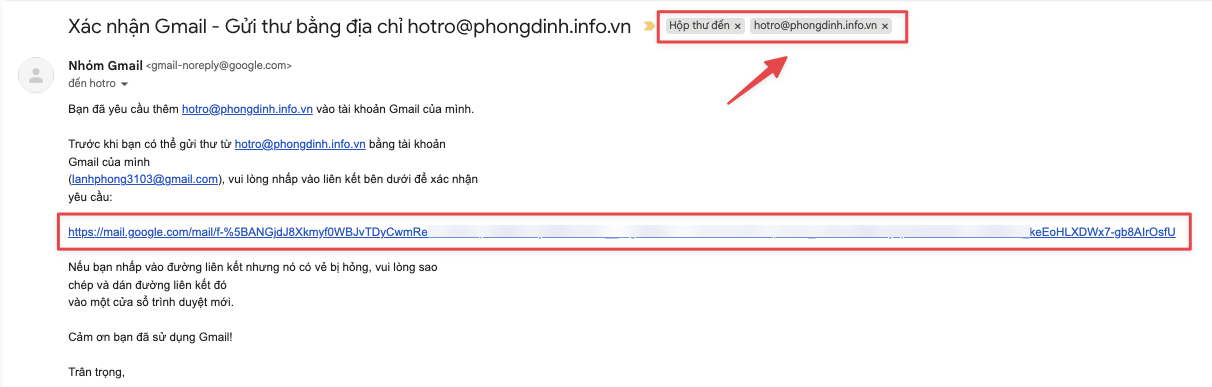
Xác minh email. Google sẽ gửi một mã xác minh gồm các chữ số và đường link xác nhận về địa chỉ email host của bạn.
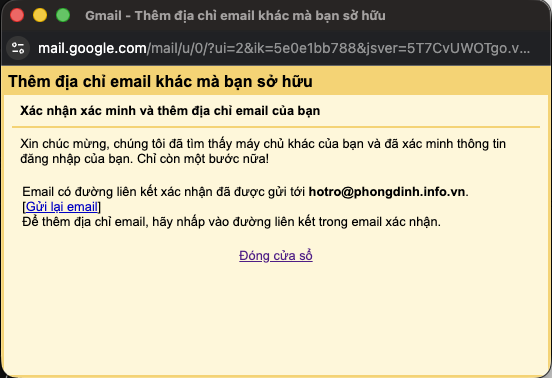
💡 LƯU Ý QUAN TRỌNG: Rất nhiều bạn thắc mắc: “Tại sao mail xác minh không gửi về Webmail host mà lại hiển thị ngay trong hộp thư Gmail?”
Giải thích: Điều này là hoàn toàn bình thường và là một “tin vui”! Do ở Phần 1, bạn đã cấu hình nhận thư (POP3) thành công, nên khi Google gửi email xác minh đến email host, Gmail của bạn đã lập tức tự động “hút” bức thư đó về Inbox hiển thị cho bạn xem. Điều này chứng tỏ tính năng nhận thư đang hoạt động rất tốt.
Bạn chỉ cần mở email đó ra (người gửi thường là Nhóm Gmail), click vào đường liên kết xác nhận bên trong thư, hoặc copy mã số dán vào ô xác nhận trên popup và nhấn Xác minh (Verify).
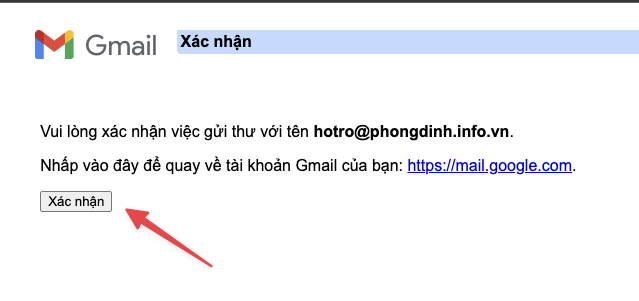
Hoàn tất! Giờ đây, mỗi khi soạn thư mới (Compose), bạn sẽ thấy một menu thả xuống ở mục “Từ (From)” cho phép bạn chọn gửi bằng Gmail cá nhân hoặc gửi bằng Email tên miền riêng.
Các Lỗi Thường Gặp Và Cách Khắc Phục
- Lỗi sai thông tin đăng nhập (Authentication failed): Hãy chắc chắn bạn đã nhập đúng mật khẩu. Đôi khi copy-paste có thể bị dính khoảng trắng ở cuối. Tên người dùng PHẢI là toàn bộ địa chỉ email (không chỉ là phần trước chữ @).
- Lỗi không kết nối được với Server (Server denied POP3 access): Kiểm tra lại thông số Port và Server. Hãy thử đổi Port thành 110 (POP3 không SSL) hoặc 25 (SMTP không SSL) nếu chứng chỉ SSL trên hosting của bạn gặp vấn đề. Dù vậy, chúng tôi luôn khuyến cáo sử dụng SSL (995 và 465).
- Nhận email bị chậm: Gmail dùng cơ chế POP3 để kéo thư định kỳ (thường là 15-30 phút/lần) chứ không đẩy về ngay lập tức (Push). Nếu bạn đang đợi một email quan trọng, hãy vào Cài đặt -> Tài khoản và Nhập, tìm đến email host và nhấn nút Kiểm tra thư ngay (Check mail now).
Câu Hỏi Thường Gặp (FAQ)
1. Tích hợp email host vào Gmail có miễn phí không? Có. Bạn hoàn toàn không phải trả thêm phí cho Google. Bạn chỉ cần trả phí duy trì Tên miền và Hosting/Email Server cho nhà cung cấp hiện tại.
2. Tại sao thư xác minh cài đặt SMTP (gửi thư) lại bay thẳng vào hộp thư Gmail cá nhân? Như đã lưu ý ở trên, do bạn đã cài POP3 (nhận thư) thành công trước đó. Hệ thống của Gmail đã tự động kéo bức thư gửi đến email tên miền riêng về hiển thị trên Gmail cá nhân của bạn. Bạn không cần phải đăng nhập vào Webmail hosting để tìm thư xác minh nữa.
3. Tôi có thể dùng IMAP thay vì POP3 trên Gmail không? Tính năng “Check mail from other accounts” của Gmail cá nhân hiện tại chỉ hỗ trợ giao thức POP3 để tải thư về. Nếu bạn muốn dùng IMAP để đồng bộ 2 chiều một cách hoàn hảo, bạn cần nâng cấp lên Google Workspace (có trả phí).
4. Khi xóa thư trên Gmail, thư trên Webmail hosting có bị xóa không? Mặc định là không. Trong bước cài đặt POP3, có một tùy chọn “Để lại một bản sao của thư được truy xuất trên máy chủ”. Nếu bạn không tích vào ô này, Gmail sẽ kéo thư về và xóa thư trên Hosting (giúp tiết kiệm dung lượng host). Nếu bạn tích vào, thư sẽ tồn tại ở cả 2 nơi.
Kết luận
Việc tích hợp email host vào Gmail là một thủ thuật cực kỳ hữu ích giúp bạn quản lý email doanh nghiệp một cách tiện lợi, an toàn và tiết kiệm. Chỉ với khoảng 5-10 phút thao tác theo hướng dẫn trên, bạn đã có một hệ thống liên lạc chuyên nghiệp không thua kém gì các giải pháp đắt tiền.
Nếu bạn gặp khó khăn trong quá trình cấu hình, hãy để lại bình luận bên dưới bài viết hoặc liên hệ với bộ phận kỹ thuật (Support) của nhà cung cấp Hosting để lấy thông số Server chính xác nhất nhé. Chúc các bạn thành công!



Thảo luận 0 bình luận Viết bình luận Thu gọn