


Việc sử dụng email tên miền riêng (ví dụ: [email protected]) là yếu tố bắt buộc để tạo sự chuyên nghiệp trong giao tiếp kinh doanh. Tuy nhiên, thay vì phải đăng nhập qua trình duyệt webmail bất tiện, bạn hoàn toàn có thể quản lý thư từ ngay trên ứng dụng Gmail quen thuộc trên điện thoại.
Bài viết này sẽ hướng dẫn bạn chi tiết cách cấu hình email hosting vào app Gmail trên cả hai hệ điều hành Android và iOS một cách nhanh chóng và tỷ lệ thành công 100%.
1. Chuẩn Bị Gì Trước Khi Cấu Hình Email Hosting?
Để quá trình cài đặt diễn ra suôn sẻ, bạn cần chuẩn bị sẵn các thông tin sau từ nhà cung cấp dịch vụ Email Hosting (hoặc Web Hosting) của mình:
- Địa chỉ email: (Ví dụ: [email protected])
- Mật khẩu email: Mật khẩu đăng nhập của tài khoản email đó.
- Thông tin máy chủ thư đến (Incoming Server): Thường có dạng mail.tên-miền-của-bạn (VD: mail.phongdinh.info.vn)
- Thông tin máy chủ thư đi (Outgoing Server / SMTP): Thường có dạng mail.tên-miền-của-bạn (VD: mail.phongdinh.info.vn)
- Các cổng kết nối (Port):
- IMAP (Khuyên dùng): Port 993 (Nếu dùng SSL/TLS) hoặc 143 (Không SSL).
- POP3: Port 995 (Nếu dùng SSL/TLS) hoặc 110 (Không SSL).
- SMTP (Gửi thư): Port 465 (SSL/TLS) hoặc 587 (STARTTLS).
(Mẹo nhỏ: Bạn có thể tìm thấy các thông tin này trong bảng điều khiển cPanel, DirectAdmin hoặc email thông báo kích hoạt dịch vụ của nhà cung cấp).
2. Các Bước Cấu Hình Email Hosting Vào App Gmail (Android & iOS)
Giao diện ứng dụng Gmail trên Android và iPhone/iPad khá tương đồng nhau. Bạn chỉ cần làm theo đúng trình tự các bước dưới đây:
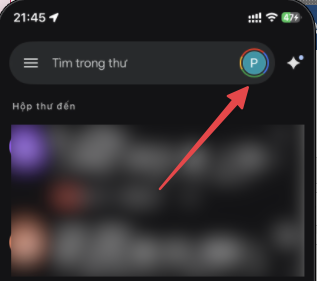
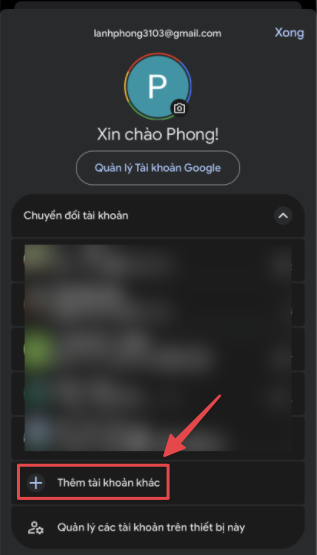
Bước 1: Mở ứng dụng Gmail và Thêm tài khoản
- Mở app Gmail trên điện thoại của bạn.
- Nhấn vào Ảnh đại diện (Avatar) ở góc trên cùng bên phải màn hình.
- Cuộn xuống dưới cùng và chọn Thêm một tài khoản khác (Add another account).
Bước 2: Chọn loại tài khoản Email
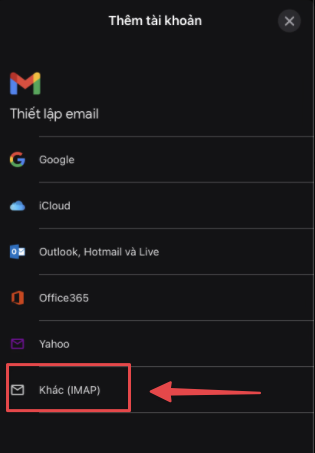
Trong màn hình “Thiết lập email”, hệ thống sẽ đưa ra nhiều tùy chọn như Google, Outlook, Yahoo…
- Bạn hãy chọn mục Khác (Other) ở dưới cùng.
Bước 3: Lựa chọn giao thức POP3 hoặc IMAP
Hệ thống sẽ hỏi bạn muốn thiết lập loại tài khoản nào. Lời khuyên là bạn nên chọn IMAP:
- Cá nhân (IMAP): Đồng bộ hóa email trên nhiều thiết bị (điện thoại, máy tính, webmail). Đọc ở điện thoại thì trên máy tính cũng hiển thị đã đọc. (⭐ Khuyên dùng)
- Cá nhân (POP3): Tải toàn bộ thư về điện thoại. Nếu bạn xóa thư trên điện thoại, nó có thể không đồng bộ trên máy chủ.
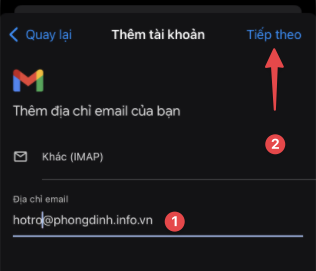
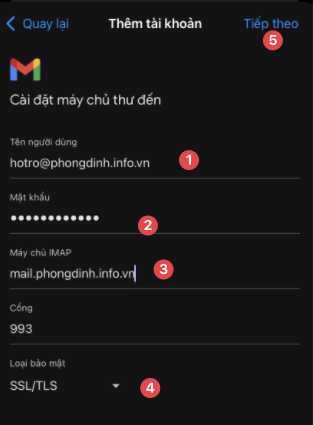
Bước 4: Cấu hình Máy Chủ Thư Đến (Incoming Server)
- Tên người dùng: Điền đầy đủ địa chỉ email (VD: [email protected]).
- Mật khẩu: Mật khẩu email.
- Máy chủ (Server): Nhập địa chỉ máy chủ thư đến (VD: mail.phongdinh.info.vn).
- Loại bảo mật: SSL/TLS
- Nhấn Tiếp theo. (Hệ thống sẽ mất vài giây để xác thực kết nối. Nếu báo lỗi, hãy kiểm tra lại tên máy chủ hoặc port kết nối).
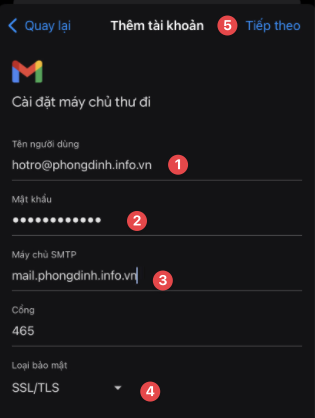
Bước 5: Cấu hình Máy Chủ Thư Đi (Outgoing Server – SMTP)
Tương tự như bước 5, bạn điền thông tin cho máy chủ gửi đi:
- Tên người dùng: Đầy đủ địa chỉ email.
- Mật khẩu: Mật khẩu email.
- Máy chủ SMTP: Nhập địa chỉ máy chủ SMTP ( VD: mail.phongdinh.info.vn ).
- Loại bảo mật: SSL/TLS
- Nhấn Tiếp theo.
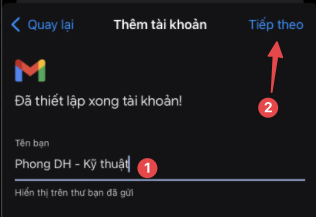
Bước 6: Hoàn tất thiết lập
- Cuối cùng, nhập Tên hiển thị của bạn (Tên này sẽ hiển thị với người nhận khi bạn gửi email cho họ, ví dụ: Phong DH – Kỹ thuật).
- Nhấn Tiếp theo để kết thúc.
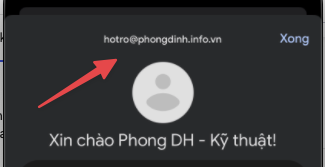
Chúc mừng! Bạn đã hoàn thành việc cấu hình email tên miền riêng vào app Gmail. Bây giờ bạn có thể nhận và gửi thư chuyên nghiệp ngay trên điện thoại của mình.
3. Các Lỗi Thường Gặp Khi Thiết Lập Và Cách Khắc Phục
Trong quá trình cài đặt, nếu bạn gặp lỗi không thể kết nối tới máy chủ, hãy thử các cách xử lý sau:
- Lỗi sai thông tin đăng nhập: Hãy chắc chắn bạn đã gõ đúng địa chỉ email ở mục “Tên người dùng” (không chỉ gõ mỗi tên) và nhập đúng mật khẩu. Thử đăng nhập trên Webmail trước để kiểm tra mật khẩu.
- Lỗi chứng chỉ bảo mật (SSL Certificate): Nếu điện thoại cảnh báo chứng chỉ không an toàn, hãy kiểm tra xem Hosting của bạn đã cài đặt SSL cho mail server chưa. Trong trường hợp không có SSL, hãy thử đổi thiết lập sang các Port không mã hóa (143 cho IMAP và 587 cho SMTP) và chọn loại bảo mật là None hoặc STARTTLS.
- Lỗi không gửi được thư đi: Thường do cấu hình sai Port SMTP. Hãy chắc chắn bạn dùng Port 465 (với SSL) hoặc 587 (với TLS/STARTTLS) và đảm bảo mục “Yêu cầu đăng nhập (Require Sign-in)” đã được bật cho máy chủ gửi đi.
Lời Kết
Việc cấu hình email hosting vào app Gmail không hề phức tạp nếu bạn nắm rõ các thông số máy chủ từ nhà cung cấp. Giải pháp này giúp bạn quản lý công việc linh hoạt mọi lúc mọi nơi mà không cần phải cài đặt thêm các ứng dụng email client bên thứ ba.
Nếu trong quá trình thao tác bạn gặp khó khăn ở bất kỳ bước nào, đừng ngần ngại liên hệ với bộ phận kỹ thuật của đơn vị cung cấp Hosting/Email để được cung cấp thông số Server và Port chính xác nhất nhé! Chúc bạn thao tác thành công.



Thảo luận 0 bình luận Viết bình luận Thu gọn