

Bạn đang cần gửi thông báo, bản tin nội bộ hoặc email marketing đến hàng trăm, hàng ngàn người dùng cùng lúc nhưng không muốn thao tác thủ công? Tính năng Mailing Lists trên cPanel (sử dụng nền tảng Mailman) chính là giải pháp hoàn hảo dành cho bạn.
Khác với chức năng Email Forwarder (Chuyển tiếp) thông thường, Mailing Lists cung cấp cho bạn một hệ thống chuyên nghiệp để quản lý danh sách thành viên, thiết lập quyền kiểm duyệt, tự động hóa đăng ký/hủy đăng ký và ngăn chặn spam hiệu quả.
Trong bài viết này, chúng tôi sẽ hướng dẫn bạn toàn tập cách cài đặt, cấu hình và sử dụng Mailing Lists trên cPanel từ cơ bản đến nâng cao.
1. Mailing Lists trên cPanel là gì? Khi nào nên sử dụng?
Mailing Lists (Danh sách gửi thư) là một tính năng cho phép bạn tạo một địa chỉ email đại diện duy nhất (ví dụ: [email protected]). Khi có một email gửi vào địa chỉ này, hệ thống máy chủ sẽ tự động phân phối bức thư đó đến tất cả các địa chỉ email thành viên đã được đăng ký trong danh sách.
Bạn nên sử dụng Mailing Lists khi:
- Cần gửi bản tin (Newsletter) cho khách hàng định kỳ.
- Trao đổi thông tin nội bộ giữa các phòng ban trong công ty.
- Tạo diễn đàn trao đổi qua email cho một câu lạc bộ, lớp học hoặc nhóm dự án.
2. Hướng dẫn tạo Mailing List mới trên cPanel
Để bắt đầu, bạn cần khởi tạo một danh sách gửi thư mới theo các bước sau:
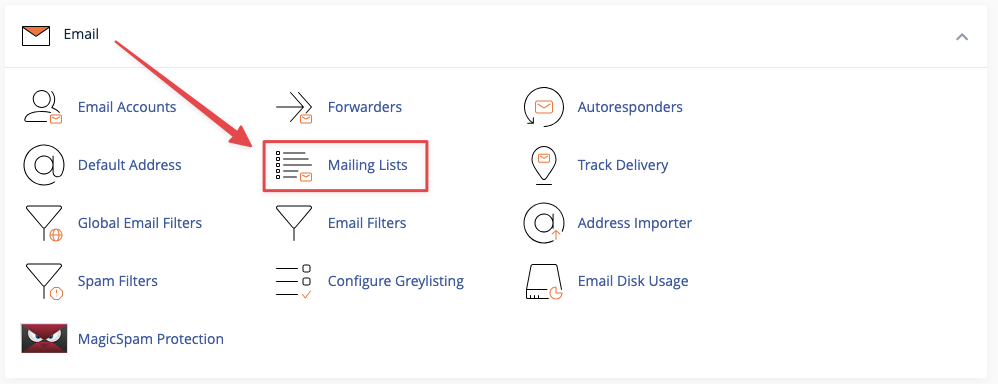
Bước 1: Truy cập tính năng Mailing Lists
Đầu tiên, hãy đăng nhập vào tài khoản cPanel của bạn. Cuộn xuống khu vực quản lý Email và nhấp vào biểu tượng Mailing Lists.
Bước 2: Điền thông tin cấu hình danh sách
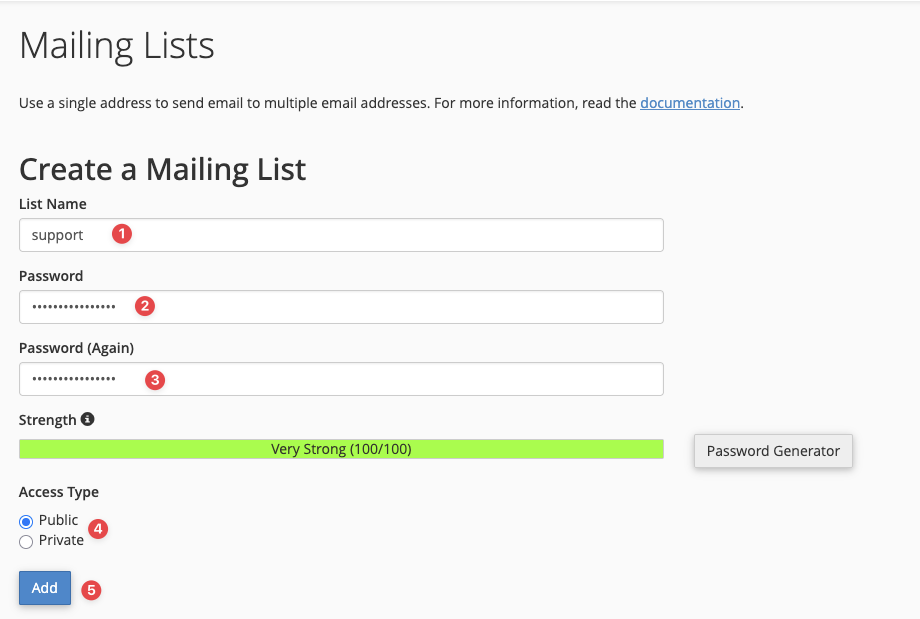
Tại giao diện Create a Mailing List, bạn cần điền đầy đủ các thông số sau:
- List Name (Tên danh sách): Nhập tên tiền tố cho địa chỉ email. Ví dụ: nhập
support, địa chỉ của list sẽ là[email protected]. - Domain (Tên miền): Chọn tên miền bạn muốn sử dụng từ menu thả xuống.
- Password / Password (Again): Đặt mật khẩu quản trị cho danh sách. Lưu ý: Đây là mật khẩu dành riêng cho trang quản trị Mailman của list này, không phải mật khẩu cPanel.
- Access Type (Quyền truy cập): * Public (Công khai): Bất kỳ ai cũng có thể tìm thấy danh sách và tự do đăng ký (Subscribe).
- Private (Riêng tư): Danh sách được ẩn đi, chỉ quản trị viên mới có quyền thêm người dùng hoặc phải phê duyệt khi có người muốn tham gia.
Bước 3: Hoàn tất
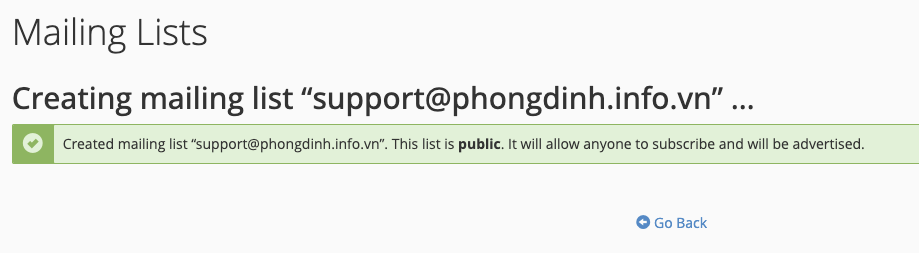
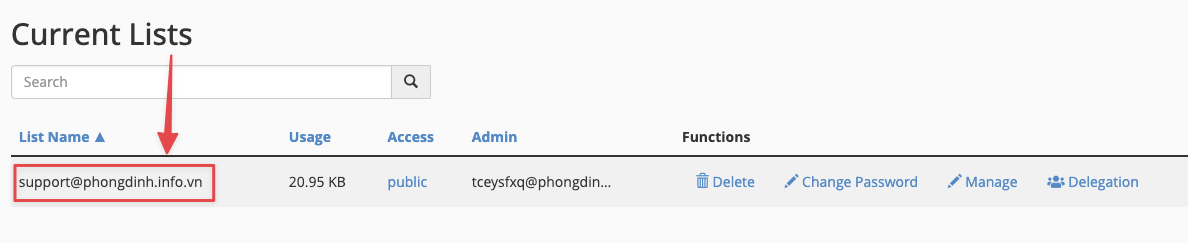
Nhấn nút Add (Thêm). Trở lại trang trước, bạn sẽ thấy danh sách của mình xuất hiện tại bảng Current Lists (Danh sách hiện tại).
3. Quản lý thành viên (Subscribers) trong Mailman
Sau khi tạo danh sách, mọi thao tác thêm/xóa thành viên sẽ được thực hiện trên giao diện độc lập của nền tảng Mailman.
Đăng nhập trang quản trị Mailman
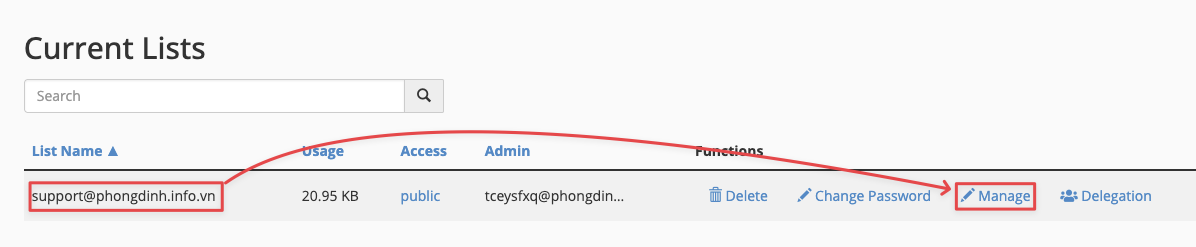
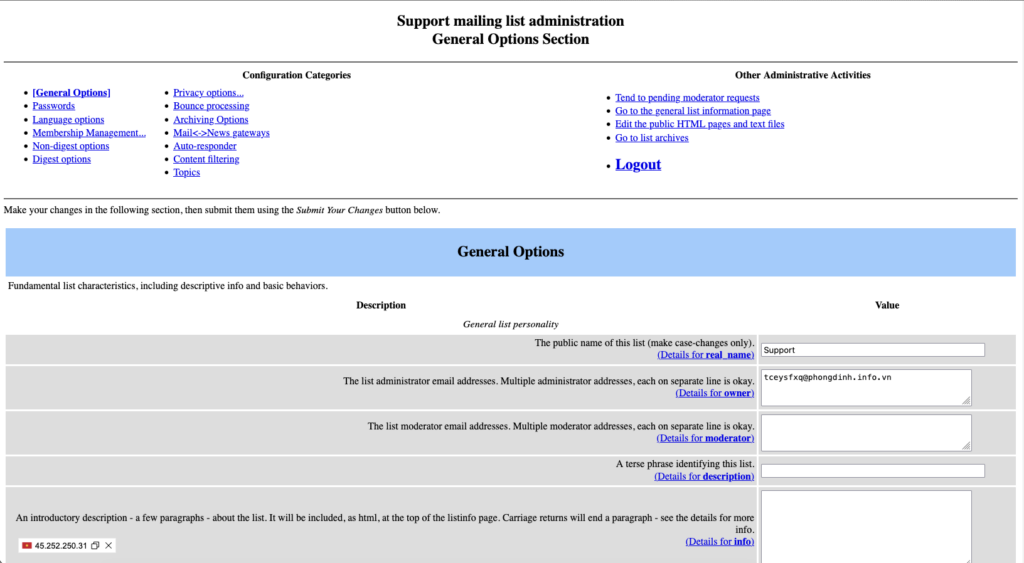
Tại bảng Current Lists trong cPanel, nhấp vào nút Manage (Quản lý) ở cột Functions tương ứng với danh sách bạn muốn thao tác, để hệ thống chuyển bạn vào trang Dashboard của Mailman.
Thêm thành viên hàng loạt (Mass Subscription)
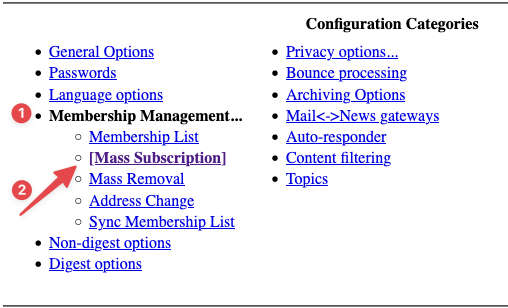
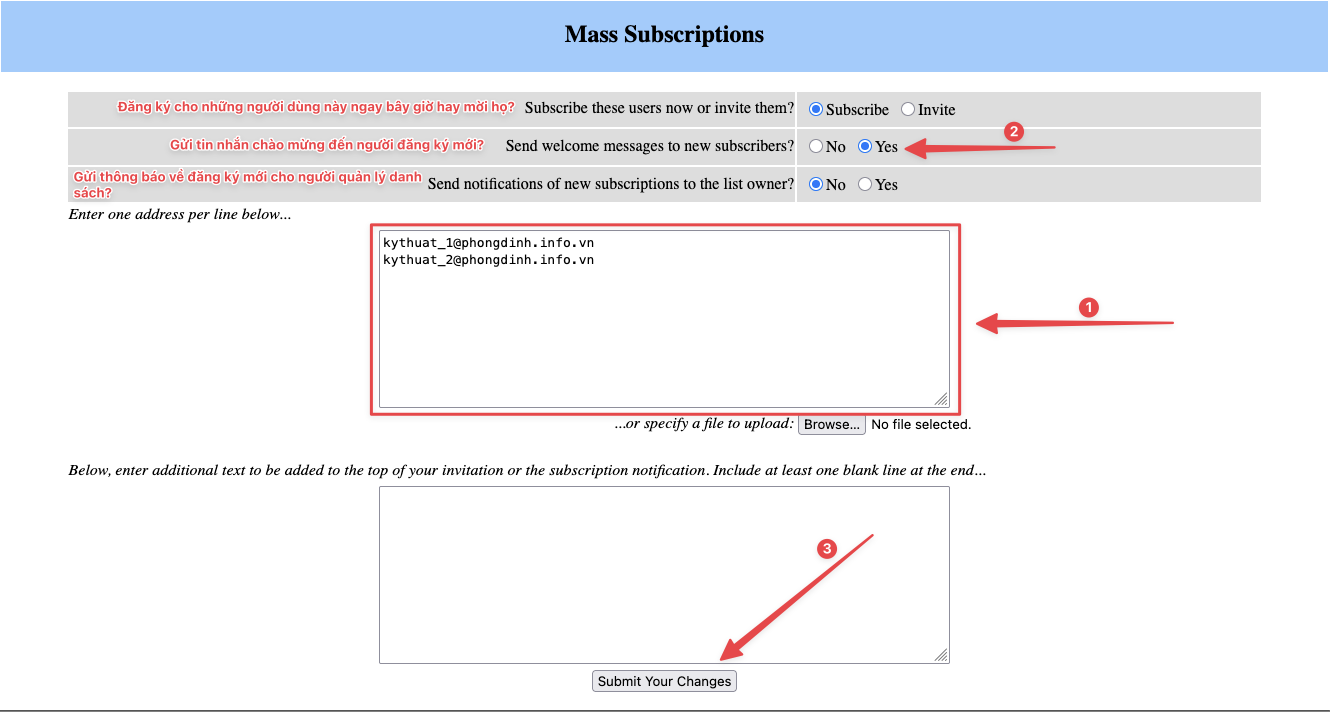
- Trên menu chính, chọn Membership Management > Mass Subscription.
- Dán danh sách các địa chỉ email bạn muốn thêm vào khung văn bản lớn (mỗi email nằm trên 1 dòng).
- Đánh dấu vào tùy chọn Send welcome messages to new subscribes để hệ thống gửi thư chào mừng tự động cho thành viên mới.
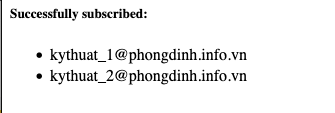
- Nhấn Submit Your Changes để lưu lại.
Xem danh sách và Xóa thành viên
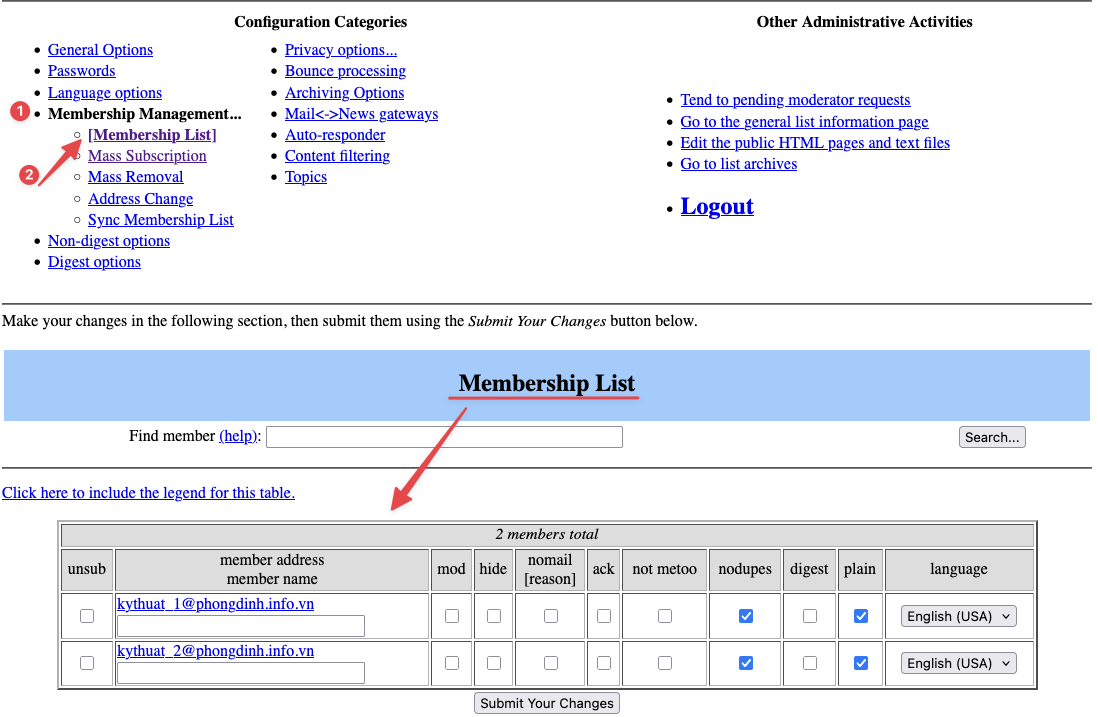
Xem thành viên: Truy cập Membership Management > Membership List để xem toàn bộ danh sách email đang tham gia.
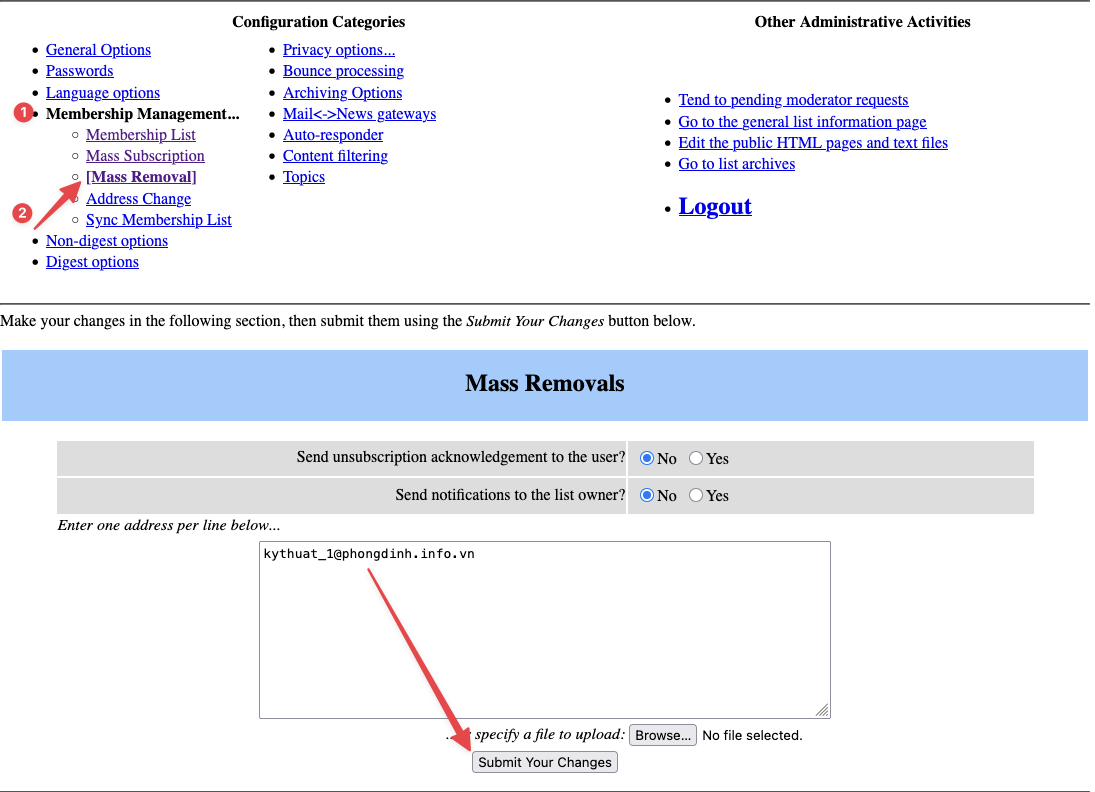
Xóa thành viên (Mass Removal): Tương tự như thêm, bạn vào Mass Removal, dán các email cần xóa vào khung và nhấn Submit Your Changes.
4. Cấu hình phân quyền và kiểm duyệt (Moderation)
Để ngăn chặn tình trạng spam hoặc có người lạ gửi email rác vào danh sách của bạn, việc thiết lập quyền kiểm duyệt là vô cùng cần thiết. Trong Mailman, bạn có thể phân quyền gửi email rõ ràng cho 2 nhóm: Người ngoài (Non-members) và Thành viên trong danh sách (Members).
4.1. Cấu hình đối với Người ngoài (Non-members)
Đây là thiết lập xử lý các email được gửi từ những người không có trong danh sách của bạn (ví dụ: email rác, người lạ).
- Trong giao diện Mailman, vào mục Privacy options > Sender filters.
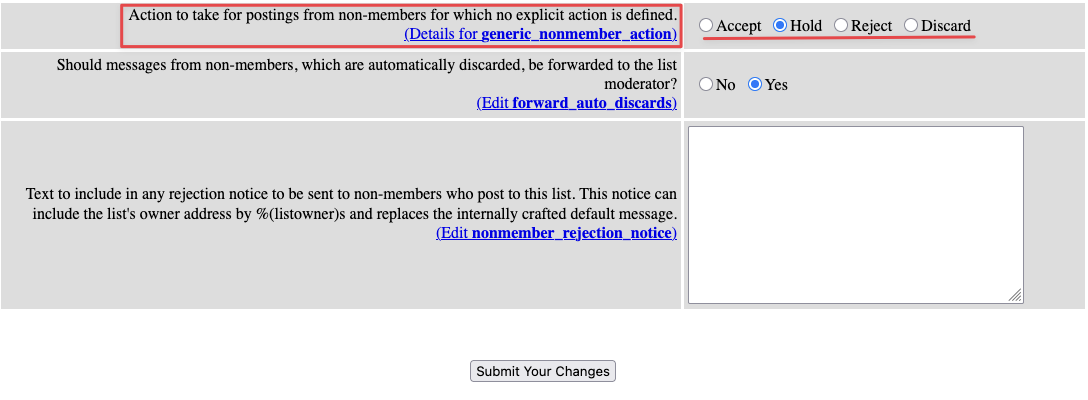
- Cuộn xuống mục: Action to take for postings from non-members for which no explicit action is defined. (Hành động khi nhận thư từ người không phải thành viên).
- Tại đây, bạn có các lựa chọn: (Mặc định là Hold)
- Hold (Khuyên dùng): Giữ thư lại để Quản trị viên duyệt.
- Discard: Xóa bỏ thư ngay lập tức, không thông báo (Chống spam tốt nhất).
- Reject: Từ chối và gửi lại một email thông báo lỗi cho người gửi.
- Accept: Cho phép thư đi thẳng vào danh sách (Tuyệt đối không nên chọn để tránh rủi ro bảo mật).
- Nhấn Submit Your Changes.
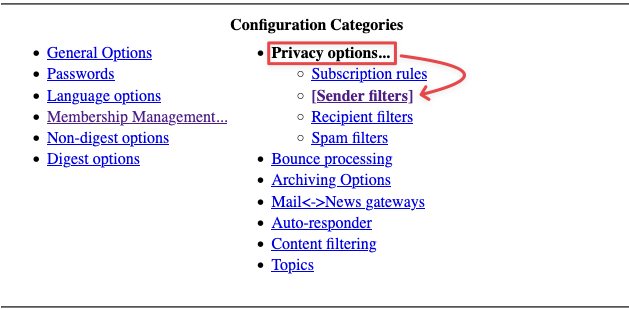
Nếu không cần kiểm duyệt các email gửi vào từ địa chỉ ngoài mail list tài mục này bạn chọn Accept
4.2. Cấu hình đối với Thành viên (Members)
Mặc định, mọi thành viên trong danh sách đều có thể gửi email cho nhau (như một diễn đàn). Nếu bạn chỉ muốn dùng danh sách này để gửi thông báo một chiều (chỉ Admin được gửi, thành viên chỉ nhận), bạn cần cấu hình kiểm duyệt thành viên theo các bước sau:
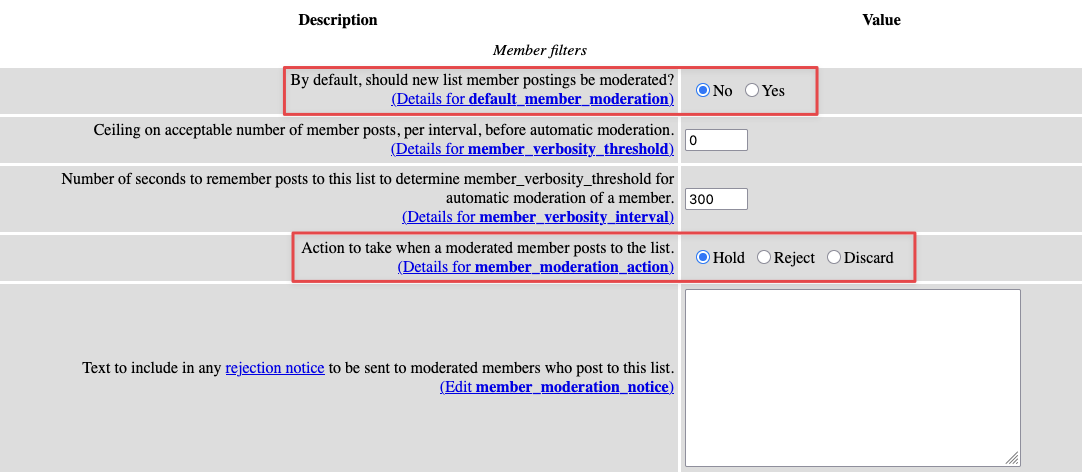
- Vẫn trong mục Privacy options > Sender filters.
- Tìm đến tùy chọn: By default, should new list member postings be moderated? (Mặc định có kiểm duyệt bài đăng của thành viên mới không?).
- Chọn Yes: Bất kỳ ai mới tham gia cũng sẽ bị đánh dấu là “Cần kiểm duyệt” (Mod). Phù hợp cho danh sách chỉ nhận thông báo.
- Chọn No: Thành viên được gửi mail tự do vào danh sách.
- Ngay bên dưới, tìm đến tùy chọn: Action to take when a moderated member posts to the list (Hành động cần thực hiện khi một thành viên bị kiểm duyệt gửi bài). Tùy chọn này quyết định hệ thống sẽ làm gì với email của những người bị gắn cờ kiểm duyệt ở trên:
- Hold (Khuyên dùng): Giữ thư lại chờ Admin vào duyệt.
- Reject: Từ chối thư và gửi lại một email thông báo lỗi cho thành viên đó.
- Discard: Xóa bỏ thư ngay lập tức một cách tĩnh lặng.
- Nhấn Submit Your Changes.
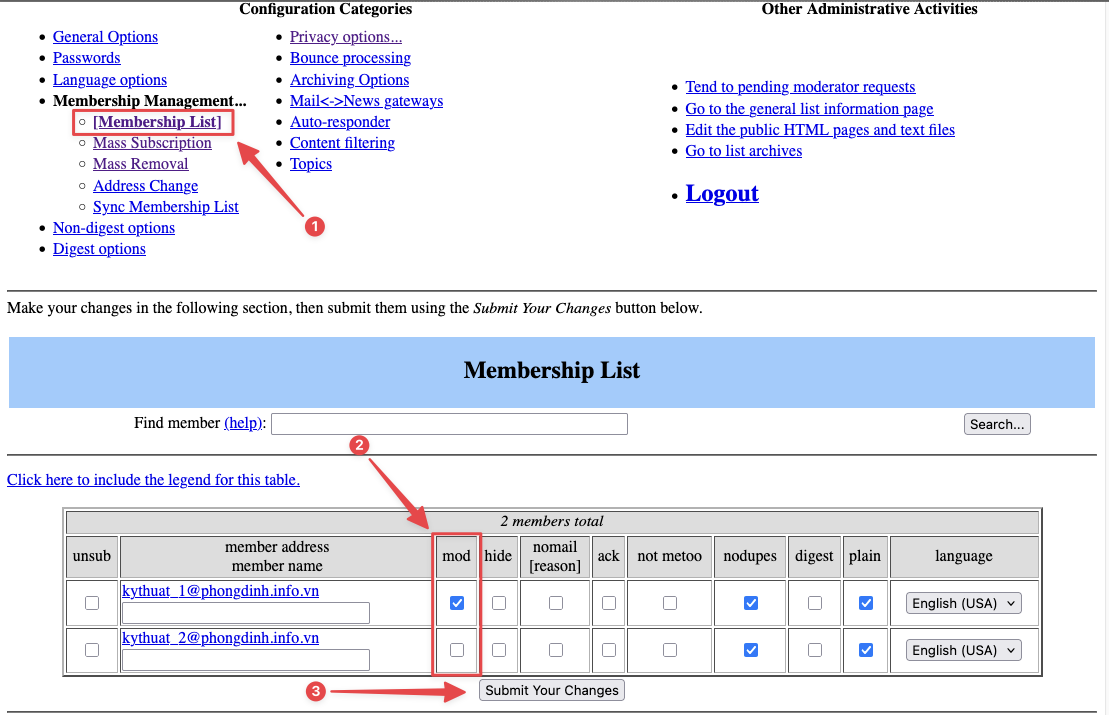
Mẹo nhỏ: Nếu bạn chọn No ở bước 2 nhưng vẫn muốn chặn/kiểm duyệt riêng một vài cá nhân cụ thể, hãy vào Membership Management > Membership List và đánh dấu tích vào cột mod (moderate) tương ứng với email của người đó.
4.3. Phê duyệt email đang chờ (Hold)
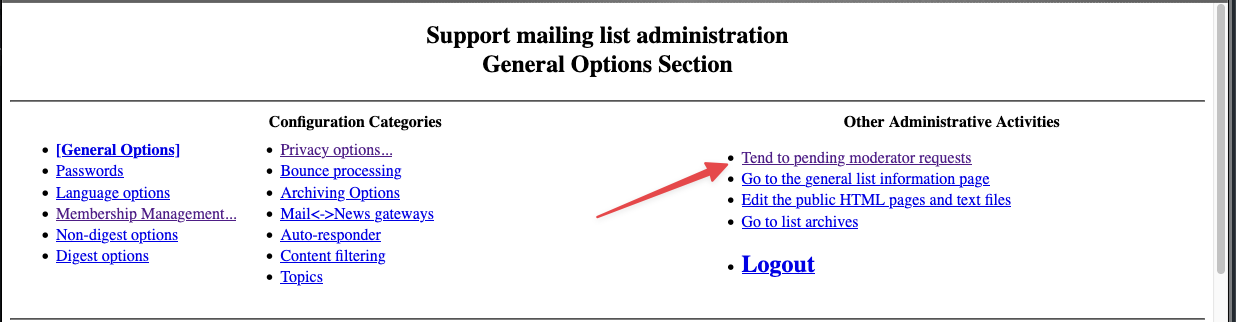
Nếu bạn thiết lập chế độ “Hold” cho bất kỳ nhóm nào ở trên, khi có email gửi đến, hệ thống sẽ giữ lại và hiển thị cảnh báo trên cùng của trang quản trị.
- Nhấp vào mục Tend to pending moderator requests.
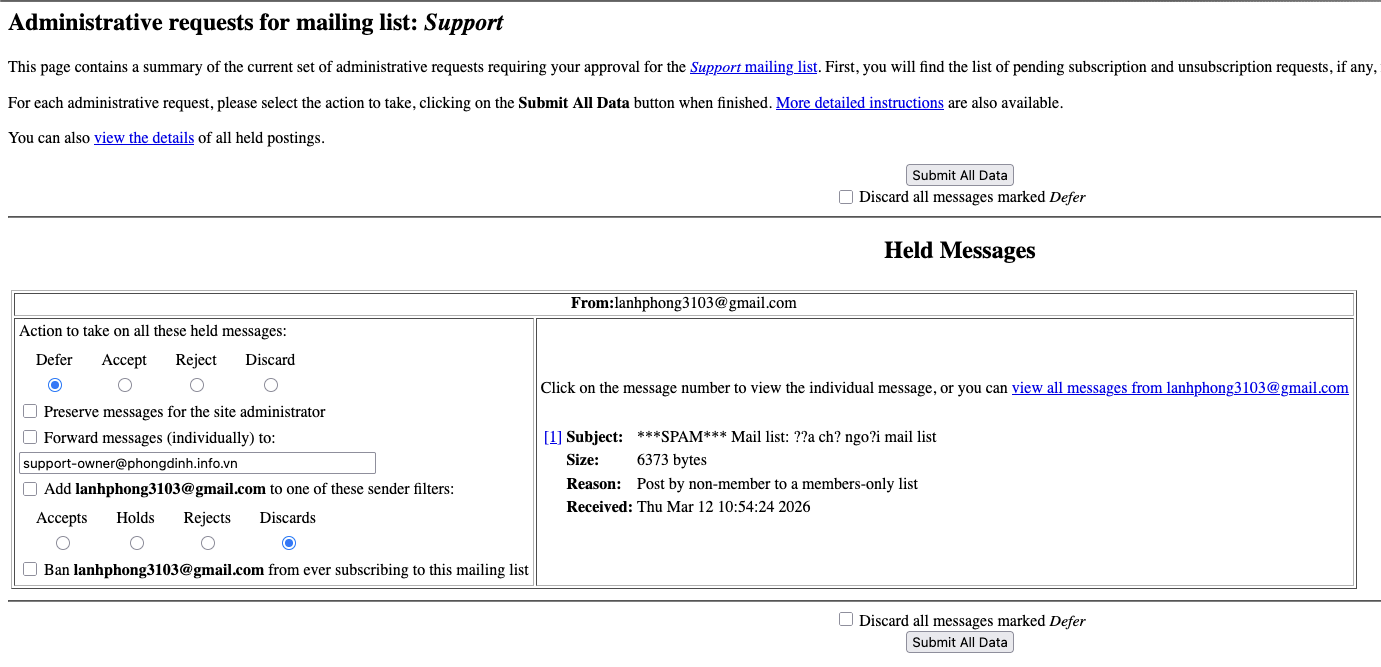
- Giao diện xử lý Held Messages (Các tin nhắn bị giữ lại) sẽ hiện ra, được chia làm 2 cột.
- Ở cột bên phải, bạn có thể xem các thông tin chi tiết để đánh giá email:
- Subject / Size: Tiêu đề và dung lượng của email. Bạn có thể bấm vào số thứ tự (ví dụ
[1]) để xem nội dung chi tiết bức thư. - Reason (Rất quan trọng): Lý do thư bị giữ lại. (Ví dụ: Post by non-member to a members-only list – Người gửi không nằm trong danh sách thành viên).
- Subject / Size: Tiêu đề và dung lượng của email. Bạn có thể bấm vào số thứ tự (ví dụ
- Ở cột bên trái, tại mục Action to take on all these held messages, bạn tích chọn hành động xử lý tương ứng:
- Defer (Mặc định): Tạm hoãn, để lại duyệt sau.
- Accept: Đồng ý cho phép email này gửi vào danh sách.
- Reject: Từ chối và gửi email thông báo lại cho người gửi.
- Discard: Xóa bỏ email này một cách tĩnh lặng (Thích hợp xử lý thư rác/Spam).
- Ở cột bên phải, bạn có thể xem các thông tin chi tiết để đánh giá email:
- (Nâng cao) Bên dưới các nút chọn hành động, hệ thống còn cung cấp các công cụ tiện lợi:
- Forward messages (individually) to: Chuyển tiếp email bị giữ này đến một địa chỉ khác để kiểm tra.
- Add [email] to one of these sender filters: Cho phép bạn đưa ngay địa chỉ gửi thư vào danh sách Trắng (Accepts) hoặc Đen (Holds/Rejects/Discards) để hệ thống tự động xử lý cho các lần gửi sau mà không cần duyệt lại.
- Ban [email]…: Cấm vĩnh viễn địa chỉ email này đăng ký vào danh sách của bạn.
- Sau khi chọn xong hành động cho các email, bạn kéo xuống hoặc lên trên cùng và nhấn nút Submit All Data để hoàn tất phê duyệt.
5. Các tùy chỉnh nâng cao hữu ích cho Mailing List
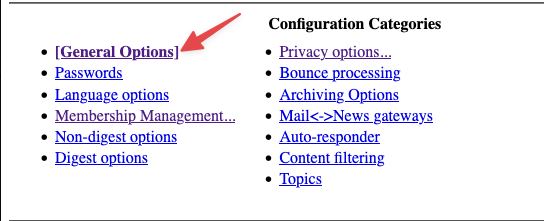
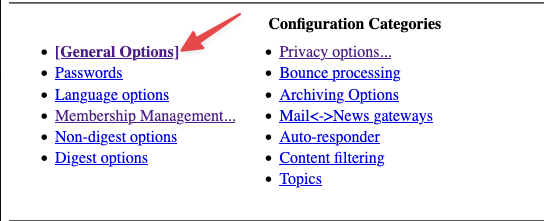
Để Mailing List hoạt động mượt mà và chuyên nghiệp hơn, bạn nên cấu hình thêm một số tùy chọn sau trong phần General Options và Non-digest options:
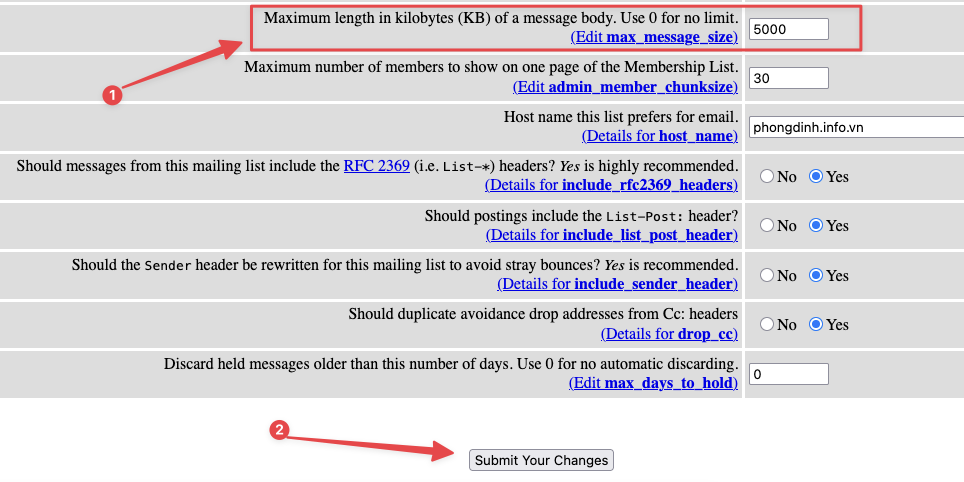
- Giới hạn dung lượng Email: Vào General Options > Maximum length in kilobytes (KB) of a message body. Nhập dung lượng (ví dụ:
5000cho 5MB) để ngăn thành viên gửi file đính kèm quá nặng làm treo server.
- Thêm tiền tố vào tiêu đề (Subject Prefix): Vào General Options > Prefix for subject line of list postings. Cài đặt tiền tố như
[Ban-tin-NB]để người nhận dễ nhận biết thư đến từ nhóm.
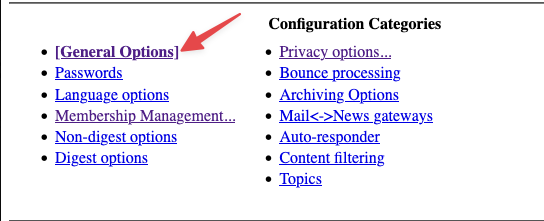

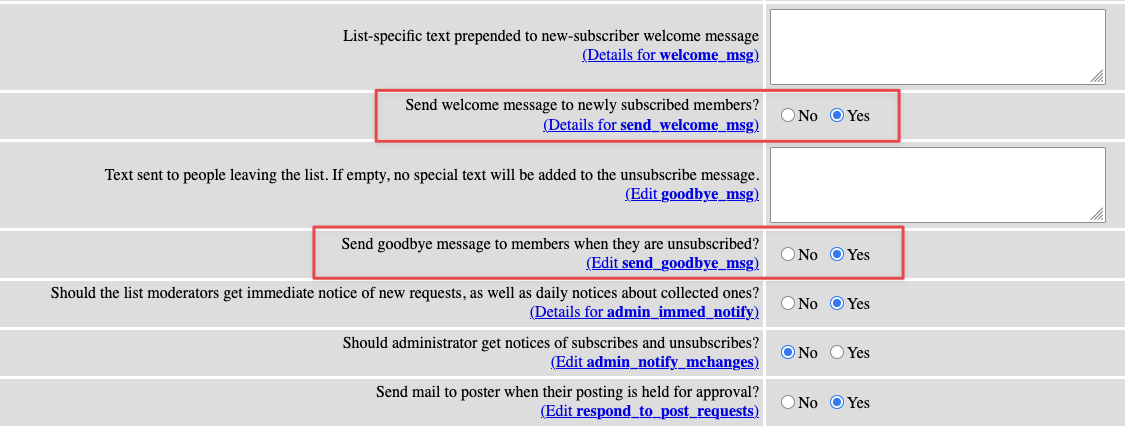
Tùy chỉnh thư Chào mừng / Tạm biệt: Vào General Options, cuộn xuống tìm mục soạn thảo Welcome message (Thư chào mừng khi có người tham gia mới) và Goodbye message (Thư tạm biệt khi có người rời nhóm) để thiết lập nội dung tự động.
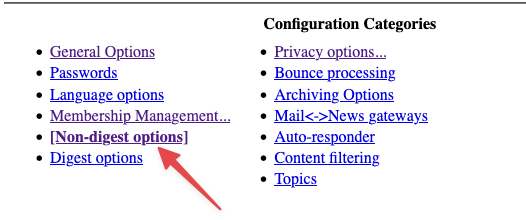
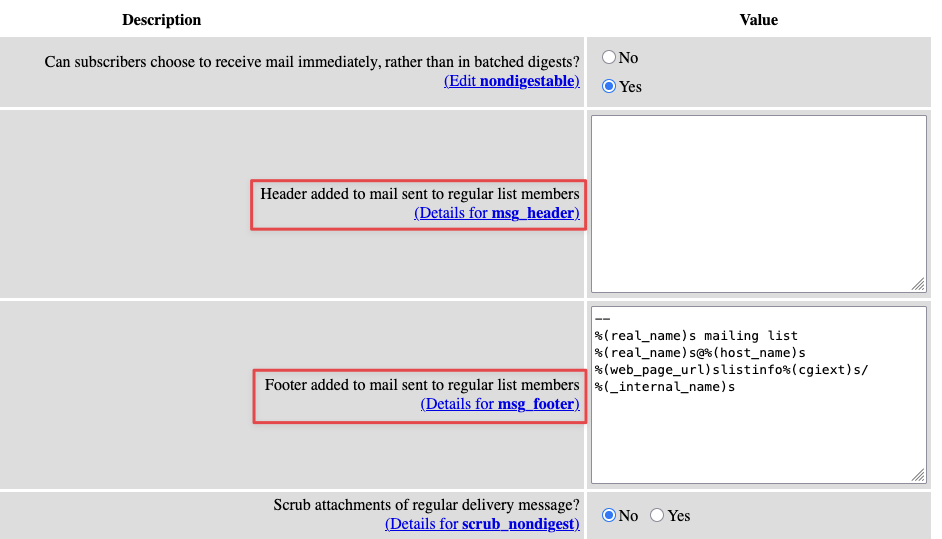
- Thêm Header/Footer tự động cho mỗi email: Vào Non-digest options. Tại ô Header added to mail… và Footer added to mail…, bạn có thể chèn các đoạn văn bản sẽ luôn tự động xuất hiện ở đầu hoặc cuối mỗi email được gửi trong danh sách (Ví dụ: dùng Footer để chèn thêm link hướng dẫn hủy đăng ký).
6. Xử lý các sự cố thường gặp (Troubleshooting)
1. Quên mật khẩu quản trị Mailman phải làm sao?
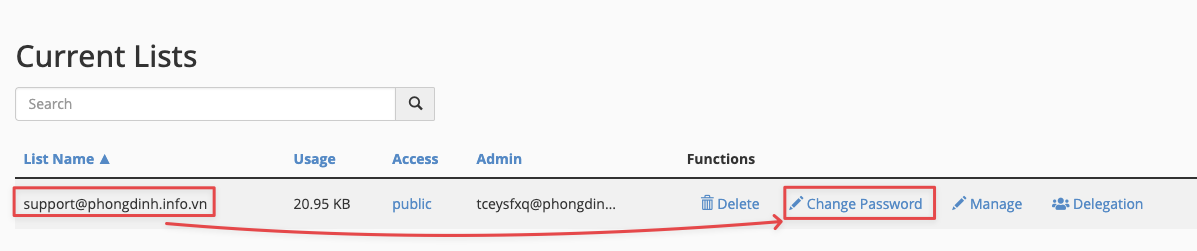
Rất đơn giản, bạn chỉ cần vào cPanel > Mailing Lists. Tại danh sách hiển thị, bấm vào nút Change Password, đặt lại mật khẩu mới và lưu lại là có thể đăng nhập ngay.
2. Tại sao gửi email vào danh sách bị delay (chậm)?
Hệ thống sử dụng cơ chế hàng đợi (Queue) để gửi mail. Nếu danh sách của bạn có hàng ngàn người, server sẽ chia nhỏ lượng gửi ra để tránh bị quá tải hoặc bị đánh dấu là spammer. Việc delay vài phút đến vài chục phút cho các chiến dịch lớn là điều bình thường.
3. Làm sao để email từ Mailing List không bị vào Spam/Junk?
của Gmail/Outlook sẽ kiểm tra gắt gao. Hãy đảm bảo quản trị viên hệ thống đã cấu hình đầy đủ các bản ghi xác thực SPF, DKIM và DMARC cho tên miền của bạn (có thể kiểm tra trong mục Email Deliverability của cPanel).
Hy vọng bài viết hướng dẫn sử dụng Mailing Lists trên cPanel này đã cung cấp cho bạn đầy đủ kiến thức để vận hành hệ thống email nhóm của mình một cách tối ưu nhất. Chúc bạn thao tác thành công!



Thảo luận 0 bình luận Viết bình luận Thu gọn