

Tài liệu này hướng dẫn cách chuyển dữ liệu email cũ đang lưu trữ nội bộ (dưới dạng file .pst) lên một máy chủ email mới thông qua giao thức IMAP bằng phần mềm Microsoft Outlook.
Đây là phương pháp trực quan, dễ thực hiện trên máy trạm (client) và cho phép bạn kiểm soát chính xác những dữ liệu nào cần được đưa lên server.
Chuẩn Bị
Trước khi tiến hành, vui lòng đảm bảo bạn đã có đầy đủ các yếu tố sau:
- File dữ liệu gốc (.pst): Đã được sao lưu an toàn trên máy tính. Đảm bảo file không bị lỗi (corrupted). Nếu file có dung lượng lớn (> 10GB), quá trình đồng bộ sẽ cần nhiều thời gian.
- Thông tin tài khoản Server mới:
- Địa chỉ email và Mật khẩu.
- Thông số máy chủ nhận mail (IMAP Server) và Port (thường là 993 cho SSL/TLS hoặc 143 cho STARTTLS).
- Thông số máy chủ gửi mail (SMTP Server) và Port (thường là 465 hoặc 587).
- Phần mềm Microsoft Outlook: Đã được cài đặt và hoạt động ổn định trên máy tính.
- Kết nối mạng: Yêu cầu đường truyền Internet ổn định với tốc độ Upload tốt, vì toàn bộ dữ liệu từ máy tính sẽ được đẩy ngược lên máy chủ.
Các Bước Thực Hiện
Bước 1: Thêm tài khoản email mới (IMAP) vào Outlook
Bạn thêm tài khoản email mới vào Outlook với phương thức IMAP theo hướng dẫn sau:
Hướng dẫn cài đặt email trên Outlook 2016 đơn giản, nhanh chóng: Xem ngay
Bước 2: Kiểm tra tình trạng dữ liệu hiện có trên Server (IMAP)
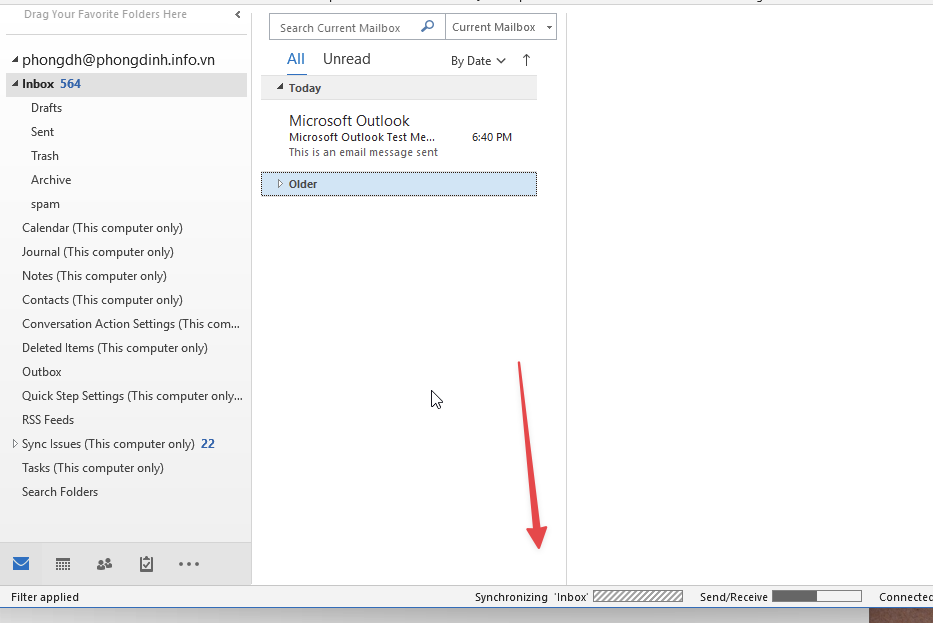
Trước khi tiến hành mở file và đồng bộ dữ liệu từ máy tính (client) lên, hãy nhấp vào các thư mục của tài khoản IMAP vừa thêm để kiểm tra tình trạng hộp thư:
- Trường hợp 1 – Email mới tạo trên server (Chưa có dữ liệu): Hộp thư sẽ hoàn toàn trống. Bạn có thể yên tâm chuyển toàn bộ dữ liệu từ file PST sang mà không lo bị trùng lặp.
- Trường hợp 2 – Email đang sử dụng (Đã có sẵn dữ liệu trên server): Hãy xem xét kỹ các email đang tồn tại. Bạn cần lên kế hoạch chỉ copy những thư mục hoặc khoảng thời gian còn thiếu từ file PST cũ, tránh việc copy đè toàn bộ gây ra tình trạng nhân đôi (duplicate) email, làm tốn dung lượng và lộn xộn hộp thư.
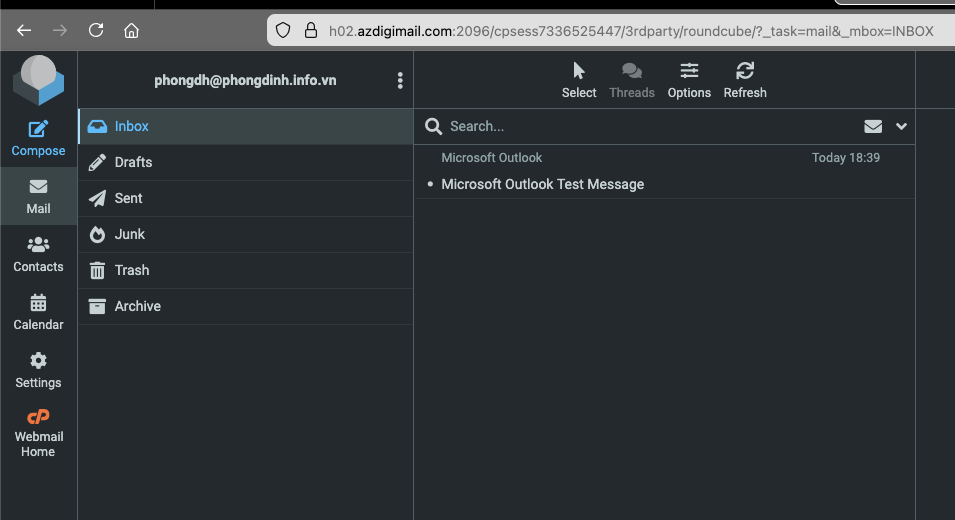
Mình đang thao tác ở trường 1, tài khoản email mới chưa có dữ liệu:
Bước 3: Mở file dữ liệu cũ (PST) trên Outlook
Khuyến cáo: Không nên dùng tính năng Import/Export trực tiếp nếu file PST lớn hơn 5GB vì dễ làm treo phần mềm. Cách an toàn nhất là mở trực tiếp file.
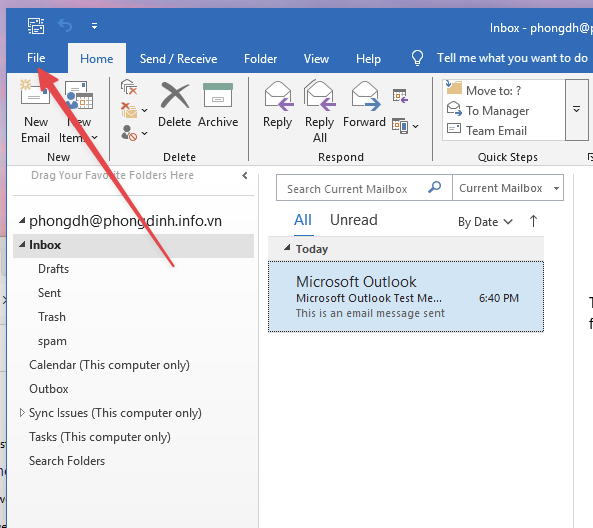
Trong Outlook, chọn tab File > Open & Export (Mở & Xuất) > chọn Open Outlook Data File (Mở Tệp Dữ liệu Outlook).
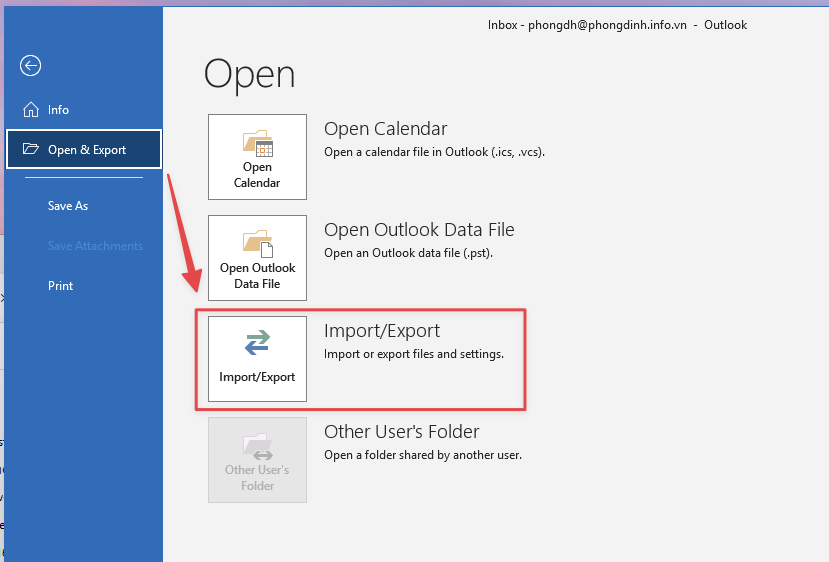
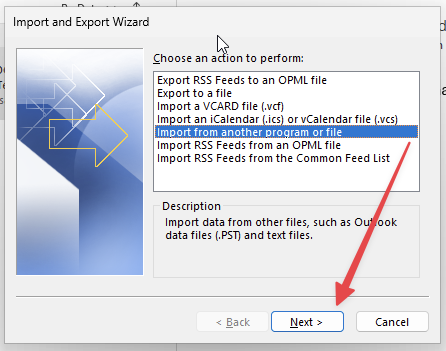
Cửa sổ Import and Export Wizard hiện ra, chọn Import from another program or file > Nhấn Next.
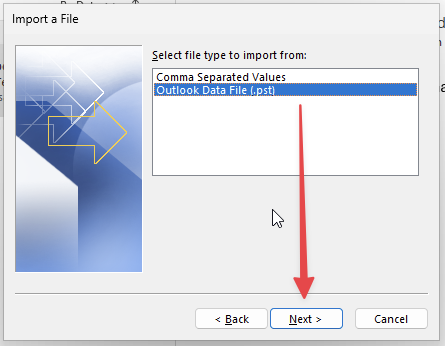
Tại màn hình tiếp theo, chọn Outlook Data File (.pst) > Nhấn Next.
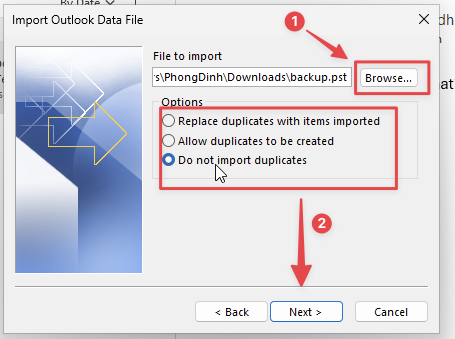
Cửa sổ Import Outlook Data File xuất hiện, nhấn nút Browse… để tìm và chọn file .pst trên máy tính của bạn. Tại mục Options (Tùy chọn), bạn cần chọn 1 trong 3 trường hợp xử lý dữ liệu trùng lặp tùy theo tình trạng hộp thư:
- Replace duplicates with items imported (Thay thế mục trùng lặp bằng dữ liệu nhập vào): Dữ liệu từ file PST sẽ ghi đè lên các email hiện có trên server nếu phát hiện trùng lặp. Nên chọn khi bạn chắc chắn file PST là bản lưu trữ chuẩn và mới nhất.
- Allow duplicates to be created (Cho phép tạo mục trùng lặp): Outlook sẽ nhập mọi thứ từ PST lên, bất chấp việc email đó đã có trên server hay chưa. Chỉ nên chọn khi tài khoản IMAP hoàn toàn trống (chưa có email nào), hoặc bạn chấp nhận việc có 2 email giống hệt nhau và sẽ dọn dẹp sau.
- Do not import duplicates (Không nhập các mục trùng lặp): Hệ thống sẽ bỏ qua các email đã tồn tại sẵn trên server và chỉ copy những email còn thiếu từ file PST lên. Đây là lựa chọn an toàn và được khuyên dùng nhất khi bạn muốn sát nhập file sao lưu vào một email đang sử dụng mà không làm xáo trộn hộp thư hiện tại.
Sau khi chọn xong > Nhấn Next.
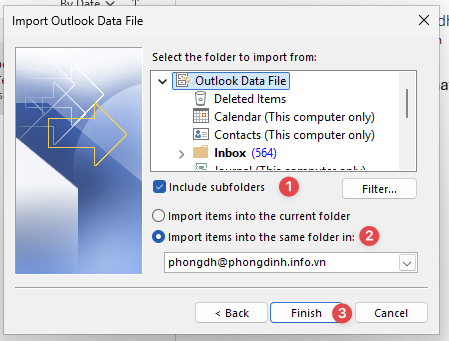
Ở bước cuối cùng, bạn cần thiết lập đích đến chính xác cho dữ liệu:
- Ở khung trên cùng, chọn thư mục gốc của file PST (thường hiển thị là chữ Outlook Data File hoặc địa chỉ email cũ).
- Đảm bảo đã tích chọn ô Include subfolders (Bao gồm các thư mục con) để lấy toàn bộ dữ liệu.
- Ở phần lựa chọn vị trí lưu bên dưới, bạn sẽ thấy 2 tùy chọn. Hãy lưu ý chọn đúng:
- Import items into the current folder (Nhập vào thư mục hiện tại): Outlook sẽ đổ dồn toàn bộ dữ liệu vào thư mục mà bạn đang vô tình click chọn bên ngoài giao diện chính của Outlook trước khi mở trình Import. (KHÔNG NÊN DÙNG vì rất dễ gây lộn xộn, ví dụ email đổ nhầm hết vào thư mục Draft hoặc Deleted Items).
- Import items into the same folder in (Nhập vào cùng thư mục tương ứ ng trong): Outlook sẽ tự động đọc cấu trúc thư mục của file PST và map (khớp) nó vào đúng thư mục tương ứng của tài khoản email mới (VD: Inbox vào Inbox, Sent vào Sent). (ĐÂY LÀ LỰA CHỌN BẮT BUỘC). Hãy tích vào ô này, sau đó mở danh sách thả xuống và chọn đúng địa chỉ email IMAP mới của bạn.
- Nhấn Finish để bắt đầu quá trình nhập dữ liệu.
Bước 4: Chờ hệ thống đồng bộ và Kiểm tra
- Ngay khi bạn nhấn Finish ở Bước 3, một cửa sổ tiến trình sẽ hiện ra. Outlook sẽ tự động nhập dữ liệu vào các thư mục tương ứng và bắt đầu đẩy (upload) dữ liệu lên máy chủ IMAP.
- Bạn có thể theo dõi tiến trình ở góc dưới cùng màn hình Outlook (sẽ có dòng chữ
Synchronizing...hoặc thanh trạng thái). - Tuyệt đối không đóng Outlook hay tắt máy tính trong quá trình này.
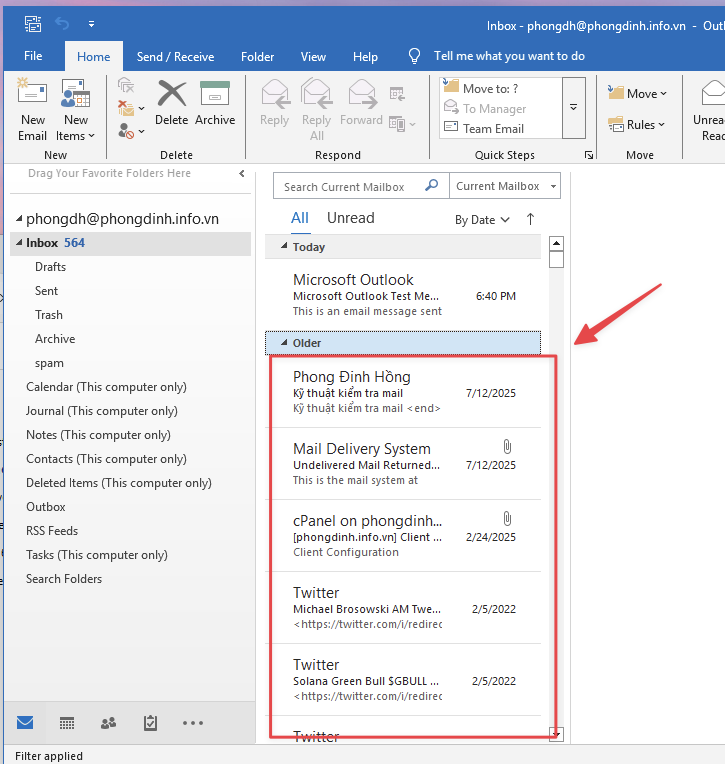
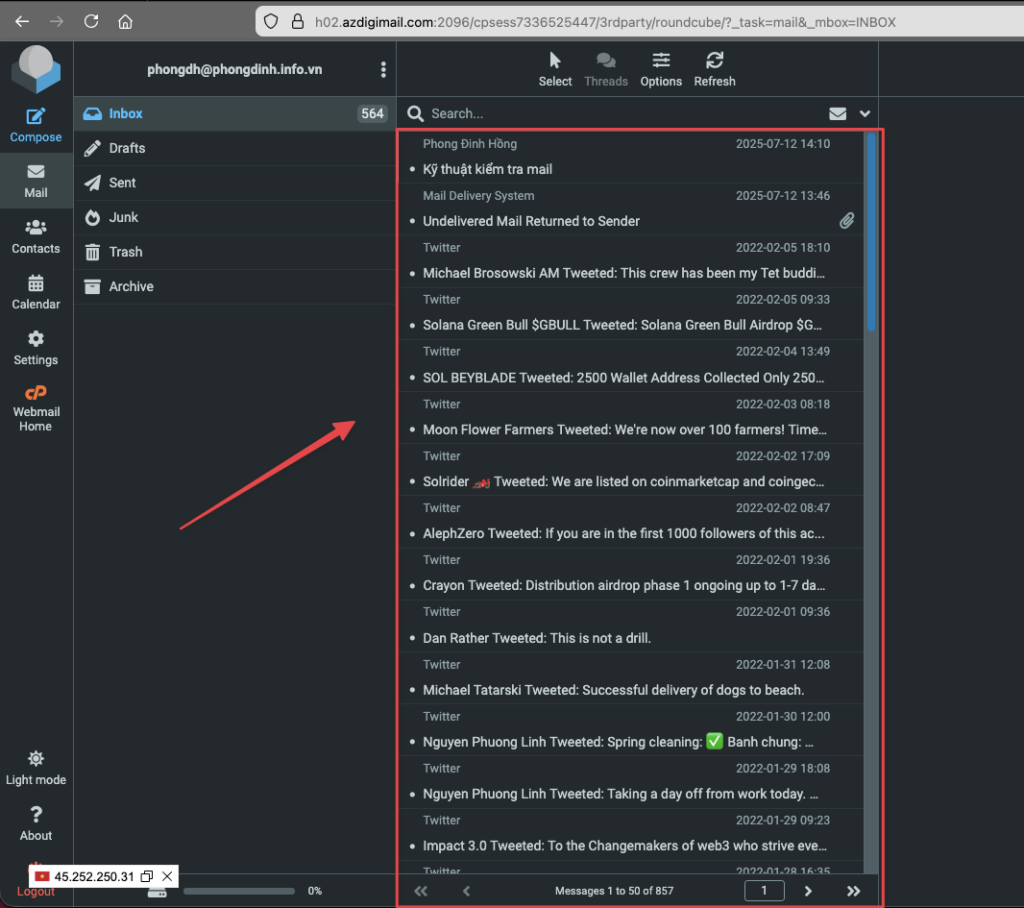
- Sau khi thanh trạng thái báo hoàn tất, hãy mở trình duyệt web, đăng nhập vào Webmail của server mới để kiểm tra xem số lượng email và cấu trúc thư mục đã xuất hiện đầy đủ trên server chưa.
Bước 5: Kiểm tra dữ liệu trên server sau khi đồng bộ
Sau khi tiến trình đồng bộ hoàn tất bạn kiểm tra dữ liệu tại outlook và trên server
Các Lưu Ý Kỹ Thuật Quan Trọng
- Hiện tượng “Not Responding”: Khi Import file dữ liệu vài chục GB, Outlook có thể bị đơ và hiện chữ (Not Responding) trên thanh tiêu đề. Đây là hiện tượng bình thường do phần mềm đang vắt kiệt tài nguyên xử lý để đọc ghi dữ liệu. Hãy kiên nhẫn chờ đợi, không ép đóng (End Task) phần mềm.
- Lưu giữ bản sao lưu an toàn: Quá trình Import đôi khi có thể gặp sự cố nếu kết nối mạng của bạn bị ngắt giữa chừng. Hãy luôn đảm bảo file
.pstbạn đang Import chỉ là một bản sao (copy), và bạn vẫn giữ một bản gốc nguyên vẹn ở nơi khác để phòng ngừa rủi ro. - Máy chủ giới hạn băng thông (Rate Limiting): Nếu dung lượng PST quá lớn, việc Outlook liên tục đẩy file lên máy chủ có thể khiến server đích từ chối kết nối tạm thời. Trong trường hợp này, quá trình đồng bộ sẽ tự động tạm dừng lại và tự tiếp tục khi server mở lại kết nối. Bạn chỉ cần giữ máy tính chạy và kết nối mạng ổn định.
Tham khảo thêm về file PST
Bài viết liên quan: Tổng quan về phần mềm quản lý email Outlook | Tài liệu chính thức: Microsoft Outlook Support (chủ đề file PST).



Thảo luận 0 bình luận Viết bình luận Thu gọn