

Sử dụng phần mềm Outlook để quản lý email đang được nhiều người dùng yêu thích và lựa chọn hiện nay. Cùng mình tham khảo các bước cài đặt Outlook Email giúp tối ưu hiệu quả và thời gian xử lý công việc trong bài viết sau nhé.
Chuẩn bị
Những thông tin cần chuẩn bị trước khi cài đặt Outlook email diễn ra đơn giản và nhanh chóng hơn khi bạn đã chuẩn bị trước những yêu cầu cần thiết như sau:
- Địa chỉ trang web (domain)
- Cài đặt phần mềm Outlook phiên bản 2016 trên thiết bị.
- Một địa chỉ email vẫn đang hoạt động bình thường và mật khẩu của email đó.
- Thông tin POP3/IMAP và SMTP từ nhà cung cấp dịch vụ mail. Bạn cần liên hệ nhà cung cấp dịch vụ mail để có được những thông tin này.
Hướng dẫn cài đặt email trên Outlook
Sau khi hoàn tất quá trình chuẩn bị với đầy đủ thông tin cần thiết, lúc này bạn đã có thể bắt đầu thực hiện cài đặt email trên Outlook. Trong bài viết này, mình sẽ hướng dẫn bạn cách cài đặt ở phiên bản Outlook là 2016.
Bước 1: Khởi động Microsoft Outlook 2016
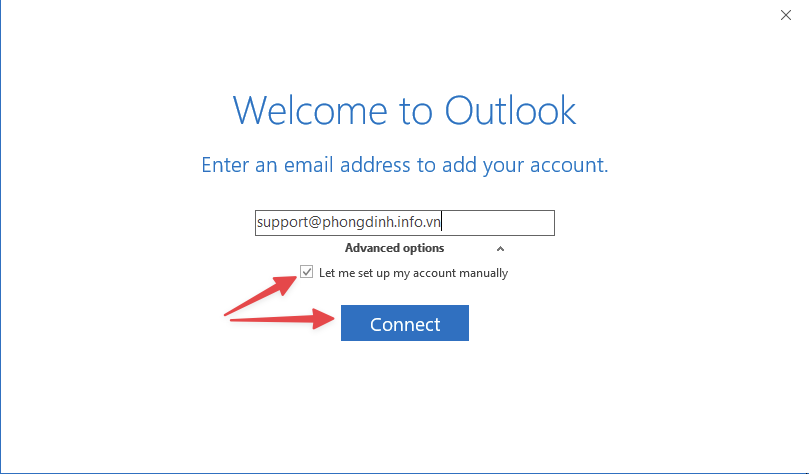
Khi mở Outlook Mail 2016 lần đầu tiên, màn hình cài đặt sẽ xuất hiện để bạn điền thông tin email vào ô trống. Sau khi điền hoàn tất, bạn tiếp tục chọn “Advanced otions” -> tích chọn “Let me setup my account manually” và nhấn “Connect”.
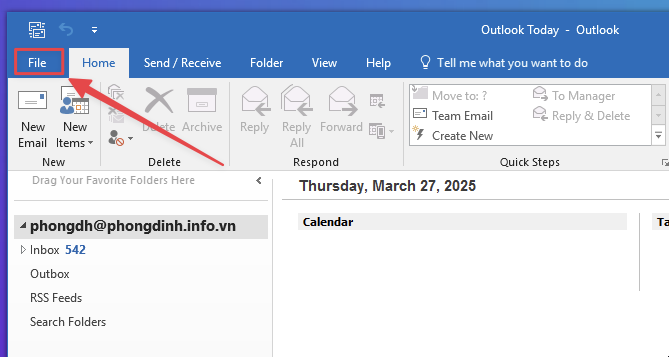
Với các thiêt bị đã sử dụng outlook 2016 trước đó, sau khi mở outlook 2016 trên thiết bị bạn vào chọn File -> Info -> Add Account

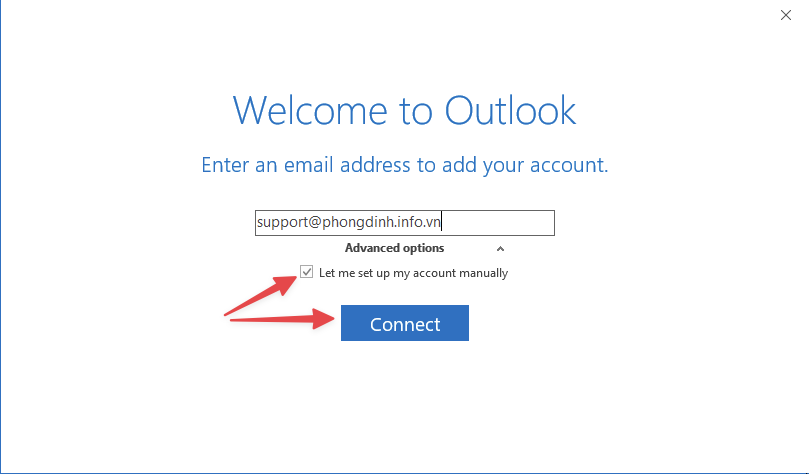
màn hình cài đặt sẽ xuất hiện để bạn điền thông tin email vào ô trống. Sau khi điền hoàn tất, bạn tiếp tục chọn “Advanced otions” -> tích chọn “Let me setup my account manually” và nhấn “Connect”.
Sau khi bấm connect sẽ có cửa số mới mở ra, bạn có thể chọn POP hoặc IMAP
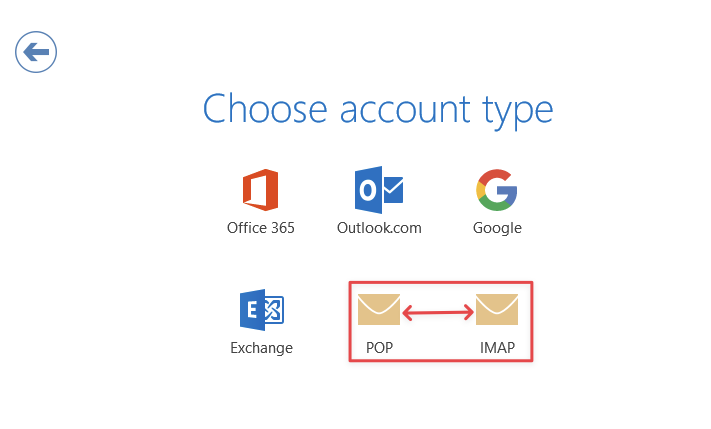
Bước 2: Cấu hình POP/IMAP và SMTP servers
Bạn sẽ được lựa chọn cấu hình POP hoặc IMAP. Sau đó, bạn sẽ tiến hành điền các thông tin đã chuẩn bị từ trước (Incoming/Outgoing Mail, số port). Điền xong bạn nhấn “Next” để chuyển đến trang mới.
Tại giá trị “Encryption method” bạn lưu ý với các thông tin sau:
- Khi sử dụng SSL/TLS cho email, các cổng phổ biến là:
- Incoming Mail (Nhận thư):
- IMAP (SSL/TLS): Port 993
- POP3 (SSL/TLS): Port 995
- Outgoing Mail (Gửi thư):
- SMTP (SSL/TLS): Port 465
- Incoming Mail (Nhận thư):
- Nếu sử dụng STARTTLS thay vì SSL/TLS thuần túy:
- Incoming Mail (Nhận thư):
- IMAP (STARTTLS): Port 143
- POP3 (STARTTLS): Port 110
- Outgoing Mail (Gửi thư):
- SMTP (STARTTLS): Port 587
- Incoming Mail (Nhận thư):
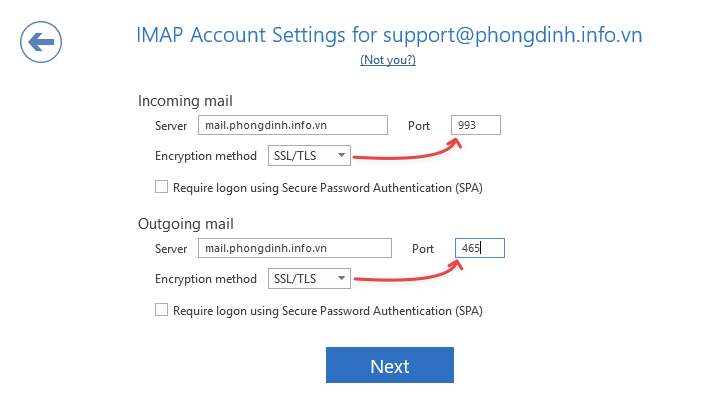
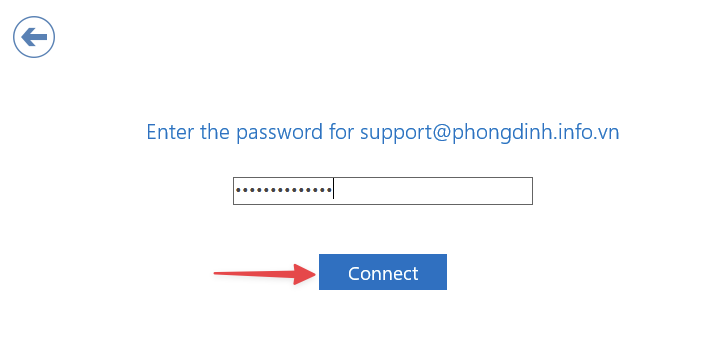
Tại đây, bạn nhập mật khẩu và nhấn “Connect”.
Bước 3: Hoàn tất cài đặt email
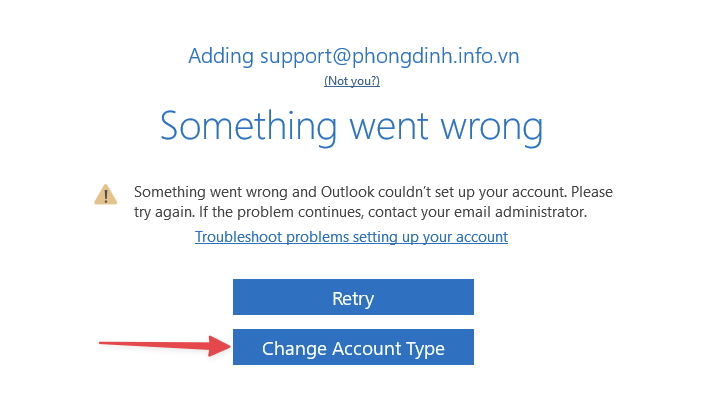
Nếu thông tin đúng bạn sẽ nhận được thông báo thiết lập hoàn tất “Account setup is complete“, bạn chọn OK để vào giao diện hộp thư mail
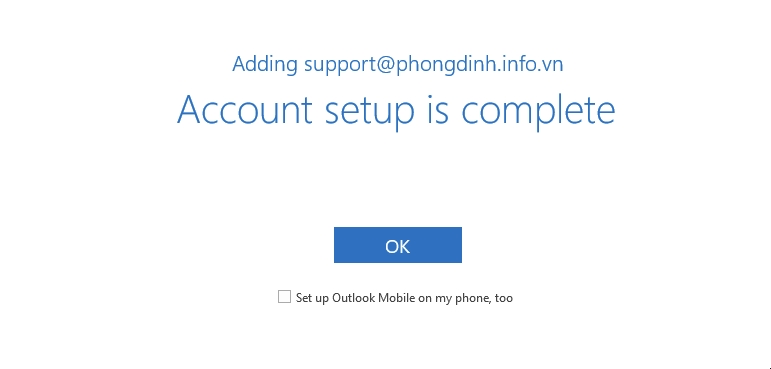
Trường hợp gặp lỗi bạn chọn “Change Account Type” để thay đổi thông tin đăng nhập.
Vậy là mình đã hướng dẫn cài đặt Email trên Outlook 2016 bằng các bước đơn giản nhất. Các bạn có thể thực hiện một cách dễ dàng và nhanh chóng bằng các bước mình đã hướng dẫn. Hãy tải Outlook 2016 và tiến hành cài đặt để có thể quản lí tài khoản Email hiệu quả hơn nhé.




Thảo luận 0 bình luận Viết bình luận Thu gọn