


🚨 LƯU Ý QUAN TRỌNG NĂM 2026: Bắt đầu từ năm 2026, Google đã chính thức ngừng hỗ trợ tính năng POP3 (Kiểm tra thư từ tài khoản khác) và Gmailify trên phiên bản web. Bạn không thể dùng tính năng POP3 trong Cài đặt Gmail để kéo thư về như trước đây nữa.
Thay vào đó, bài viết này sẽ hướng dẫn bạn phương pháp hiện đại, ổn định và nhận thư nhanh hơn: Sử dụng tính năng Chuyển tiếp (Forwarders) từ Hosting kết hợp với SMTP của Gmail.

Việc sở hữu một địa chỉ email tên miền riêng (ví dụ: [email protected]) giúp doanh nghiệp của bạn trở nên chuyên nghiệp hơn. Tuy nhiên, giao diện Webmail của Hosting thường khá cũ và khó sử dụng. Giải pháp tối ưu nhất là tích hợp email host vào Gmail cá nhân.
Những Thứ Cần Chuẩn Bị Trước Khi Cài Đặt
Để cài đặt theo phương pháp mới, bạn cần có:
- Quyền truy cập vào quản trị Hosting (cPanel, DirectAdmin hoặc giao diện quản lý mail của nhà cung cấp).
- Tài khoản email host đã tạo và mật khẩu: (VD: [email protected]).
- Thông số Máy chủ gửi thư (SMTP Server) và Port: Thường là
mail.tenmiencuaban.com, Port SMTP có SSL/TLS là465hoặc587.
Các Bước Tích Hợp Email Host Vào Gmail (Phương Pháp 2026)
Quá trình này được chia làm 2 phần: Cài đặt chuyển tiếp nhận thư từ Hosting và Cài đặt gửi thư (SMTP) trên Gmail.
Phần 1: Cài Đặt Nhận Thư (Forwarders) Từ Hosting
Thay vì để Gmail tự đi kéo thư (POP3 đã bị cấm), chúng ta sẽ ra lệnh cho Hosting tự động “đẩy” mọi email nhận được sang Gmail của bạn. Phương pháp này giúp bạn nhận thư gần như ngay lập tức (Push) chứ không bị trễ 15-30 phút như POP3 ngày xưa.
Hướng dẫn trên cPanel (Phổ biến nhất):
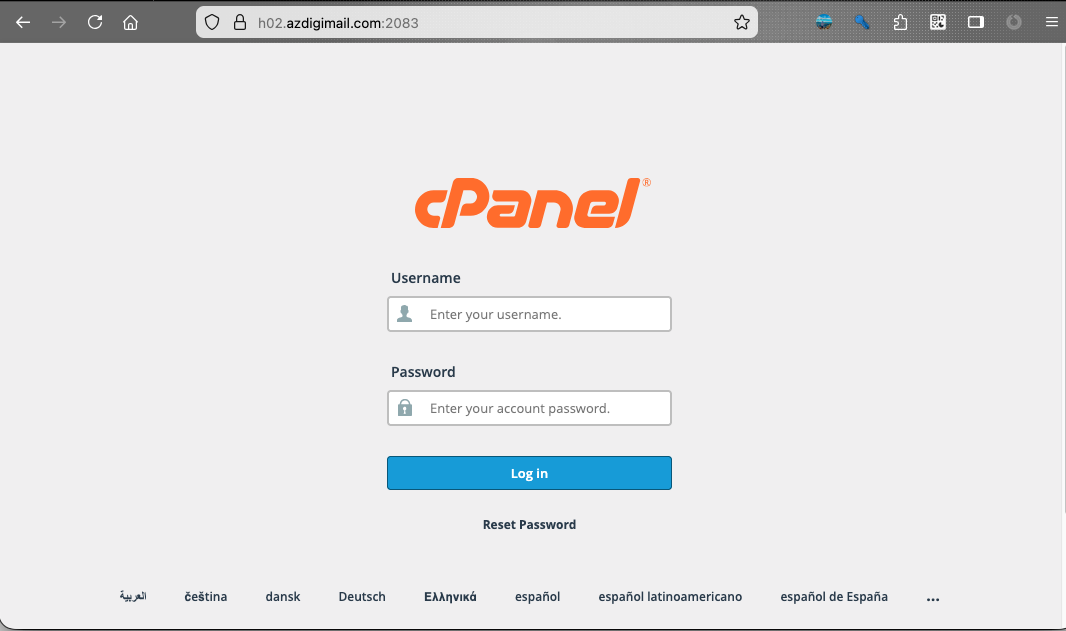
Bước 1: Đăng nhập vào cPanel quản lý Hosting của bạn.
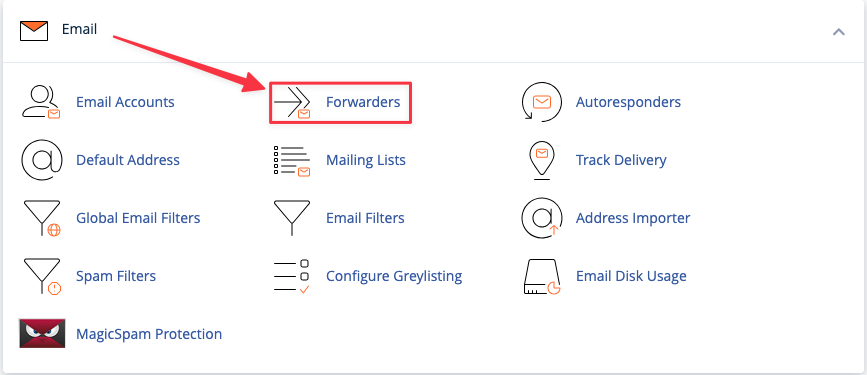
Bước 2: Tìm đến mục Email, chọn tính năng Forwarders (Bộ chuyển tiếp).
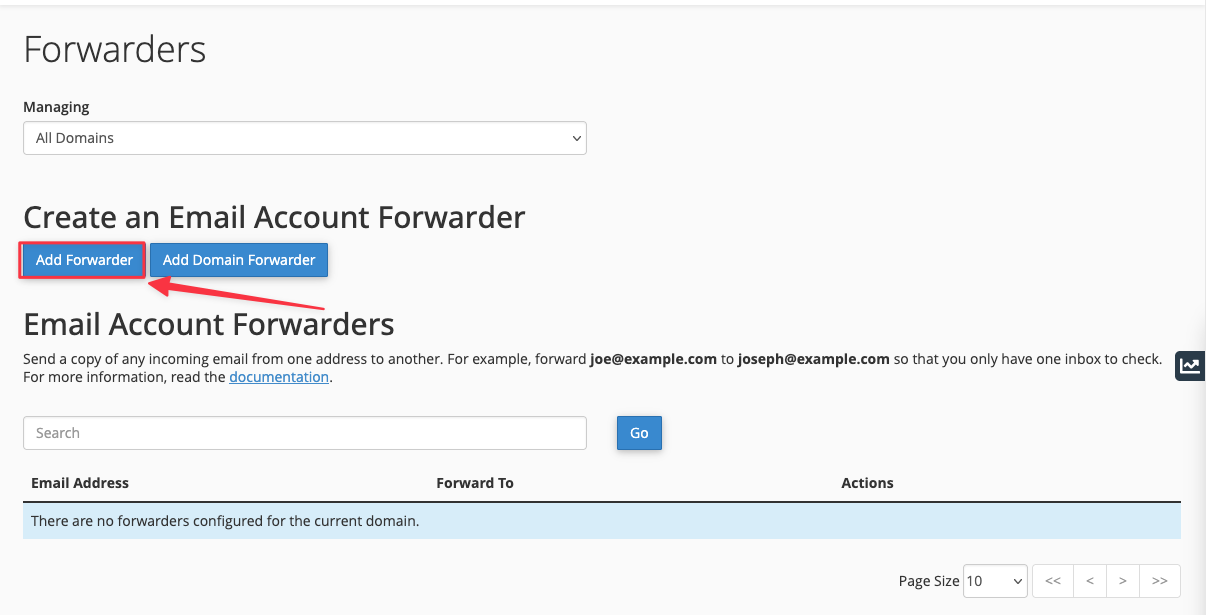
Bước 3: Nhấn vào nút Add Forwarder (Thêm bộ chuyển tiếp).
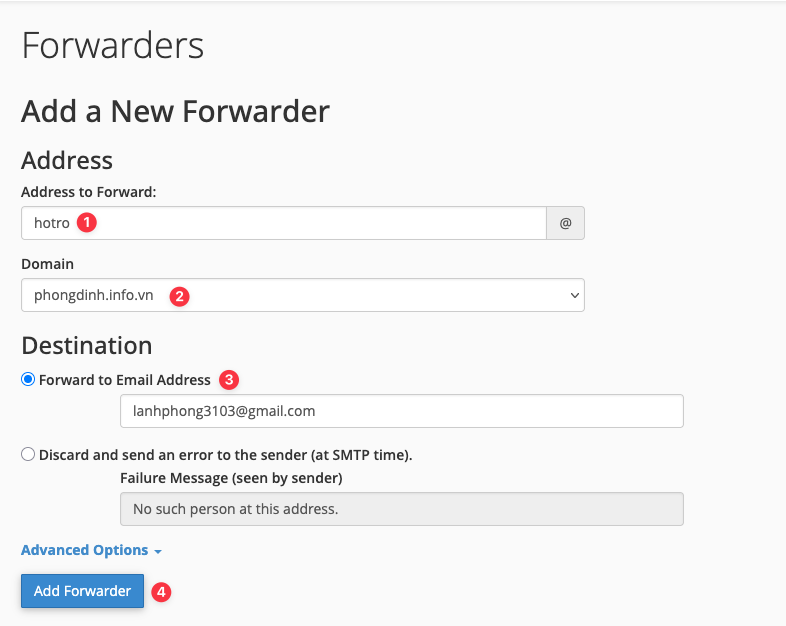
Bước 4: Điền các thông tin sau:
- Address to Forward (Địa chỉ cần chuyển tiếp): Nhập phần tên email của bạn (Ví dụ:
hotro). Khung bên cạnh chọn đúng tên miền của bạn. - Forward to Email Address (Chuyển tiếp đến địa chỉ email): Nhập địa chỉ Gmail cá nhân của bạn (Ví dụ:
[email protected]).
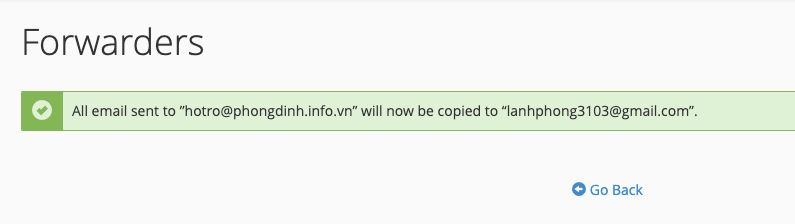
Bước 5: Nhấn Add Forwarder để lưu lại.
Từ bây giờ, bất kỳ ai gửi email vào [email protected], bản sao của bức thư đó sẽ tự động bay vào hộp thư Inbox của [email protected]. Vậy là xong phần nhận thư!
Phần 2: Cài Đặt Gửi Thư (SMTP) Từ Web Gmail
Mặc dù Google cấm nhận thư bằng POP3, nhưng tính năng Gửi thư (SMTP – Send mail as) vẫn hoạt động hoàn toàn bình thường
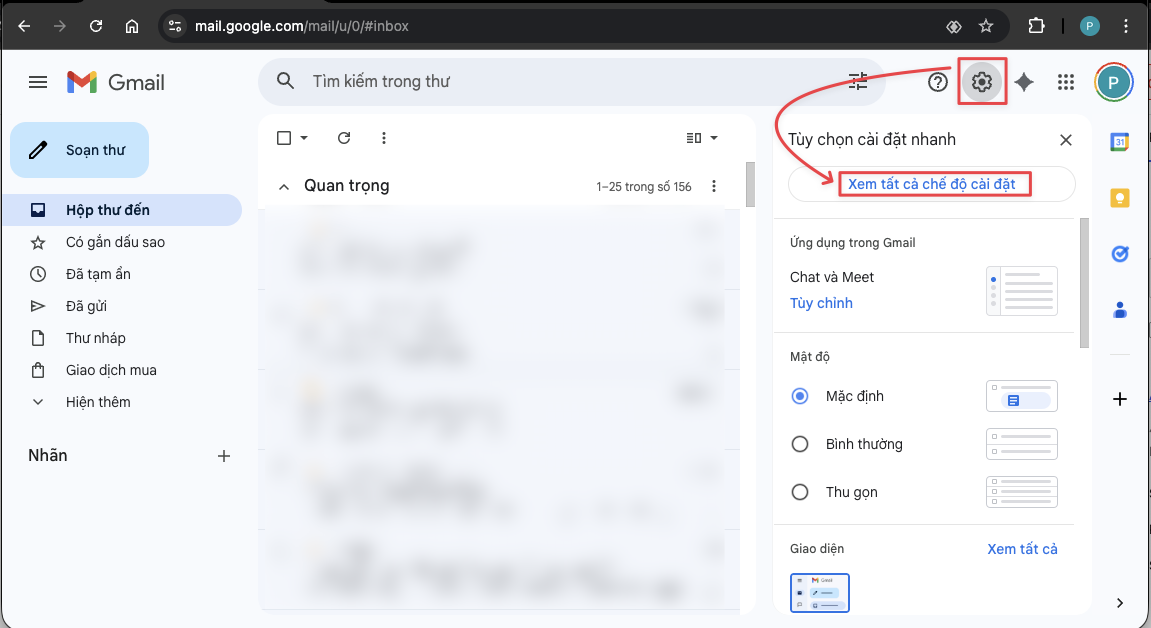
Bước 1: Đăng nhập vào tài khoản Gmail cá nhân. Nhấn biểu tượng Bánh răng cưa (Cài đặt) -> Chọn Xem tất cả chế độ cài đặt (See all settings).
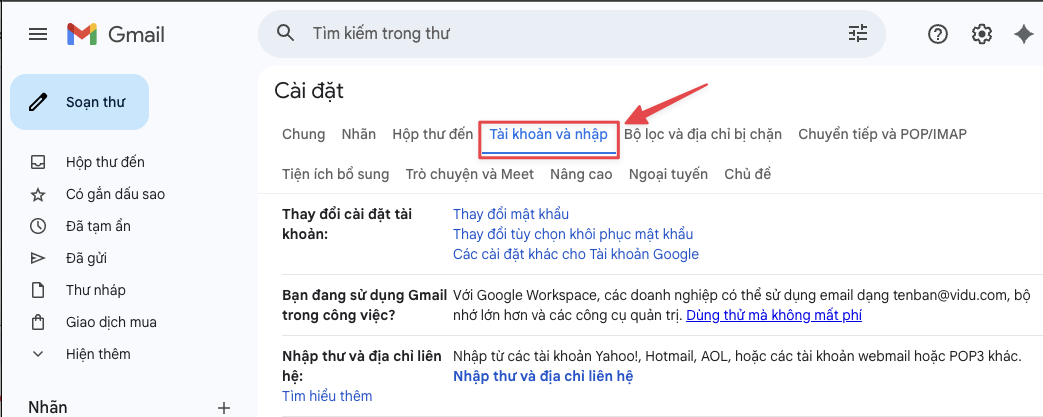
Bước 2: Chuyển sang tab Tài khoản và Nhập (Accounts and Import).
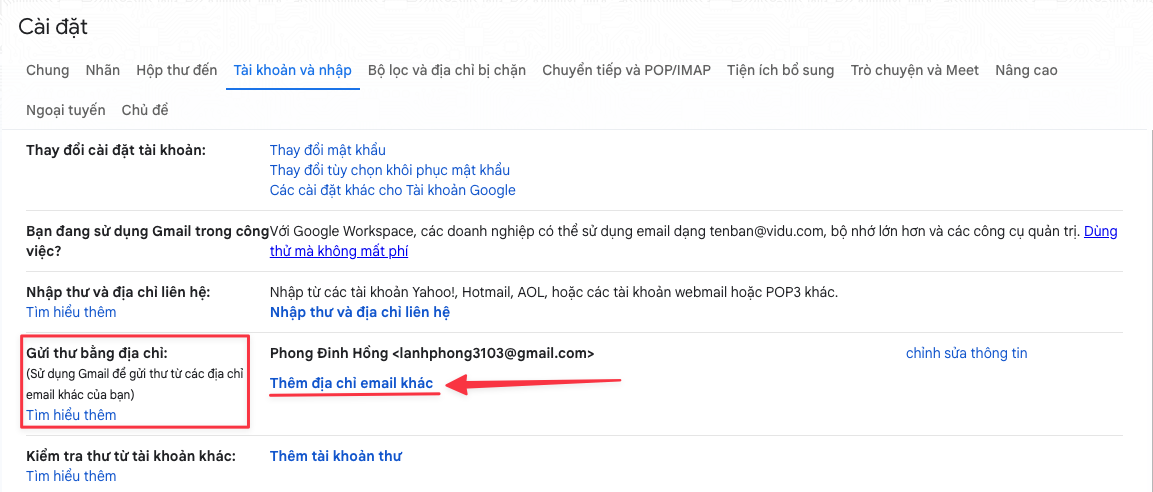
Bước 3: Tìm mục Gửi thư bằng địa chỉ (Send mail as) -> Nhấn Thêm địa chỉ email khác (Add another email address).
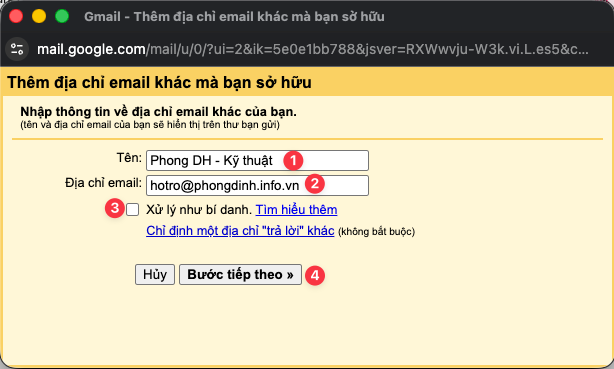
Bước 4: Một cửa sổ popup hiện lên. Nhập Tên hiển thị (VD: Nguyễn Văn A – Kỹ thuật ) và Địa chỉ email host (VD: [email protected]). Bỏ chọn ô “Coi như một bí danh (Treat as an alias)”. Nhấn Bước tiếp theo.
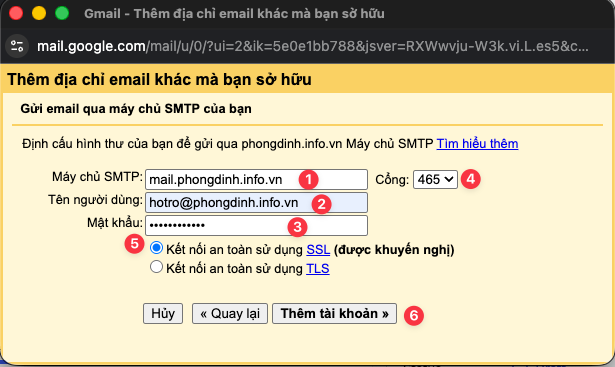
Bước 5: Cấu hình máy chủ gửi thư (SMTP):
- Máy chủ SMTP (SMTP Server): Nhập máy chủ mail của bạn (VD:
mail.phongdinh.info.vn). - Tên người dùng: Điền ĐẦY ĐỦ địa chỉ email ([email protected]).
- Mật khẩu: Mật khẩu của email host.
- Cổng (Port): Chọn 465 (Khuyên dùng) hoặc 587.
- Chọn Kết nối an toàn bằng SSL (nếu dùng port 465) hoặc TLS (nếu dùng port 587). Nhấn Thêm tài khoản (Add Account).
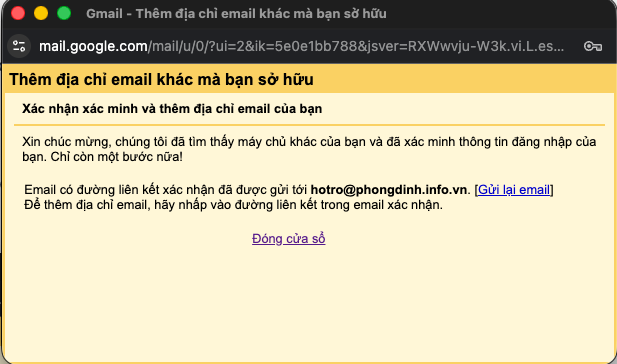
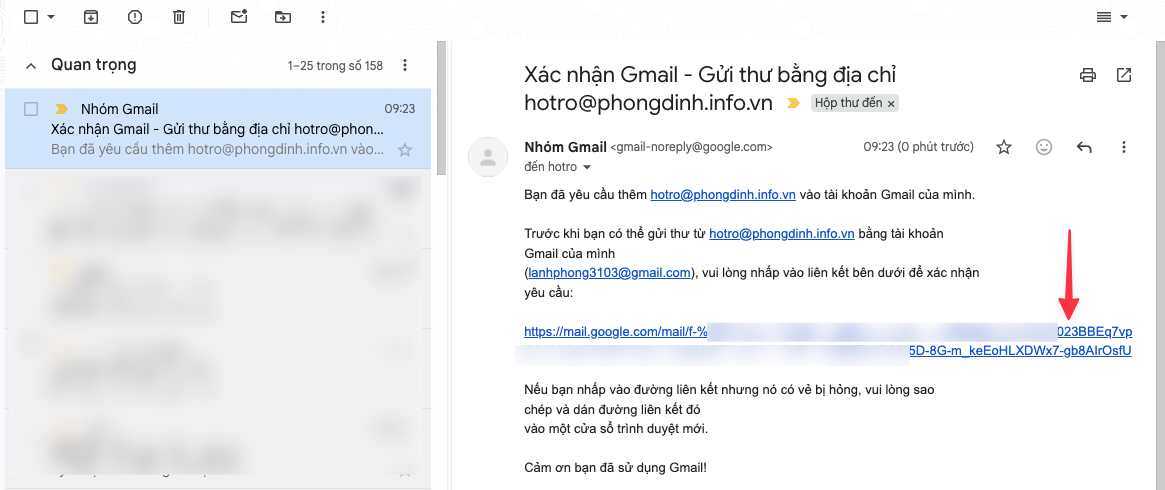
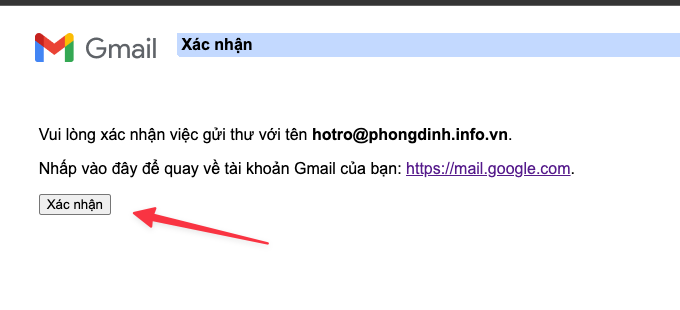
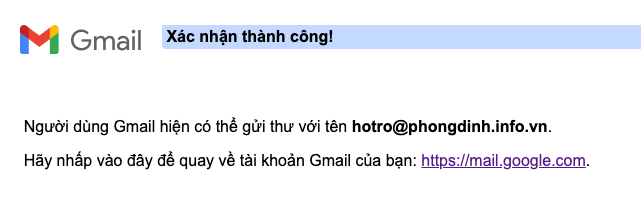
Bước 6: Xác minh email. Lúc này Google sẽ gửi một mã xác nhận về địa chỉ [email protected]. Do ở Phần 1 bạn đã cài đặt Chuyển tiếp (Forwarders) thành công, bức email này sẽ ngay lập tức được đẩy thẳng vào hộp thư Gmail cá nhân của bạn. Hãy mở email đó ra, bấm vào đường link xác nhận hoặc copy mã số dán vào popup để hoàn tất.
Hoàn tất! Kể từ giờ, khi bấm nút “Soạn thư”, bạn có thể click vào dòng “Từ (From)” để chọn gửi bằng Gmail cá nhân hoặc gửi bằng danh nghĩa Email doanh nghiệp.
Các Lỗi Thường Gặp Khi Cài Đặt
- Không nhận được mail xác nhận SMTP: Hãy kiểm tra lại cấu hình Forwarders trên hosting ở Phần 1 xem đã chính xác chưa. Bạn có thể thử lấy một email khác (như Yahoo, Outlook) gửi nháp 1 email vào email host xem nó có nhảy về Gmail chưa.
- Lỗi xác thực SMTP (Authentication failed): Kiểm tra lại mật khẩu email host, đảm bảo copy không bị dính khoảng trắng.
- Email bị rơi vào thư rác (Spam): Khi dùng tính năng Forwarder, đôi khi một số email bị hiểu nhầm là spam do thay đổi IP chuyển tiếp. Hãy kiểm tra thường xuyên mục Thư rác trên Gmail và đánh dấu “Không phải là thư rác” để huấn luyện AI của Google. Hãy đảm bảo tên miền của bạn đã được cấu hình đầy đủ các bản ghi DKIM, SPF, DMARC.
Câu Hỏi Thường Gặp (FAQ) – Cập Nhật 2026
1. Tại sao tôi thấy thông báo “Gmailify và POP3 sẽ sớm ngừng hoạt động”? Bắt đầu từ 2026, Google chính thức khai tử tính năng kéo thư bằng giao thức POP3 trên giao diện Web vì đây là công nghệ đã quá lỗi thời (có từ năm 1988) và không đáp ứng tiêu chuẩn bảo mật hiện đại. Đó là lý do bạn buộc phải dùng phương pháp Forwarder từ hosting như bài viết này hướng dẫn.
2. Ứng dụng Gmail trên điện thoại có bị ảnh hưởng không? KHÔNG. Thông báo ngừng hỗ trợ POP3/Gmailify chỉ áp dụng cho phiên bản Web của Gmail. Nếu bạn dùng ứng dụng Gmail trên Android hoặc iOS (iPhone/iPad), bạn vẫn hoàn toàn có thể chọn mục Thêm tài khoản (Add account) -> Khác (Other) và đăng nhập email host bằng giao thức IMAP tiêu chuẩn một cách bình thường.
3. Khi tôi gửi email từ Web Gmail bằng tên miền riêng, khách hàng có biết tôi dùng Gmail không? Không. Do bạn gửi thông qua máy chủ SMTP của Hosting (đã cấu hình ở Phần 2), email đến tay khách hàng sẽ hiển thị hoàn toàn dưới dạng [email protected], cực kỳ chuyên nghiệp và bảo mật.
Kết luận
Sự thay đổi của Google trong năm 2026 yêu cầu chúng ta phải thay đổi thói quen cấu hình. Tuy nhiên, việc kết hợp Forwarders và SMTP vẫn mang lại trải nghiệm sử dụng email doanh nghiệp trên giao diện Gmail một cách mượt mà, thậm chí tốc độ nhận thư còn nhanh hơn trước. Chúc các bạn cấu hình thành công!
Tham khảo thêm về tích hợp email host vào Gmail
Bài viết liên quan: Tổng quan về phần mềm quản lý email Outlook | Tài liệu chính thức: Microsoft Outlook Support (chủ đề tích hợp email host vào Gmail).

Thảo luận 0 bình luận Viết bình luận Thu gọn