


Giới thiệu
Ở bài viết hôm nay mình sẽ hướng dẫn các bạn chuyển đổi máy chủ Webserver trên AAPANEL. Ở AAPANEL tính năng mà người dùng thích nhất là chuyển đổi máy chủ webserver linh hoạt mà không gây lỗi đến mã nguồn.
Khi bạn đang sử dụng NGINX, bạn có thể chuyển đổi sang OLS hoặc Apache. Và cách thực hiện như thế nào mời các bạn theo dõi các bước sau.
Chuyển đổi Webserver
Truy cập aaPanel
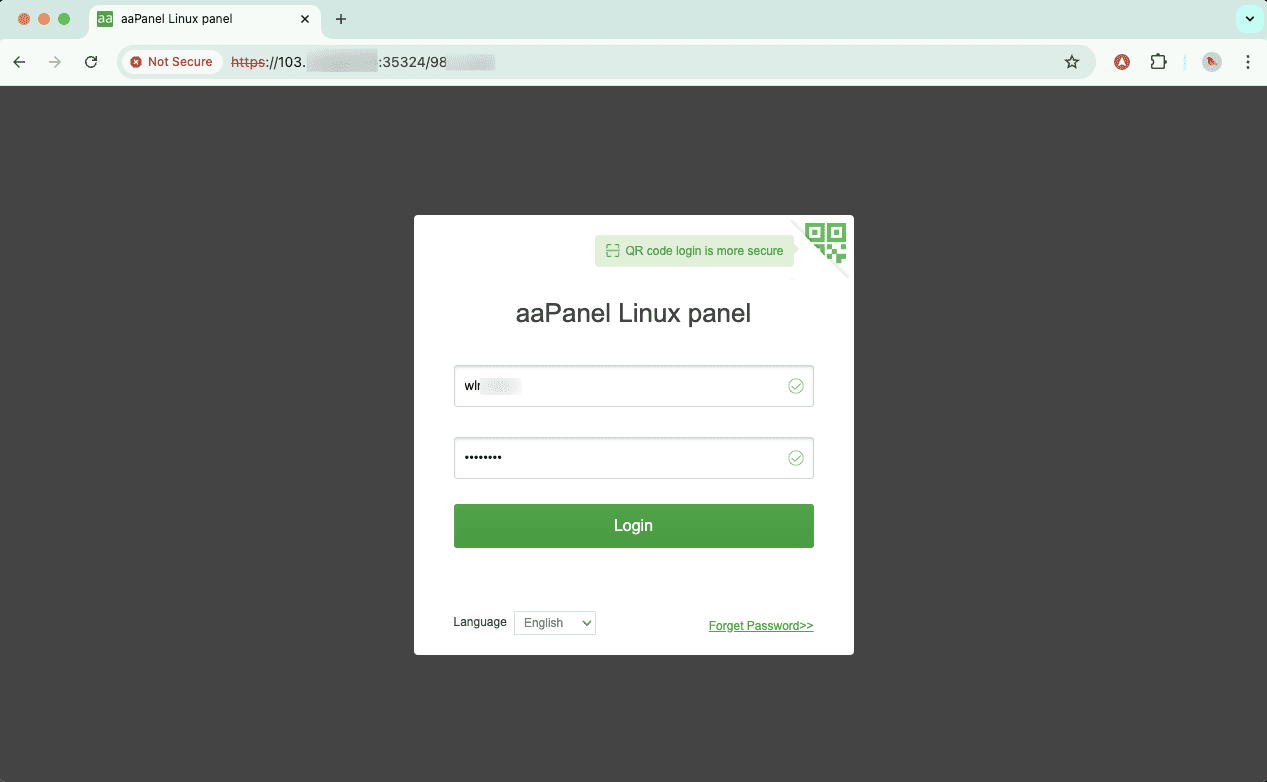
Đăng nhập vào giao diện máy chủ aaPanel của bạn.
Gỡ cài đặt Webserver hiện tại
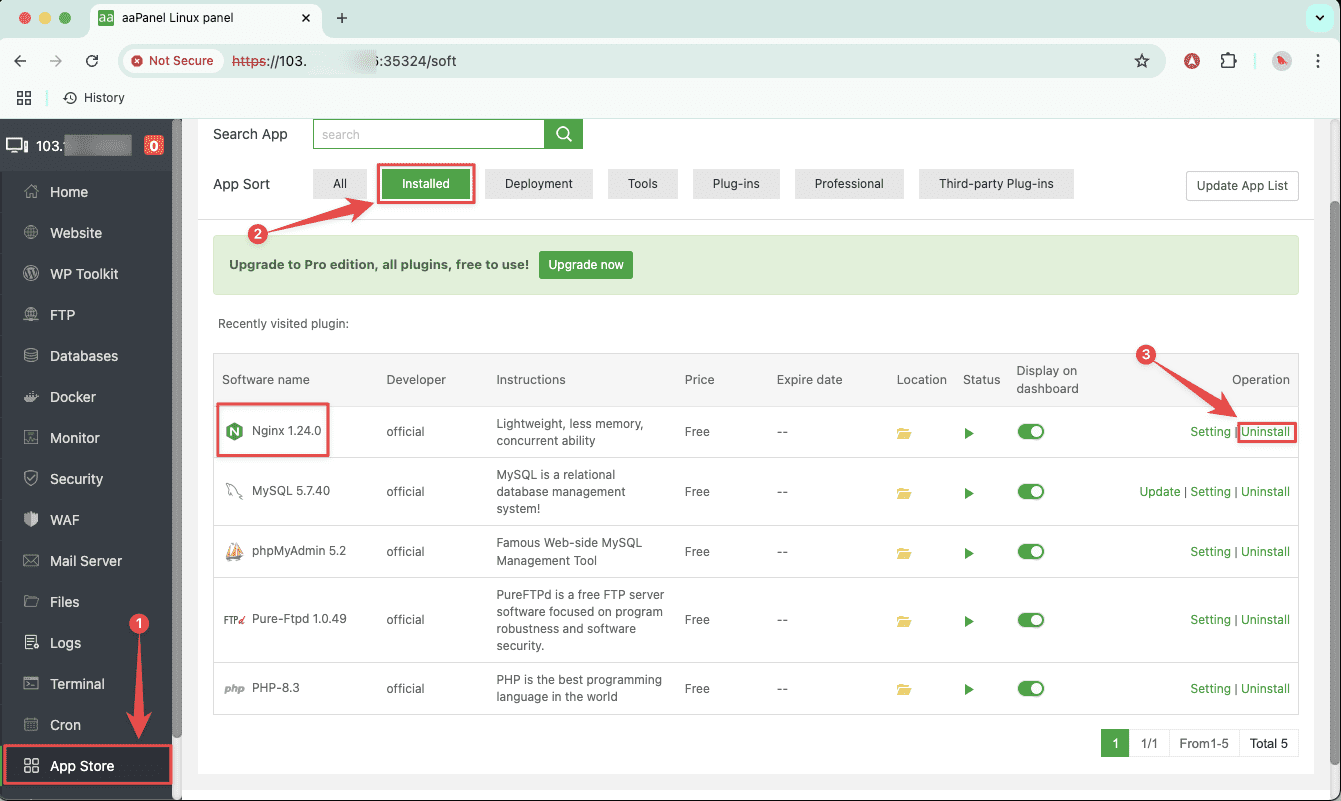
Bạn truy cập vào phần App Store –> Install, tìm đến webserver hiện tại sau đó click vào Uninstall để gở bỏ. Việc gở bỏ không ảnh hưởng đến bất kỳ dữ liệu web do đó bạn có thể yên tâm.
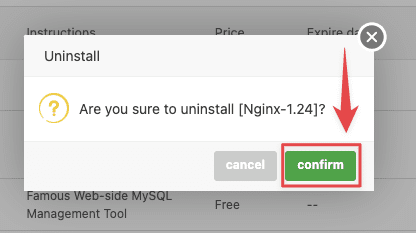
Tiếp theo bạn chọn Confirm để xác nhận việc gở bỏ này.
Cài đặt Webserver mới
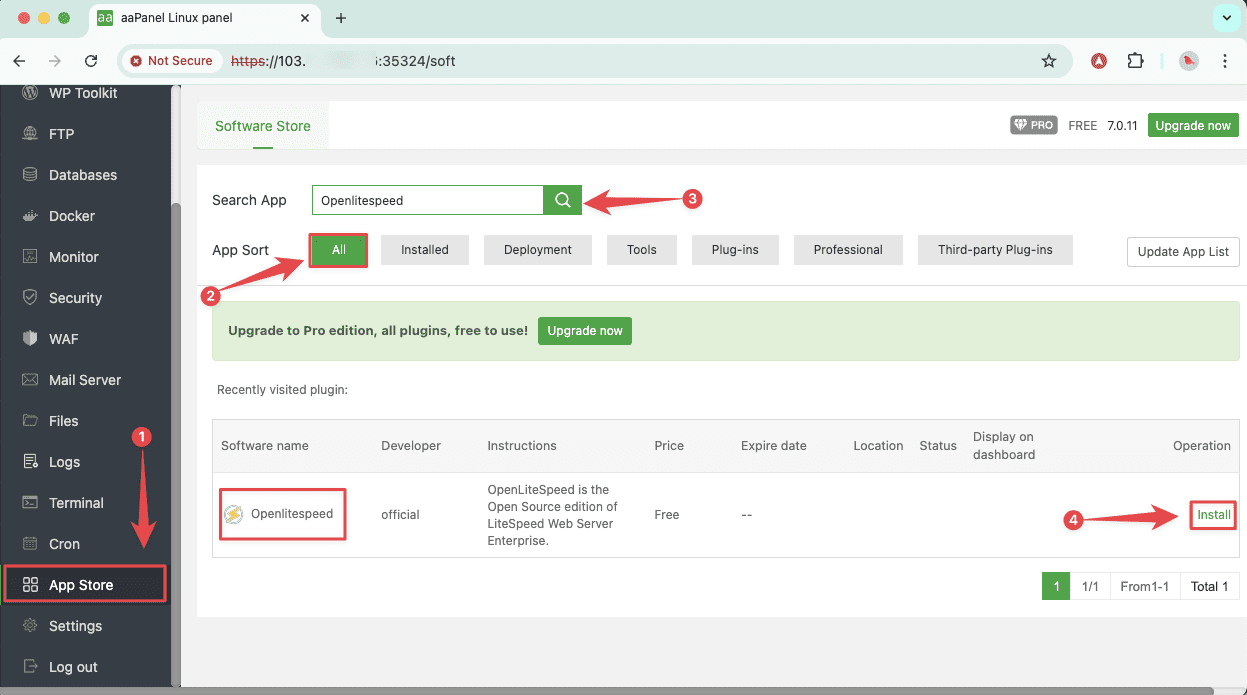
Tiếp theo bạn chọn App Store –> All và tìm đến máy chủ Webserver cần cài đặt.
- NGINX: Máy chủ web NGINX
- OLS (OpenLiteSpeed) (Hỗ trợ mod .htaccess không đầy đủ như LiteSpeed Enterprise)
- Apache: Hỗ trợ đầy đủ các mod .htaccess
Tại ô Search App bạn có thể tìm Openlitespeed hoặc Apache và cài đặt theo nhu cầu của mình.
Ở đây mình sẽ chuyển đổi qua Webserver Openlitespeed, nên sẽ cài đặt Openlitespeed
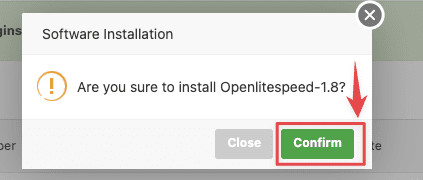
Tiếp theo bạn chọn Confirm để xác nhận và tiến hành cài đặt
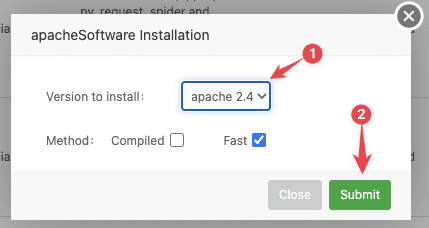
Với Webserver Apache bạn cần chọn thên các thông tin sau và chọn Confirm xác nhận và tiến hành cài đặt
- Version to install: Chọn phiên bản cần cài đặt
- Method: Nếu bạn chọn
Compildedthì sẽ cài từ source và thời gian cài sẽ mất từ 1h đến 3h. Nếu bạn chọnFastthì sẽ rút ngắn thời gian cài và thời gian cài sẽ từ 15-30 phút.
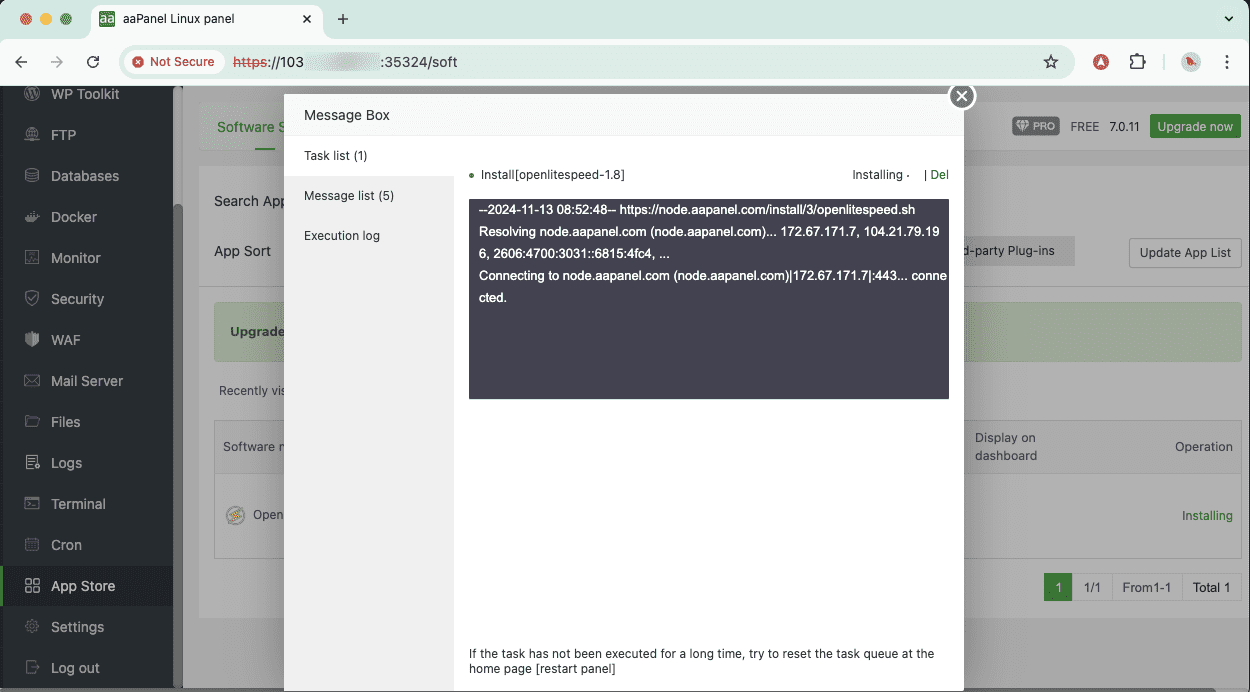
Quá trình cài đặt sẽ hiển thị như bên dưới để giúp bạn theo dõi quá trình một cách dễ dàng cũng như là theo sát tiến độ hơn.
Khởi động lại Webserver
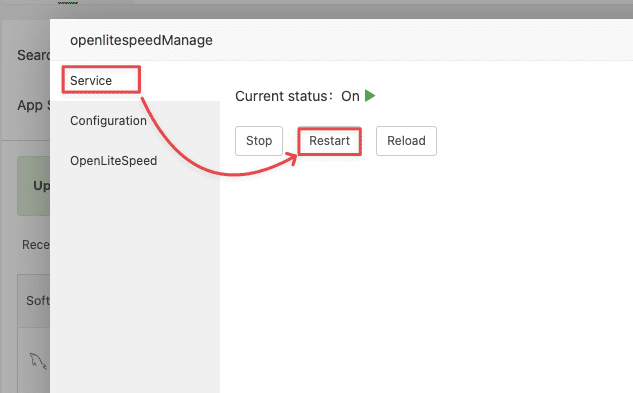
Sau khi cài đặt thành công. Bạn hãy khởi động lại dịch vụ để hoạt động bình thường, ổn định nhé. Bạn chọn máy chủ webserver và chọn Setting.
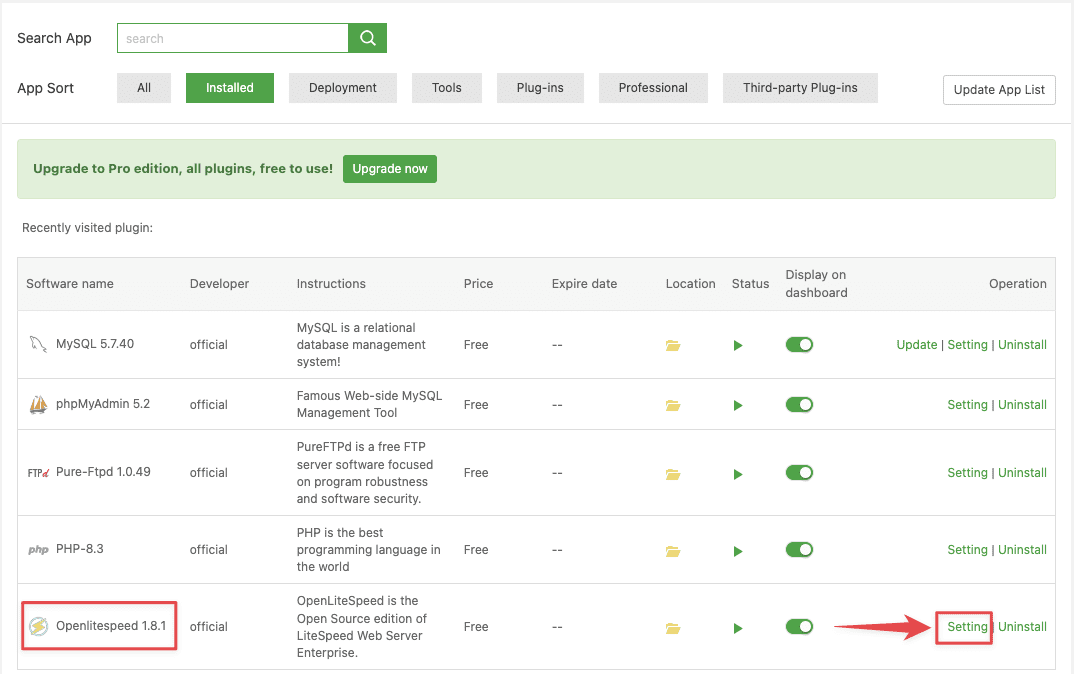
Sau đó chọn Services và chọn Restart để khởi động lại.
Kết luận
Qua các bước hướng dẫn trên bạn bạn có thể dễ dàng chuyển webserver trên aaPanel nhanh chóng và không gặp bất cứ trở ngại nào.





Thảo luận 0 bình luận Viết bình luận Thu gọn