


Sau khi đã cài đặt AAPanel và loại webserver hoàn tất, bây giờ là lúc bạn thêm tên miền của mình vào để bắt đầu sử dụng nó.
Để thêm tên miền vào AAPanel, bạn truy cập vào AAPanel –> Website và ấn nút Add site.
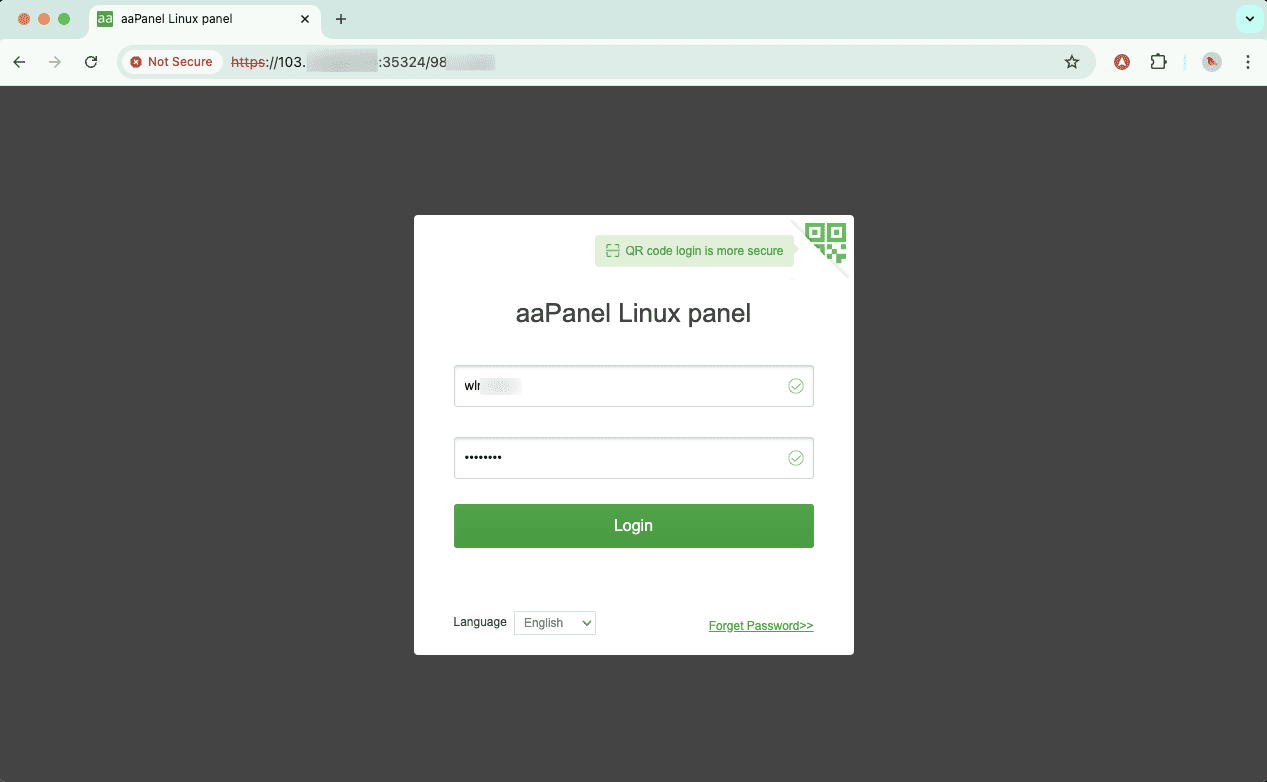
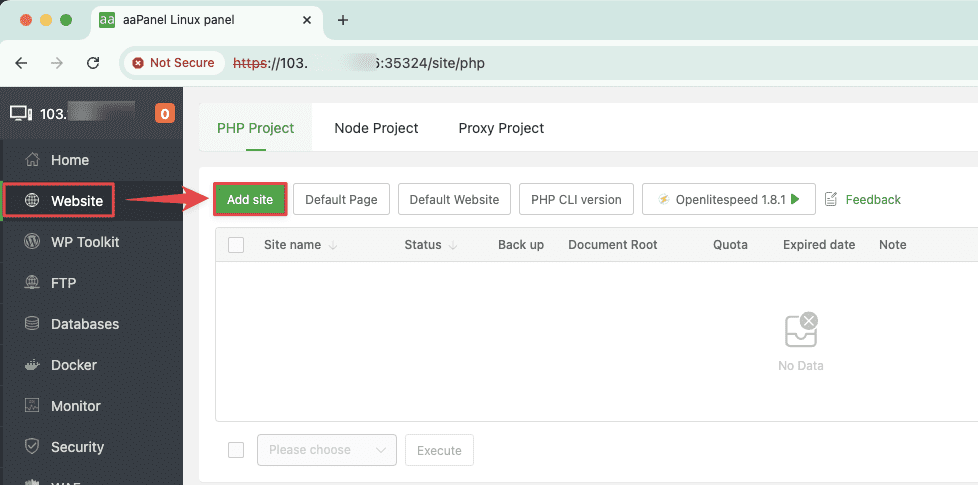
Tại đây bạn sẽ điền các thông tin như sau:
- Domain: Tên miền bạn cần sử dụng, bạn nên thêm cả www và non-www (mỗi tên miền là một dòng khác nhau).
- Description: Mô tả của tên miền, mặc định nó ghi tên miền vào và bạn có thể sửa lại.
- Root directory: Thư mục gốc của tên miền này trên máy chủ, bạn nên để nguyên.
- FTP: Nếu bạn muốn tạo một tài khoản riêng FPT cho tên miền này thì chọn Create.
- Database: Nếu bạn muốn tạo một database riêng cho tên miền này thì chọn Create, hoặc có thể tạo sau.
- PHP Version: Phiên bản PHP dành cho tên miền, bạn có thể cài thêm phiên bản PHP tại mục App Store trong AAPanel.
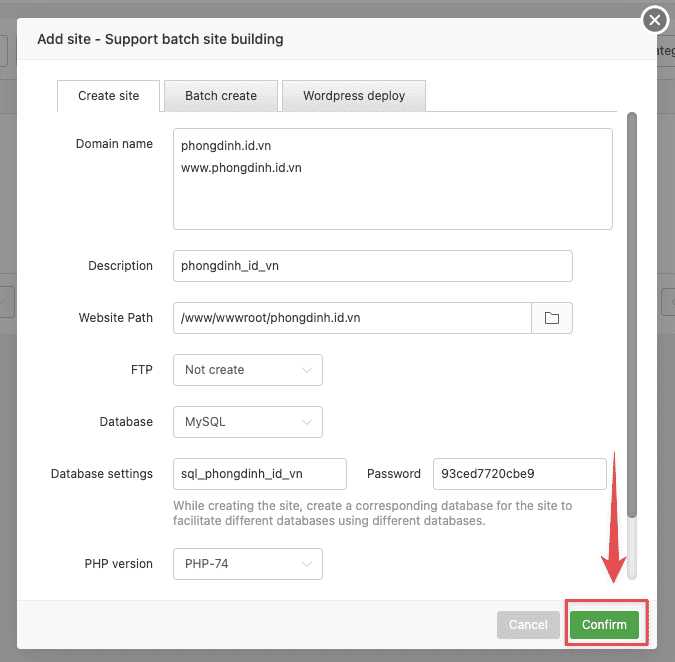
Sau khi điền hoàn tất bạn ấn nút Confirm để bắt đầu thêm website này vào máy chủ và nó sẽ hiện các thông tin kèm theo (nếu có) khi thêm website hoàn tất.

Như vậy là bạn đã vừa thêm một website hoàn tất, bạn có thể tham khảo các bài viết khác tại chuyên mục AAPanel để được hướng dẫn sử dụng các tính năng khác nữa nhé.
Tham khảo thêm về aaPanel
Bài viết liên quan: Hướng dẫn cài đặt aaPanel | Tài liệu chính thức: Trang chủ aaPanel (chủ đề aaPanel).






Thảo luận 0 bình luận Viết bình luận Thu gọn