

Giới thiệu
aaPanel (trước đây được biết đến với tên BT-Panel) là một control panel mã nguồn mở miễn phí, được phát triển để giúp quản lý máy chủ Linux một cách dễ dàng và hiệu quả. Panel này được thiết kế với giao diện người dùng đơn giản, trực quan và có nhiều tính năng mạnh mẽ.
Yêu cầu hệ thống
- Hệ điều hành: CentOS 7.1+, Ubuntu 16.04+, Debian 9.0+ chưa được cài bất cứ phần mềm control panel hoặc webserver nào.
- Ram: Tối thiểu 1GB RAM
- Dung lượng: Tối thiểu 10GB dung lượng ổ cứng
Hướng dẫn cài đặt
Để cài đặt bạn cần một máy chủ Linux chưa cài đặt bất cứ phần mềm, ứng dụng và các services. Sau đó bạn thực hiện truy cập vào máy chủ thông qua SSH. Nếu bạn chưa biết cách SSH có thể xem bài viết bên dưới để thực hiện.
Cập nhật hệ thống
Ubuntu/Debian:
# Cập nhật danh sách gói phần mềm
apt update

# Nâng cấp các gói đã cài đặt
apt upgrade -yCentOS/RHEL
# CentOS/RHEL 8 trở lên (sử dụng DNF)
dnf update -y
dnf upgrade -y
dnf clean all

# CentOS/RHEL 7 và các phiên bản cũ hơn (sử dụng YUM)
yum update -y
yum upgrade -y
yum clean allCài đặt aaPanel
Bạn truy cập vào trang Install aaPanel copy tập lệnh tại phần aaPanel Free để cài đặt bản Free và đảm bảo cài đặt với version mới nhất:
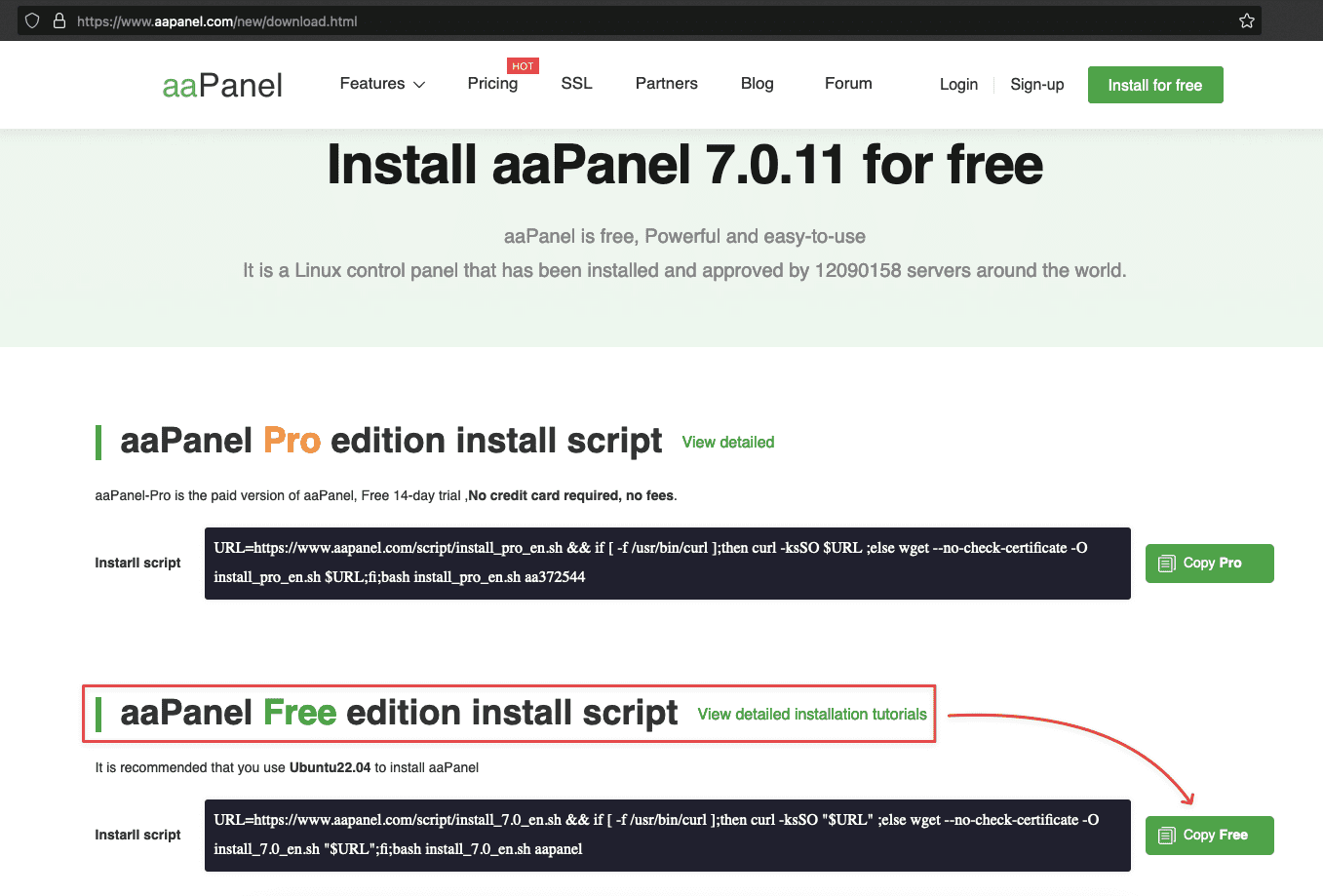
Sau khi copy tập lệnh bạn pastes vào terminal để chạy tiến trình cài đặt.
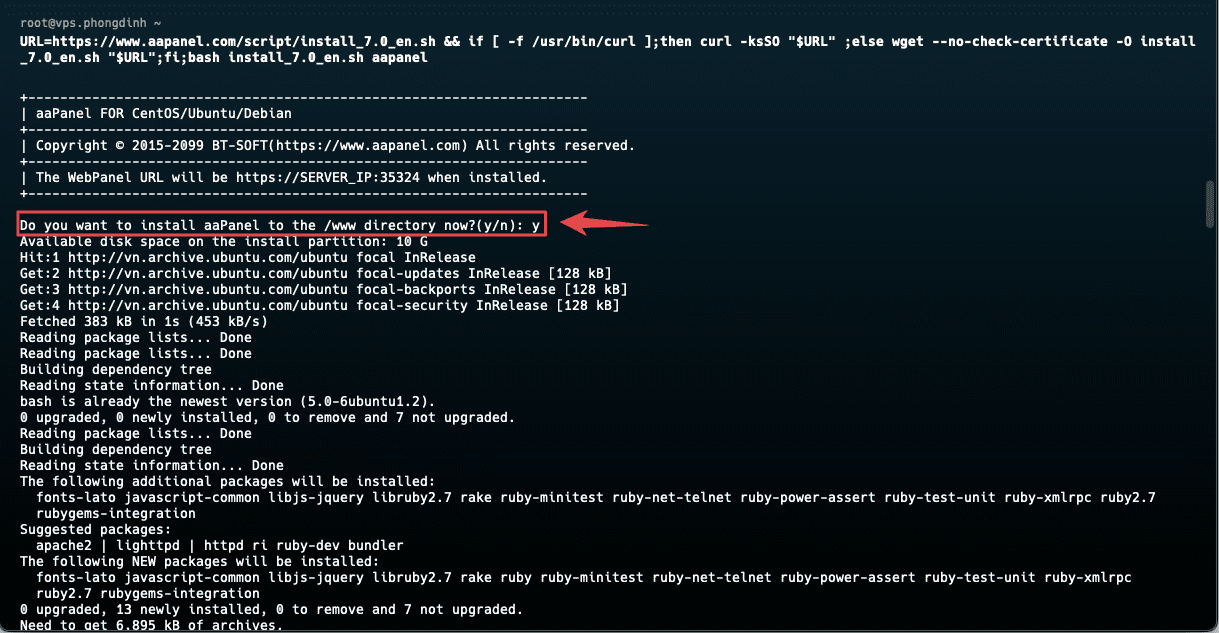
URL=https://www.aapanel.com/script/install_7.0_en.sh && if [ -f /usr/bin/curl ];then curl -ksSO "$URL" ;else wget --no-check-certificate -O install_7.0_en.sh "$URL";fi;bash install_7.0_en.sh aapanelTrong lúc cài đặt hệ thống sẽ hỏi thông tin bạn họn theo hiển thị như ảnh minh hoạ nhé (Y và Yes)
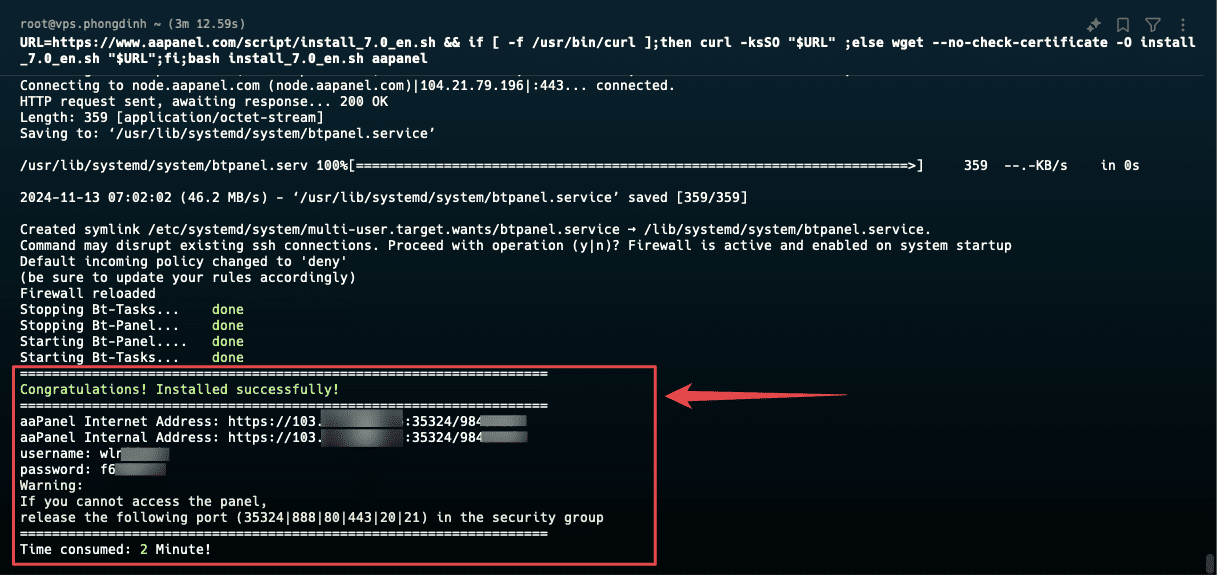
Hệ thống sẽ tự động cài đặt mọi thứ, bạn chỉ cần ngồi chờ khoảng 3-5 phút là hoàn tất. Sau khi cài đặt xong sẽ hiển thị ra không tin đăng nhập quản trị. Bạn hãy cẩn thận lưu lại thông tin này để sử dụng nhé.
Truy cập aaPanel và cài đặt các dịch vụ ban đầu
Mở trình duyệt web truy cập theo thông tin aaPanel bận nhận được ở bước cài đặt
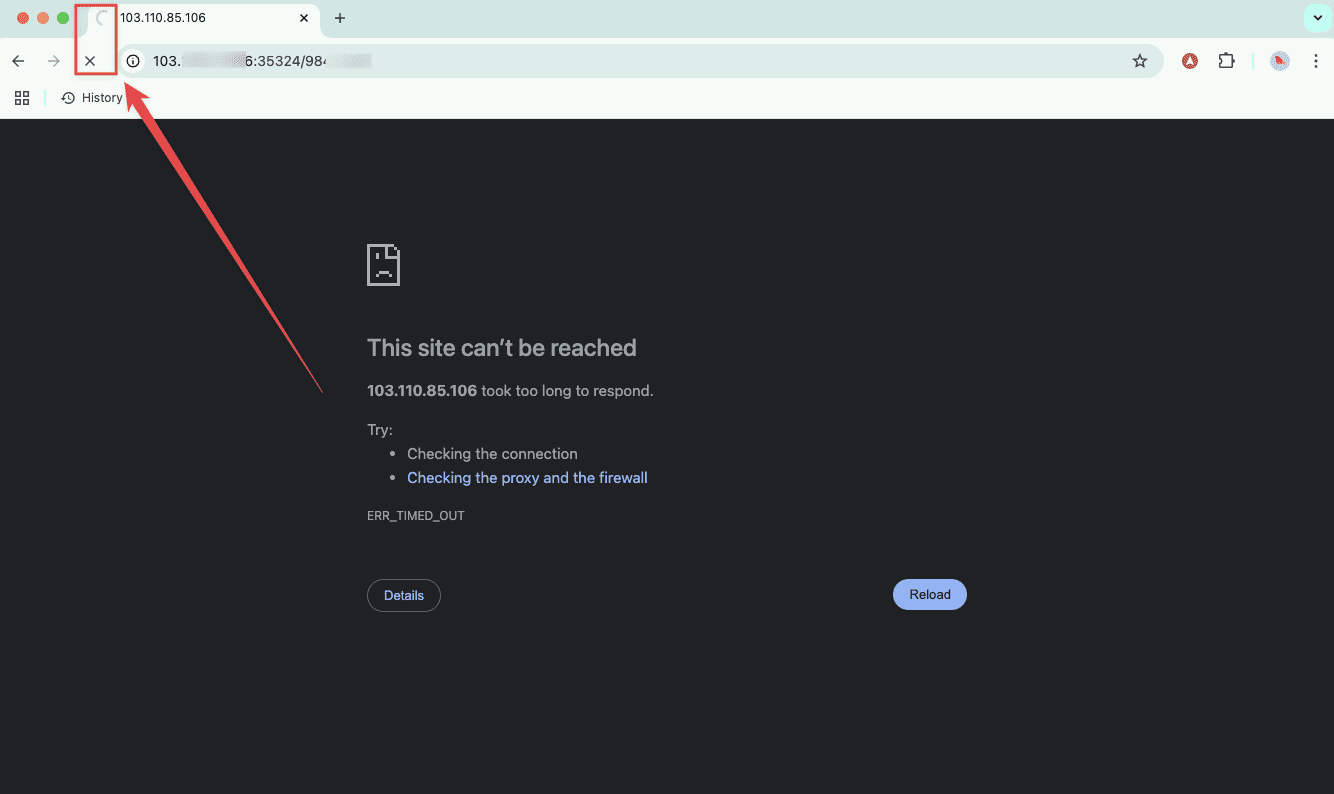
Khi đăng nhập aaPanel ở trình duyệt web bạn gặp tình trạng load lâu, không truy cập được giao diện nhưng quá trình cài đặt không gặp lỗi bạn kiểm tra lại firewall trên máy chủ, mở port aaPanel ở đây là port 35324 nằm phía sau địa chỉ IP truy cập aaPanel.
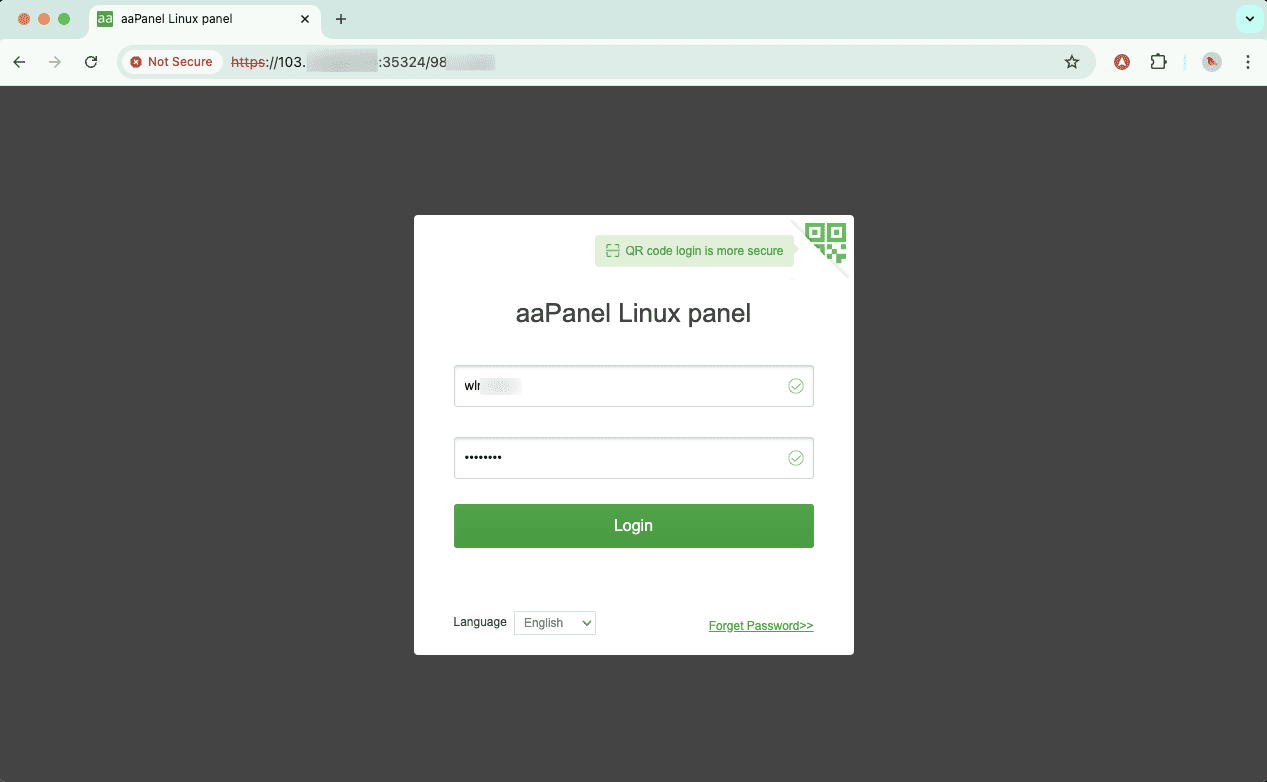
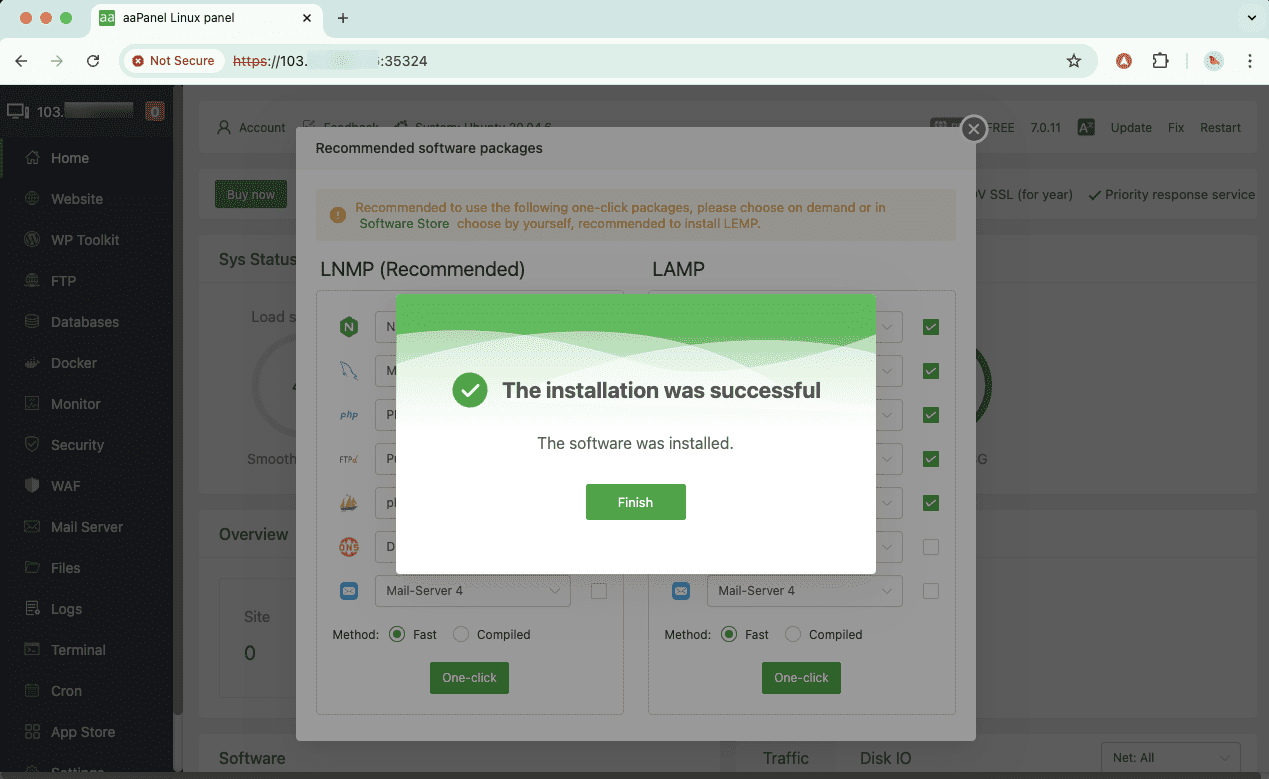
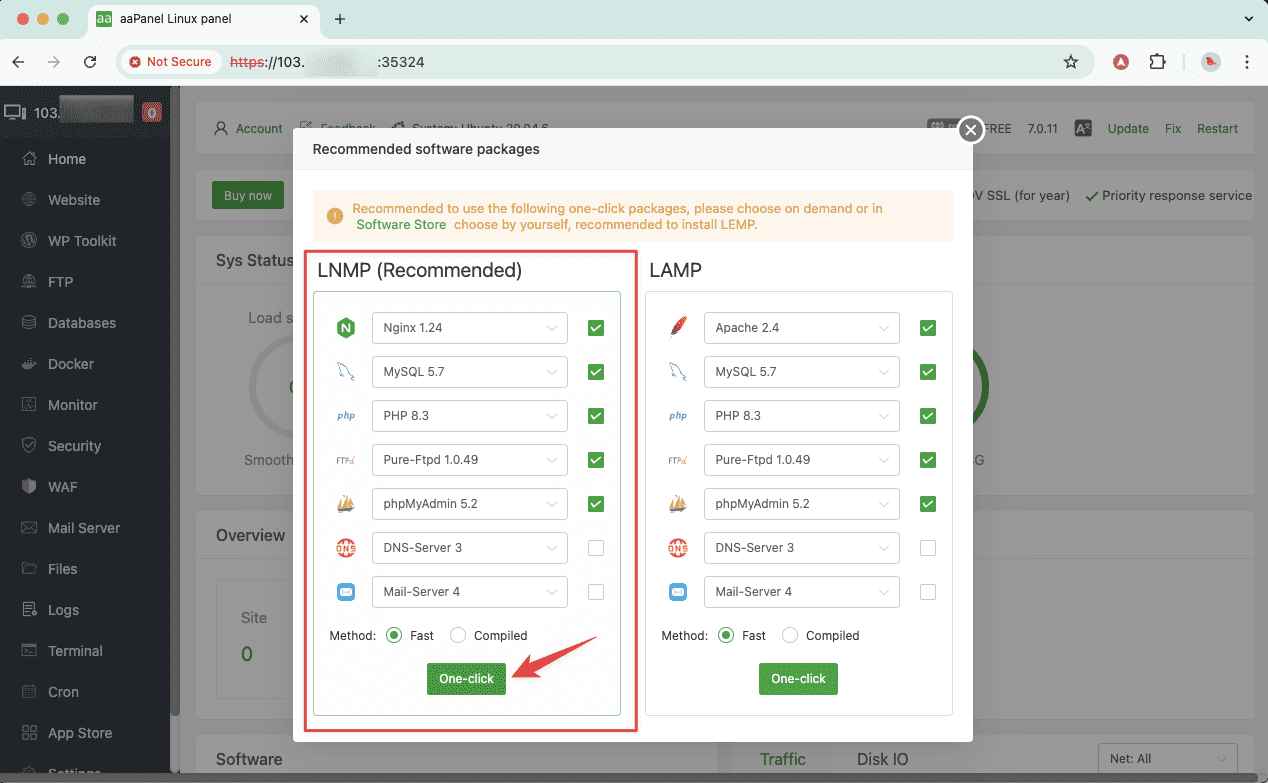
Sau khi đăng nhập, hệ thống hiển thị tuỳ chọn cài đặt Web Server đó là LNMP và LAMP. Ở đây mình khuyến nghị bạn nên setup cấu hình LNMP như mình bên dưới là sử dụng như sau.
- NGINX 1.2.4
- MySQL 5.7 (có thể cài lại version khác hoặc chuyển qua Mysql MariaDB sau)
- PHP 8.3 (có thể cài thêm sau)
- Method: Fast
Sau khi tuỳ chọn cấu hình xong bạn click vào One-click Install để bắt cấu cài đặt nhé.
Thời gian cài đặt sẽ diển ra khá lâu vì sẽ cài từng thành phần một để hoàn thiện một webserver hoàn chỉnh. Bạn đừng lo lắng và chỉ ngồi chờ thôi.
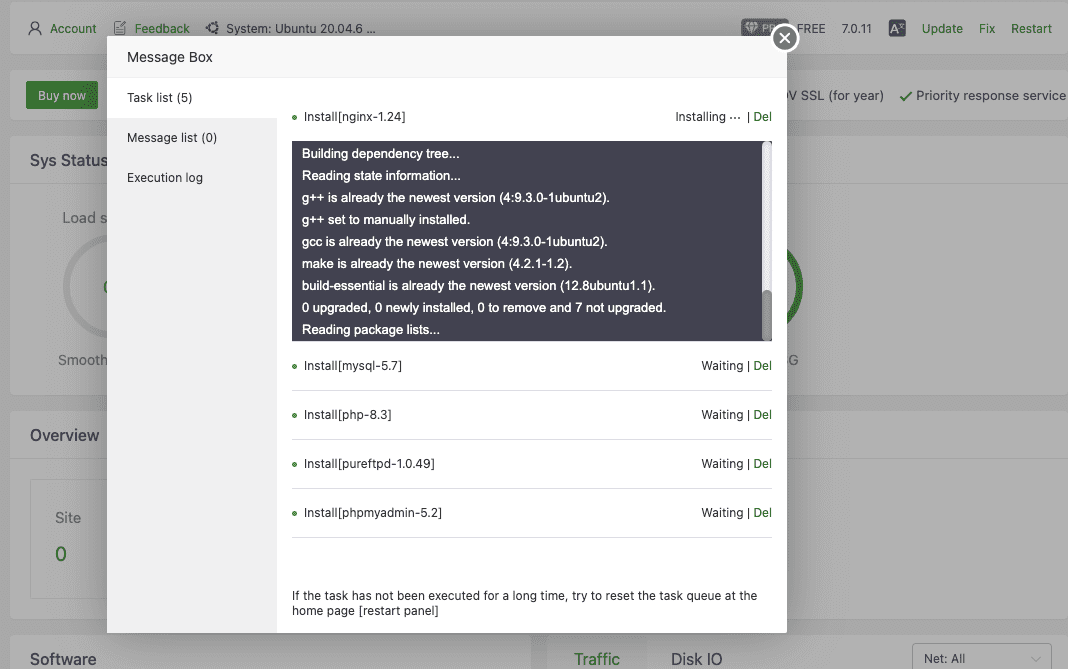
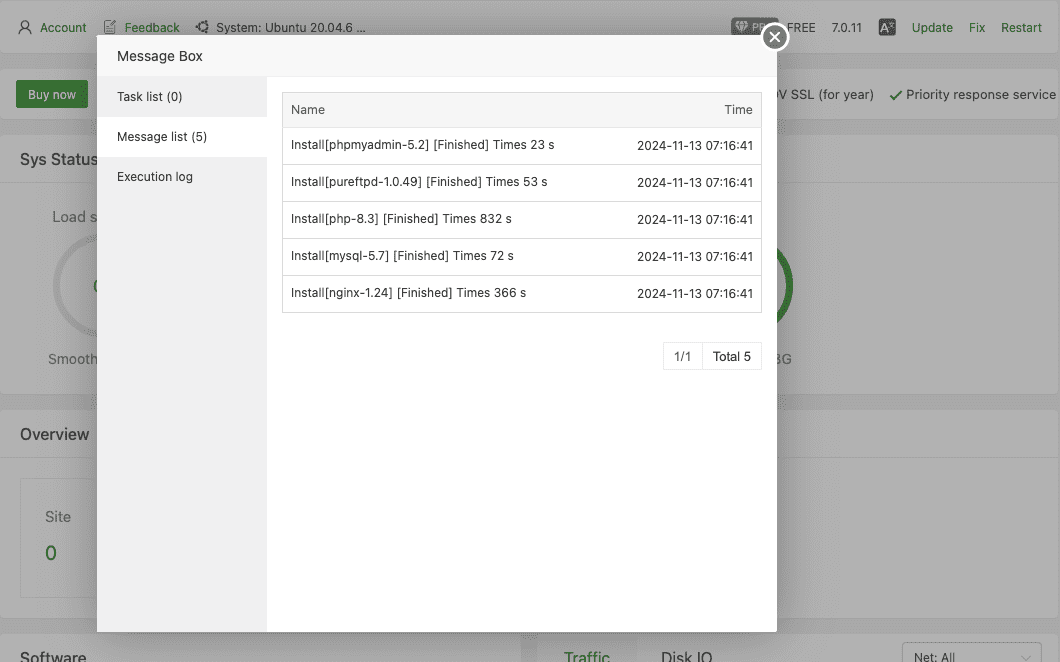
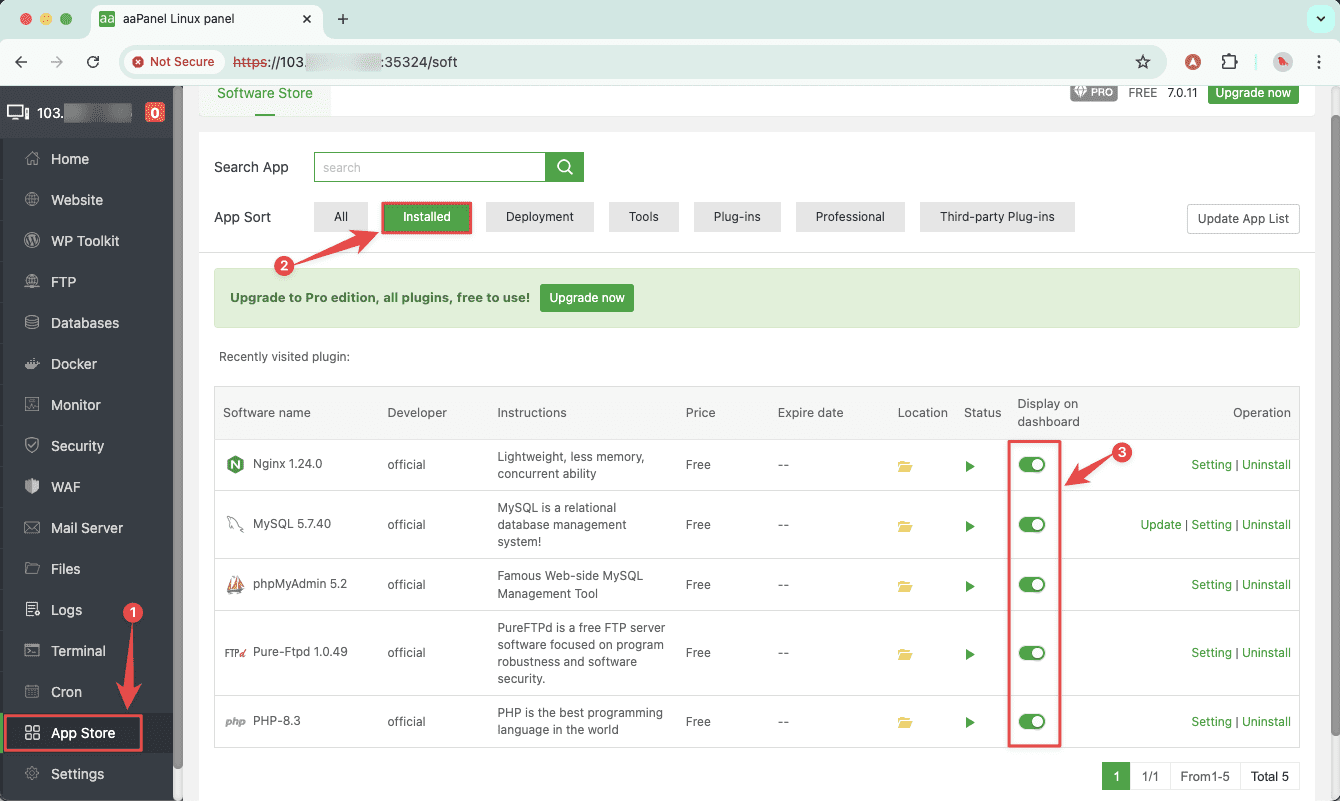
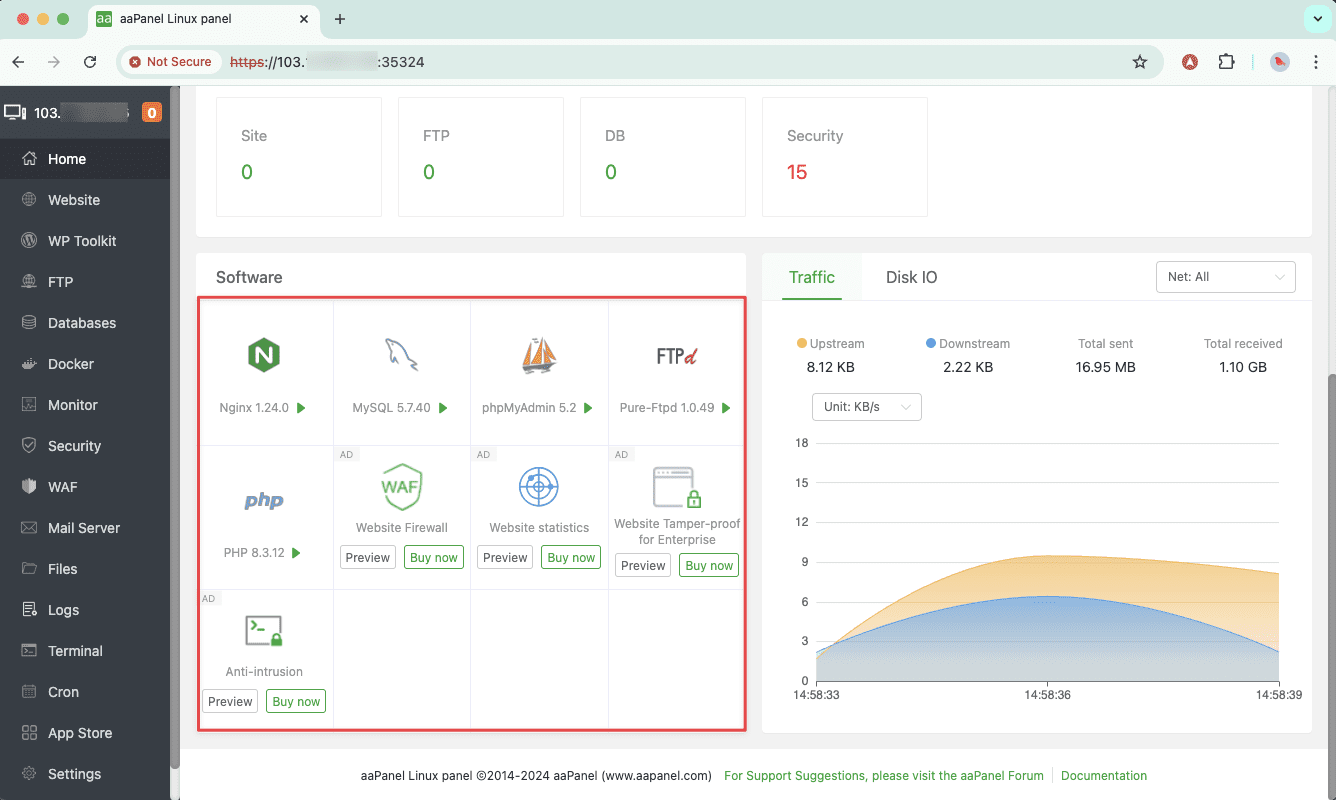
Sau khi tiến trình cài đặt hoàn tất, bạn truy cập vàp App Store –> Installed bật on các service đã được cài đặt đặt để hiển thị ở giao diện Home nhé.
Kết luận
aaPanel là một giải pháp control panel mạnh mẽ và miễn phí cho máy chủ Linux. Với quy trình cài đặt đơn giản và giao diện người dùng thân thiện, aaPanel là lựa chọn tuyệt vời cho cả người mới bắt đầu và các quản trị viên có kinh nghiệm.
Tham khảo thêm về cài đặt aaPanel
Bài viết liên quan: Hướng dẫn toàn tập về VPS cho người mới | Tài liệu chính thức: Trang chủ aaPanel (chủ đề cài đặt aaPanel).




Thảo luận 0 bình luận Viết bình luận Thu gọn