

N8n là gì? Cài đặt n8n trên Hosting cPanel như thế nào? Bài viết dưới đây sẽ hướng dẫn bạn chi tiết cách cài đặt n8n trên Hosting cPanel một cách nhanh chóng và dễ dàng, cùng tìm hiểu nhé!
n8n là một công cụ tự động hóa workflow mạnh mẽ, và bạn có thể cài đặt nó trên hosting cPanel để phục vụ các dự án nhỏ. Dưới đây là hướng dẫn chi tiết cách cài đặt và triển khai n8n trên hosting cPanel sử dụng CloudLinux và Node.js, giúp bạn tận dụng tối đa sức mạnh của nền tảng này.
Yêu Cầu Cấu Hình Hosting
Để cài đặt và triển khai n8n trên hosting cPanel, bạn cần đảm bảo các điều kiện sau:
- Hosting cPanel có hỗ trợ CloudLinux.
- Quyền truy cập SSH (Terminal) trong tài khoản cPanel.
- Node.js phiên bản mới nhất, được quản lý bởi CloudLinux Manager.
- Chứng chỉ SSL (AutoSSL) để đảm bảo kết nối an toàn.
Về phần hosting, nếu bạn đang thực hiện dự án nhỏ, bạn có thể chọn gói hosting với cấu hình như sau:
- CPU: Tối thiểu 2 cores (khuyến nghị 4 core)
- RAM: Tối thiểu 2GB (khuyến nghị 4GB)
Lưu ý cấu hình này chỉ phù hợp cho các dự án nhỏ với tải thấp. Với các dự án lớn hơn, bạn sẽ cần cân nhắc nâng cấp hoặc chuyển sang VPS riêng
Các bước cài đặt n8n trên Hosting cPanel
Bước 1: Addon domain
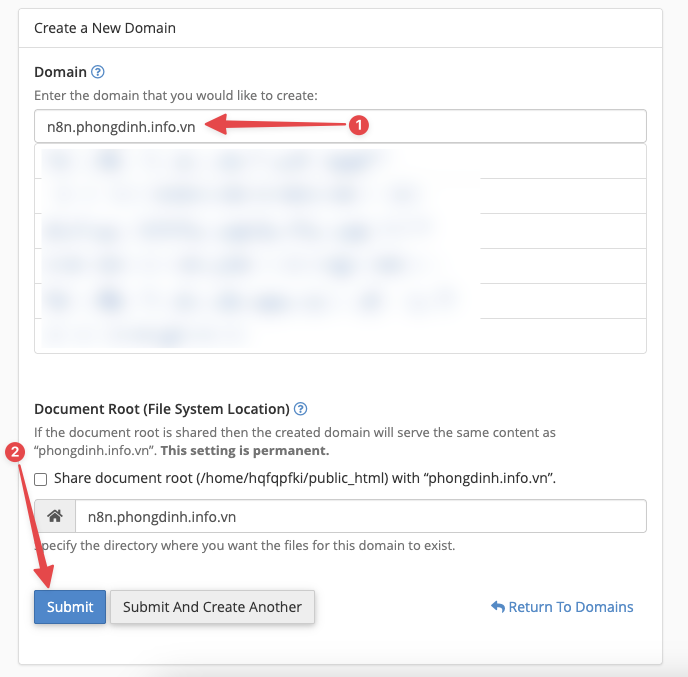
Ở đây mình sẽ cài đặt trên một subdomain, vì vậy mình sẽ thực hiện thêm sub vào bên trong cPanel:
- Đăng nhập cPanel → vào Domain → Create A New Domain.
Bước 2: Cài Đặt Chứng Chỉ SSL
Để đảm bảo bảo mật cho ứng dụng n8n, bạn cần cài đặt chứng chỉ SSL cho Domain/subdomain của mình. Thực hiện như sau:
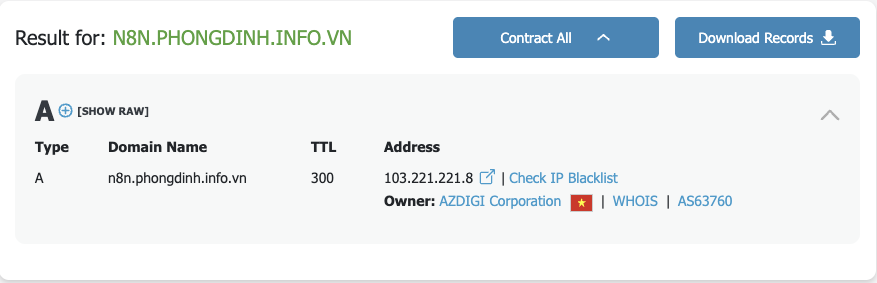
Đâu tiên bạn cần đảm bảo Domain/subdomain phân giải về đúng địa chỉ IP host:
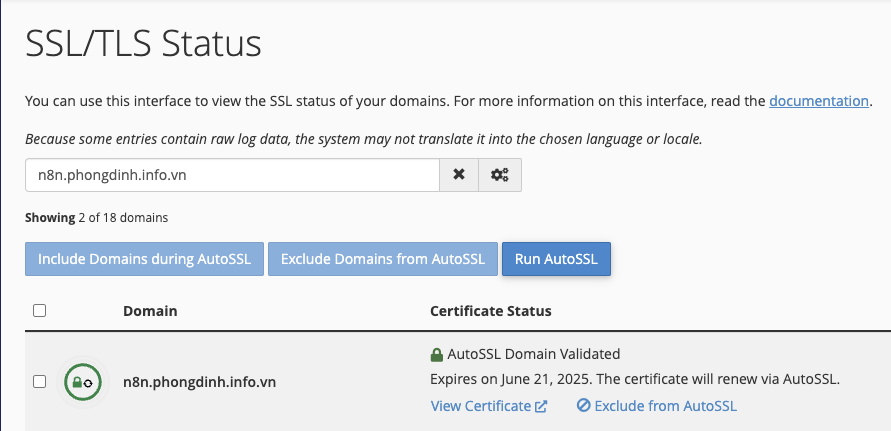
Bạn truy cập vào SSL/TLS Status sau đó tick chọn Domain/subdomain để cài.
Nếu cài đặt thành công, bạn sẽ thấy thông báo màu xanh lá cây kèm thời hạn của chứng chỉ.
Bước 3: Cấu Hình Node.js App Trong cPanel
n8n yêu cầu môi trường Node.js để hoạt động. Hãy làm theo các bước sau:
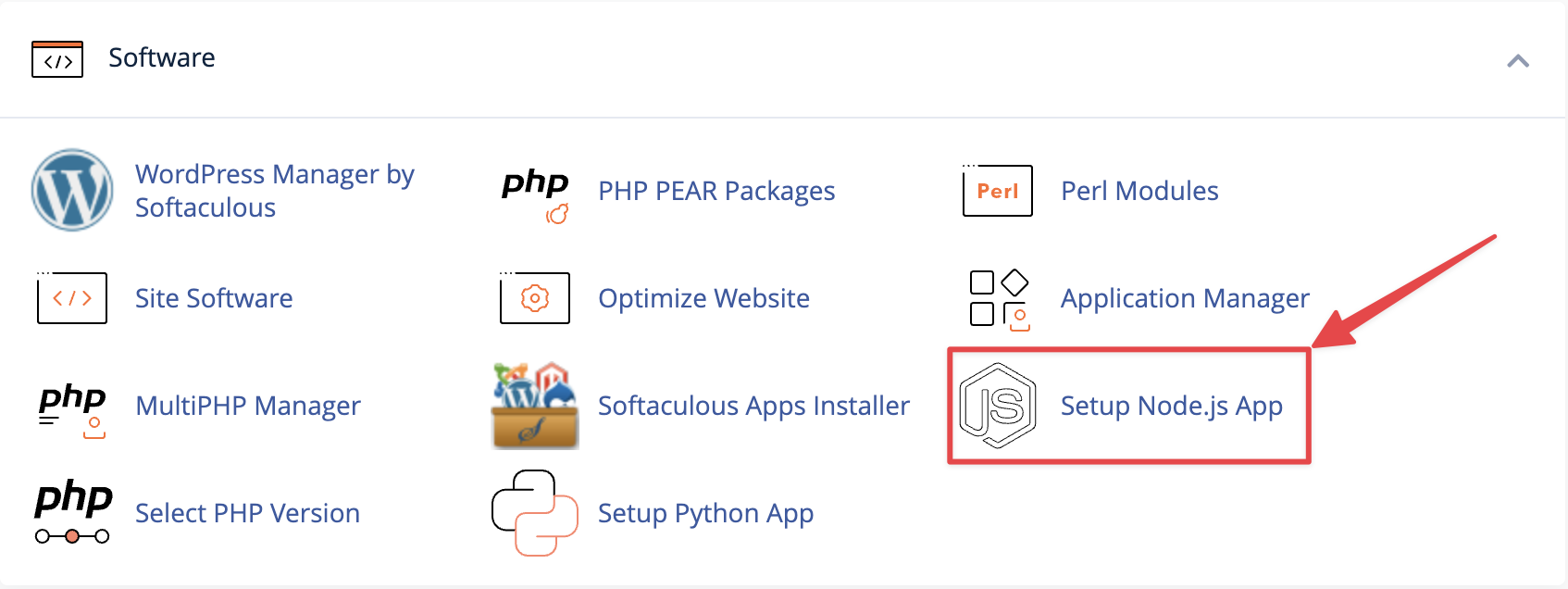
Trong cPanel, tìm và chọn Setup Node.js App.
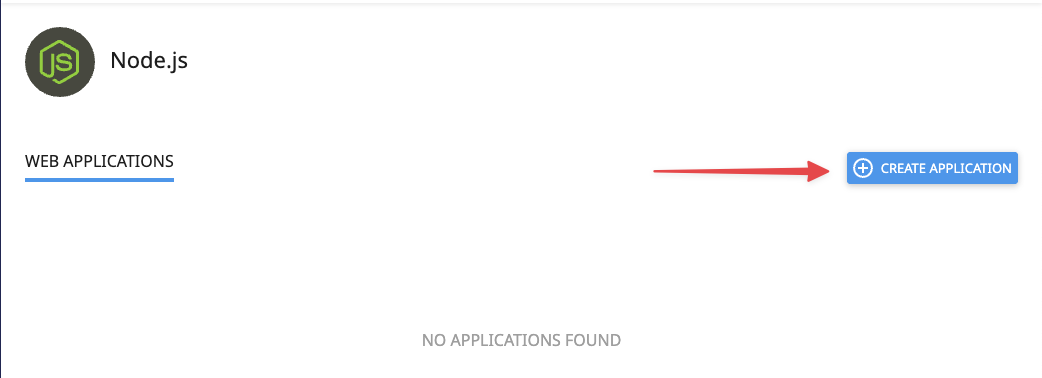
Nhấn Create Application.
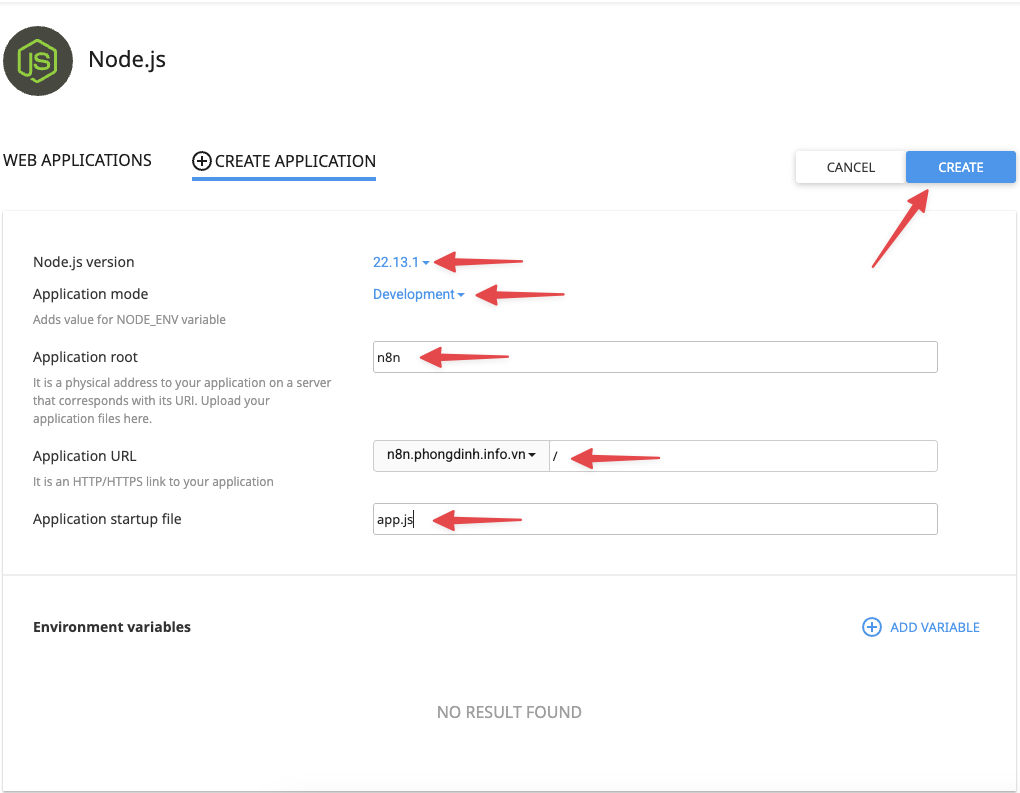
Tại đây bạn thực hiện nhập vào các thông tin sau để tạo
- Nodejs version: Hãy chọn phiên bản mới nhất
- Application mode: Development
- Application root (thư mục cái đặt): n8n
- Application URL: Hãy chọn Domain/subdomain đã thêm và đặt dấu
/ - Application startup file: app.js
Sau khi nhập vào xong các thông tin nhấn Create để khởi tạo ứng dụng Node.js.
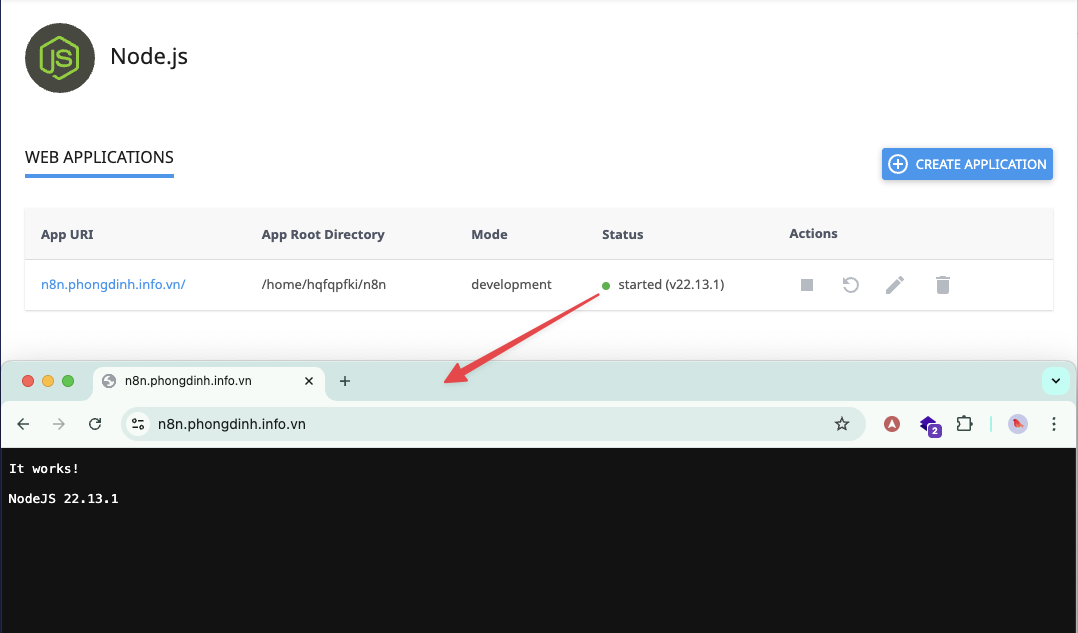
Kiểm tra xem ứng dụng Node.js đã hoạt động chưa bằng cách vào mục Setup Node.js App và đảm bảo trạng thái là “running”.
Như vậy đã hoàn tất bước tạo môi trường, bây giờ hãy sang bước tiếp theo để cài đặt n8n vào môi trường vừa triển khai.
Bước 4: Cài Đặt n8n Trên Hosting cPanel
Sau khi cấu hình môi trường Node.js, bạn có thể tiến hành cài đặt n8n:
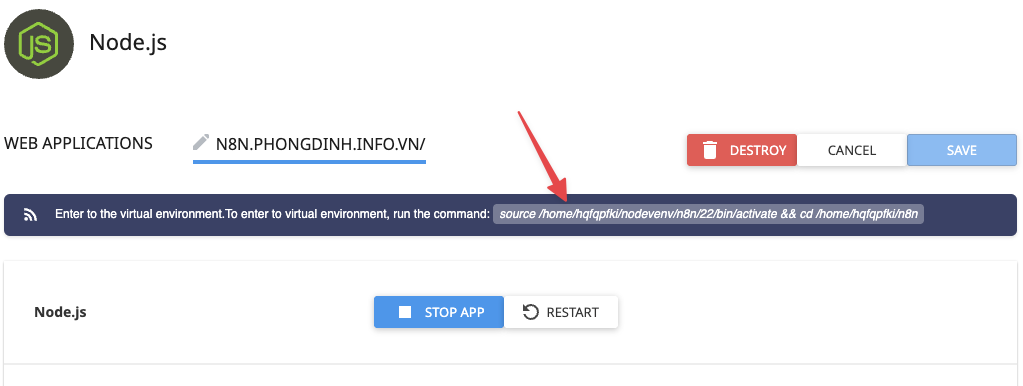
1. Kích hoạt môi trường Node.js:
Vào lại Setup Node.js App trong cPanel.
Sao chép lệnh kích hoạt môi trường Node.js (thường nằm ở phần đầu trang,
ví dụ: source /home/hqfqpfki/nodevenv/n8n/22/bin/activate && cd /home/hqfqpfki/n8n).
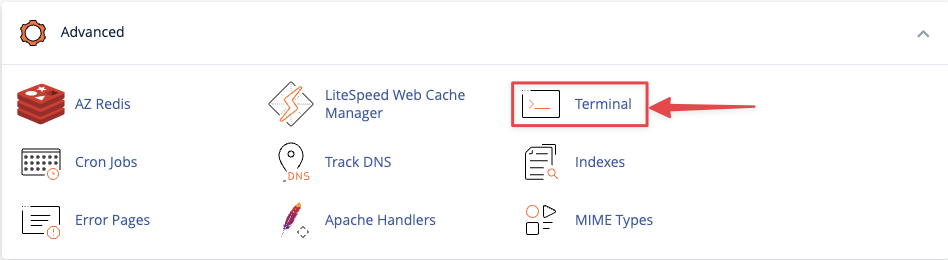
Mở cPanel Terminal
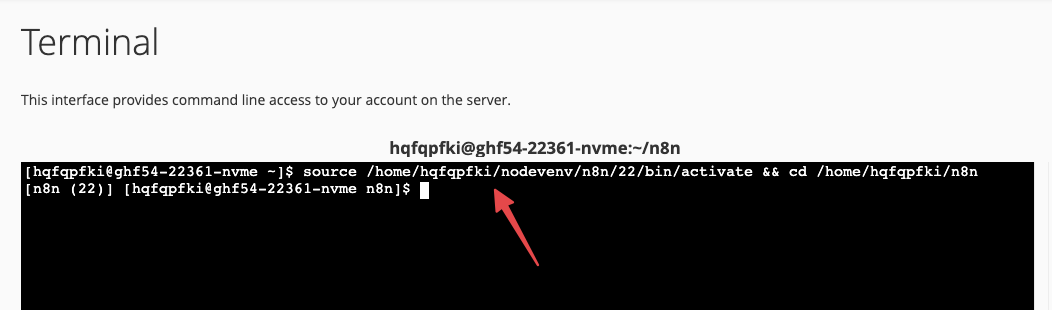
Dán lệnh vừa sao chép và nhấn Enter
2. Khởi tạo npm và cài đặt n8n
Trong Terminal, chạy lệnh sau:
npm init -yLệnh này sẽ tạo file package.json mặc định.
Tiếp theo chạy lệnh sau:
npm install n8nChờ quá trình cài đặt hoàn tất. Nếu thành công, bạn sẽ thấy thư mục node_modules và file package-lock.json xuất hiện trong thư mục gốc
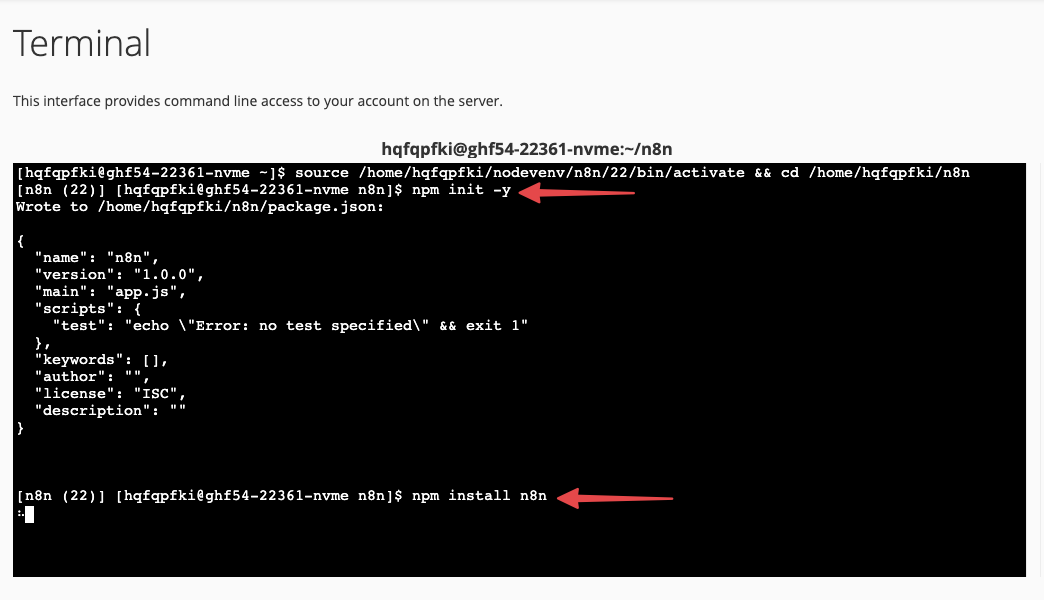
Quá trình này có thể mất một lúc. Nếu gặp lỗi timeout, hãy chạy lại lệnh trên.
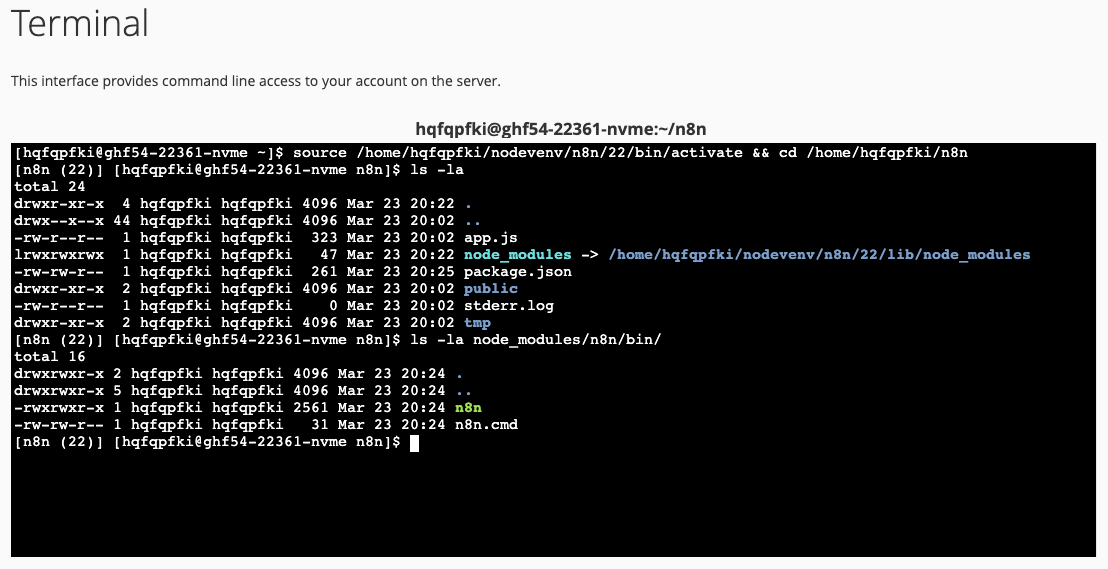
Chạy lệnh ls -la và ls -la node_modules/n8n/bin/ kiểm tra. Nếu có các file như hình là đã cài đặt thành công.
Bước 5: Cấu Hình n8n
Sau khi cài đặt, bạn cần cấu hình để n8n hoạt động:
Quay lại Setup Node.js App trong cPanel. Tìm ứng dụng bạn vừa tạo, nhấn Edit. Thay đổi Application Startup File thành như sau:
node_modules/n8n/bin/n8n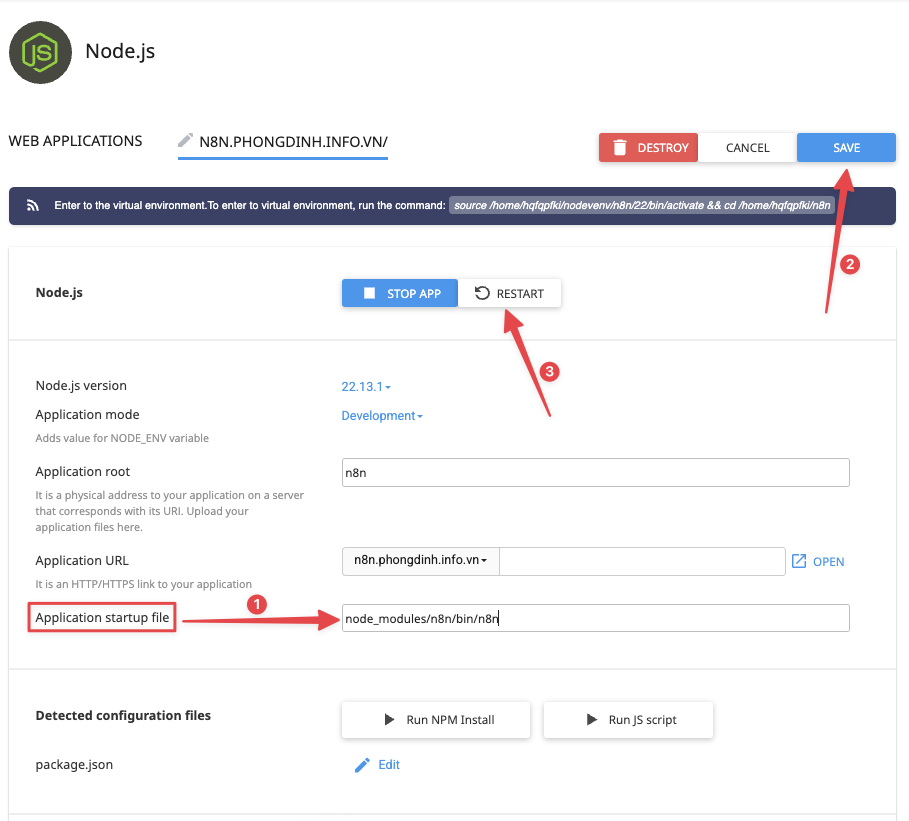
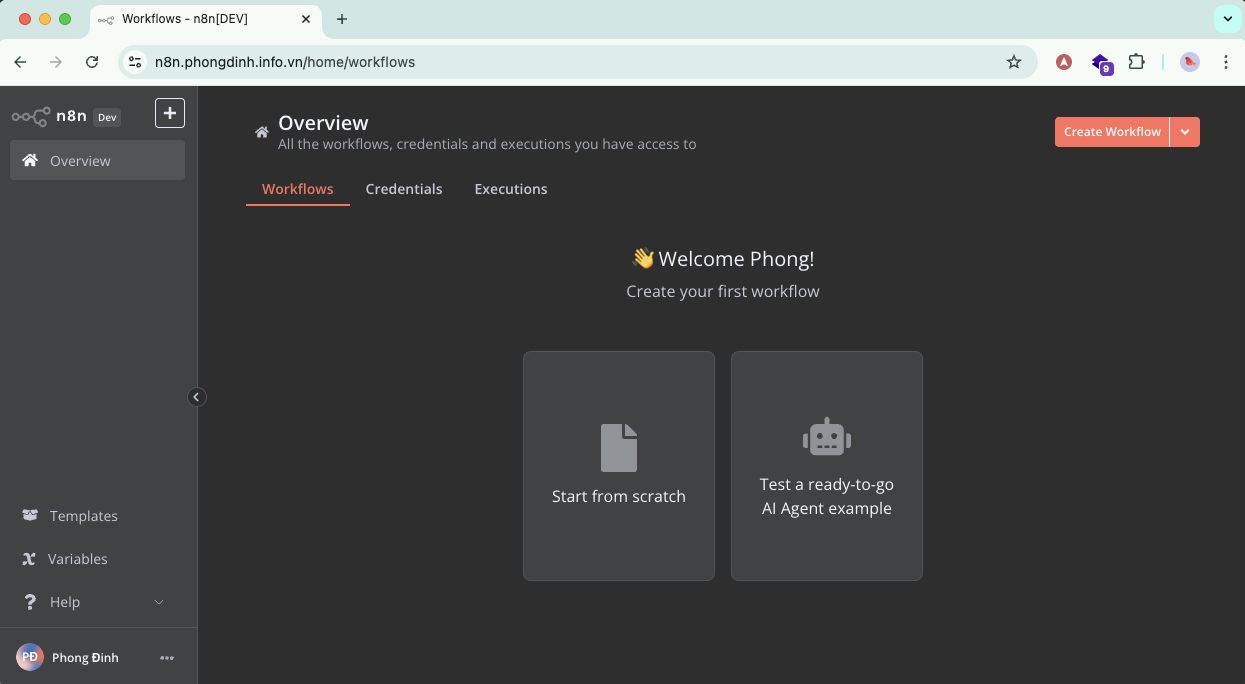
Bây giờ bạn đã có thể truy cập vào giao diện n8n .Mở trình duyệt và truy cập địa chỉ cài đặt n8n (ví dụ: https://n8n.phongdinh.id.vn).
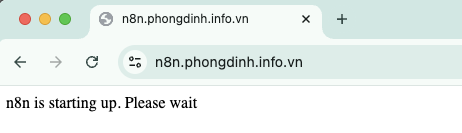
Lưu ý: Nếu bạn truy cập gặp thông báo n8n is starting up. Please wait thì đứng lo lắng, hãy chờ đợi ít phút để n8n khởi động
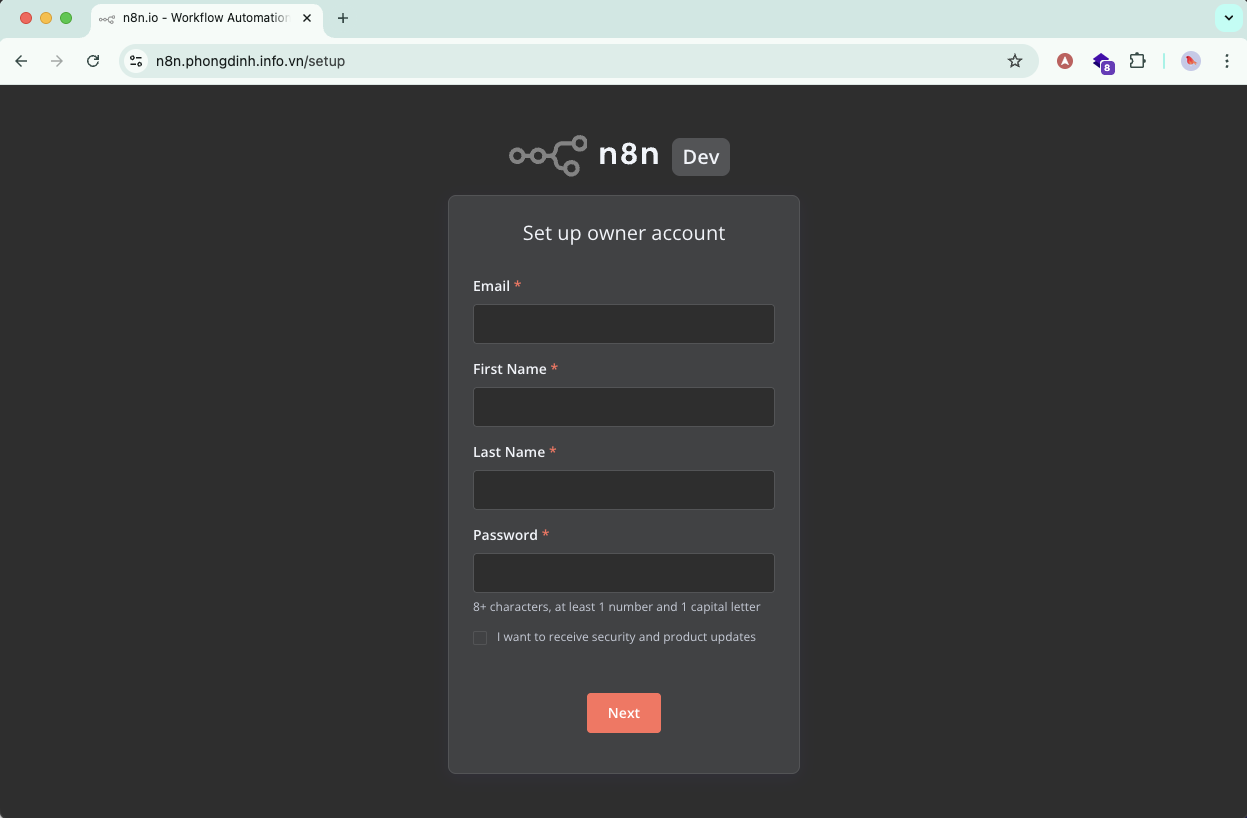
Và bên dưới là kết quả sau khi cài đặt
Bước 6: Thiết lập biến môi trường
Và bước cuối cùng bạn thực hiện thiết lập các biến môi trường trong ứng dụng n8n, bao gồm webhook URL. Các bước thiết lập bạn xem ảnh đính kèm để dễ dàng thực hiện nhé.
Quay lại Setup Node.js App trong cPanel. Tìm ứng dụng bạn vừa tạo, nhấn Edit.
Lướt xuống tìm phần Environment variables, chọn ADD VARIABLE để thêm biến môi trường.
| Name | Value |
|---|---|
| N8N_ENFORCE_SETTINGS_FILE_PERMISSIONS | false |
| N8N_HOST | n8n.phongdinh.id.vn |
| N8N_PORT | 5678 |
| N8N_PROTOCOL | https |
| N8N_SECURE_COOKIE | false |
| N8N_SSL_CERT | /home/hqfqpfki/ssl/certs/n8n_phongdinh_info_vn_9a369_11aa1_1750506537_8b9be5fea51a7ad98b86cd1c84e45973.crt |
| N8N_SSL_KEY | /home/hqfqpfki/ssl/certs/9a369_11aa1_fc8f8b0f9fa69902abd363c233774b05.key |
| WEBHOOK_URL | n8n.phongdinh.id.vn |
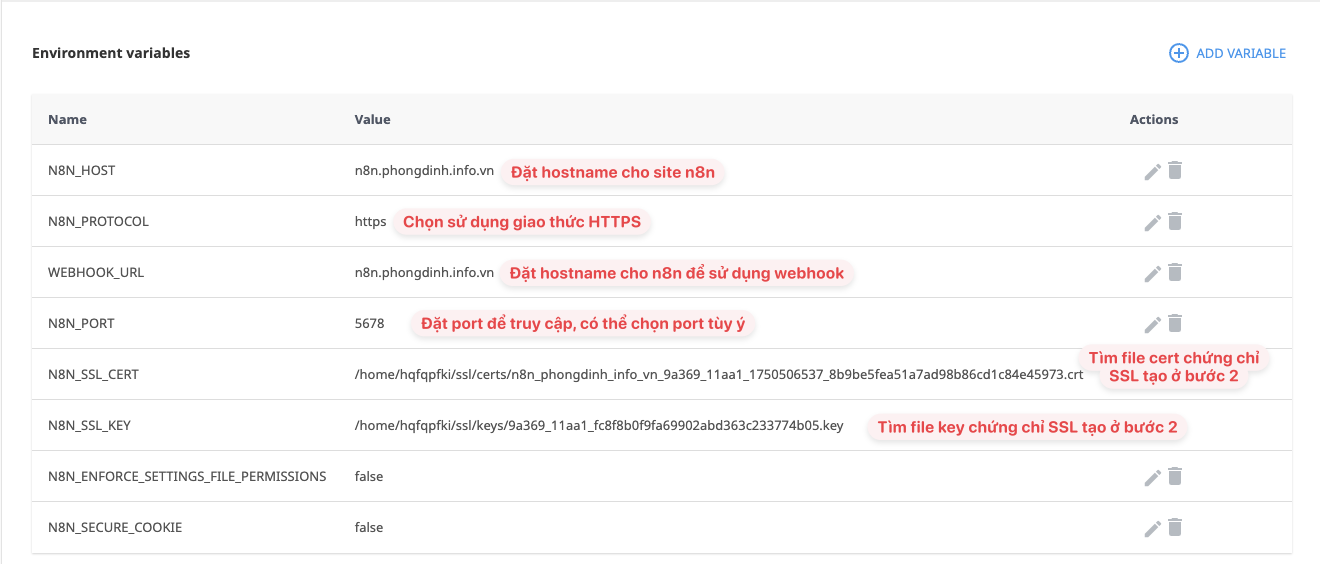
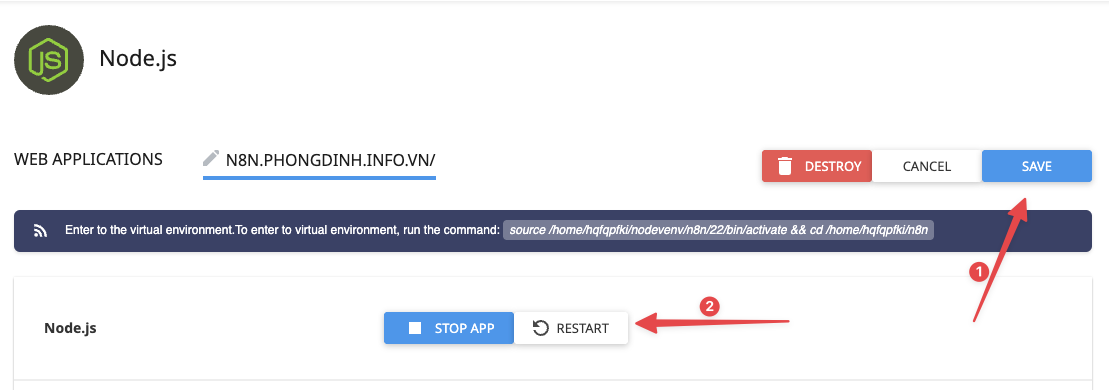
Khi thiết lập xong, bạn bấm SAVE và RESTART lại app để nhận cấu hình mới nhé.
Lưu ý quan trọng
Hạn chế khi cài đặt n8n trên môi trường CloudLinux (cPanel). Môi trường hosting cPanel thường sử dụng CloudLinux, vốn có nhiều giới hạn sau:
- Giới hạn tài nguyên: CPU, RAM và I/O bị giới hạn nghiêm ngặt, dẫn đến hiệu suất kém nếu n8n xử lý nhiều workflow hoặc tải nặng.
- Không hỗ trợ chạy liên tục: CloudLinux không cho phép các tiến trình chạy nền lâu dài (persistent processes), trong khi n8n cần chạy liên tục để xử lý automation.
- Hạn chế Terminal: Terminal trong cPanel bị giới hạn quyền truy cập, gây khó khăn khi cài đặt hoặc debug các package phức tạp.
- Khả năng mở rộng kém: Hosting cPanel không dễ dàng mở rộng khi dự án phát triển, đặc biệt nếu bạn cần tích hợp thêm các dịch vụ khác.
Khuyến Nghị Sử Dụng VPS Riêng
Để có trải nghiệm tốt nhất với n8n, bạn nên cài đặt trên một VPS riêng (Virtual Private Server) thay vì hosting cPanel. Lý do:
- Toàn quyền kiểm soát tài nguyên (CPU, RAM, dung lượng).
- Dễ dàng cài đặt và quản lý các tiến trình chạy nền.
- Hỗ trợ mở rộng linh hoạt khi dự án phát triển.
- Không bị giới hạn bởi các chính sách của CloudLinux.
Hy vọng hướng dẫn này giúp bạn cài đặt n8n thành công trên cPanel!
Thảo luận 0 bình luận Viết bình luận Thu gọn