FastPanel

Hướng dẫn thêm tên miền trên Fastpanel

phongdhphongdh
2 phút đọc
Chia sẻ:
Zalo
Hướng dẫn thêm tên miền trên Fastpanel

GIỚI THIỆU

Bài viết này sẽ hướng dẫn bạn cách thêm tên miền trong FASTPANEL.

Truy cập vào FASTPANEL

Login vào giao diện quản lý FASTPANEL với thông tin sau:

  • Link đăng nhập: https://your-server-ip:8888
  • user: fastuser
  • password:

Nếu bạn không nhớ thông tin đăng nhập có thể tham khảo hướng dẫn:
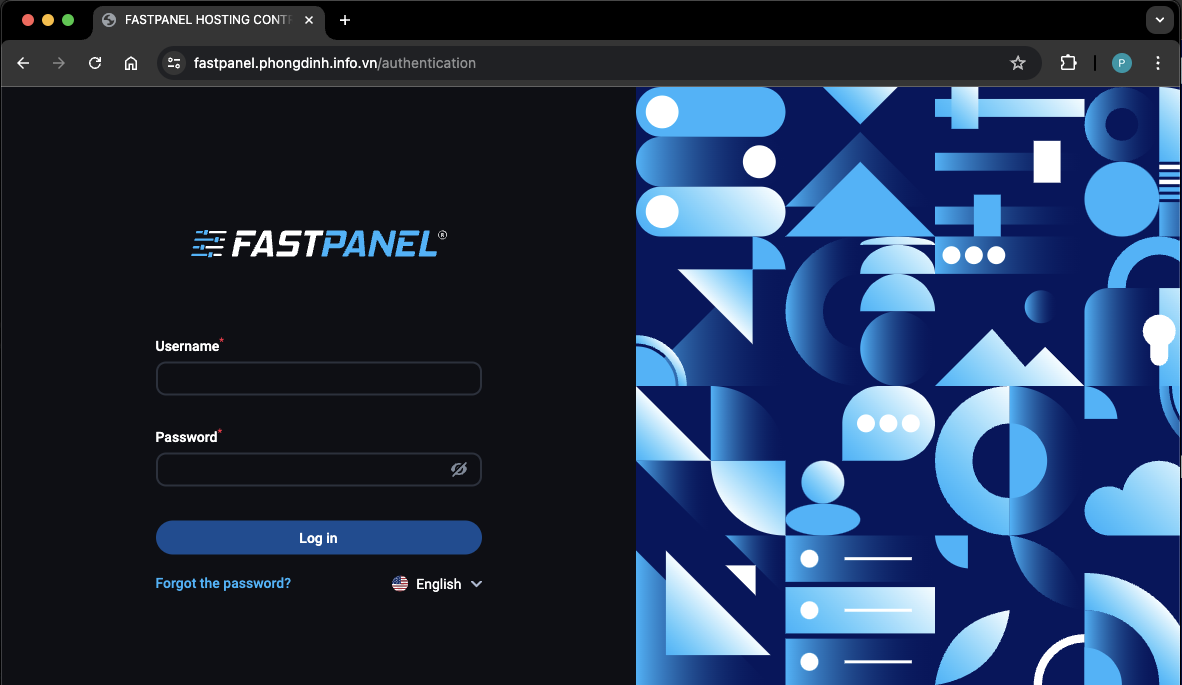
Giao diện đăng nhập fastpanel

CÀI ĐẶT

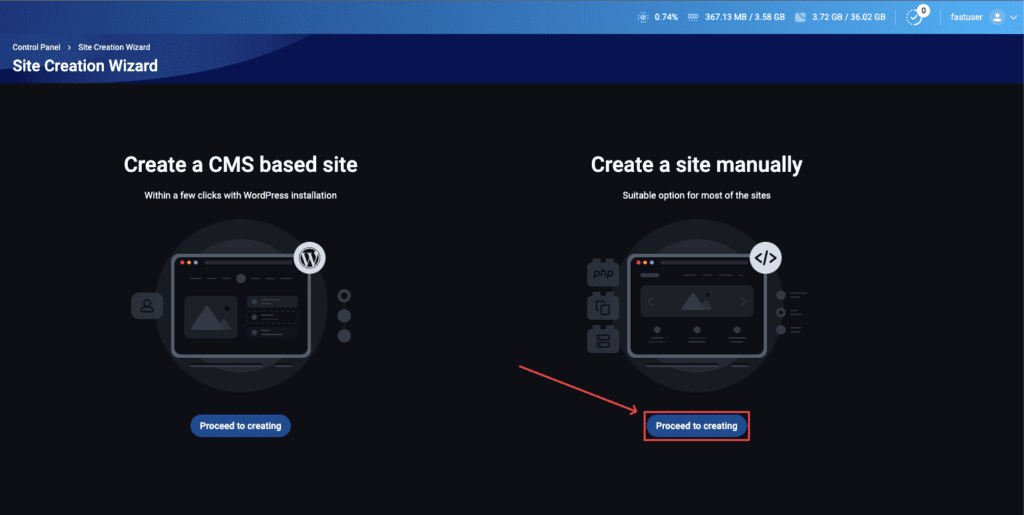
Để thêm tên miền, bạn khởi động Trình hướng dẫn tạo trang bằng cách nhấp vào nút Create site ở bên phải màn hình.
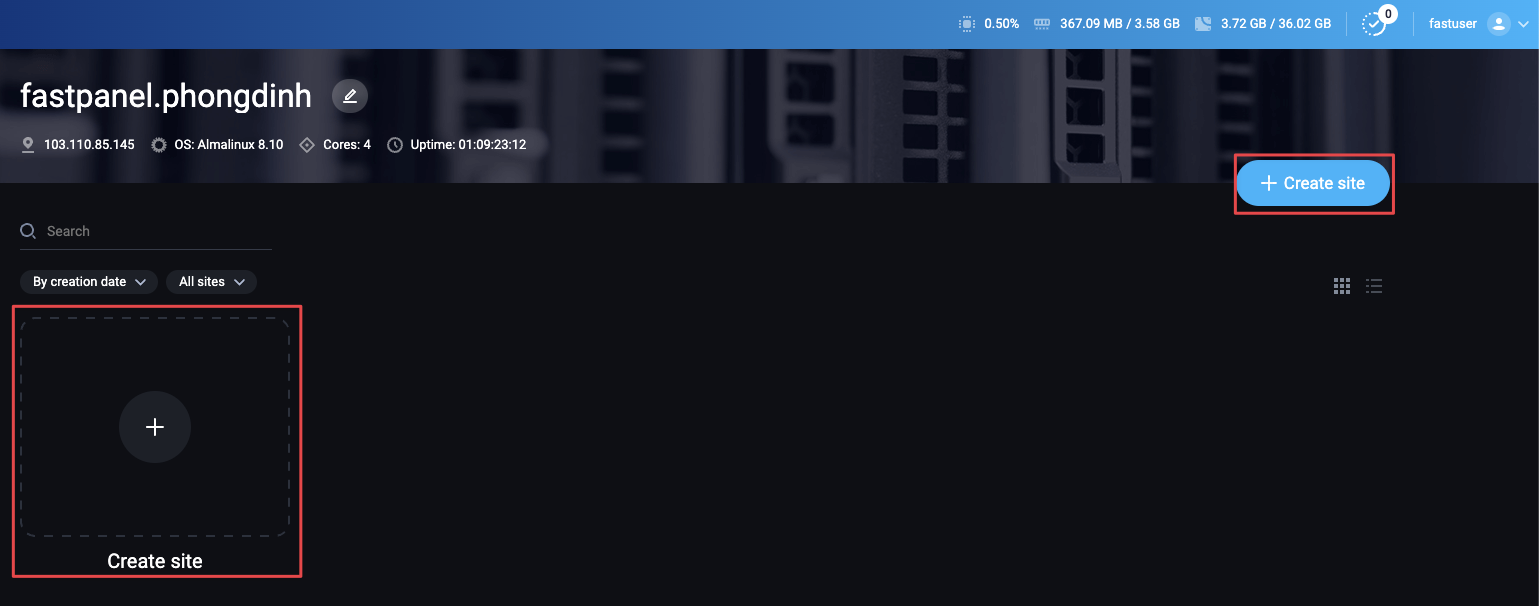
Nhấn nút Create site ở bên phải màn hình FastPanel để mở trình hướng dẫn tạo trang

Thao tác này sẽ mở Trình hướng dẫn tạo trang web. Toàn bộ quá trình bao gồm ba bước:

  • Kết nối domain
  • Cài dặt PHP và database
  • Thiết lập Backup
Trình hướng dẫn tạo website trên FastPanel gồm ba bước: kết nối domain, cài PHP và database, thiết lập backup

Bạn nhập vào các thông tin như sau:

  • Which domain to bind?: Nhập tên miền cần tạo web
  • To which IP address?: Để mặc định nếu máy chủ có 1 IP hoặc chọn 1 IP cho tên miền nếu máy chủ có nhiều IP
  • Add ‘www’ alias: Để mặc định nếu là domain. Nếu là subdomain thì bạn bỏ tick đi
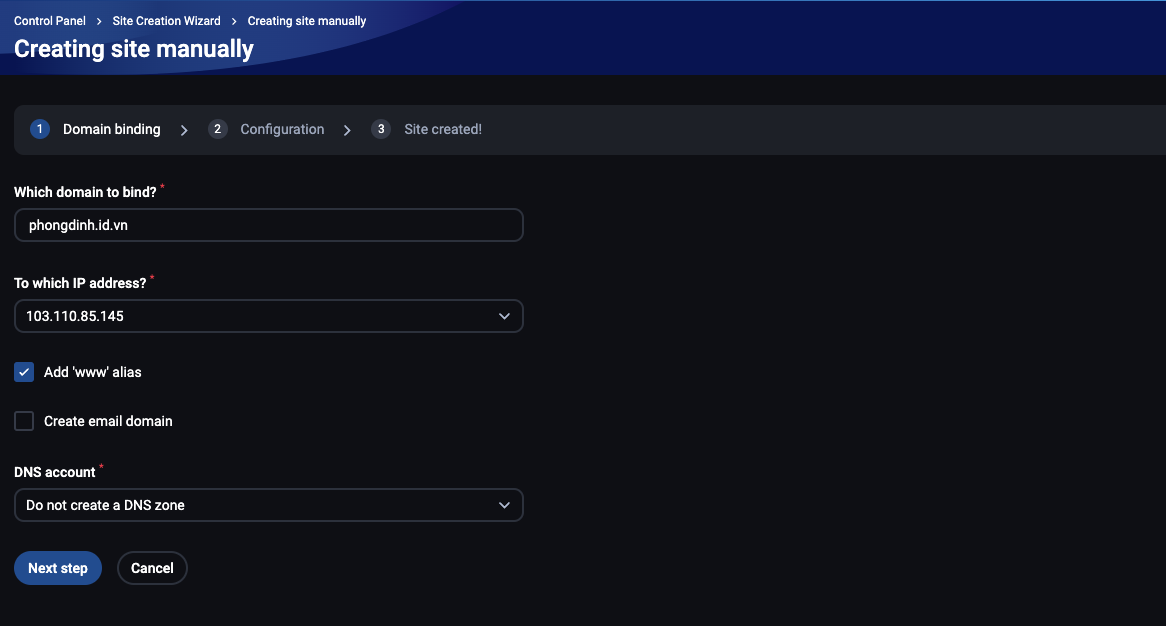
Điền tên miền cần tạo web, chọn địa chỉ IP và tùy chọn alias www ở bước kết nối domain

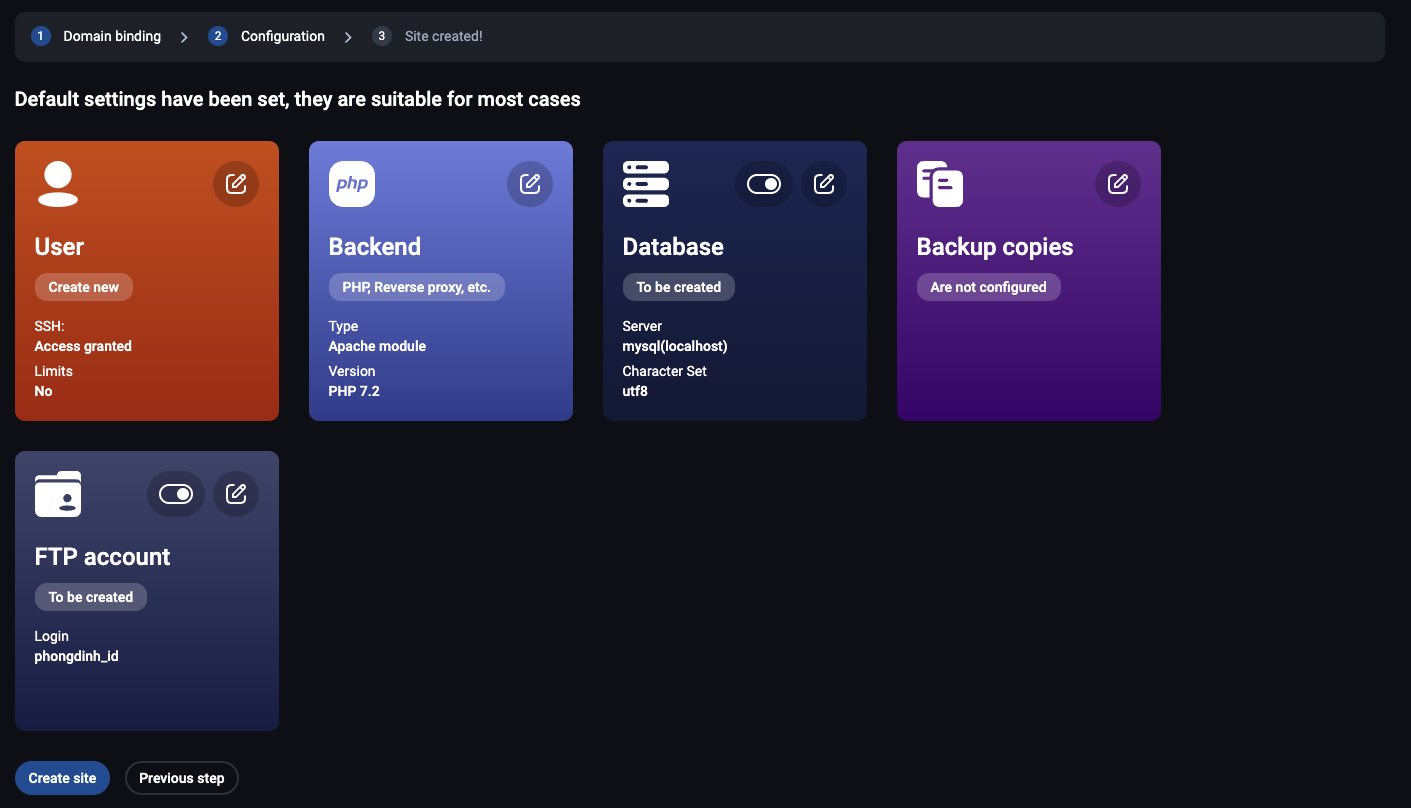
Bạn có tuỳ chỉnh cấu hình các cài đặt sau hoặc chọn Create site để sử dụng cấu hình mặc định:

  • User’s credentials
  • PHP settings
  • Database settings
  • Backup plans
  • FTP access
  • SFTP access
Tùy chỉnh cấu hình tài khoản, PHP, database, backup hoặc nhấn Create site để dùng cấu hình mặc định

Bạn cũng có thể Views (Xem), Tải xuống hoặc Gửi thông tin truy cập vào trang web của bạn về email:
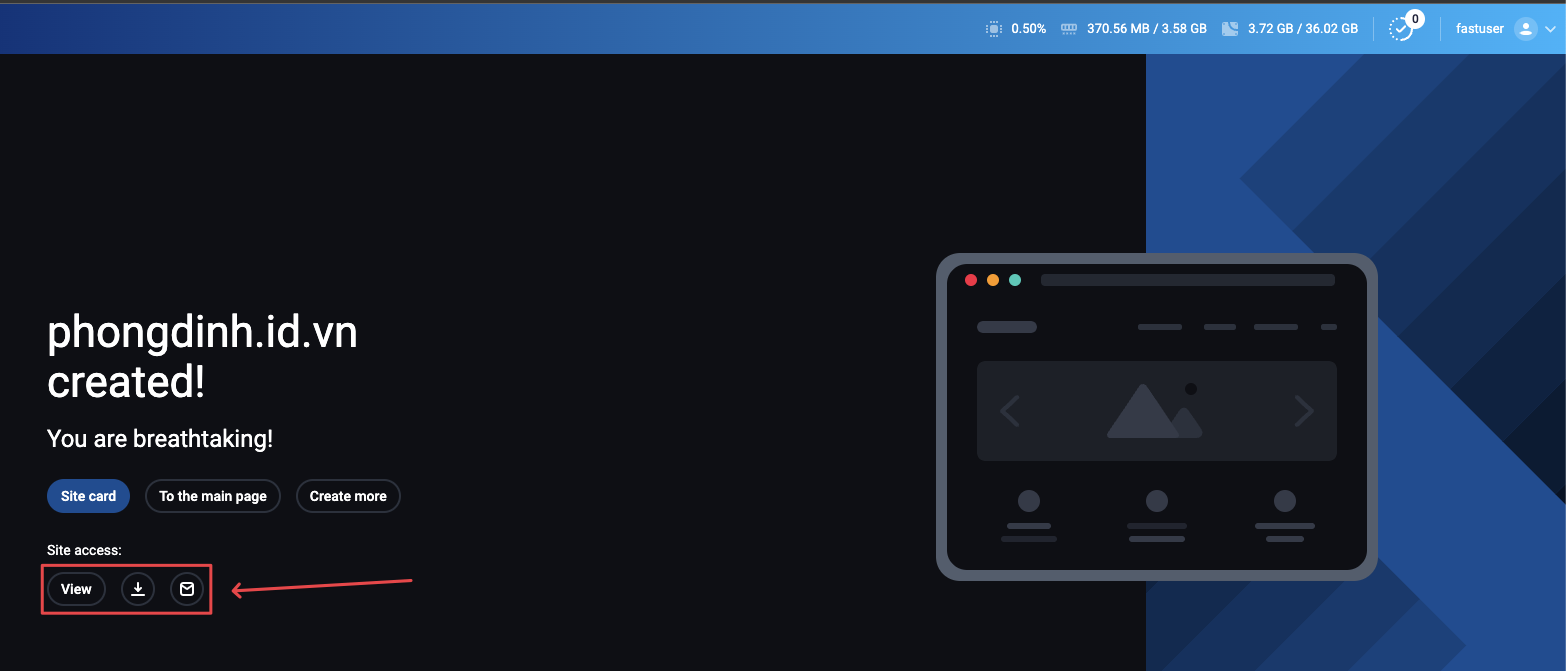
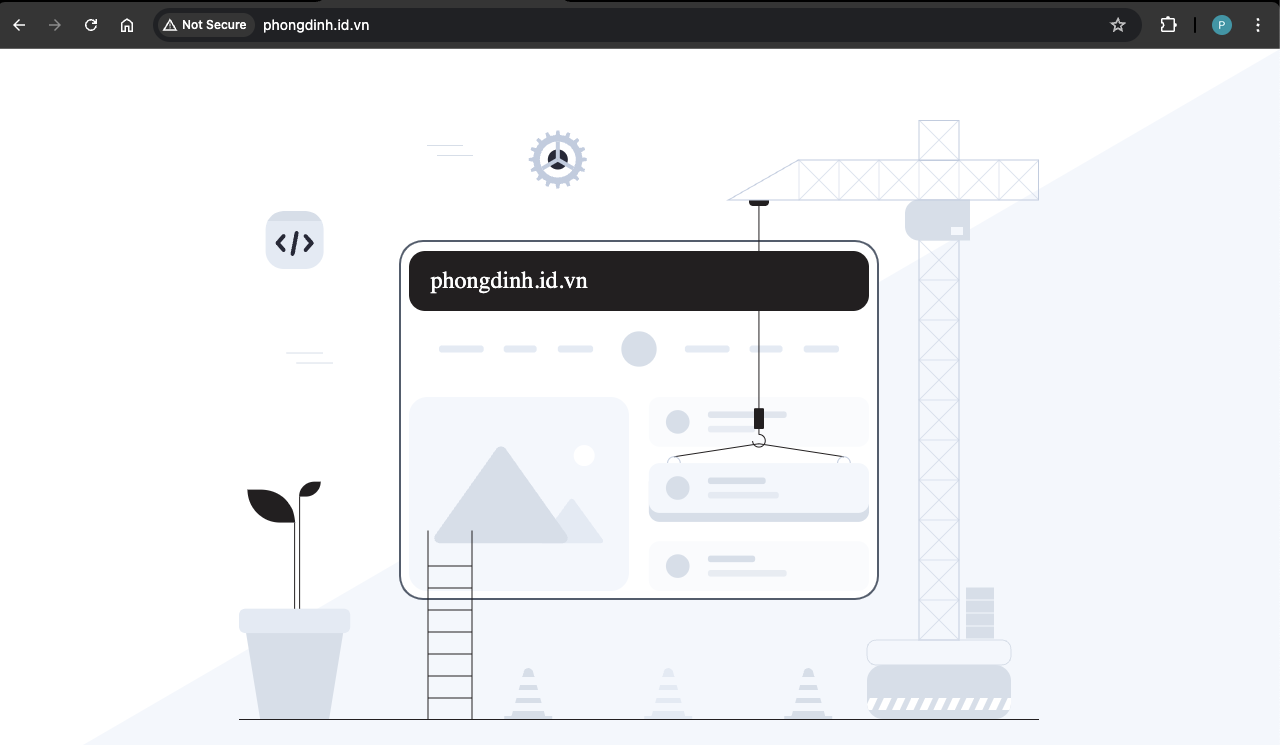
Xem, tải xuống hoặc gửi thông tin truy cập website về email sau khi tạo trang xong
Website mới vừa được tạo thành công và hiển thị trong danh sách trên FastPanel
Chia sẻ bài viết này:
Zalo
phongdh

phongdh

Tác giả bài viết • Content Creator

Chào mọi người, mình là Phong - hiện đang công tác tại Phòng Kỹ thuật AZDIGI. Trong quá trình làm việc mình có cơ hội được tiếp xúc với khá nhiều các vấn đề liên quan đến Website/Email/Hosting/VPS/Server, do đó mình viết lại các hướng dẫn này nhằm chia sẻ kiến thức, cũng như tạo một môi trường để chúng ta giao lưu và học hỏi lẫn nhau.

Kết nối:

Bài viết liên quan

Những bài viết bạn có thể quan tâm

Thảo luận 0 bình luận Viết bình luận

Email được bảo mật và không hiển thị công khai.

Chưa có bình luận. Hãy là người mở đầu cuộc trò chuyện.

Zalo