

Giới thiệu
Redis là một cơ sở dữ liệu lưu trữ dữ liệu trong bộ nhớ (in-memory data store) được sử dụng để tăng tốc độ tải trang và cải thiện hiệu suất của WordPress. Khi được cài đặt và cấu hình đúng, Redis có thể lưu trữ các truy vấn cơ sở dữ liệu WordPress vào bộ nhớ đệm (cache), giúp giảm tải cho máy chủ cơ sở dữ liệu và tăng tốc độ phản hồi.
Dưới đây là hướng dẫn cài đặt và cấu hình Redis cho WordPress trên FastPanel:
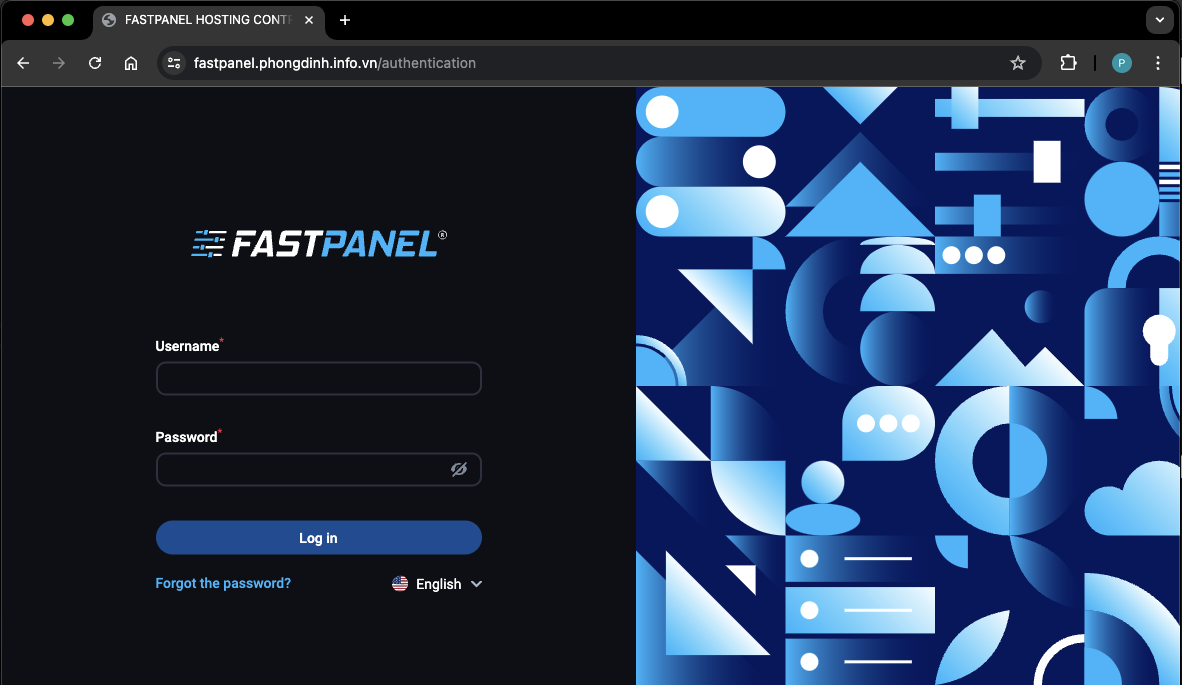
Truy cập vào FASTPANEL
Login vào giao diện quản lý FASTPANEL với thông tin sau:
- Link đăng nhập: https://your-server-ip:8888
- user: fastuser
- password:
Nếu bạn không nhớ thông tin đăng nhập có thể tham khảo hướng dẫn:
Cài đặt Redis trên FastPanel
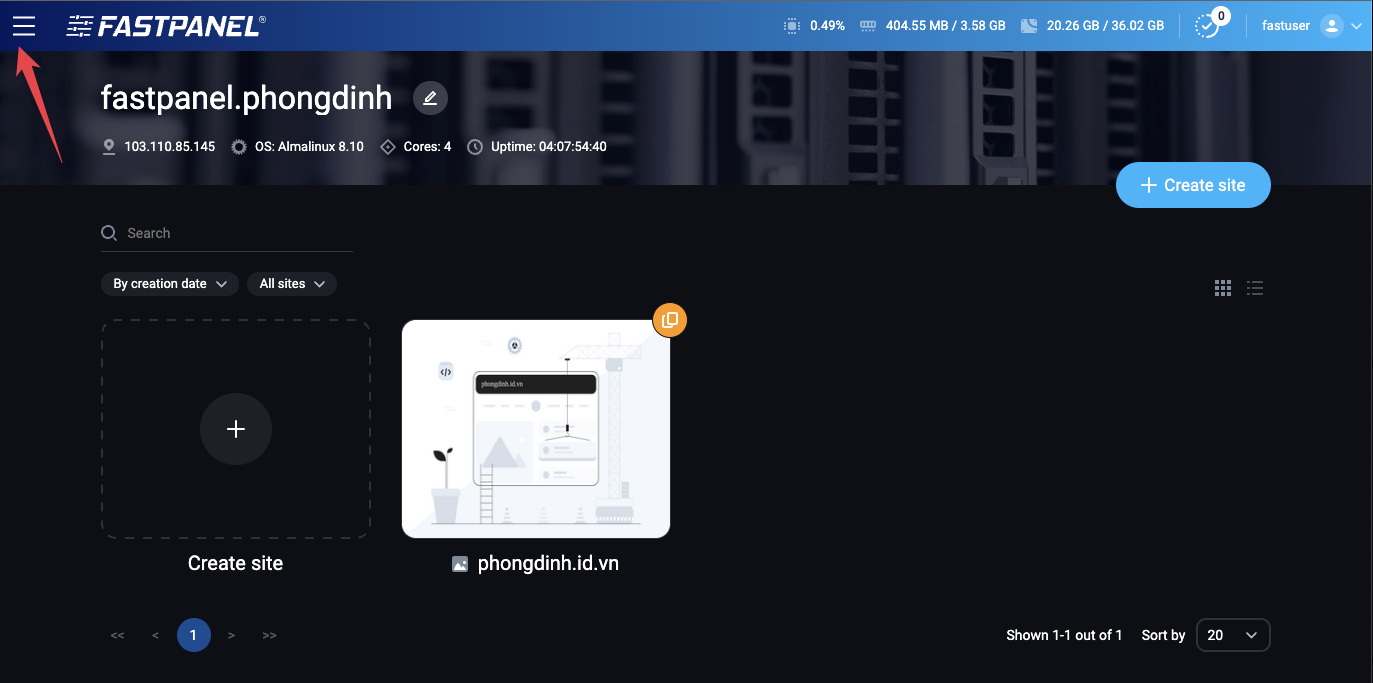
Chọn vào nút danh sách bên góc trên bên trái để truy cập vào danh sách các tính năng của FASTPANEL.
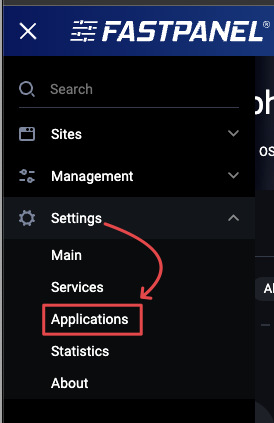
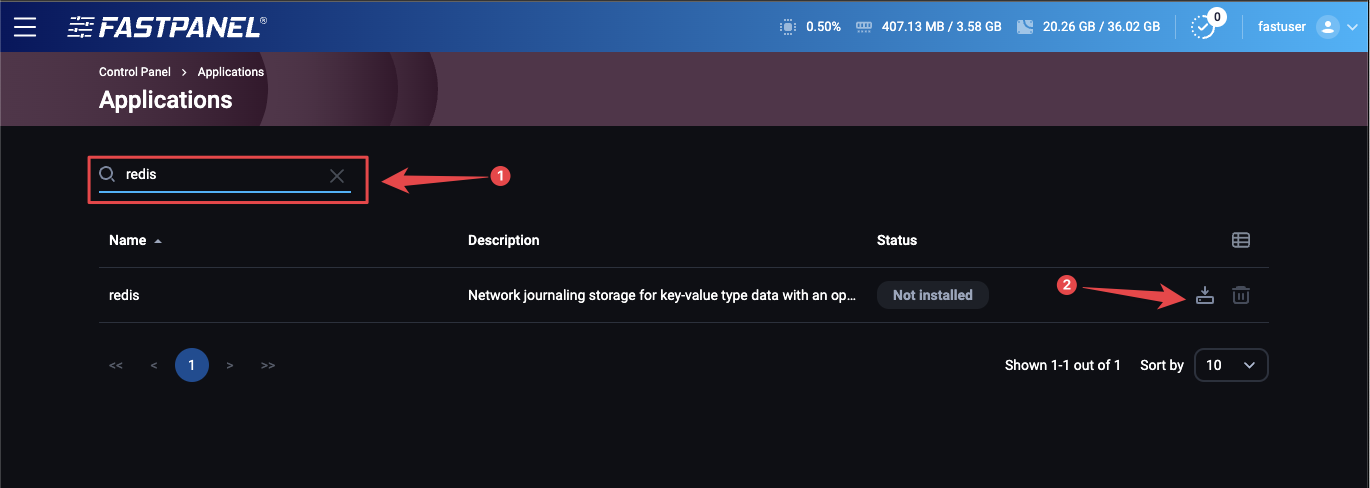
Đi đến phần Settings và chọn mục Applications
Nhập từ khoá redis trong ô tìm kiếm và chọn biểu tưởng install để tiến hành cài đặt
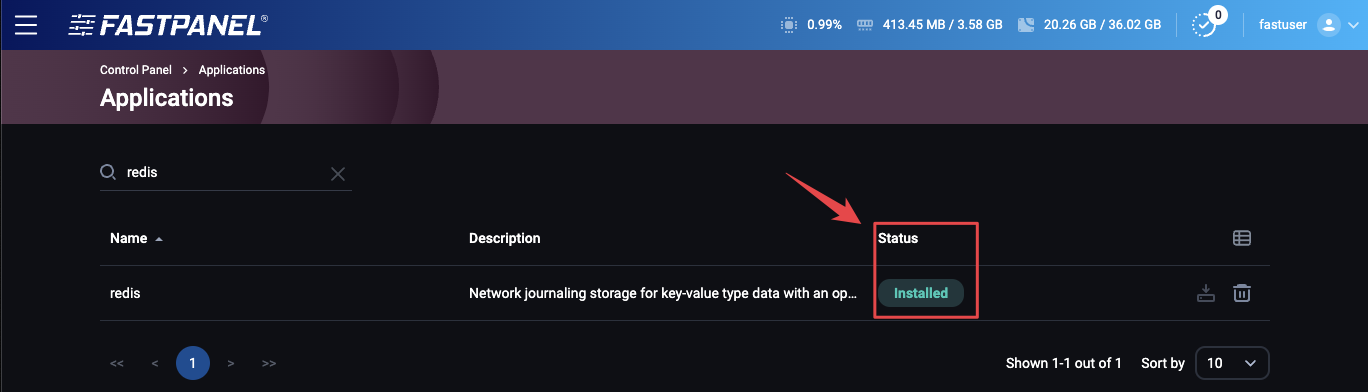
Sau khi cài đặt hoàn tất bạn sẽ nhận được thông báo sau:

Ở mục Status bạn sẽ thấy trạng thái Installed, với trạng thái này có nghĩa redis đã được cài đặt.
Cài đặt php redis
Để kết nối được Redis vào website thì bạn cần cài đặt thêm php-redis. php-redis là một phần mở rộng (extension) cho ngôn ngữ lập trình PHP, cho phép truy cập và tương tác với Redis – một hệ thống cơ sở dữ liệu dạng key-value (khóa-giá trị) phổ biến và hiệu suất cao.
Việc cài đặt và sử dụng php-redis extension cho phép các nhà phát triển PHP tương tác với Redis từ mã nguồn PHP của họ. Extension này cung cấp một API để kết nối và thao tác với Redis thông qua các hàm PHP đơn giản, giúp thực hiện các thao tác như đọc, ghi, xóa dữ liệu, quản lý key, và sử dụng các tính năng đặc biệt của Redis như pub/sub (publish/subscribe) và sorted sets (tập hợp sắp xếp).
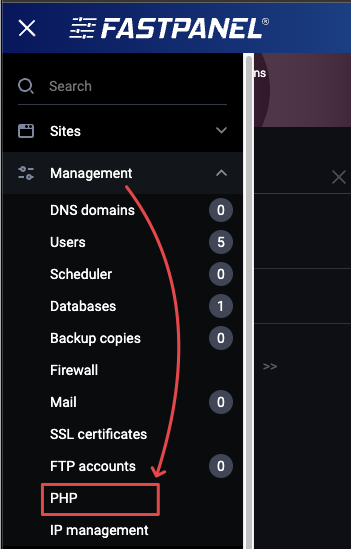
Đến phần Management và chọn mục PHP
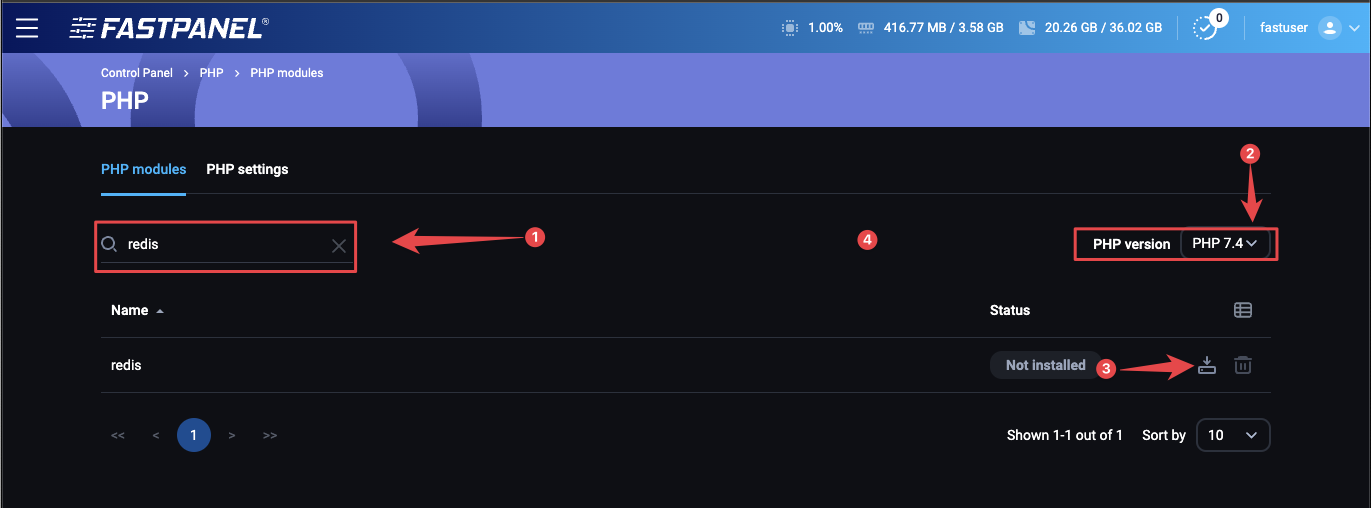
Tiếp theo bạn tìm tên redis và chọn phiên bản PHP cần cài đặt php-redis này như ảnh.
Kết nối Redis vào WordPress
Ở bài viết này mình sử dụng website chạy với mã nguồn WordPress. Do đó cách thực hiện kết nối sẽ như sau:
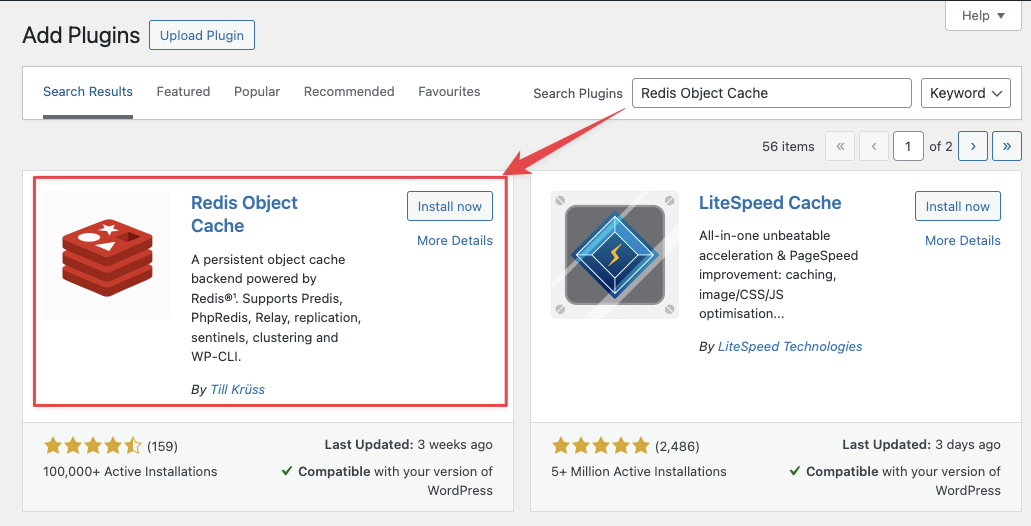
- Cài đặt Plugin
Trong thư viện Plugin bạn tìm và cài đặt Plugin Redis Object Cache vào website.
- Cấu hình redis vào wp-config.php
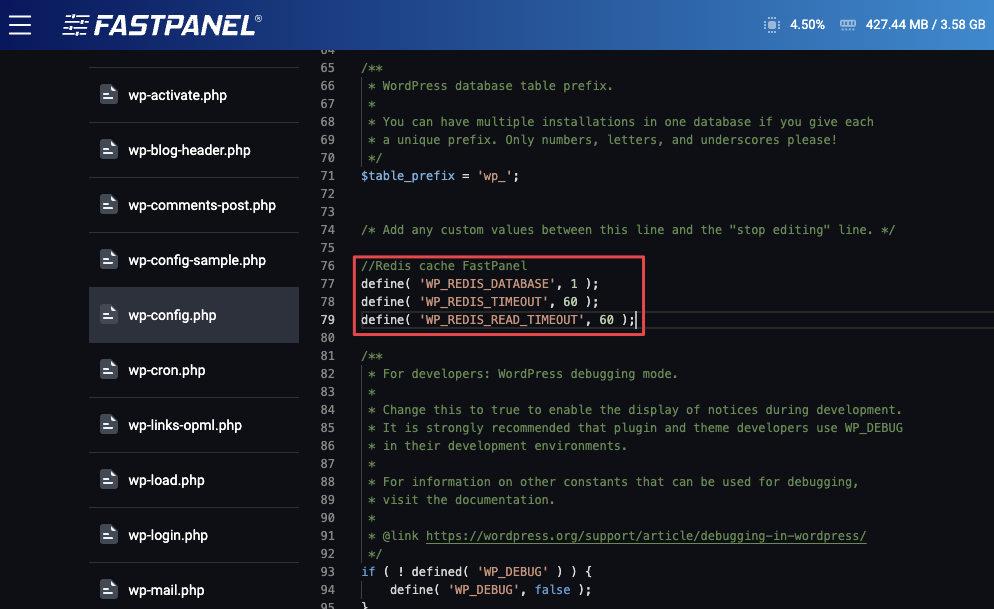
Bây giờ bạn truy cập vào file sau đó mở file wp-config.php lên và thêm đoạn code này vào trên dòng /* Add any custom values between this line and the “stop editing” line. */
//Redis cache FastPanel
define( 'WP_REDIS_DATABASE', 1 );
define( 'WP_REDIS_TIMEOUT', 60 );
define( 'WP_REDIS_READ_TIMEOUT', 60 );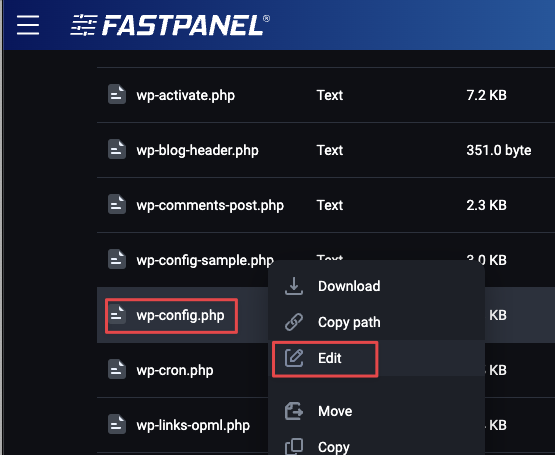
Sau khi thêm xong thì sẽ giống như ảnh sau.
- Kích hoạt redis cache
Quay trở lại WordPress bạn chọn vào Settings => Redis => Enable Object Cache
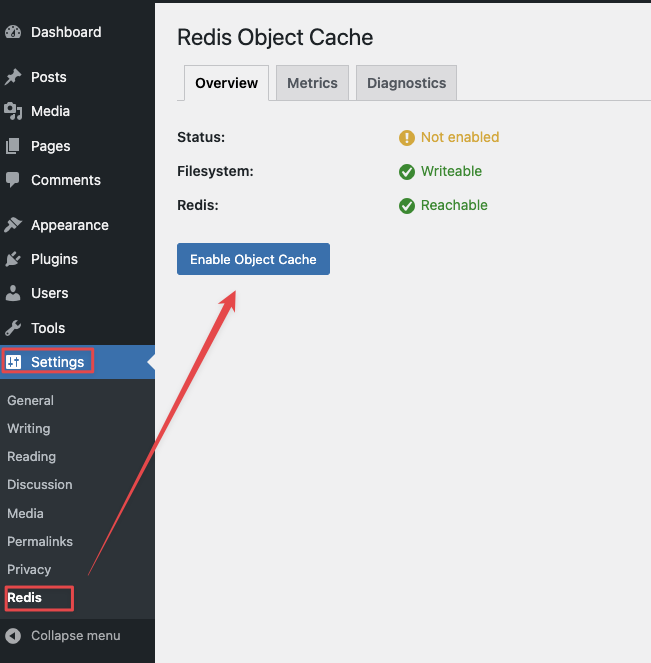
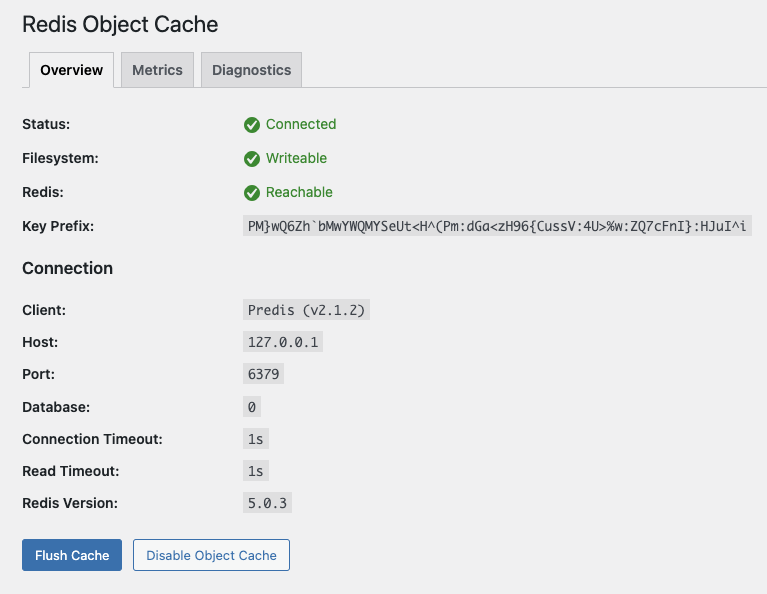
Sau khi kích hoạt xong bạn sẽ thấy thông tin kết nối như ảnh. Status sẽ hiện Connected
- Tài liệu tham khảo: https://dotrungquan.info/huong-dan-cai-dat-redis-tren-fastpanel/
Tham khảo thêm về Redis cho WordPress
Bài viết liên quan: Hướng dẫn cài đặt FastPanel trên Linux | Tài liệu chính thức: Trang chủ FastPanel (chủ đề Redis cho WordPress).






Thảo luận 0 bình luận Viết bình luận Thu gọn