

Giới thiệu
FASTPANEL cho phép bạn sử dụng các phiên bản PHP thay thế cho từng trang web riêng lẻ. Bạn có thể cài đặt và sử dụng bất kỳ phiên bản PHP nào bắt đầu từ 5.2. Bạn có thể áp dụng bất kỳ phiên bản PHP nào cho trang web của mình bắt đầu từ PHP 5.2
Thay đổi PHP
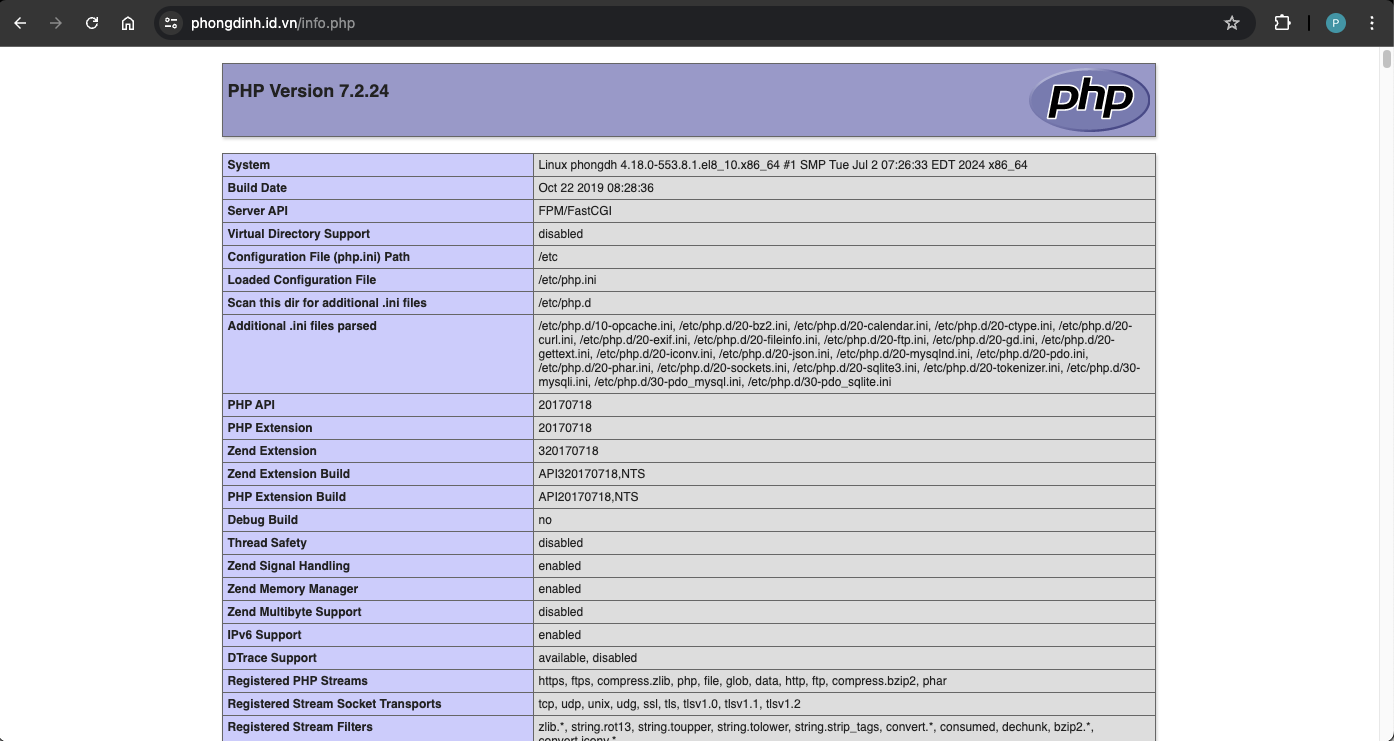
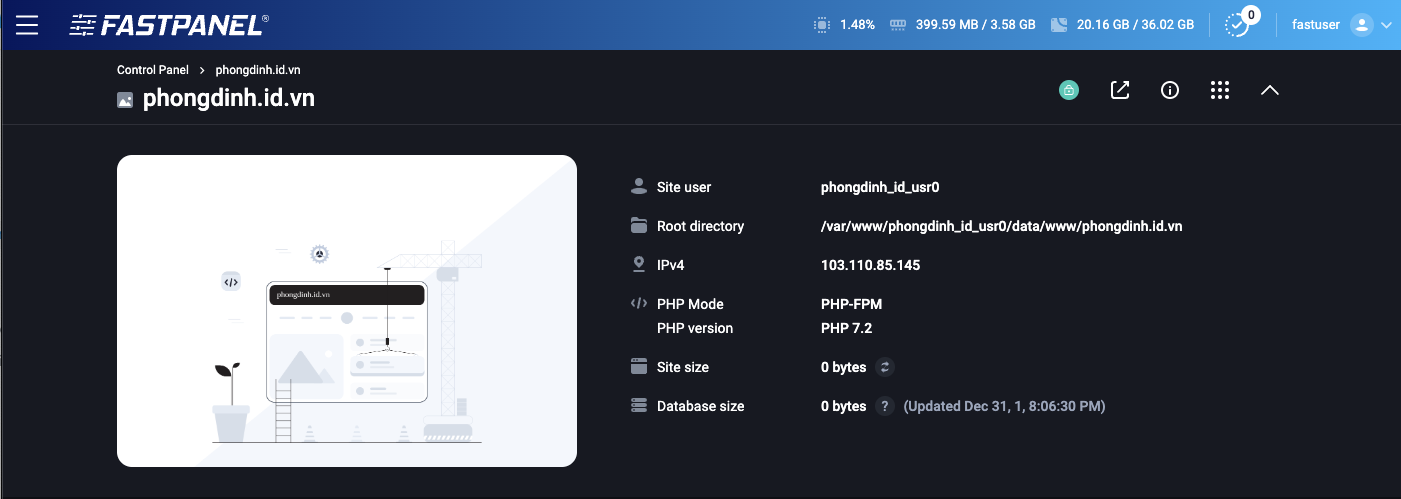
Ở đây bạn có website được thêm vào FASTPANEL từ trước và đang sử dụng PHP mặc định là PHP 7.2, và muốn thay đổi qua PHP cao hơn như PHP 7.4, PHP 8.1
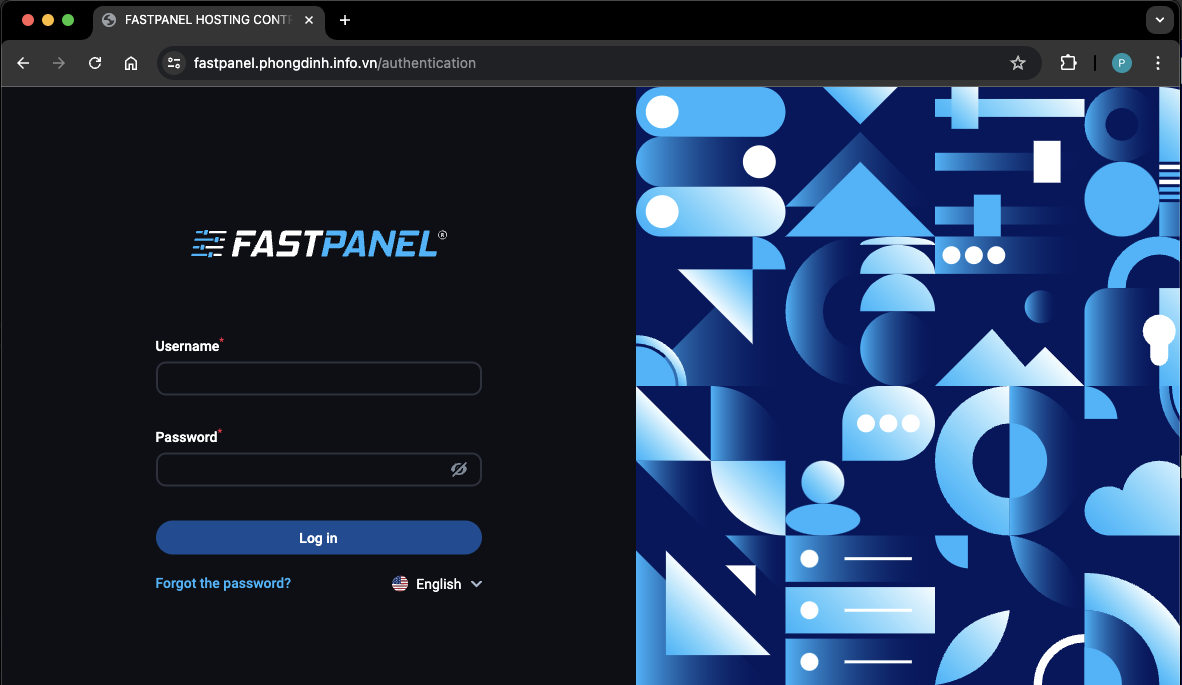
Truy cập vào FASTPANEL
Login vào giao diện quản lý FASTPANEL với thông tin sau:
- Link đăng nhập: https://your-server-ip:8888
- user: fastuser
- password:
Nếu bạn không nhớ thông tin đăng nhập có thể tham khảo hướng dẫn:
Cài đặt thêm phiên bản PHP
Mặc định sau khi cài đặt máy chủ FASTPANEL chỉ có một bản PHP mặc định. Để thay đổi phiên bản PHP khác cho wesbite bạn cần cài đặt phiên bản PHP mới, bạn tham khảo hướng dẫn chi tiết sau để cài đặt nhiều phiên bản PHP:
Thay đổi PHP cho website
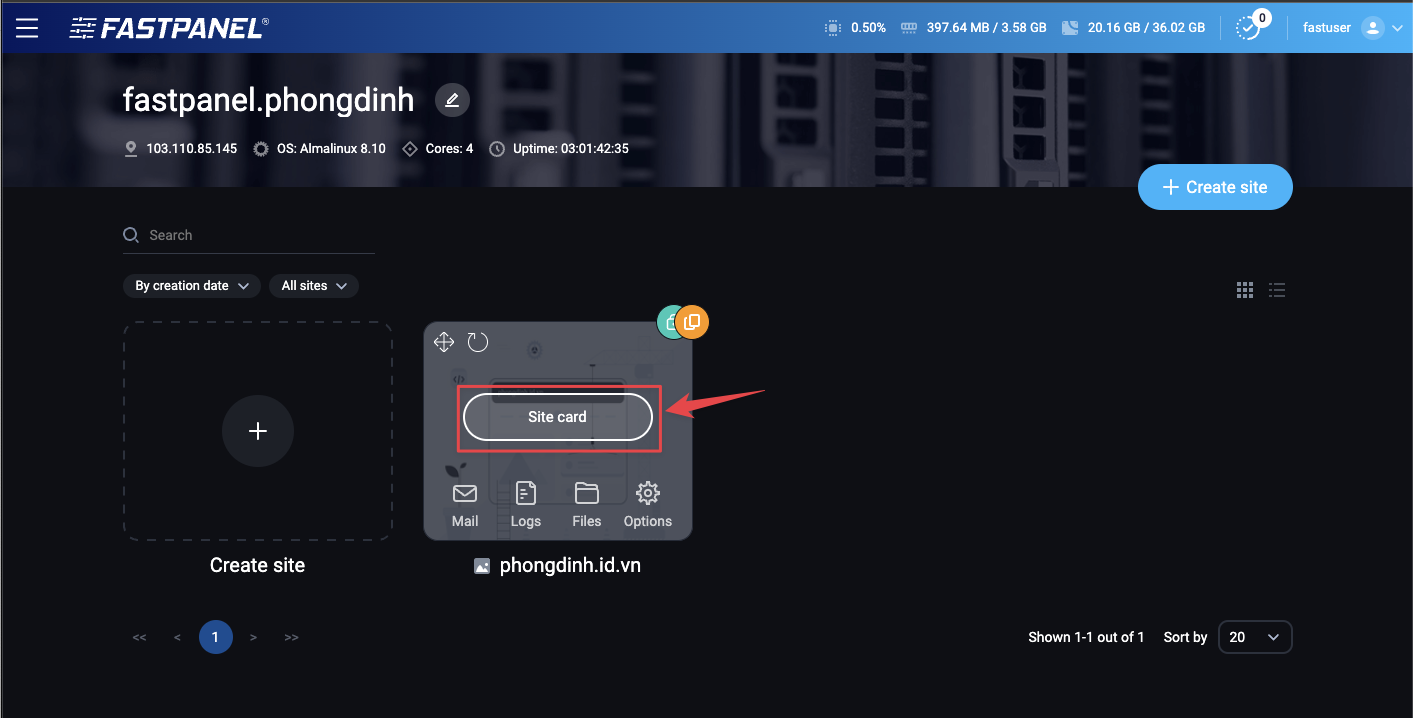
Truy cập Site card tại website cần thay đổi để vào phần quản lý trên bản điều khiển FASTPANEL
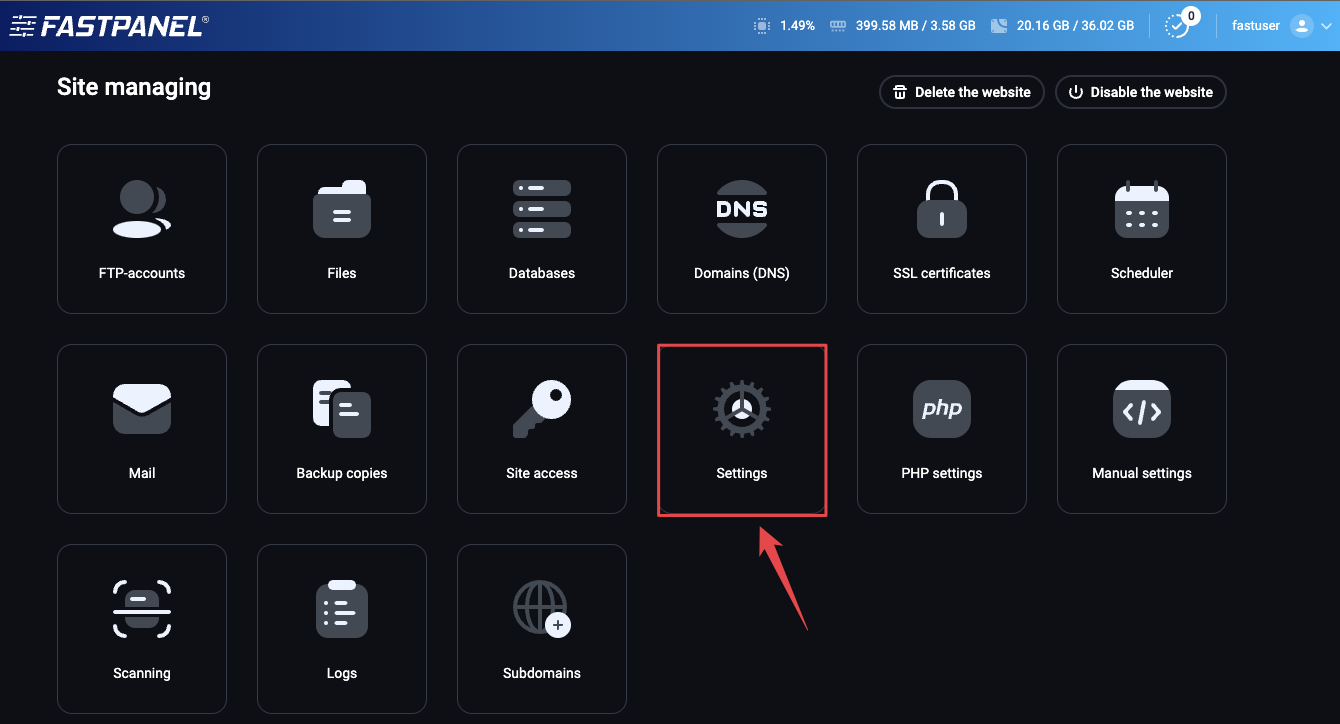
Vào mục Settings trong bản menu
Tại giao diện cửa sổ mới mở ra, bạn thao tác theo các bước sau để thay đổi PHP cho website:
- Chọn Backend (PHP, Reverse proxy, etc.)
- Chọn PHP mode và thay đổi thành FastCGI
- Chọn version PHP cần thiết
- Chọn SAVE để lưu cài đặt vưa thay đổi
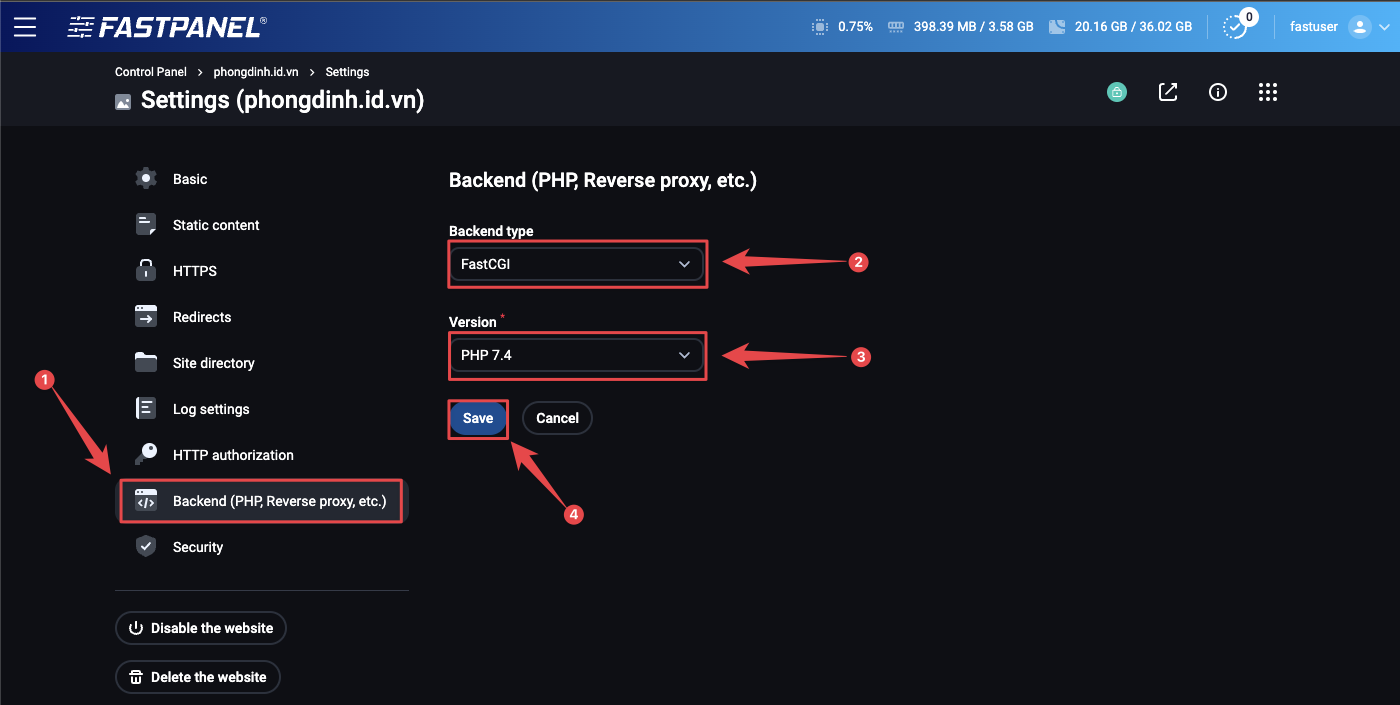
Thay vì FastCGI, bạn cũng có thể chọn PHP-FPM hoặc CGI, nhưng trong 95% trường hợp thì FastCGI là phù hợp.
Bạn có thể xem thêm thông tin về các PHP mode ở Link sau: PHP mode
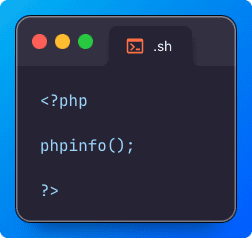
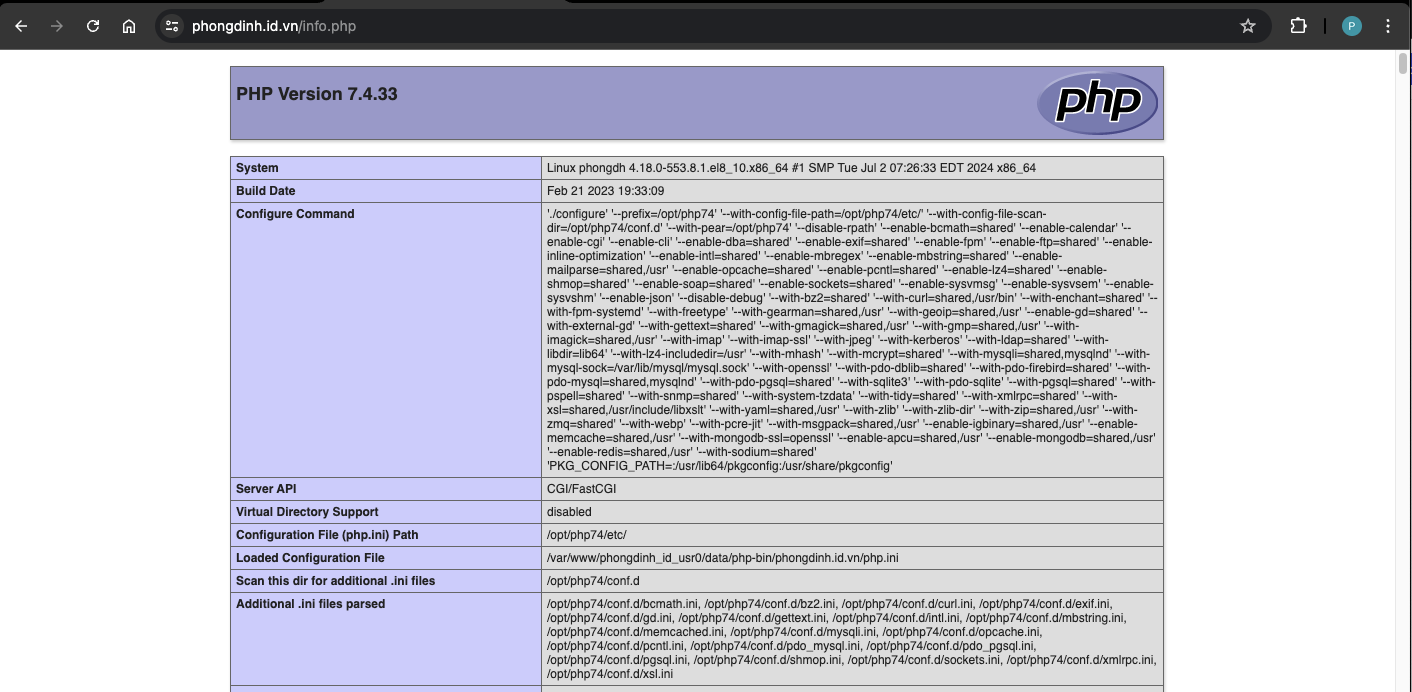
Bạn có thể kiểm tra xem phiên bản PHP có được áp dụng đúng hay không bằng cách tạo tệp info.php trong thư mục gốc của trang web với nội dung sau:

Thảo luận 0 bình luận Viết bình luận Thu gọn