

Giới thiệu
Ở bài viết này sẽ hướng dẫn cách tạo tài khoản FTP trên FASTPANEL.
Tính năng FTP (File Transfer Protocol) được sử dụng để quản lý và chuyển các tệp tin giữa máy tính cục bộ của bạn và máy chủ. Nhưng việc Upload Files, Download Files, Sao lưu dữ liệu.
Truy cập vào Fastpanel
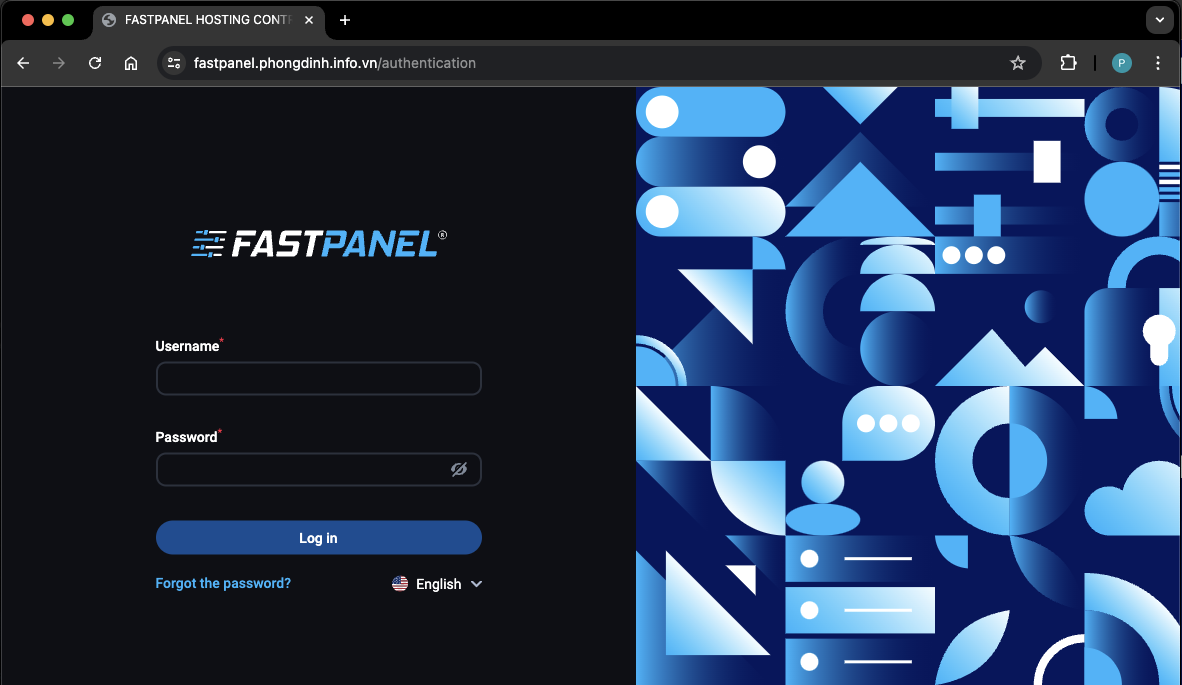
Login vào giao diện quản lý FASTPANEL với thông tin sau:
- Link đăng nhập: https://your-server-ip:8888
- user: fastuser
- password:
Nếu bạn không nhớ thông tin đăng nhập có thể tham khảo hướng dẫn:
Tạo tài khoản FTP
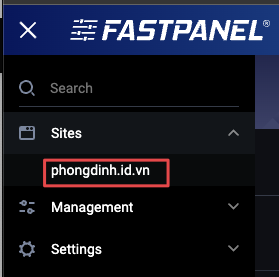
Vào Sites và chọn Website cần tạo tài khoản
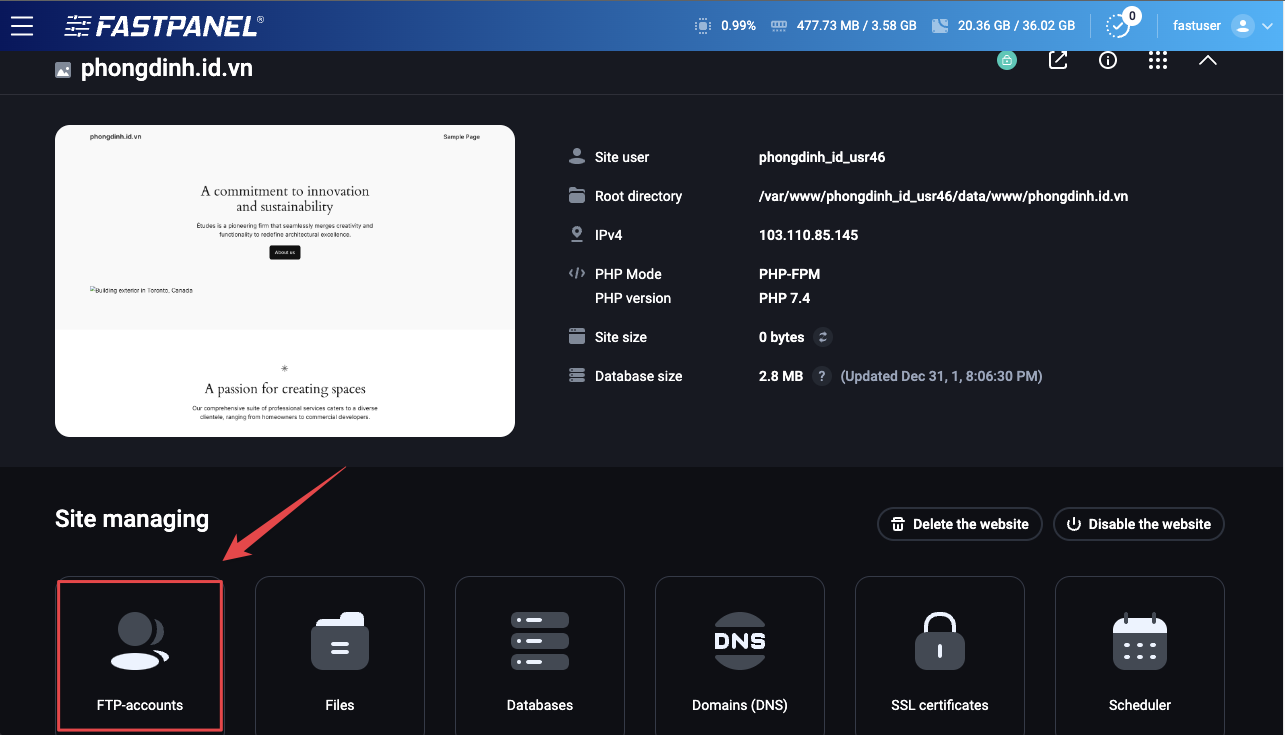
Vào mục FTP-accounts trong bản menu
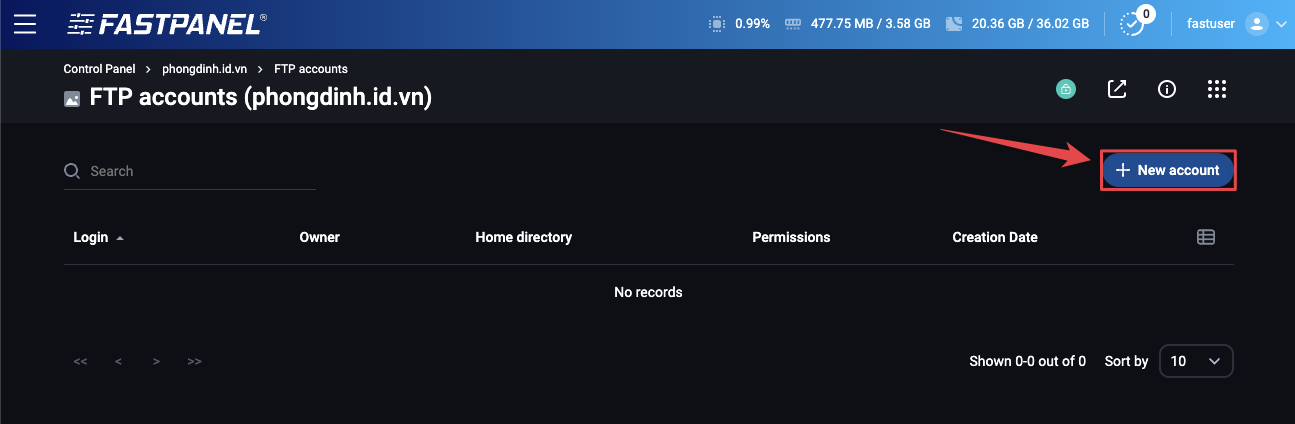
Bạn chọn New account
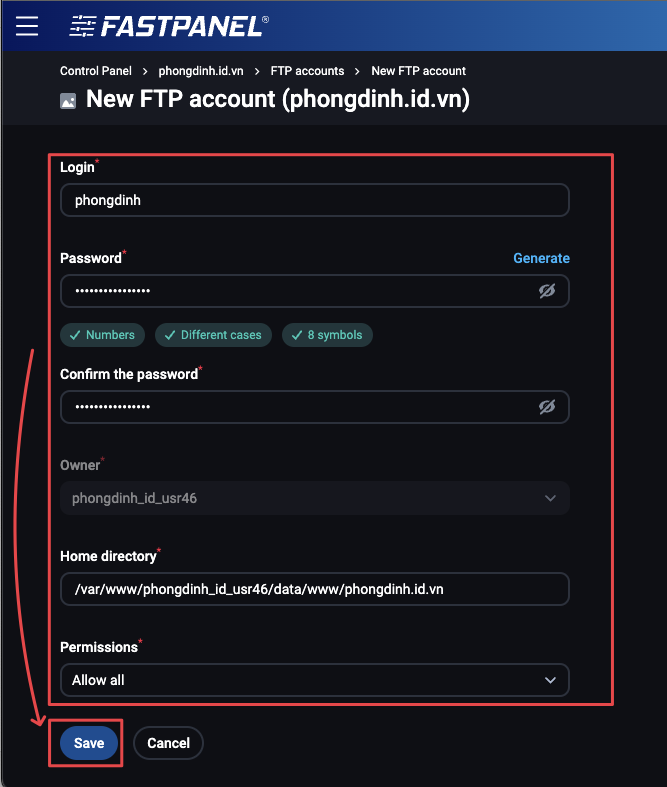
Ở giao diện cửa sổ mới mở ra, bạn điền thông tin tương ứng với các nội dung sau và nhấn Save để tạo tài khoản FTP
- Login: Nhập username sẽ sử dụng. Không được viết dấu và không được có khoảng trắng.
- Password: Nhập mật khẩu tối thiểu 8 ký tự, có ít nhất một chữ viết hoa, một chữ viết thường và một ký tự đặc biệt. Hoặc bạn có thể chọn nút generate để FASPANEL tự tạo mật khẩu.
- Owner: Tài khoản FPT đang tạo sẽ được quản lý/sở hữu bởi người dùng nào, bạn để mặc định phần này.
- Home directory: Mặc định sẽ là đường dẫn vào thư mục chứa mã nguồn website bạn đang tạo tài khoản FTP. Hoặc bạn có thể thay đổi thành đường dẫn thư mục mình muốn.
- Permissions: Tại đây sẽ có hai tùy chọn Allow all(Cho phép tất cả các quyền) hoặc Read only(Chỉ cho xem mà không được xóa hay chỉnh sửa gì cả) tùy theo nhu cầu của bạn mà bạn chọn, tuy nhiên hầu hết chúng ta sẽ cần Allow All.
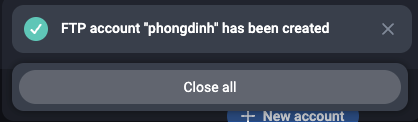
Tiến trình tạo tài khoản FTP hoàn tất bạn sẽ nhận được thông báo sau
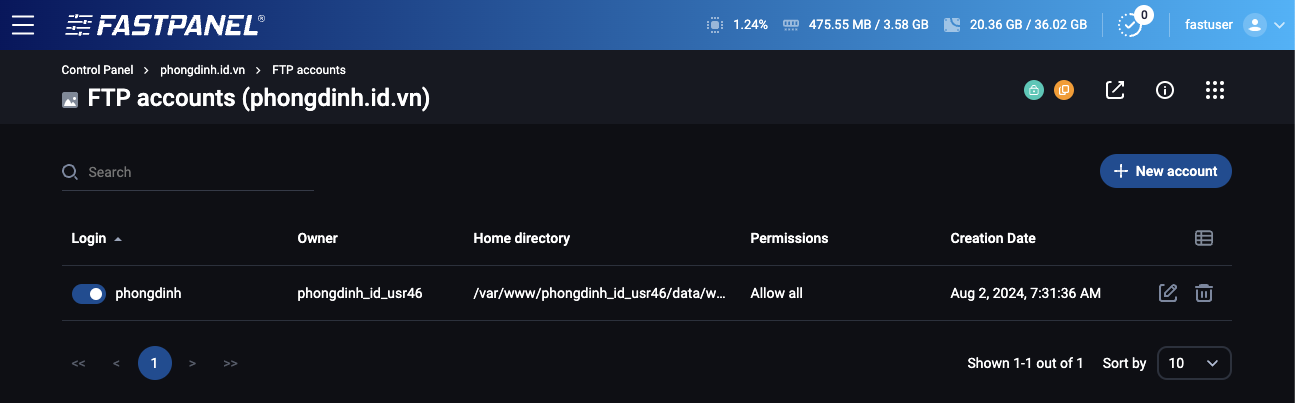
Truy vập tài khoản FTP
Ở bài viết này, mình sẽ sử dụng FileZilla để kết nối tới FTP trên FastPanel, ngoài FileZilla các bạn có thể sử dụng bất kỳ phần mềm nào khác có hỗ trợ kết nối FTP là được.
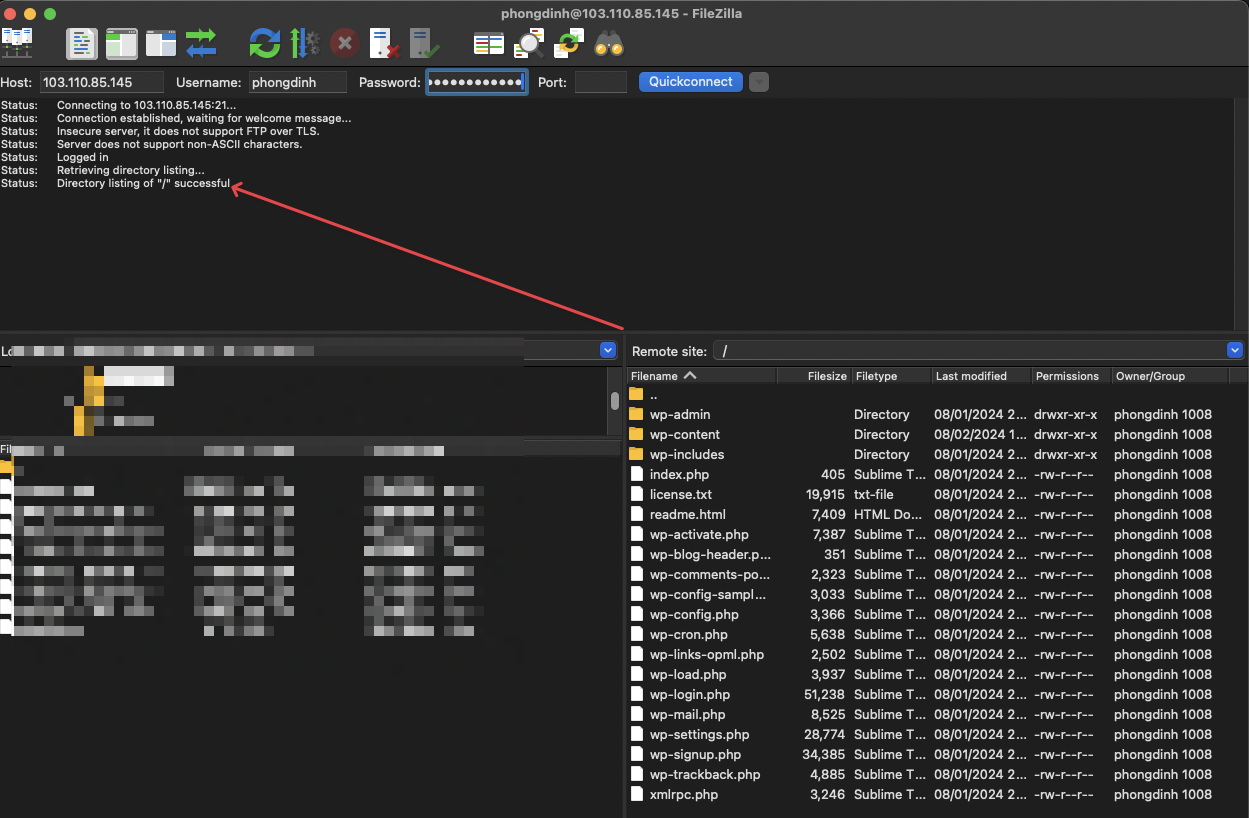
Thay đổi mật khẩu tài khoản FTP
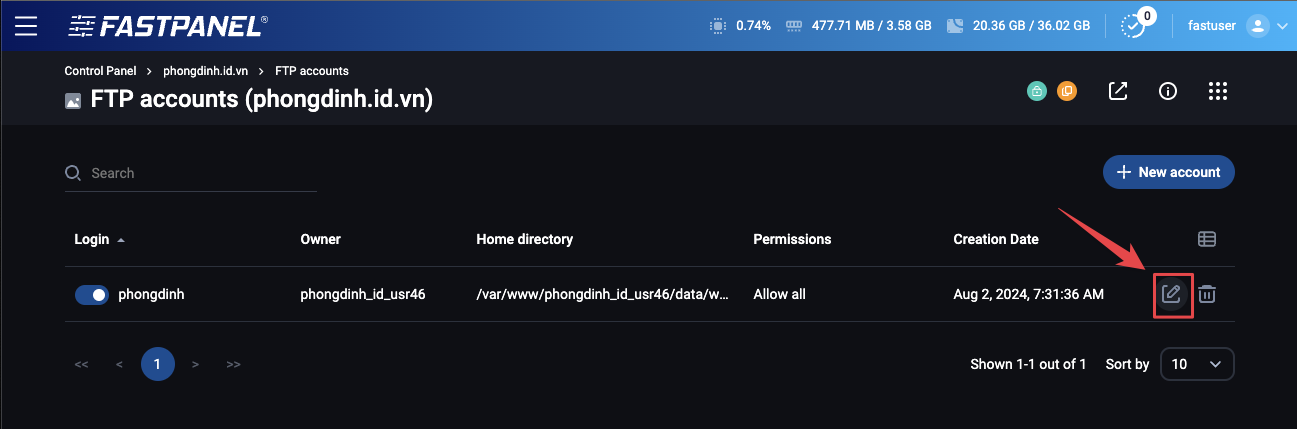
Nếu bạn quên lưu hoặc không nhớ mật khẩu tài khoản FTP, bạn chọn vài biểu tượng chỉnh sửa bên phải tài khoản FTP cần thay đổi mật khẩu
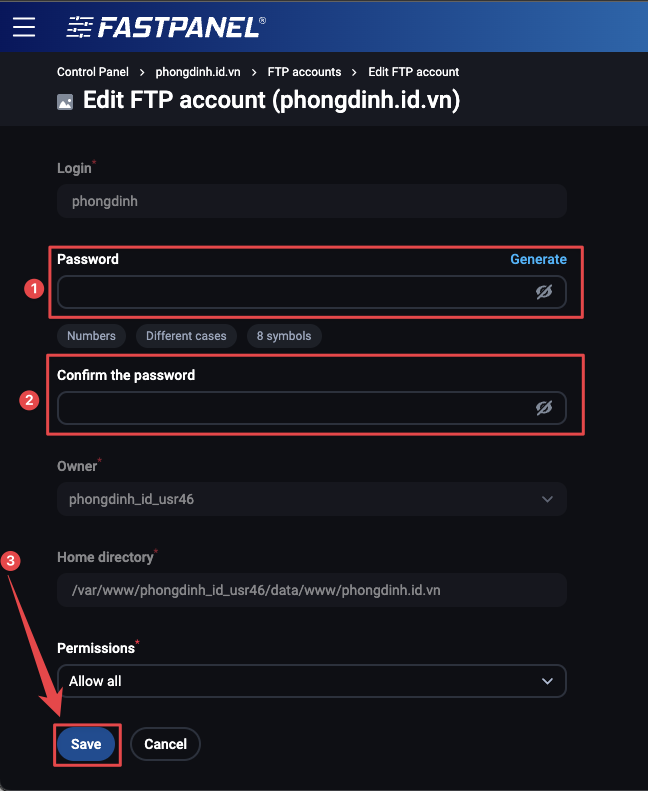
Ở giao diện cửa sổ mới bạn điền 2 lần mật khẩu vào mục Password và Confirm the password sau đó chọn Save để lưu thay đổi.





Thảo luận 0 bình luận Viết bình luận Thu gọn