

Tại sao cần tạo backup?
Việc sao lưu dữ liệu trở nên cực kỳ quan trọng để đảm bảo an toàn và bảo mật cho dữ liệu của bạn. Tính năng backup trên FastPanel giúp bạn lưu trữ một bản sao của dữ liệu, đảm bảo rằng nếu có sự cố như hỏng phần cứng, lỗi phần mềm, hoặc bị tấn công (ví dụ như ransomware), bạn có thể khôi phục lại dữ liệu mà không bị mất mát.
Backup cũng giúp bạn lưu trữ các phiên bản khác nhau của dữ liệu, giúp bạn dễ dàng quay lại một phiên bản trước nếu cần. Nếu trang web hoặc hệ thống của bạn gặp phải sự cố như lỗi cập nhật, sai sót trong cấu hình, hoặc bị hack, backup cho phép bạn khôi phục lại trạng thái ban đầu một cách nhanh chóng.
Máy chủ Fastpanel hỗ trợ tạo bản sao lưu bằng cách sử dụng các giao thức khác nhau (SCP và FTP) và hỗ trợ lưu trữ Dropbox, Google Drive.
Hướng dẫn tạo backup
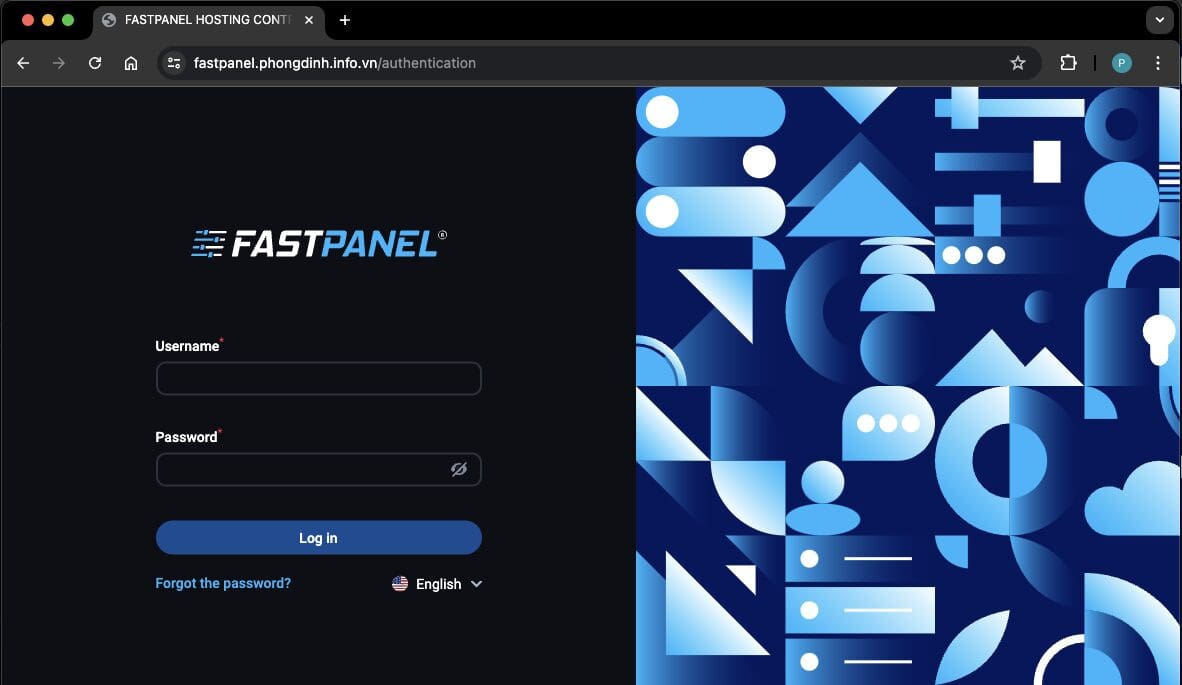
Truy cập vào FASTPANEL
Login vào giao diện quản lý FASTPANEL với thông tin sau:
- Link đăng nhập: https://your-server-ip:8888
- user: fastuser
- password:
Nếu bạn không nhớ thông tin đăng nhập có thể tham khảo hướng dẫn:
Tạo backup accounts
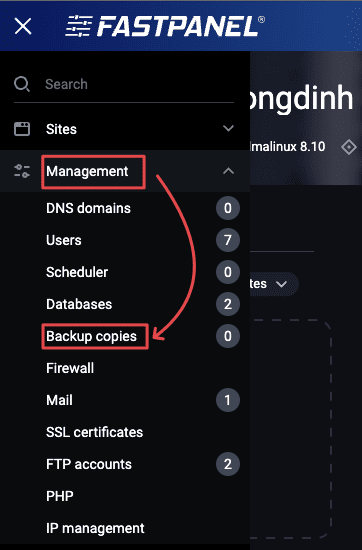
Đầu tiên bạn cần tạo backup accounts bằng cách truy cập Management và vào phần Backup copies
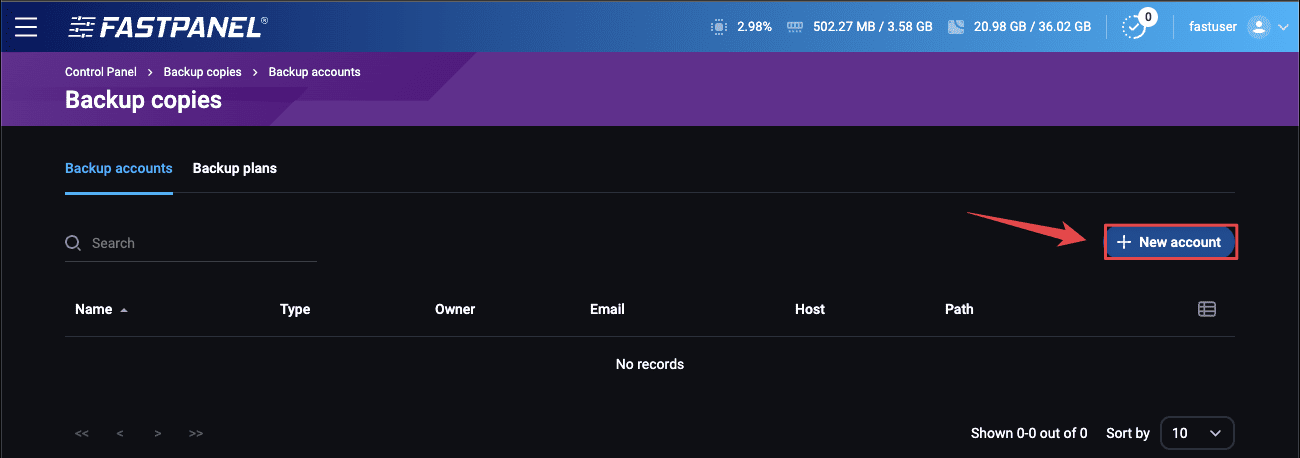
Bạn chọn New account
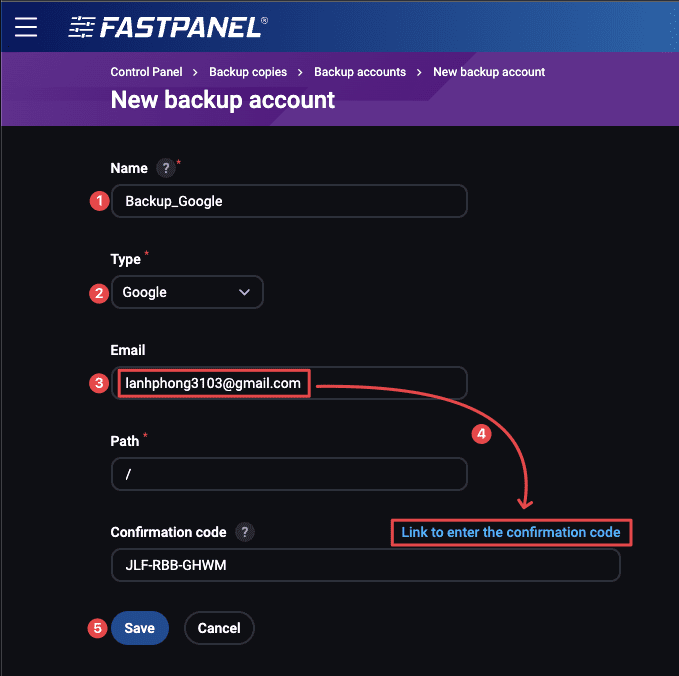
Điền các thông tin sau:
- Name: Đặt tên gọi cho backup account bạn muốn tạo.
- Type: chọn kiểu backup cần tạo (ở đây mình sẽ tạo backup với Google )
- Email: Nhập vào địa chỉ mail Google
- Path: Ở đây mình để mặc định
- Confirmation code: bạn cần chọn vào Link to enter the confirmation code để mở link xác thực với tài khoản mail Google.
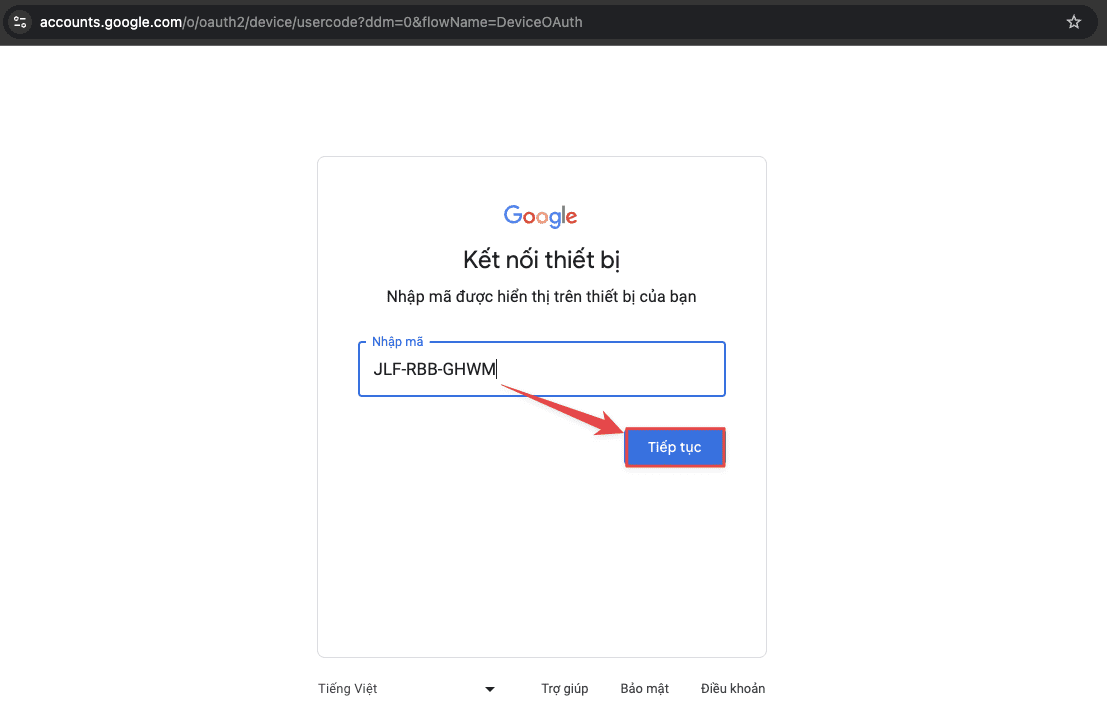
Khi bấm vào Link to enter the confirmation code sẽ dẫn bạn đến cửa sổ mới, tại đây bạn copy mã Confirmation code trên dán vào và chọn Tiếp tục
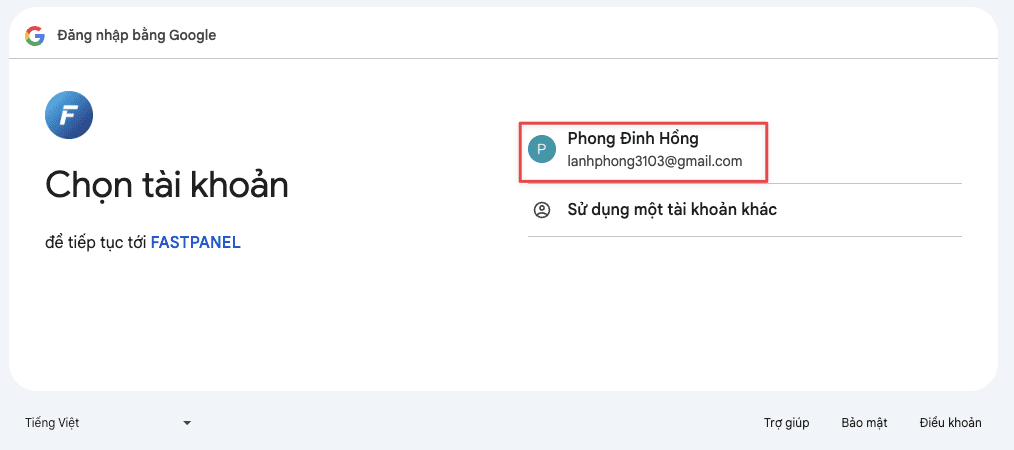
Chọn tài khoản Google bạn cần kết nối
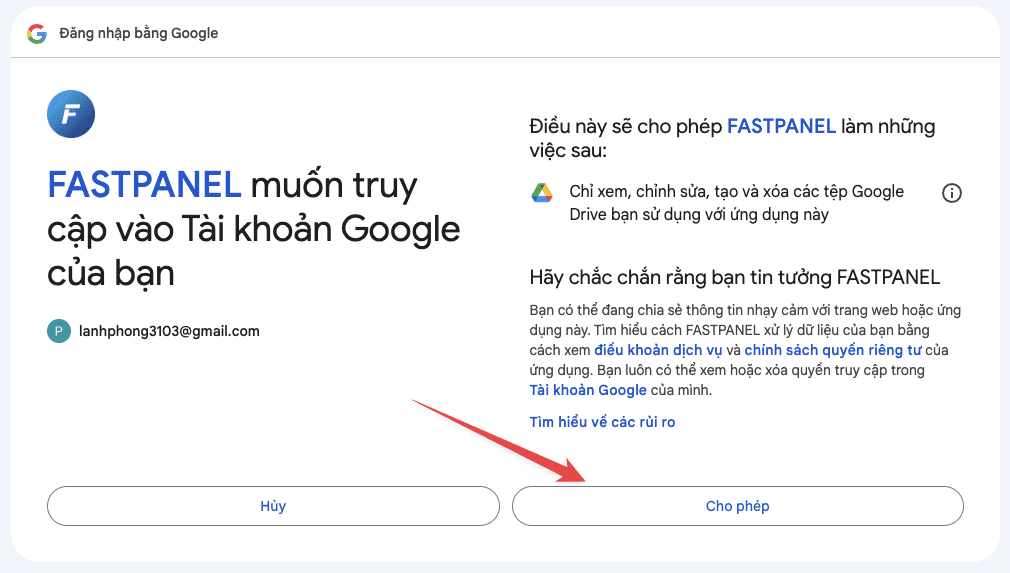
Chọn Cho phép
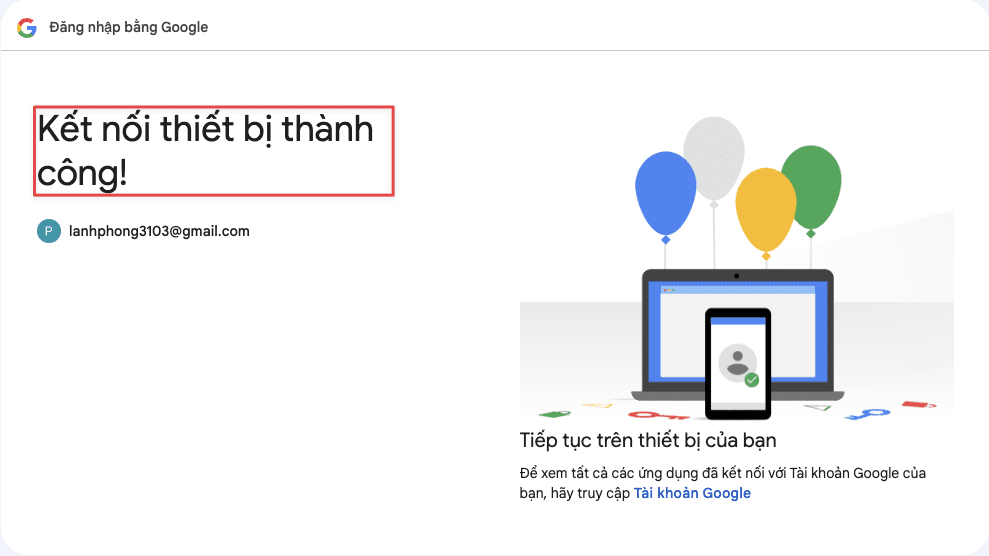
Bạn sẽ nhận được thông báo khi kết nối thành công.
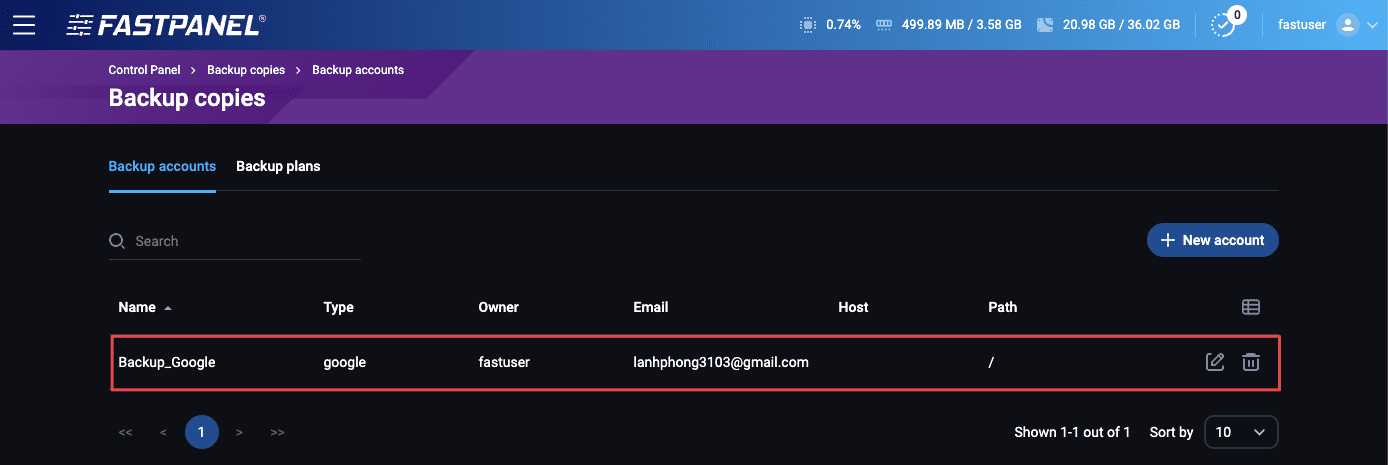
Quay trở lại Backup accounts bạn sẽ thấy Account vừa tạo hoàn tất. Bạn có thể thao tác xoá hoặc chỉnh sửa bằng cách bấm vào biểu tượng chỉnh sửa hoặc xoá ở bên phải.
Tạo Backup plans
Sau khi tạo backup accounts bạn cần tạo backup plans bằng các bước sau.
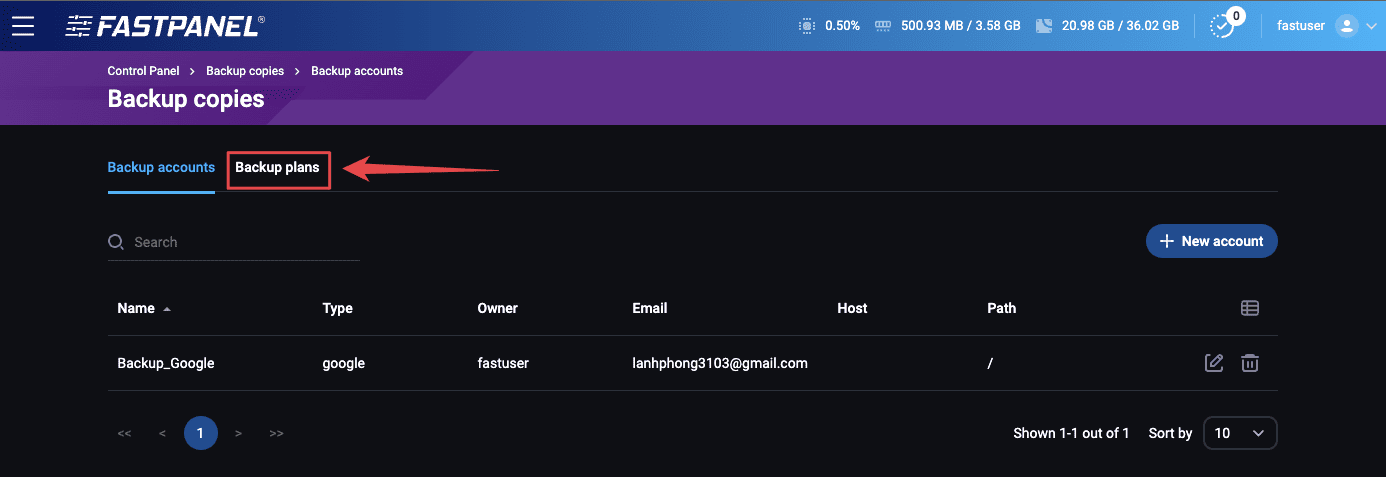
Tại giao diện Backup copies bạn cho qua mục backup plans
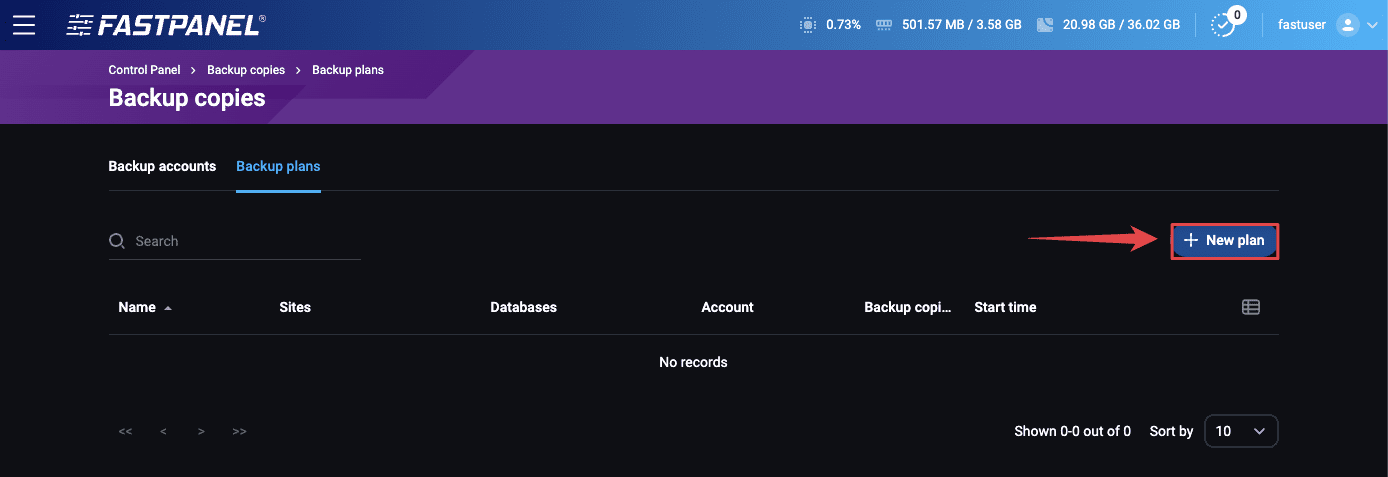
Tại giao diện backup plans bạn chọn New plan
Điền các thông tin sau:
- Name: Đặt tên gọi cho backup plans bạn muốn tạo
- Account: Chọn backup account đã tạo trước đó
- Backup copies limit: Nhập số lượng bản backup cần lưu
- Site: Chọn website cần backup hoặc Select All để backup tất cả
- Database: chọn Database cần backup hoặc chọn Select All để backup tất cả
- Start time: Chọn thời gian cần backup ở đây có backup theo: Ngày, Tuần, Tháng hoặc Custom theo thời gian tuỳ chỉnh.
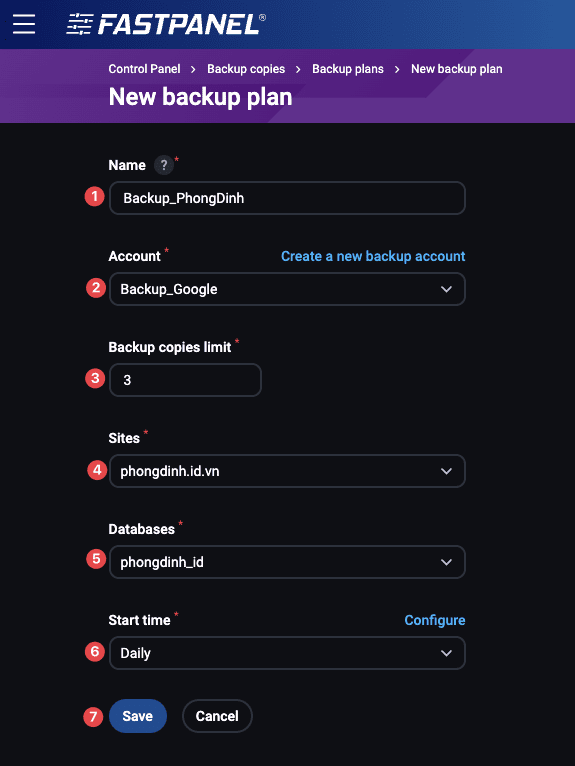
Sau khi điền các thông tin hoàn tất bạn bấm chọn save để lưu, bạn sẽ thấy backup Plans vừa tạo như bên dưới. Và lịch sẽ backup bây giờ sẽ hoàn toàn tự động. Trước đó tại Start time mình chọn Daily nên backup sẽ chạy hằng ngày
Kết thúc
Dù bạn đang quản lý một website nhỏ hay một hệ thống phức tạp, backup sẽ giúp bạn bảo vệ dữ liệu khỏi các rủi ro bất ngờ, từ lỗi hệ thống đến các cuộc tấn công mạng. Bằng cách thiết lập backup định kỳ và chọn đúng loại backup phù hợp với nhu cầu của mình, bạn có thể yên tâm rằng dữ liệu luôn được bảo vệ và sẵn sàng phục hồi khi cần thiết. Đừng đợi đến khi xảy ra sự cố, hãy bắt đầu tạo backup ngay hôm nay để đảm bảo an toàn cho dữ liệu của bạn.



Thảo luận 0 bình luận Viết bình luận Thu gọn