

Giới thiệu
Ở bài viết trước mình đã hướng dẫn các bạn xây dựng LEMP Stack trên máy chủ Ubuntu, bây giờ bạn có thể thực hiện cài đặt wordpress theo các bước sau.
Bước 1: SSH vào máy chủ VPS
Đầu tiên bạn hãy truy cập vào máy chủ bằng giao thức SSH. Nếu bạn chưa biết cách SSH bạn hãy tham khảo bài viết bên dưới.
Bước 2: Trỏ tên miền về IP máy chủ VPS
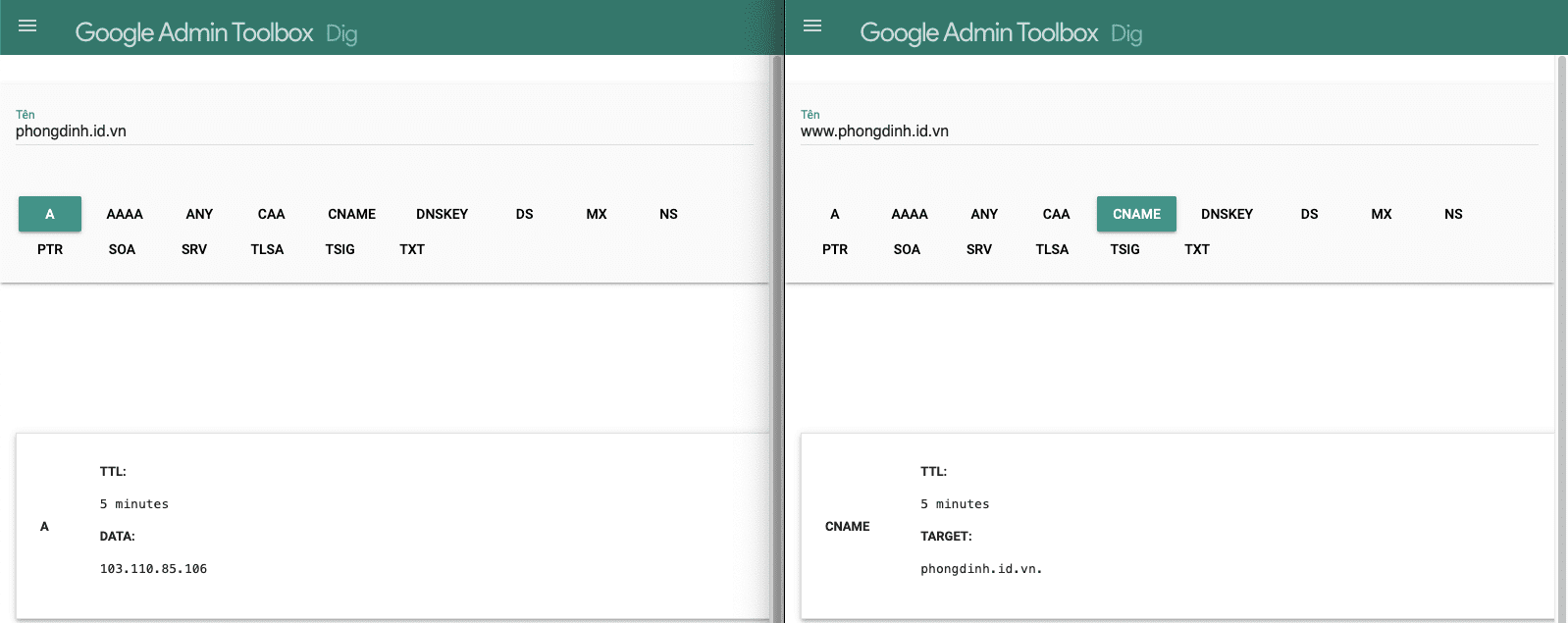
Ở bài viết này mình sử dụng tên miền phongdinh.id.vn, bạn có thể sử dụng trang web sau để kiểm tra tên miền đã phân giải về đúng IP máy chủ VPS hay chưa:
Bước 3: Tạo user và thư mục cho Website
- Tạo USER cho mỗi website
Mỗi trang web cần chạy với tư cách người dùng khác nhau vì mục đích bảo mật và độc lập. Vì vậy bạn hãy tạo các tài khoản người dùng và chỉ định người dùng www-data cho các nhóm tương ứng.
Điều này cho phép máy chủ web tương tác với người dùng và ngược lại. Không cấp cho người dùng khác nhau những đặc quyền đăng nhập hoặc liên kết bất kỳ thông tin nào. Để tạo người dùng, hãy chạy lệnh sau:
useradd phonhdinh
usermod -a -G phonhdinh www-data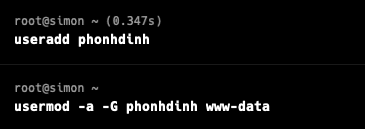
- Chỉ định quyền cho thư mục
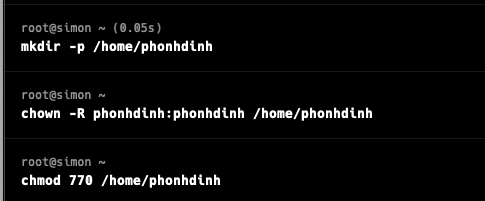
Tiếp theo bạn hãy tạo thư mục cho web riêng biệt và gán quyền như sau
Lưu ý: Nếu bạn muốn thêm website hãy tạo user và thư mục tương ứng là được.
Các quyền của Unix là 770. Mỗi người dùng và nhóm liên kết của người dùng có đầy đủ quyền (7) trên thư mục. Cài đặt này hạn chế người dùng phonhdinh
Bước 4: Cấu hình PHP
- Tạo file PHP-FPM Pools
Bạn hãy copy pools php mặc định ra ra sửa lại như sau:
cp /etc/php/7.4/fpm/pool.d/www.conf /etc/php/7.4/fpm/pool.d/fpm-phonhdinh.conf
- Cấu hình Pools
Mỗi groups sẽ có user liên kết với Unix socket. Vì vậy bạn cần mở từng file và sửa lại tương ứng như sau.
vi /etc/php/7.4/fpm/pool.d/fpm-phonhdinh.confThay đổi các dòng sau:
- Thay đổi dòng trên cùng, bên trong dấu ngoặc từ
[www]sang[phonhdinh]cho pool 1 - Thay đổi dòng
user = www-datathànhuser =phonhdinh - Thay đổi dòng
group = www-datathànhgroup = phonhdinh - Thay đổi dòng
listen = /run/php/php7.4-fpm.sockthành/run/php/php7.4-fpm-phonhdinh.sock
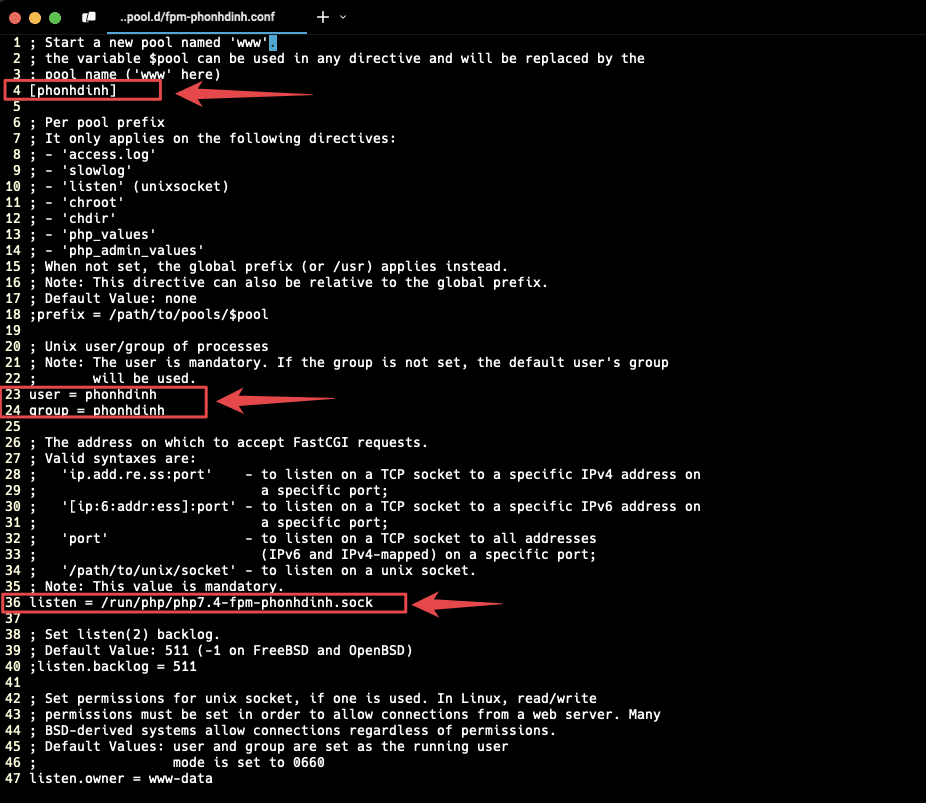
Sau khi hoàn tất bạn hãy khởi động lại php-fpm bằng lệnh sau
systemctl restart php7.4-fpm
Bước 5: Tạo Database
Bạn hãy truy cập vào mysql và tạo database mới cho website.
mysql -u root -p
CREATE DATABASE DBname_phonhdinh;
CREATE USER 'DBuser_phonhdinh'@'localhost' IDENTIFIED BY 'my-passswd';
GRANT ALL PRIVILEGES ON DBname_phonhdinh.* TO 'DBuser_phonhdinh'@'localhost';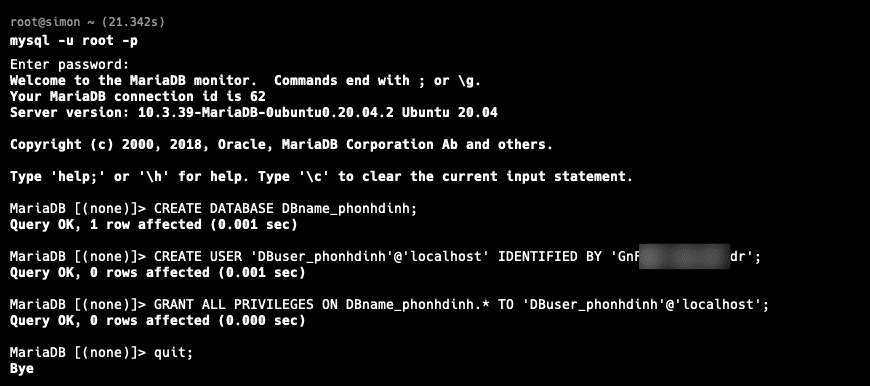
Bước 6: Tạo file vhost NGINX domain
vi /etc/nginx/sites-available/phonhdinh.confLưu ý: Thay server_name phongdinh.id.vn; bằng server_name của bạn
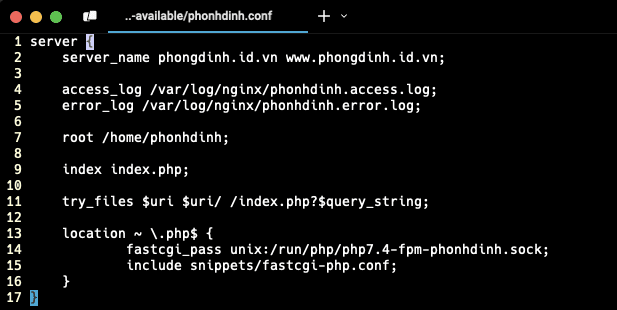
Dùng lệnh sau để symlink qua sites-enabled
ln -s /etc/nginx/sites-available/phonhdinh.conf /etc/nginx/sites-enabled/
Bước 7: Tải core mã nguồn WordPress và cài đặt
- Cài wordpress thủ công
Bạn hãy di chuyển vào thư mục sau đó tải về mã nguồn từ trang chủ. Mình sẽ chủ thích từng lệnh sau.
cd /home/phonhdinh
wget https://wordpress.org/latest.zip
unzip latest.zip
mv /home/phonhdinh/wordpress/* /home/phonhdinh
chown -R phonhdinh:phonhdinh /home/phonhdinh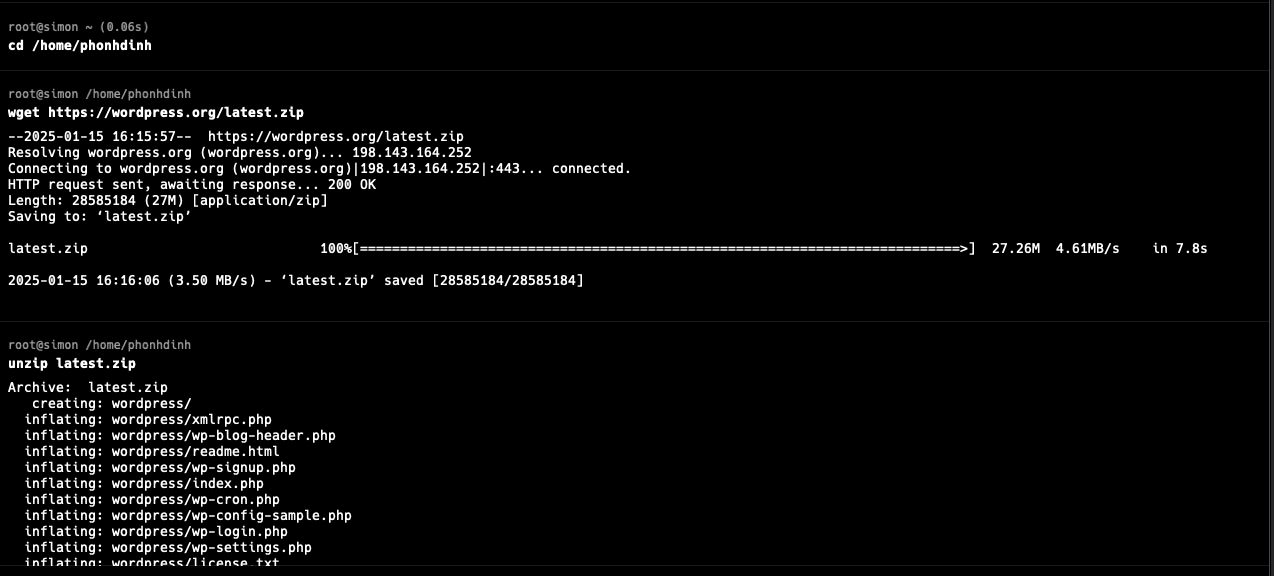
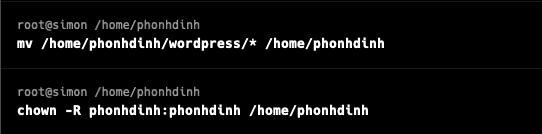
Bây giờ bạn có thể truy cập tên miền trên trình duyệt, sử dụng DATABASE, USER, PASSWORD ở Bước 5 để thiết lập wordpress mặc định.
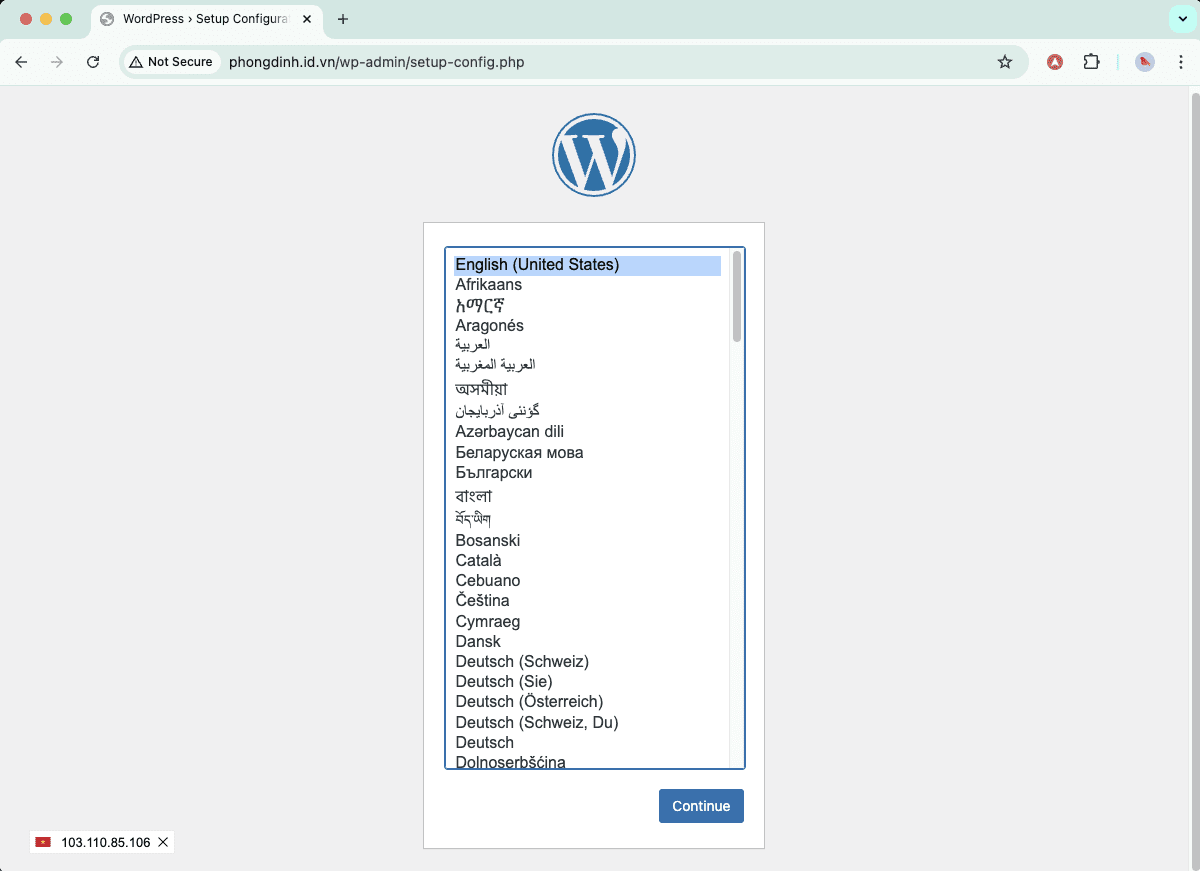
- Cài bằng lênh với wp-cli
Ở bài viết trước mình có cài đặt WP-CLI, với công cụ này bạn có thể cài đặt WordPress cho tên miền bằng 1 lệnh sau:
Bạn cần thây các mục thông tin sau thành thông tin của mình:
- –dbname=: DATABASE tạo ở bước 5
- –dbuser=: USER tạo ở bước 5
- –dbpass=: Password tạo ở bước 5
- –url=: Địa chỉ truy cập website
- –admin_user và –admin_password=: Thông tin đăng nhập wp-admin website
wp core download --allow-root && wp core config --dbname='DBname_phonhdinh' --dbuser='DBuser_phonhdinh' --dbpass='Gn********7edr' --allow-root && wp core install --url="<phongdinh.id.vn>" --title="My site" --admin_user="phongdh" --admin_password="*EW********536KVl" --admin_email="[email protected]" --allow-rootBước 8: Cài đặt chứng chỉ SSL cho website
Ở bài Hướng dẫn cài đặt LEMP Stack trên Ubuntu trước đó mình đã hướng dẫn các bạn cài đặt Certbot, bây giờ bạn có thể cài đặt SSL cho website bằng Certbot với các lệnh sau:
certbot --nginx --agree-tos --redirect --hsts --staple-ocsp -d Tên-miền --email [email protected]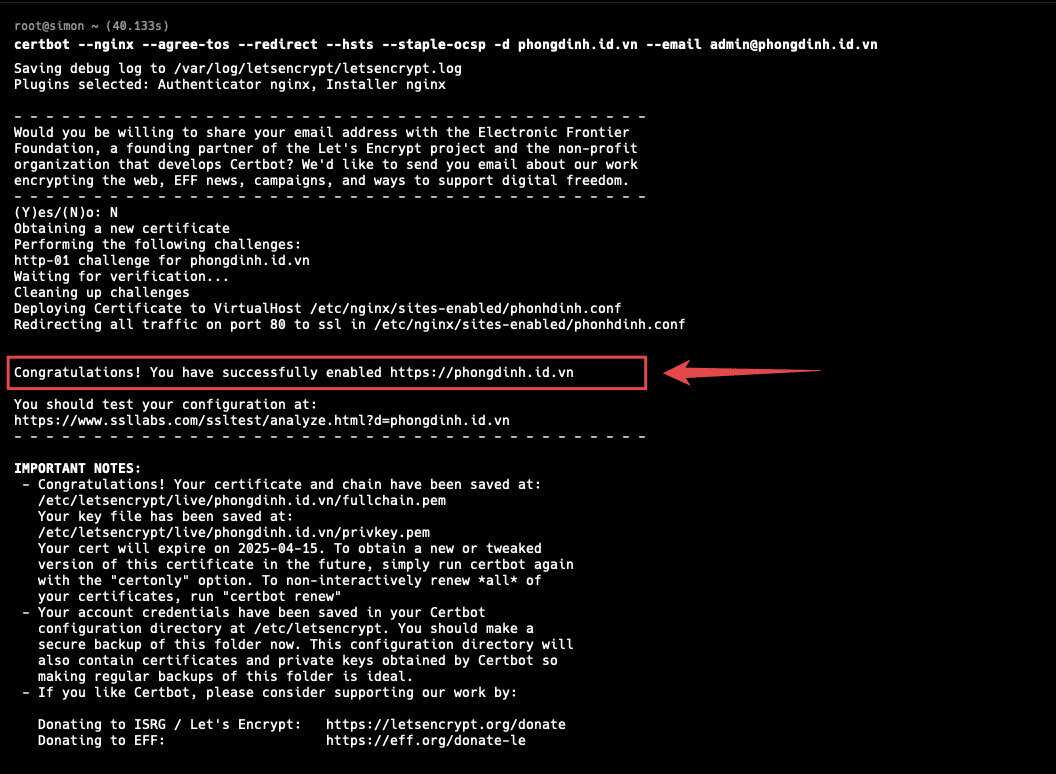
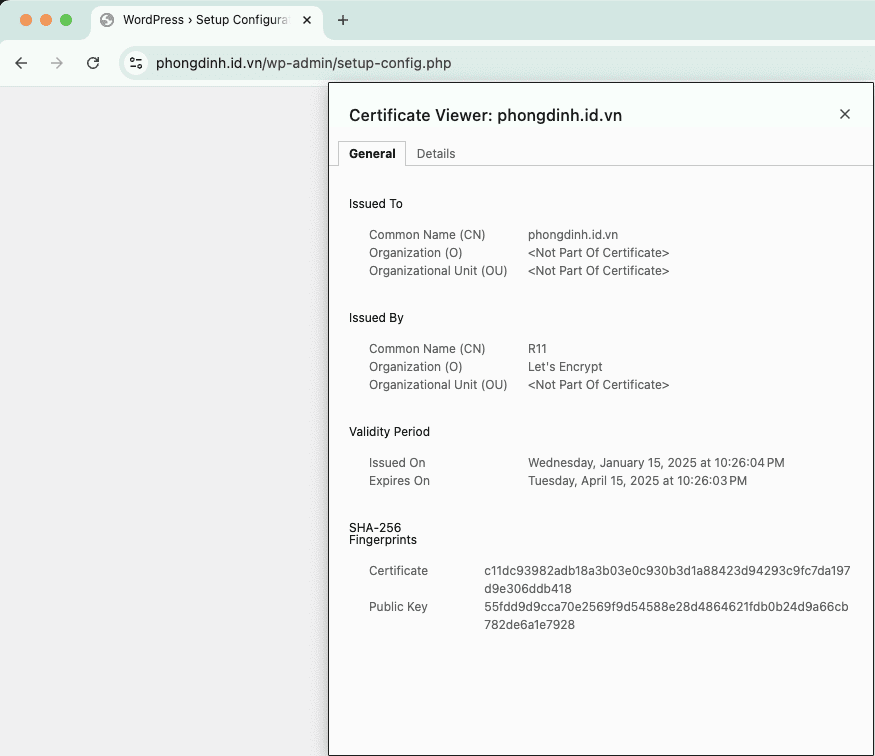
Truy cập tên miền trên trình duyệt để kiểm tra chứng chỉ SSL.
Bước 9: Cài đặt Redis Cache cho website WordPress
Để cài đặt redis trên wordpress, bạn hãy cài đặt một Pluginc ó tên là Redis Object Cache. Sau đó mở file wp-config.php và thêm vào đoạn sau.
define('WP_CACHE_KEY_SALT', 'phongdinh.id.vn');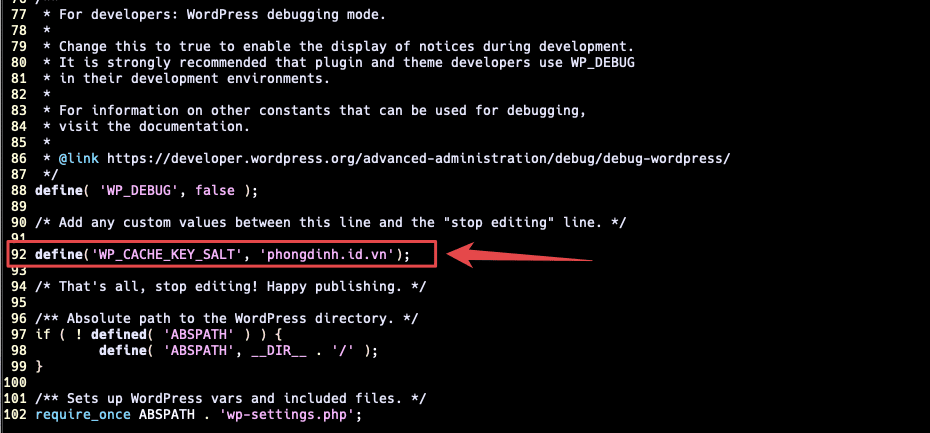
Tiếp đến bạn vào admin WordPPress, Settings => Redis và kích hoạt lên.

Như vậy chúng ta đã cài đặt xong wordpress trên LEMP Stack kèm theo chứng chỉ SSL và Redis cache.



Thảo luận 0 bình luận Viết bình luận Thu gọn