


Giới thiệu
Cấu hình SMTP cho WordPress để gửi email qua địa chỉ Gmail là một cách phổ biến để đảm bảo email từ trang web của bạn không bị đưa vào mục spam. Dưới đây là hướng dẫn từng bước để cấu hình SMTP cho WordPress với Gmail:
Cài đặt plugin SMTP
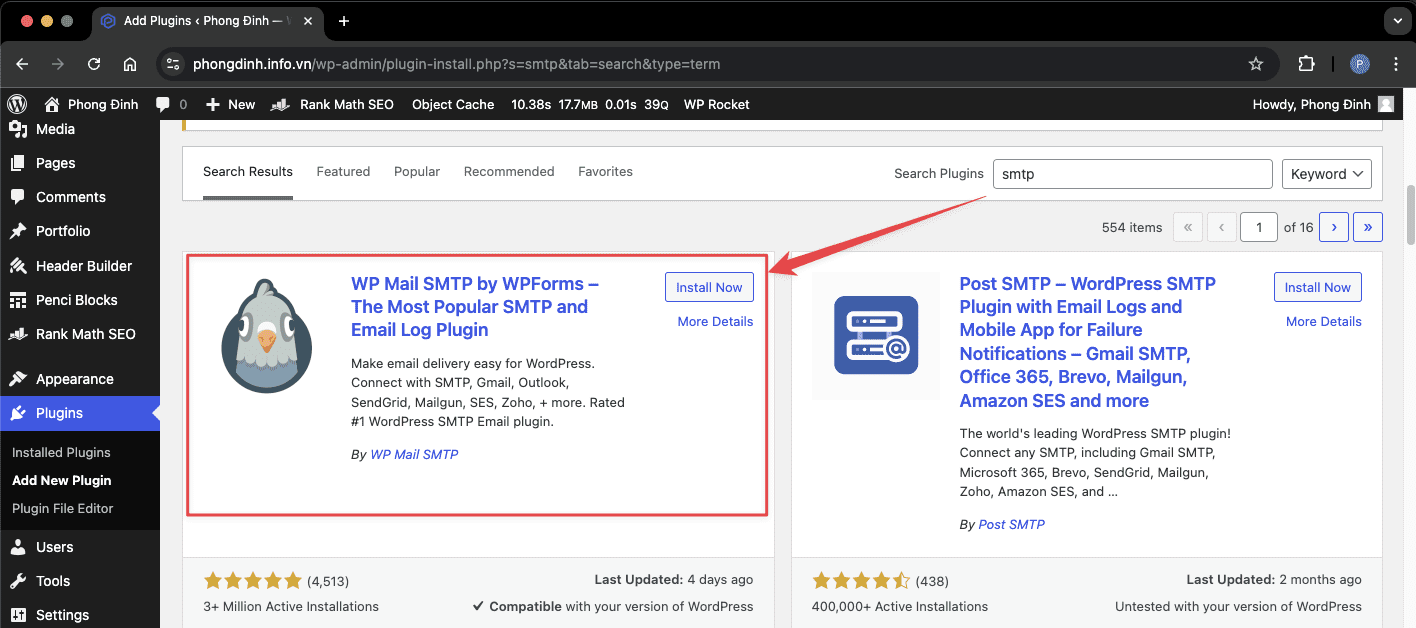
Trong WordPress có nhiều Plugin để cấu hình SMTP, ở đây mình sẽ dùng plugin WP Mail SMTP by WPForms
Trong Dashboard WordPress bạn chọn Plugins => Add New => tìm tên SMTP và chọn Install để cài đặt
Thiết lập SMTP
Sau khi install và activate plugin bạn truy cập plugin để thiết lập. Ở bài viết này mình cấu hình SMTP với địa chỉ gmail, với địa chỉ gmail bạn không sử dụng mật khẩu gmail mà sử dụng mật khẩu ứng dụng, nếu không biết cách lấy mật khẩu ứng dụng bạn xem ở bài hướng dẫn sau:
Sau khi đã có Mật khẩu ứng dụng và i install và activate plugin SMTP bạn truy cập plugin để thiết lập với các thông tin sau:
- From Email: Địa chỉ email dùng để gửi đi.
- From Name: Tên người gửi thư
- SMTP Host: Máy chủ SMTP được cung cấp, với gmail thông tin máy chủ là smtp.gmail.com
- Type of Encryption: Chọn SSL
- SMPT Port: Bbạn chọn SSL nên ở đây điền vào số
465 - Auto TLS: Bật lên
- Authentication: Bật lên
- SMTP Username: Nhập vào tài khoản gmail
- SMTP Password: Nhập vào mật khẩu ứng dụng của gmail
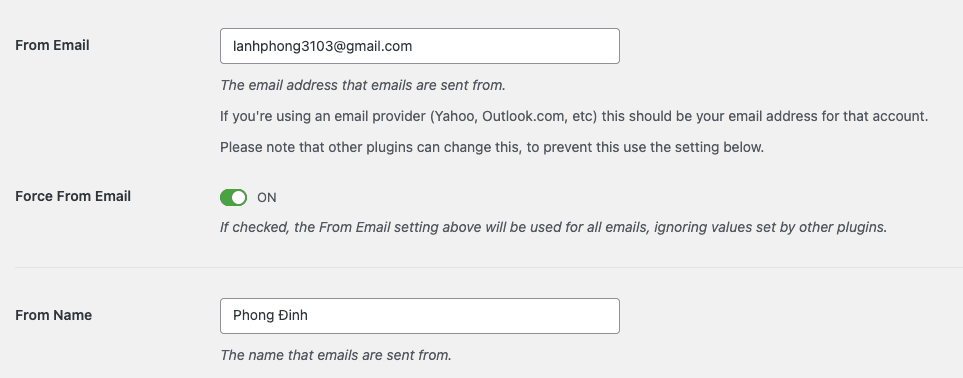
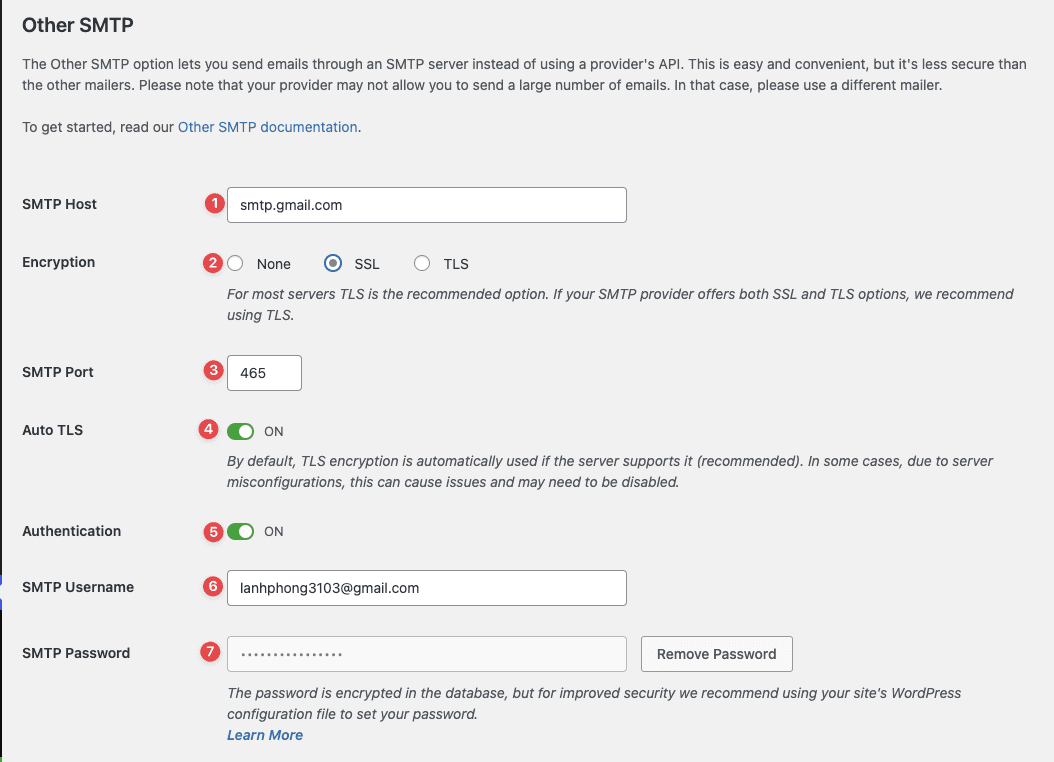
Sau khi cấu hình xong bạn lưu lại và truy cập Tools để kiểm tra send mail.
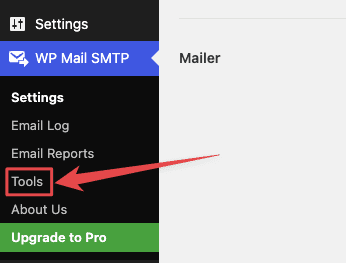
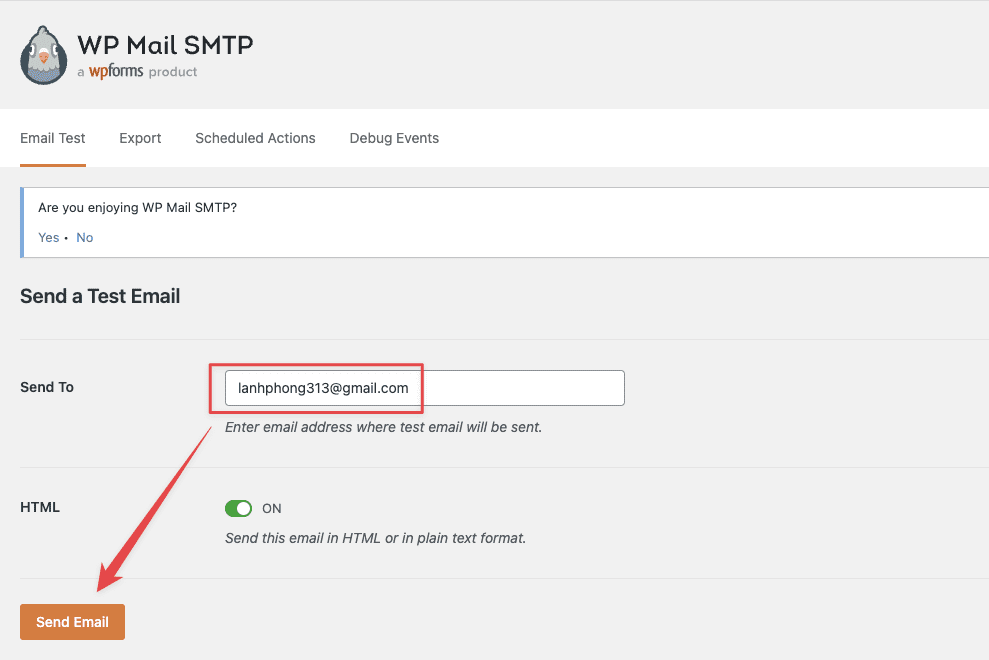
Nhập địa chỉ nhận mail và chọn send mail để kiểm tra.
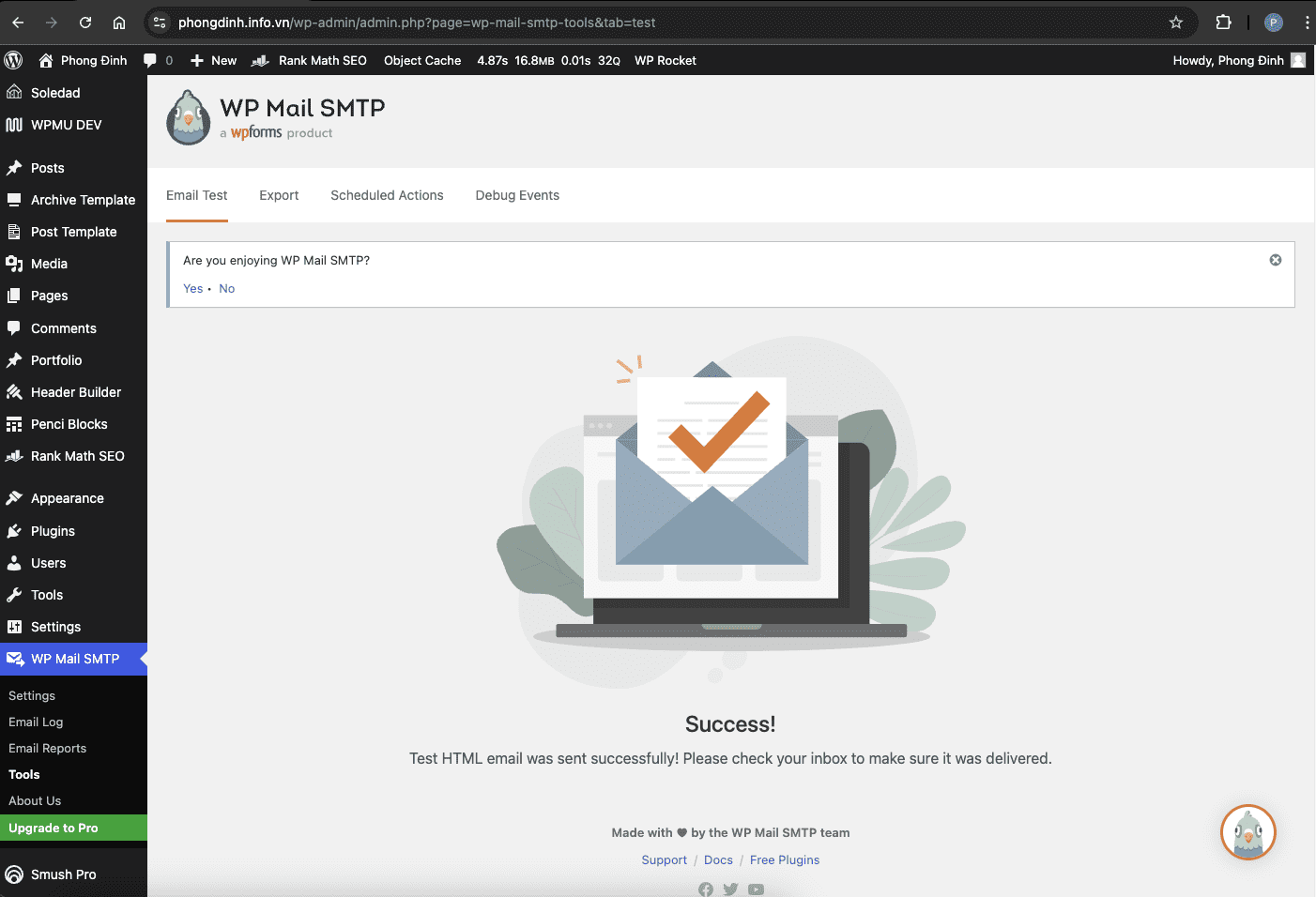
bạn sẽ nhận được thông báo khi gửi thành công và truy cập email nhận để kiểm tra mail gửi đến.
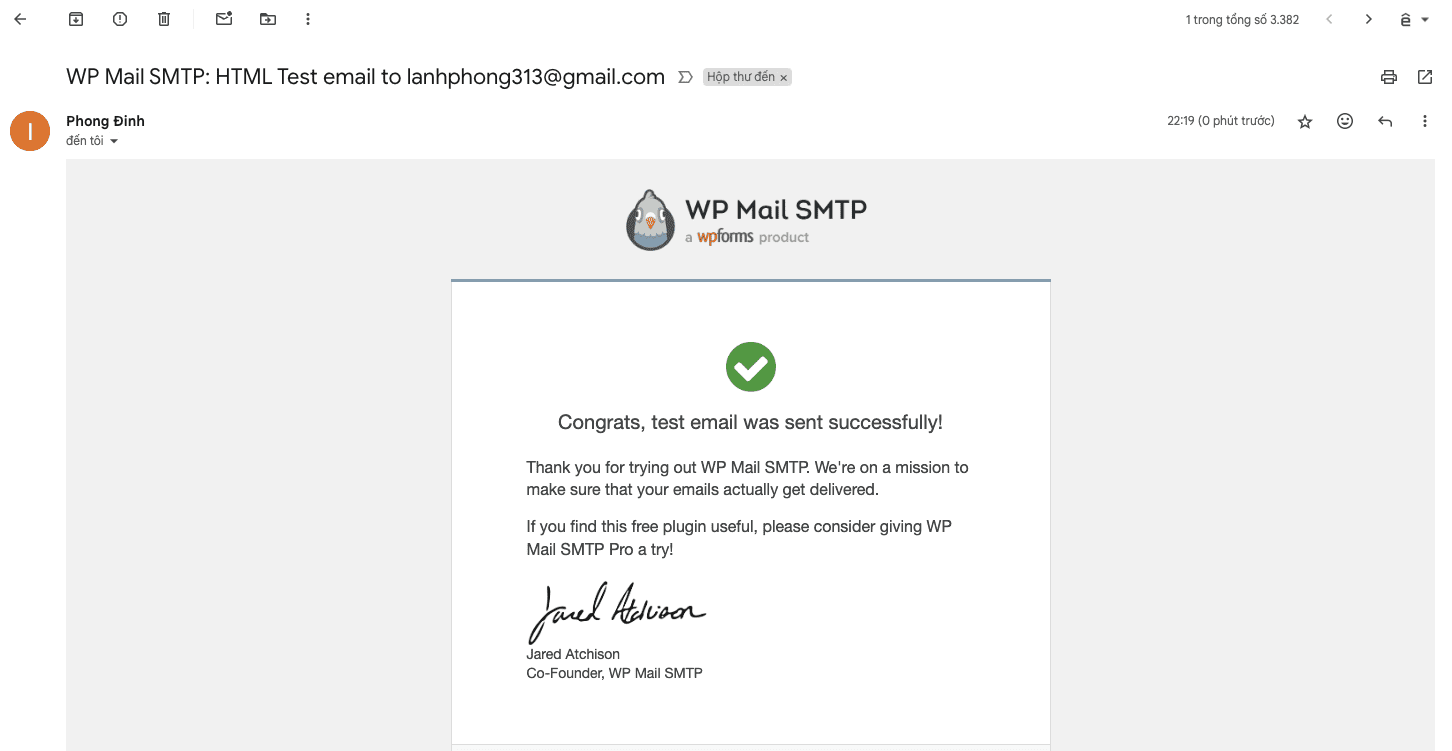
Nếu bạn đã cấu hình xong và mọi thứ hoạt động tốt, bạn có thể yên tâm rằng email từ trang WordPress của bạn sẽ được gửi đi qua Gmail một cách an toàn và đáng tin cậy. Nếu có bất kỳ vấn đề nào khác cần giải quyết, bạn chỉ cần truy cập lại vào phần cài đặt để kiểm tra hoặc điều chỉnh.
Tham khảo thêm về cấu hình SMTP
Bài viết liên quan: Cài đặt WordPress với LEMP Stack | Tài liệu chính thức: WordPress Documentation (chủ đề cấu hình SMTP).






Thảo luận 0 bình luận Viết bình luận Thu gọn