

Cài đặt WordPress bằng Softaculous là một quá trình đơn giản và nhanh chóng. Softaculous là một công cụ tự động cài đặt phần mềm phổ biến có sẵn trong nhiều bảng điều khiển hosting như cPanel.
Để cài đặt bạn thực hiện theo các bước sau.
Đăng nhập vào cPanel
Đăng nhập vào hosting cPanel với thông tin bạn nhận được từ nhà cung cấp.
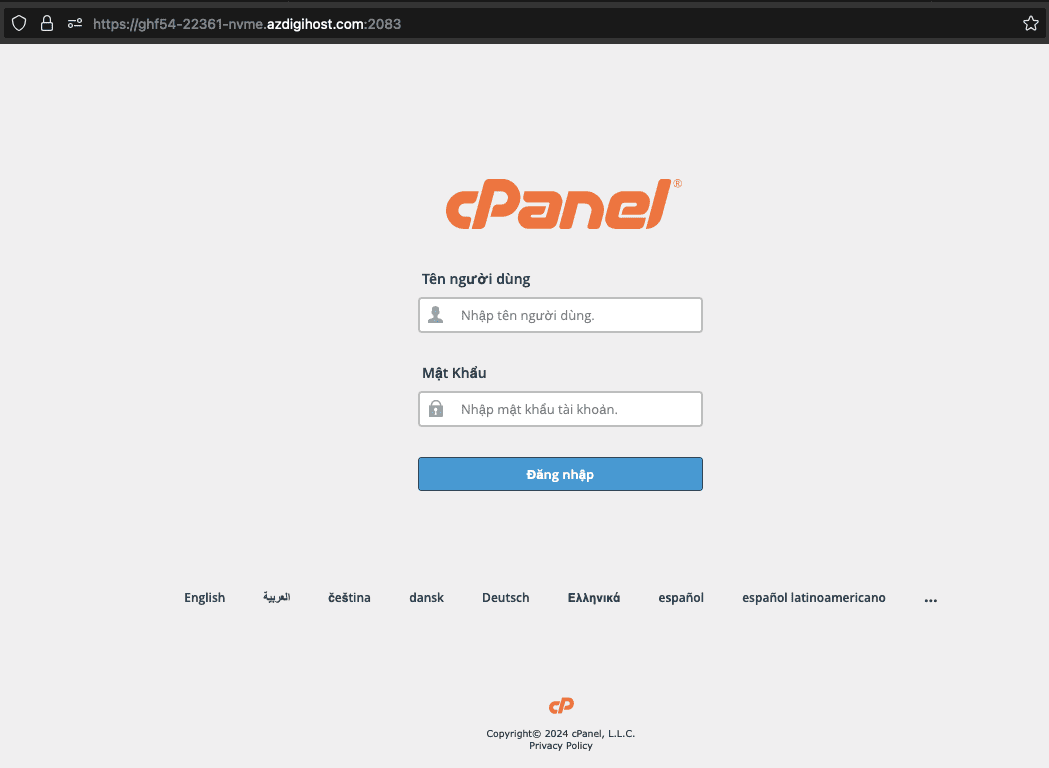
Cài đặt wordpress với Softaculous
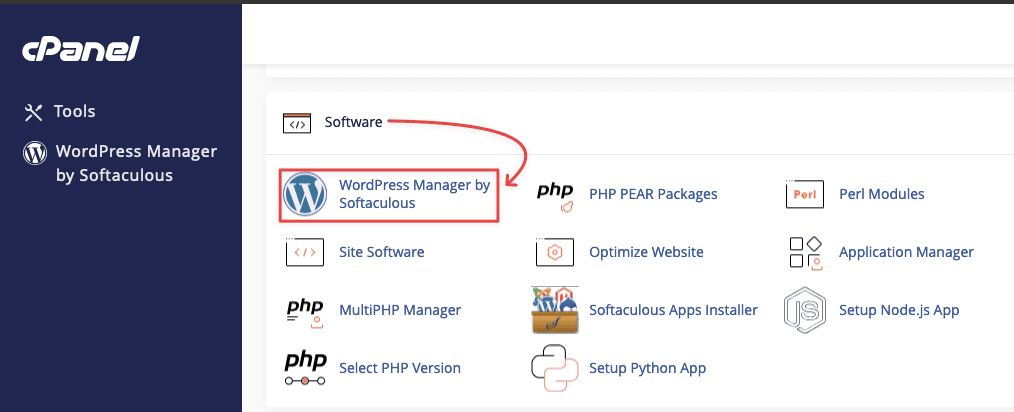
Bạn tìm đến phần Software và vào mục WordPress Manager by Softaculous
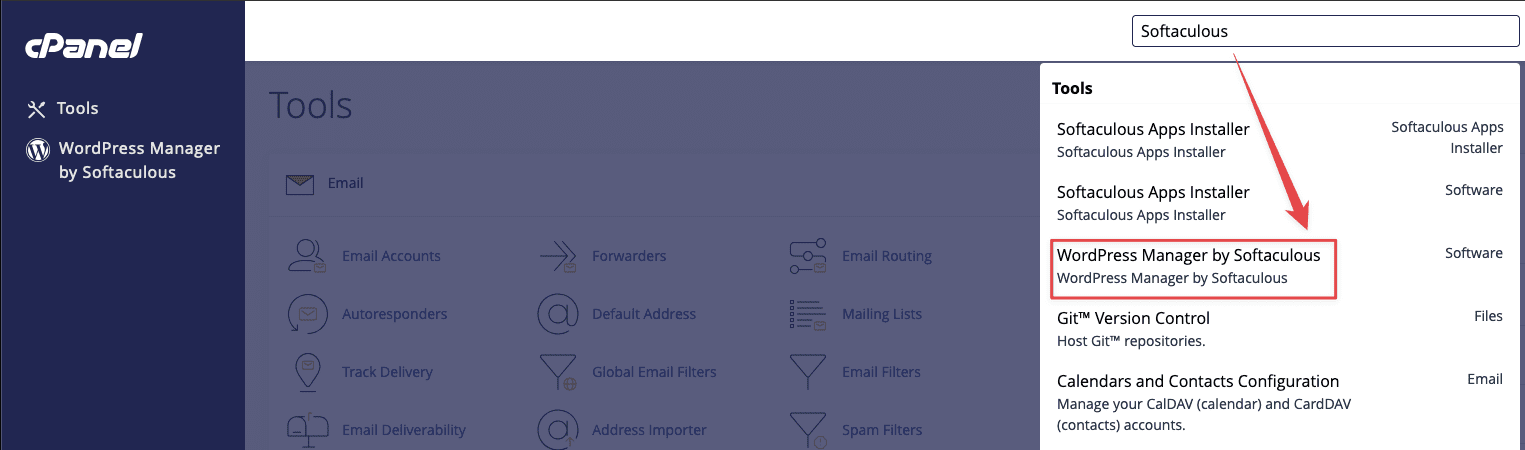
Bạn có thể tìm từ khoá Softaculous ở thanh tìm kím và truy cập vào WordPress Manager by Softaculous
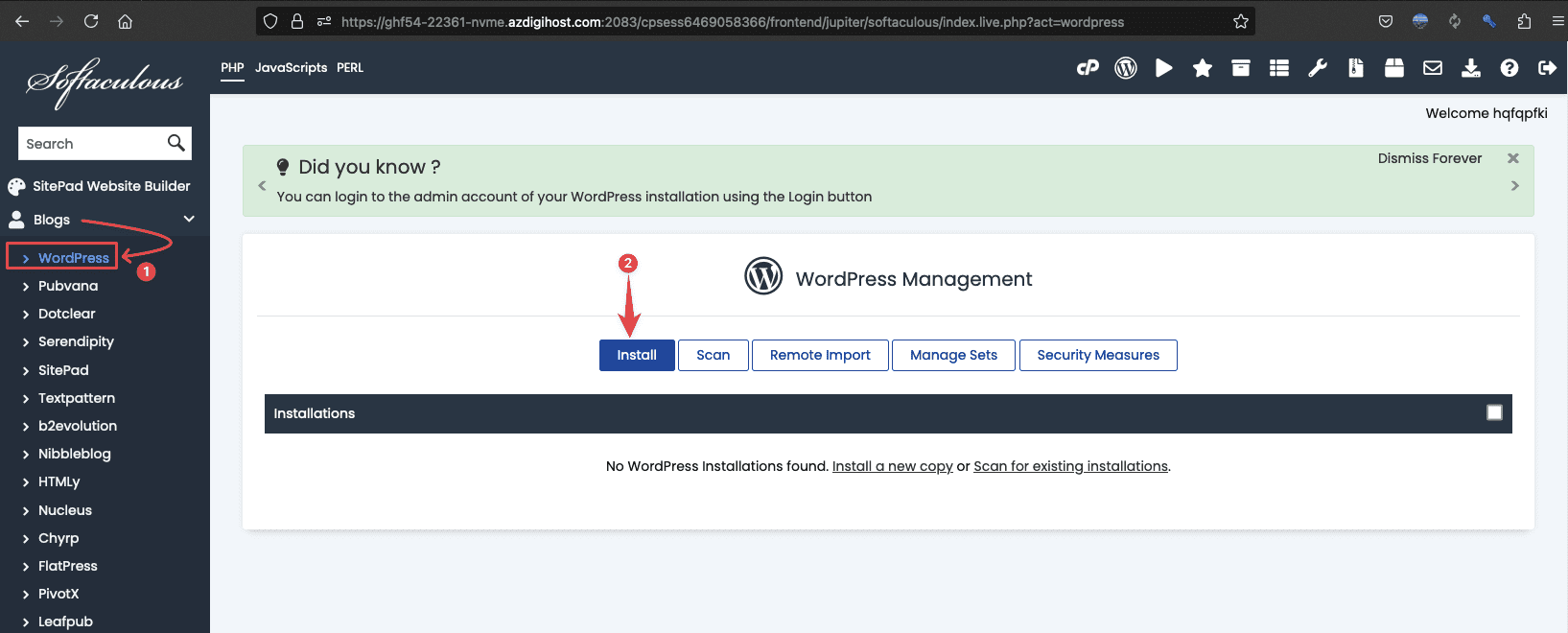
Cột thông tin bên trái bạn vào Blogs và tìm đến WordPress sau đó bấm chọn install để tiến hành cài đặt WordPress
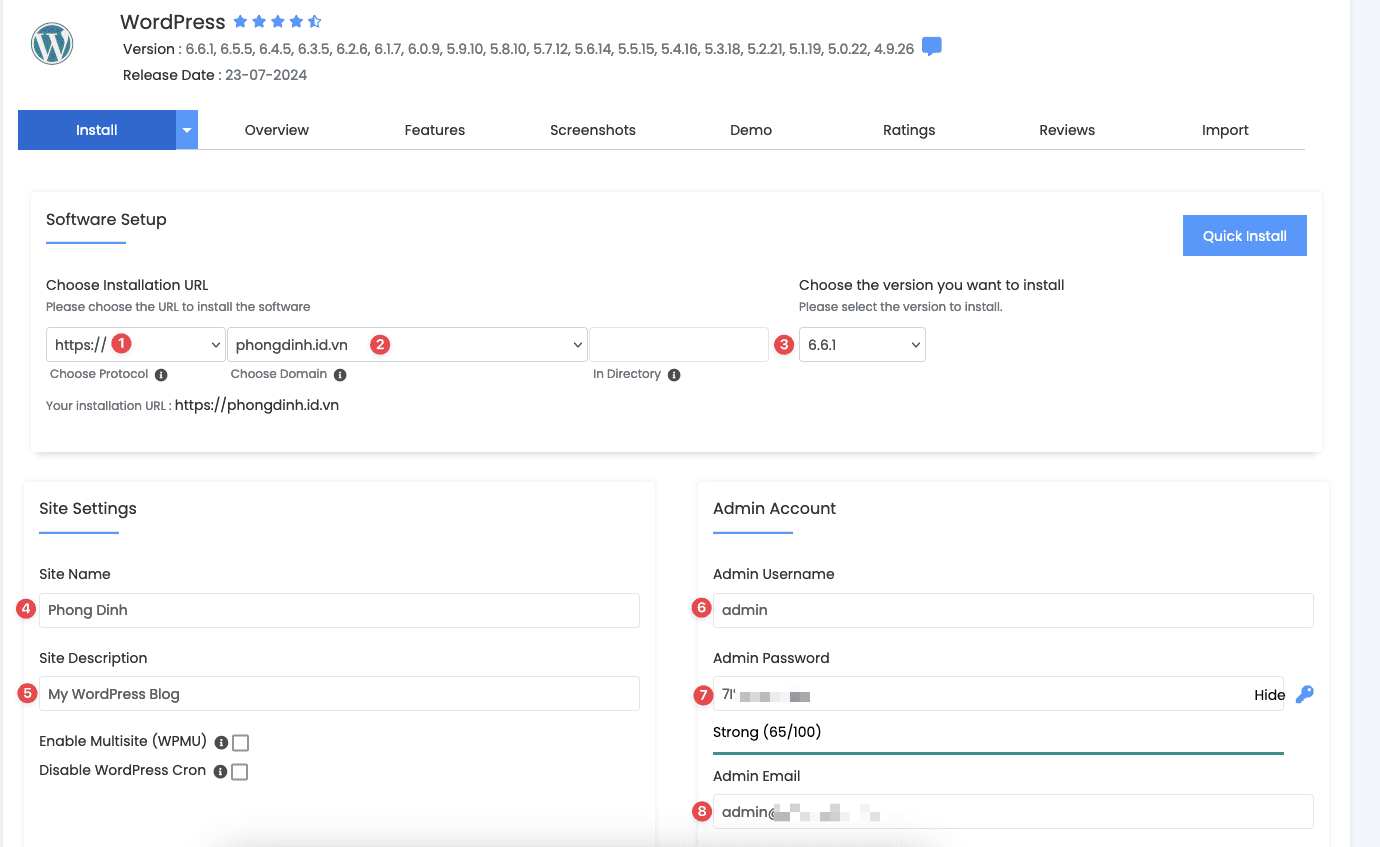
Điền các thông tin sau để cài đặt:
- Choose the Protocol: Chọn giao thức của website (http:// hoặc https://). Nếu bạn đã có SSL, hãy chọn https://.
- Choose the Domain: Chọn tên miền mà bạn muốn cài đặt WordPress.
- In Directory: Nếu bạn muốn cài đặt WordPress vào một thư mục con, nhập tên thư mục (ví dụ:
demo). Nếu bạn muốn cài đặt vào thư mục gốc (ví dụ:domain.com), hãy để trống ô này. - Site Name: Nhập tên trang web của bạn.
- Site Description: Nhập mô tả ngắn gọn cho trang web của bạn.
- Admin Username: Tạo tên đăng nhập cho tài khoản quản trị viên.
- Admin Password: Tạo mật khẩu mạnh cho tài khoản quản trị viên.
- Admin Email: Nhập email quản trị viên. Email này sẽ được sử dụng cho thông báo và khôi phục mật khẩu.
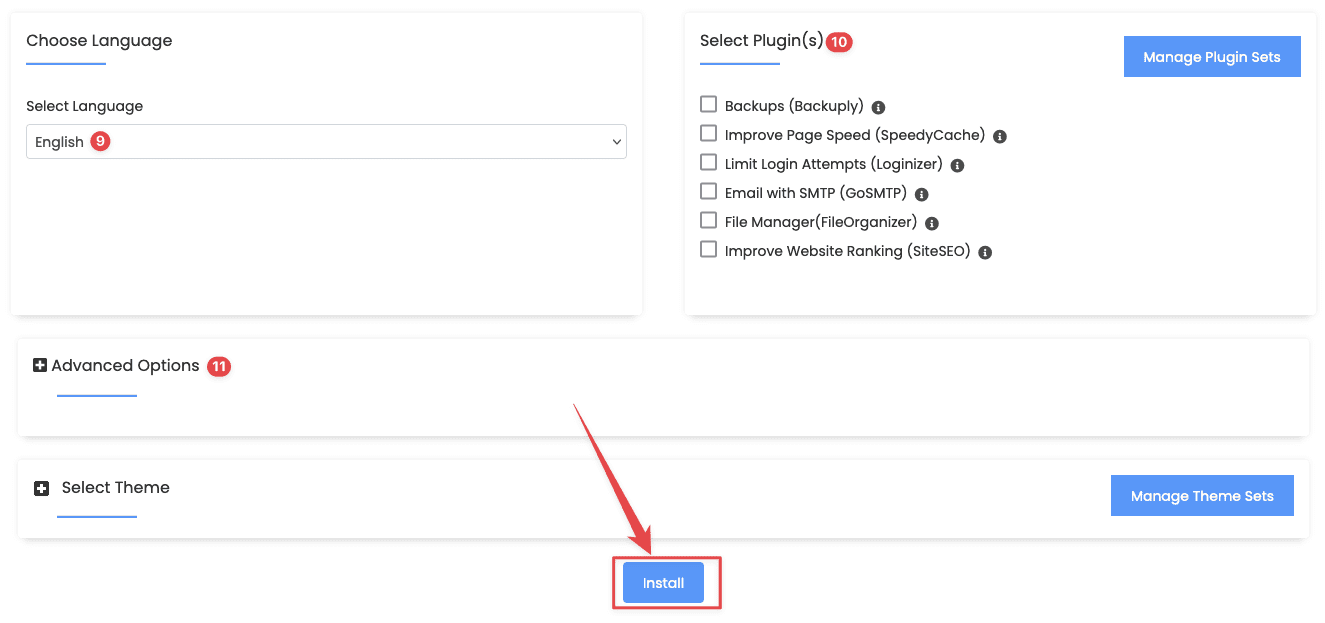
- Select Language: Chọn ngôn ngữ cho trang web WordPress.
- Select Plugins: Chọn bất kỳ plugin nào bạn muốn cài đặt cùng với WordPress (tuỳ chọn).
- Advanced Options: Tại đây bạn có thể thiết lập chi tiết cơ sở dữ liệu và tự động cập nhật (tuỳ chọn).
Sau khi tiến trình cài đặt hoàn tất bạn sẽ nhận được thông báo cài đặt thành công
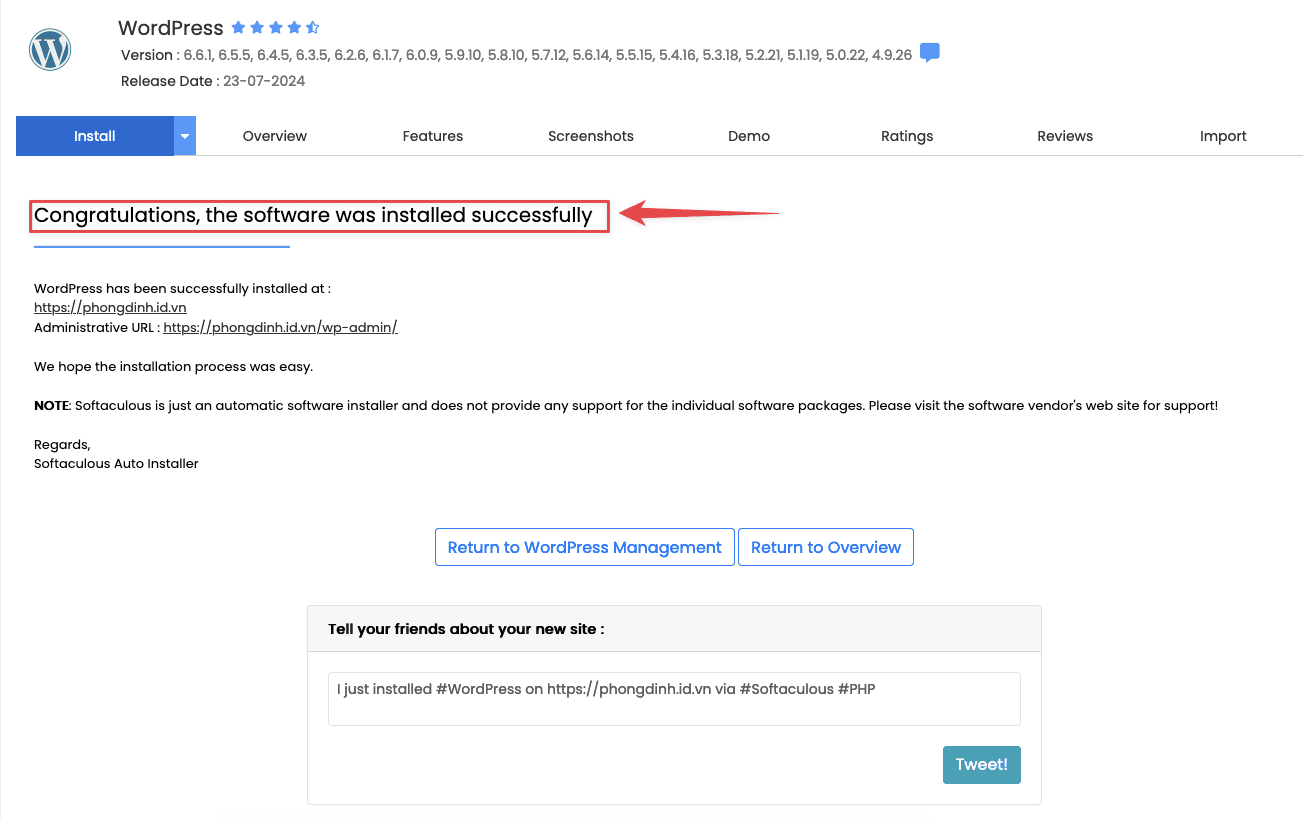
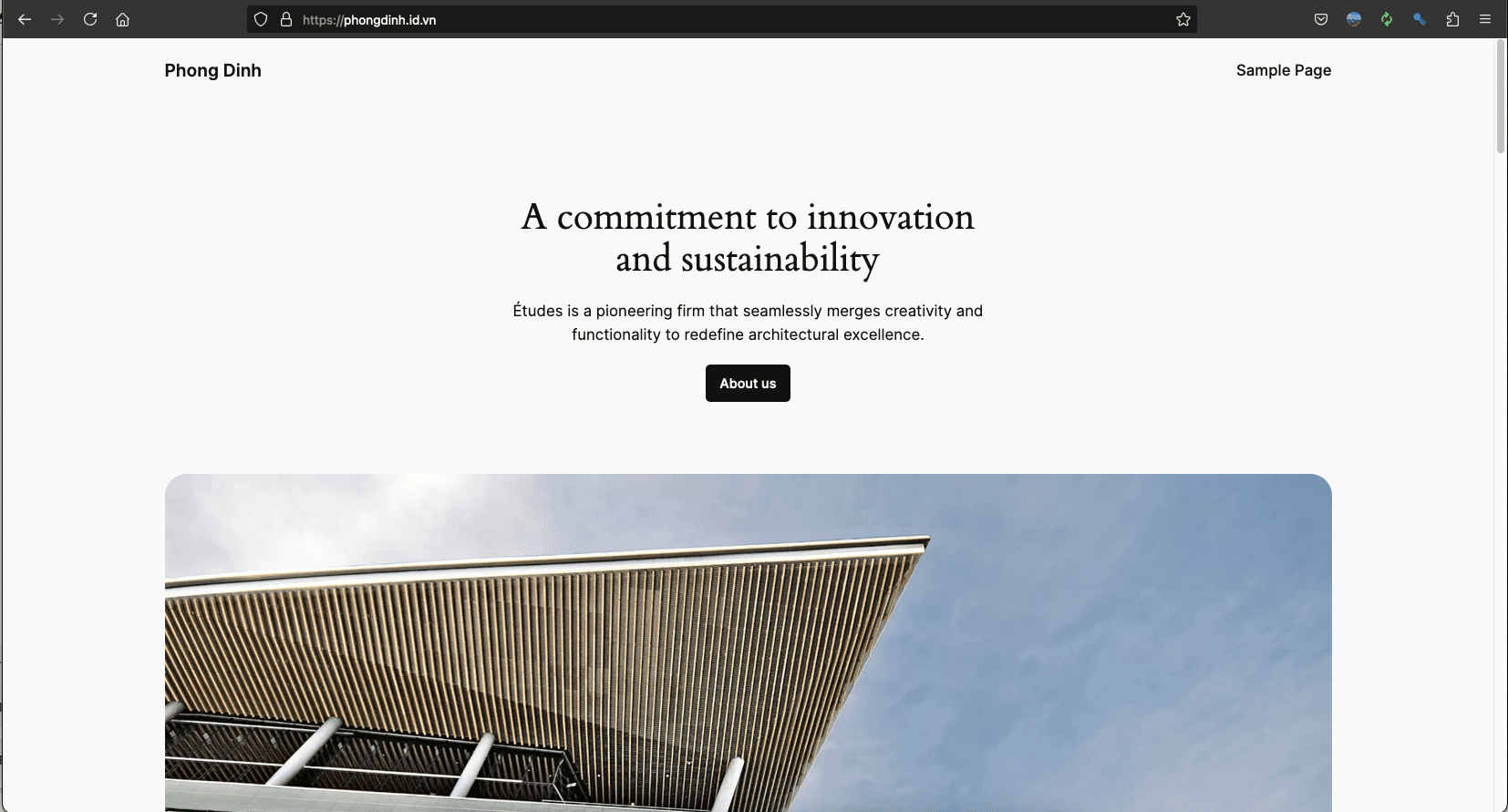
Bạn có thể truy cập tên miền để kiểm tra
Tổng kết
Qua các bước cài đặt trên thấy rằng việc cài đặt WordPress bằng Softaculous rất dễ dàng và nhanh chóng. Bạn chỉ cần đăng nhập vào cPanel, chọn WordPress trong Softaculous, điền thông tin cấu hình cần thiết, và nhấn cài đặt. Sau vài phút, trang web WordPress của bạn sẽ sẵn sàng để sử dụng, và bạn có thể đăng nhập vào trang quản trị để bắt đầu tùy chỉnh và phát triển nội dung.



Thảo luận 0 bình luận Viết bình luận Thu gọn