Email server

Hướng dẫn cài đặt Zimbra Mail trên Ubuntu 20.04

phongdhphongdh
2 phút đọc
Chia sẻ:
Zalo
Hướng dẫn cài đặt Zimbra Mail trên Ubuntu 20.04

Giới thiệu

Zimbra là gì?

Zimbra là phần mềm xây dựng Email Server được cung cấp và cài đặt dưới 2 phiên bản: mã nguồn mở (Open Source Edition) và bản có phí (Network Edition). Zimbra Collaboration Suite (Zimbra), là giải pháp hỗ trợ doanh nghiệp triển khai môi trường làm việc nhóm, quản lý và chia sẻ công việc một cách hệ thống.

Ở bài viết này mình sẽ hướng dẫn cài đặt Zimbra trên Ubuntu 20.04

Điều kiện cần để cài đặt Zimbra trên Ubuntu 20.04

  • CPU: 8 core CPU
  • Memory: 16GB tối thiểu
  • Storage: tối thiếu 20GB cho hệ thống và dung lượng ổ cứng tuỳ thuộc theo nhu cầu và mô hình sử dụng của doanh nghiệp.

Hướng dẫn cài đặt

Bước 1: Cấu hình file host và đảm bảo domain phân giải về IP.

Cấu hình file hosts để tên miền phân giải về đúng IP máy chủ Zimbra

Bước 2: Thực hiện update và cài đặt các phần mềm cần thiết.

sudo apt update
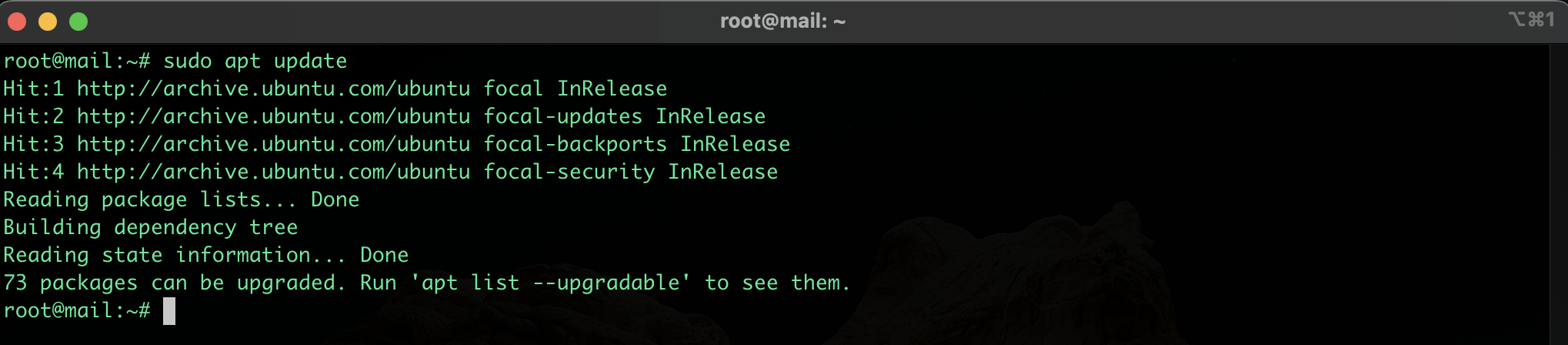
Chạy lệnh sudo apt update để cập nhật danh sách gói trên Ubuntu
sudo apt-get install curl netcat-openbsd sudo libidn11 unzip libaio1
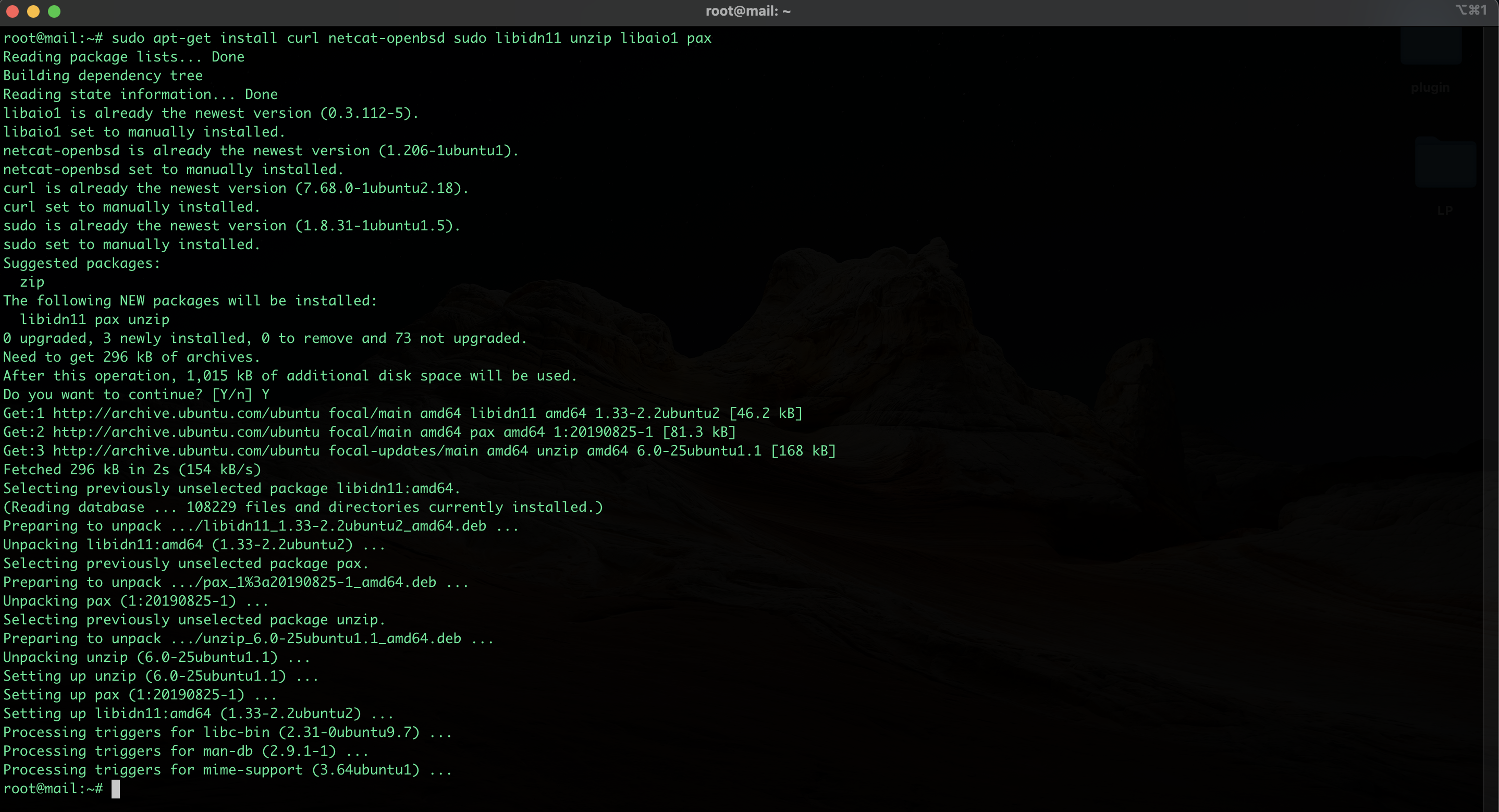
Cài đặt các gói cần thiết cho Zimbra gồm curl, netcat-openbsd, sudo, libidn11, unzip và libaio1

Bước 3: Tắt Postfix và AppArmor (nếu có)

sudo service postfix stop
sudo service apparmor stop
sudo systemctl disable postfix
sudo systemctl disable apparmor
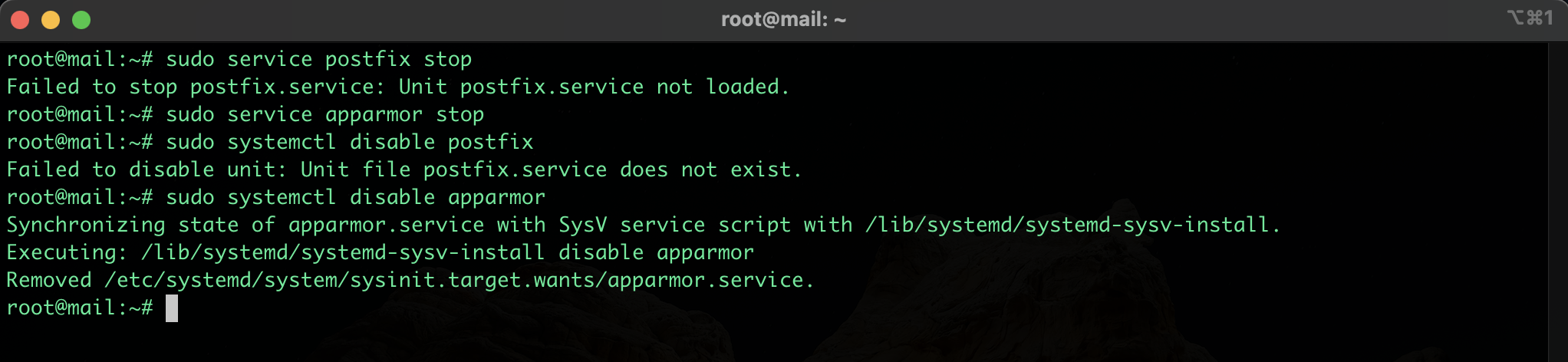
Dừng và vô hiệu hoá dịch vụ Postfix và AppArmor trước khi cài đặt Zimbra

Bước 4: Tải và giải nén tệp cài đặt từ Zimbra.

cd /opt
wget https://files.zimbra.com/downloads/8.8.15_GA/zcs-8.8.15_GA_4179.UBUNTU20_64.20211118033954.tgz
tar zxvf zcs-8.8.15_GA_4179.UBUNTU20_64.20211118033954.tgz
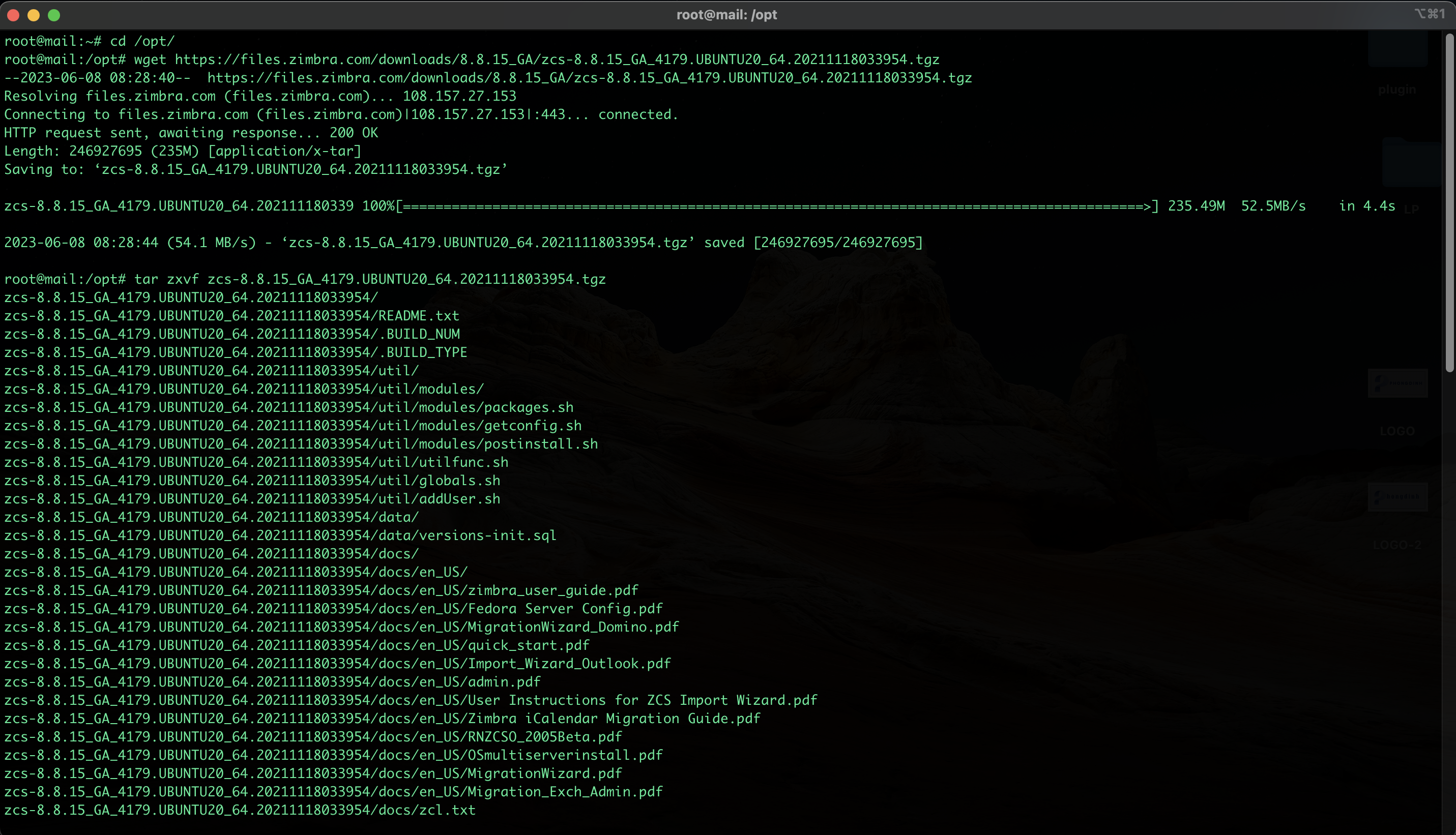
Tải file cài đặt Zimbra 8.8.15 từ files.zimbra.com và giải nén bằng lệnh tar zxvf

Bước 5: Tiến hành cài đặt Zimbra với file install.sh

cd zcs-8.8.15_GA_4179.UBUNTU20_64.20211118033954
./install.sh

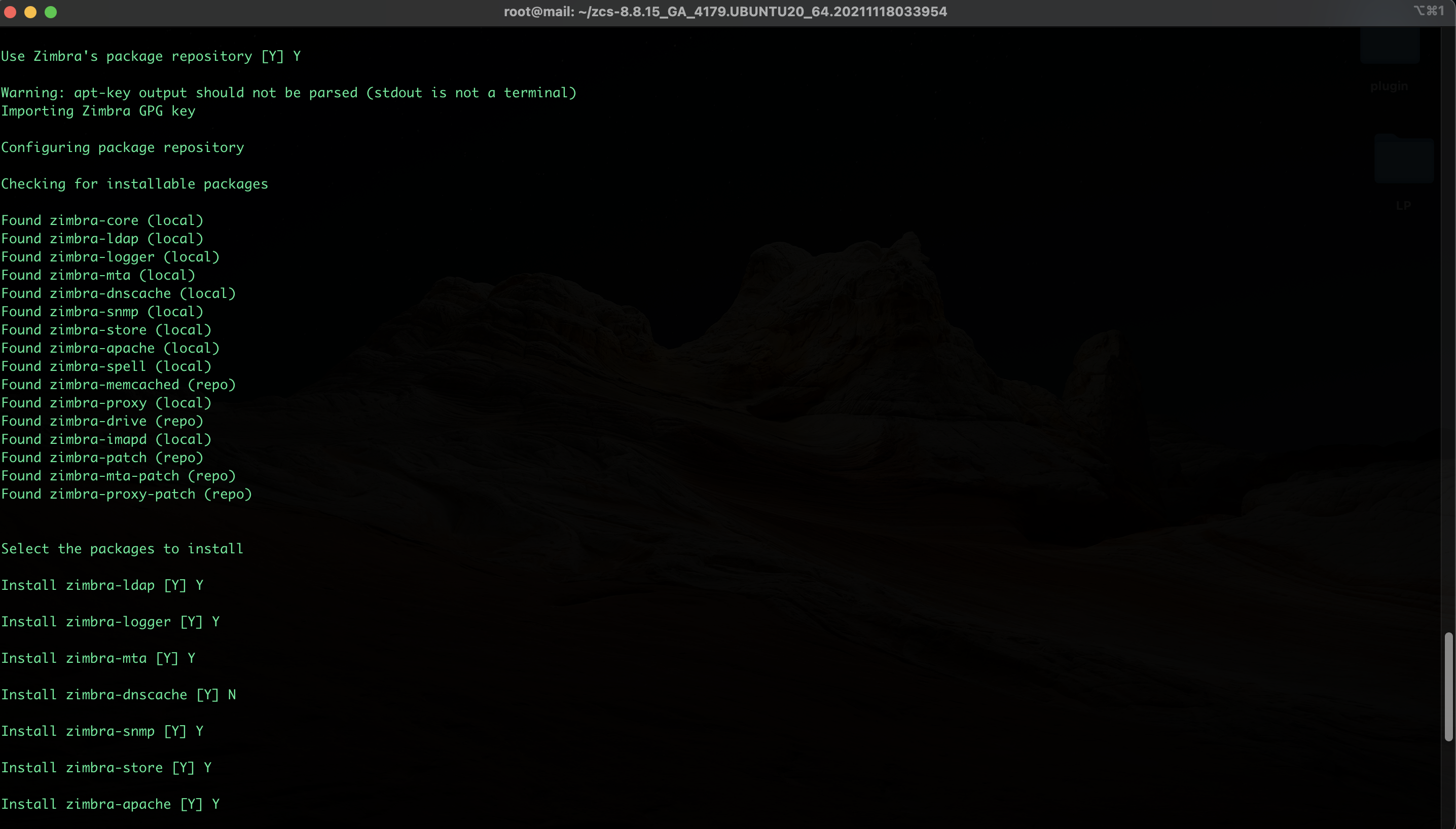
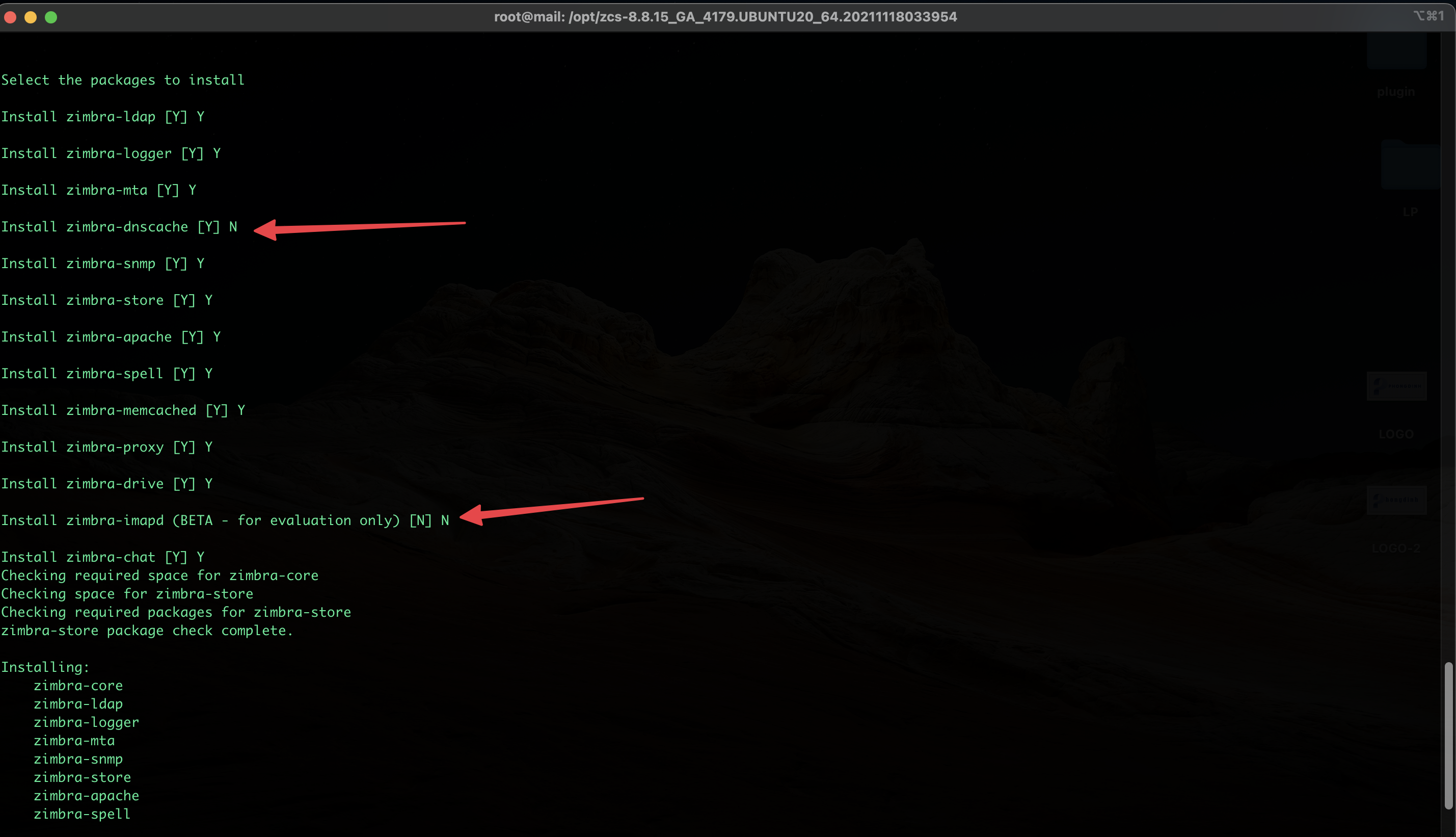
Trong quá trình cài đặt hãy vô hiệu hoá 2 dịch vụ sau bằng cách chọn `N`

- zimbra-dnscache [Y] N
- zimbra-imapd (BETA - for evaluation only) [N] N
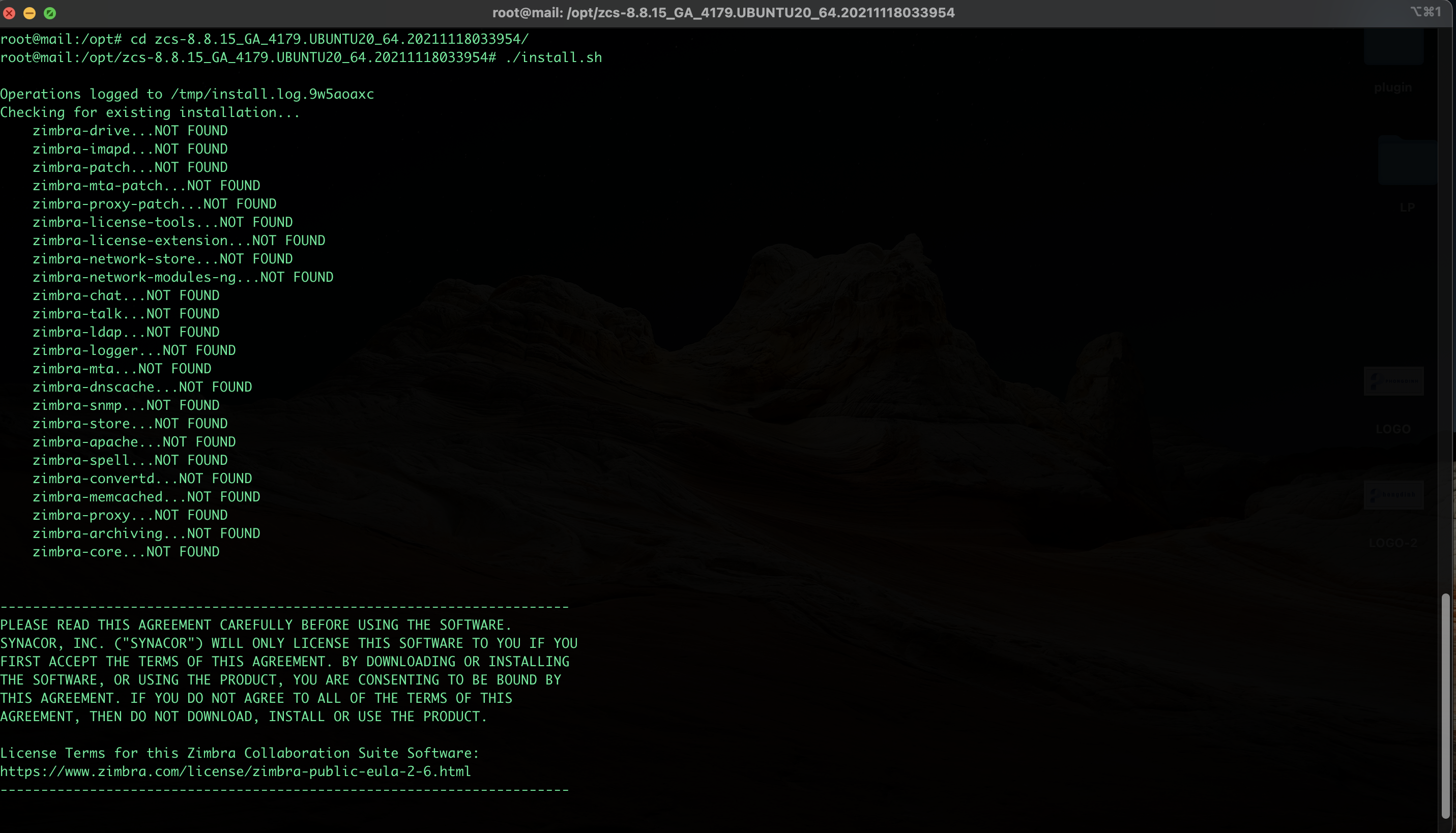
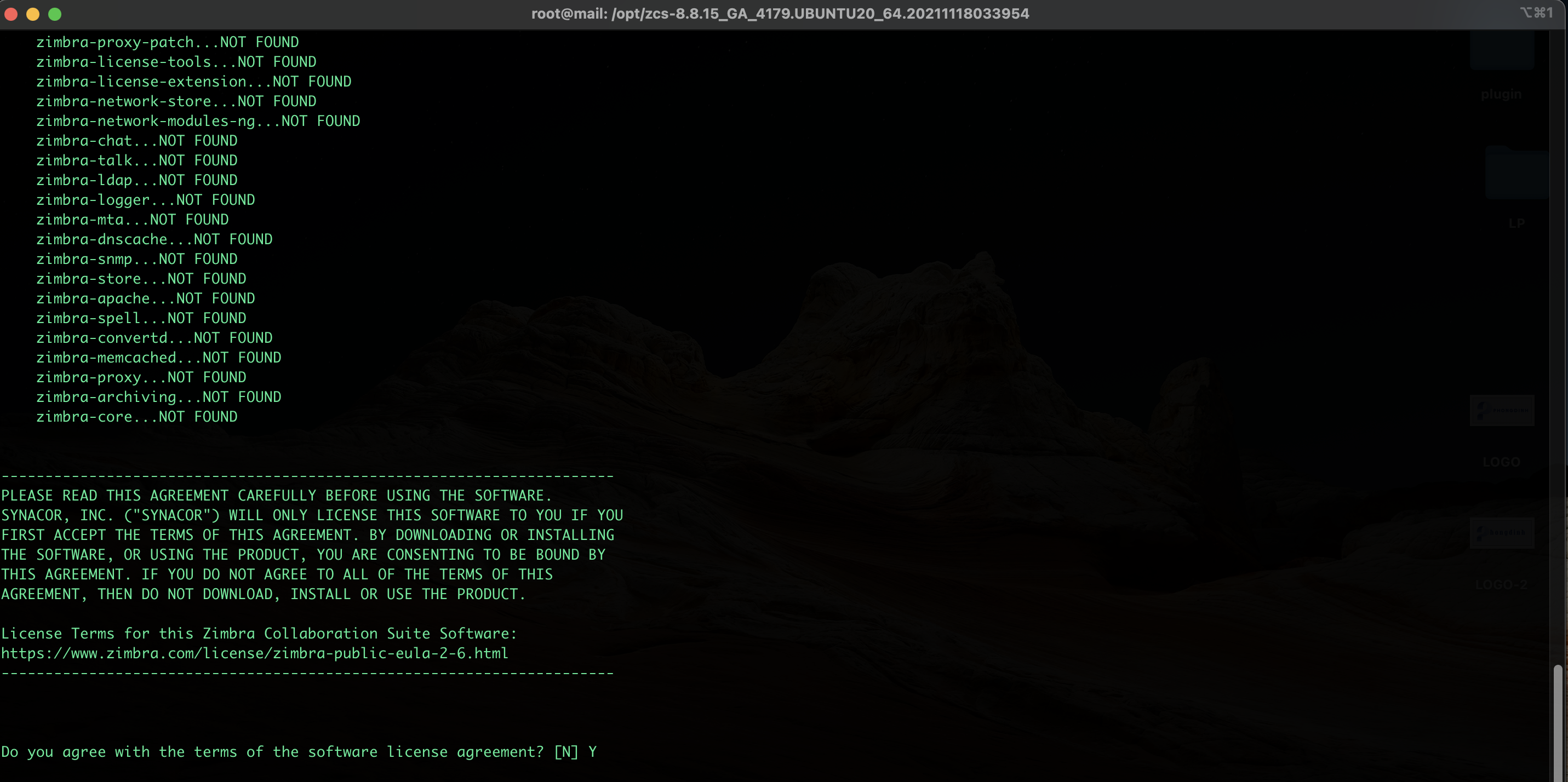
Chạy file install.sh, chọn N để vô hiệu hoá zimbra-dnscache và zimbra-imapd khi cài Zimbra
Màn hình bắt đầu quá trình cài đặt Zimbra bằng script install.sh trên terminal
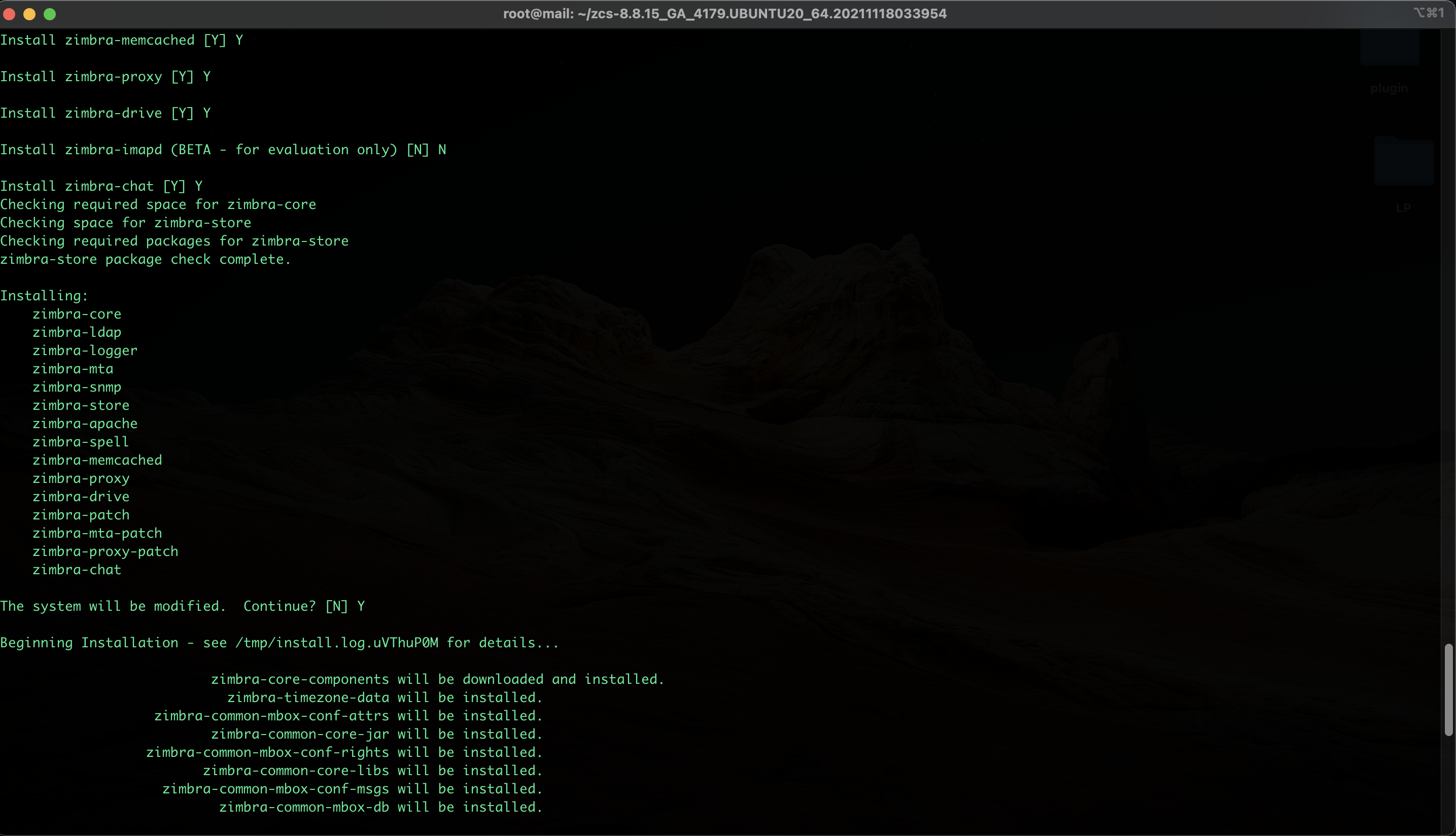
Quá trình cài đặt các gói thành phần của Zimbra đang diễn ra trên terminal
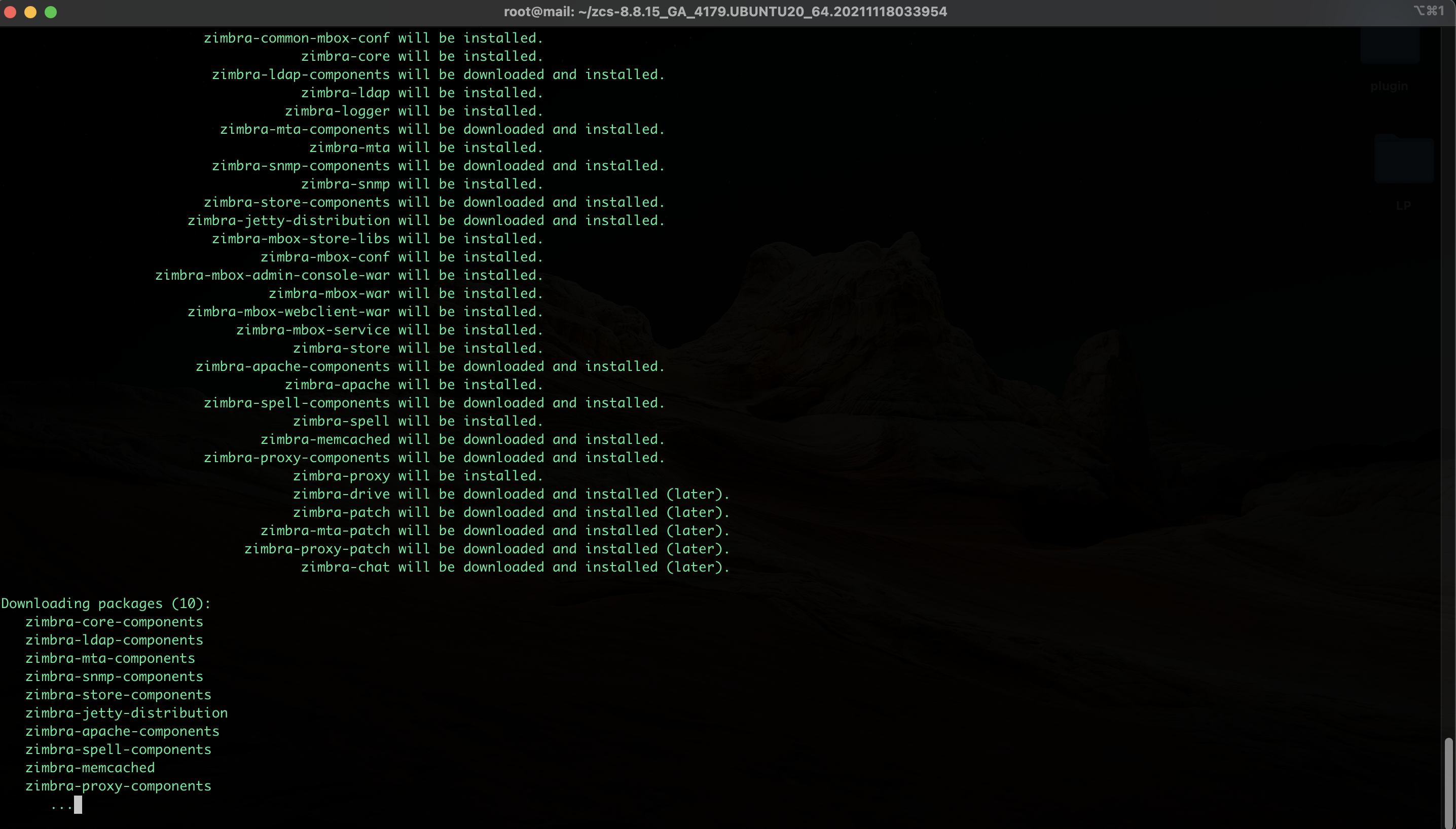
Tiến trình cài đặt Zimbra tiếp tục với các gói dịch vụ tiếp theo
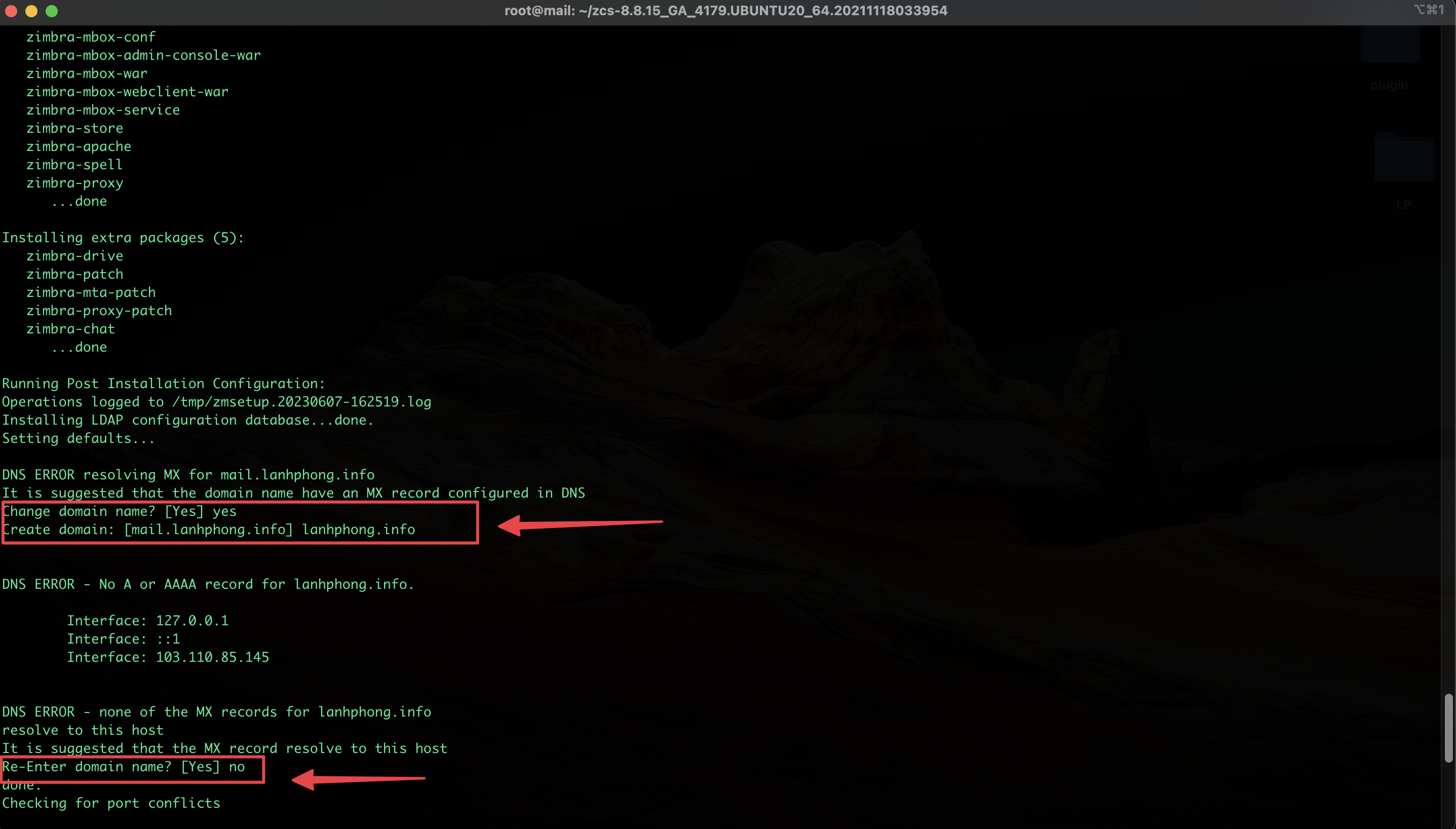
Cấu hình các dịch vụ Zimbra trong quá trình cài đặt
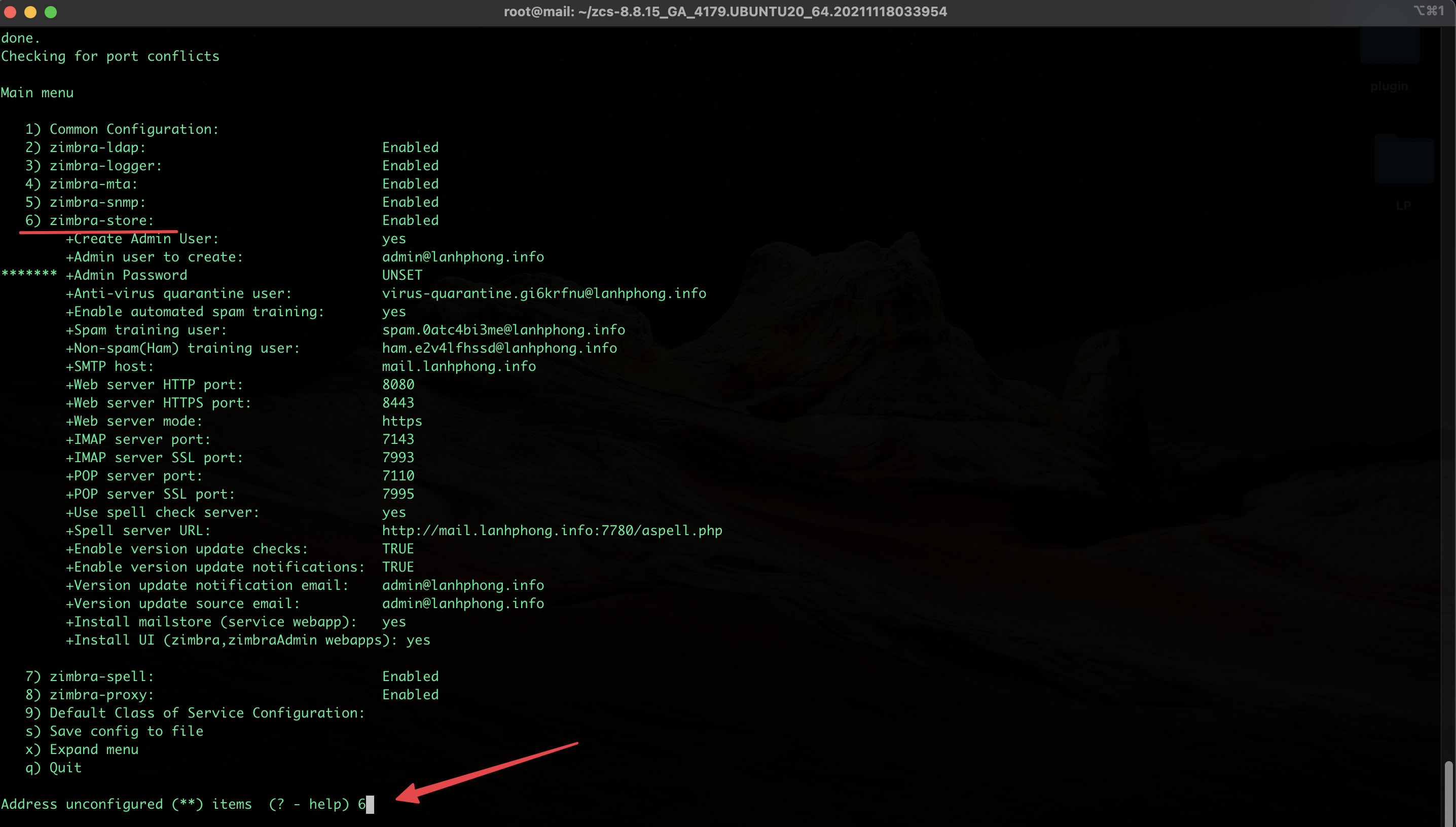
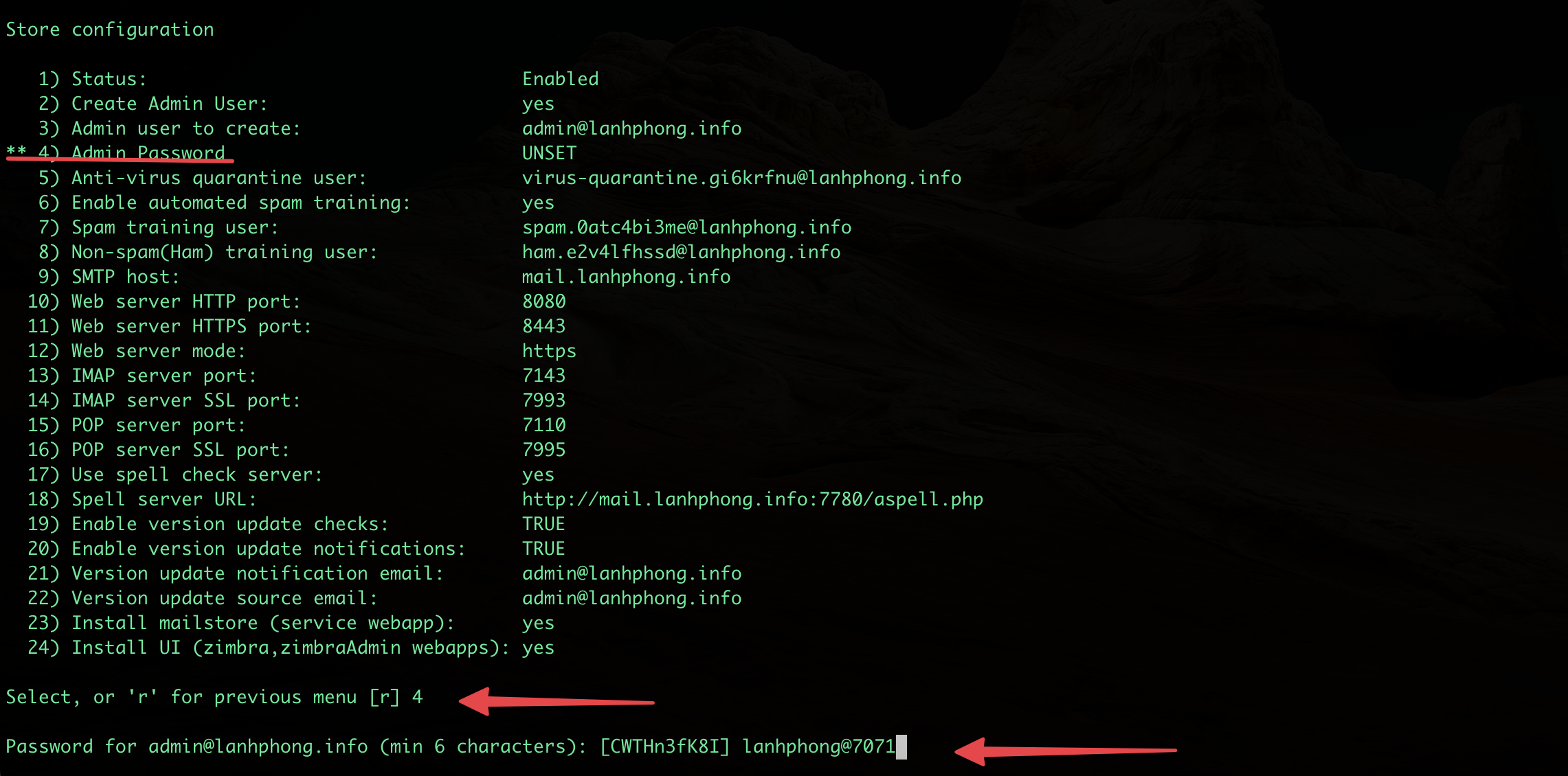
Thiết lập các thông số hệ thống Zimbra trong trình cài đặt
Quá trình cài đặt Zimbra ở giai đoạn tiếp theo trên màn hình terminal
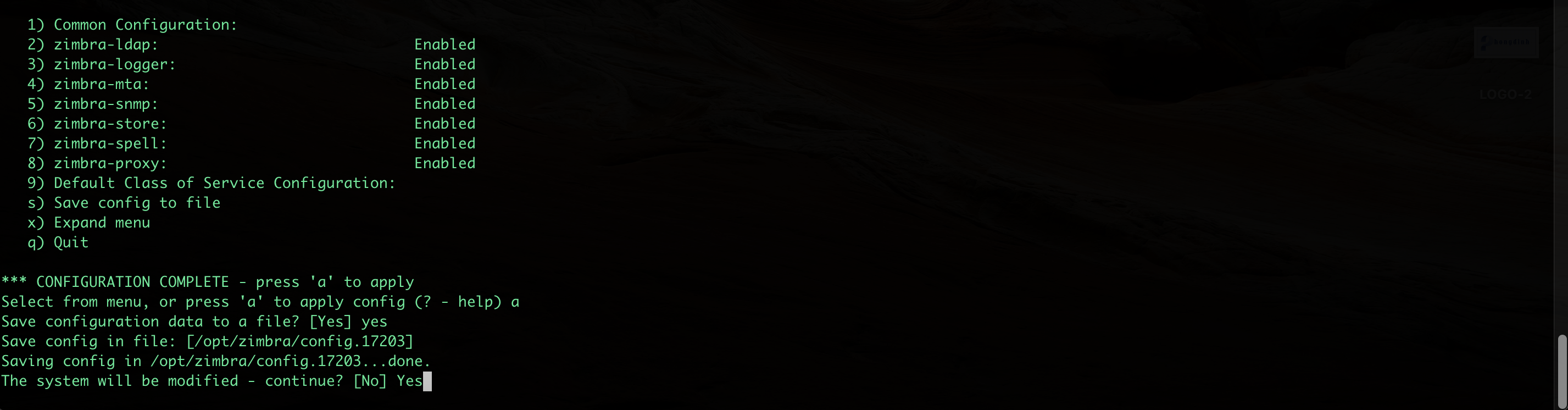
Các dịch vụ Zimbra đang được khởi tạo sau khi cài đặt xong các gói
Tiến trình cài đặt Zimbra gần hoàn tất trên terminal
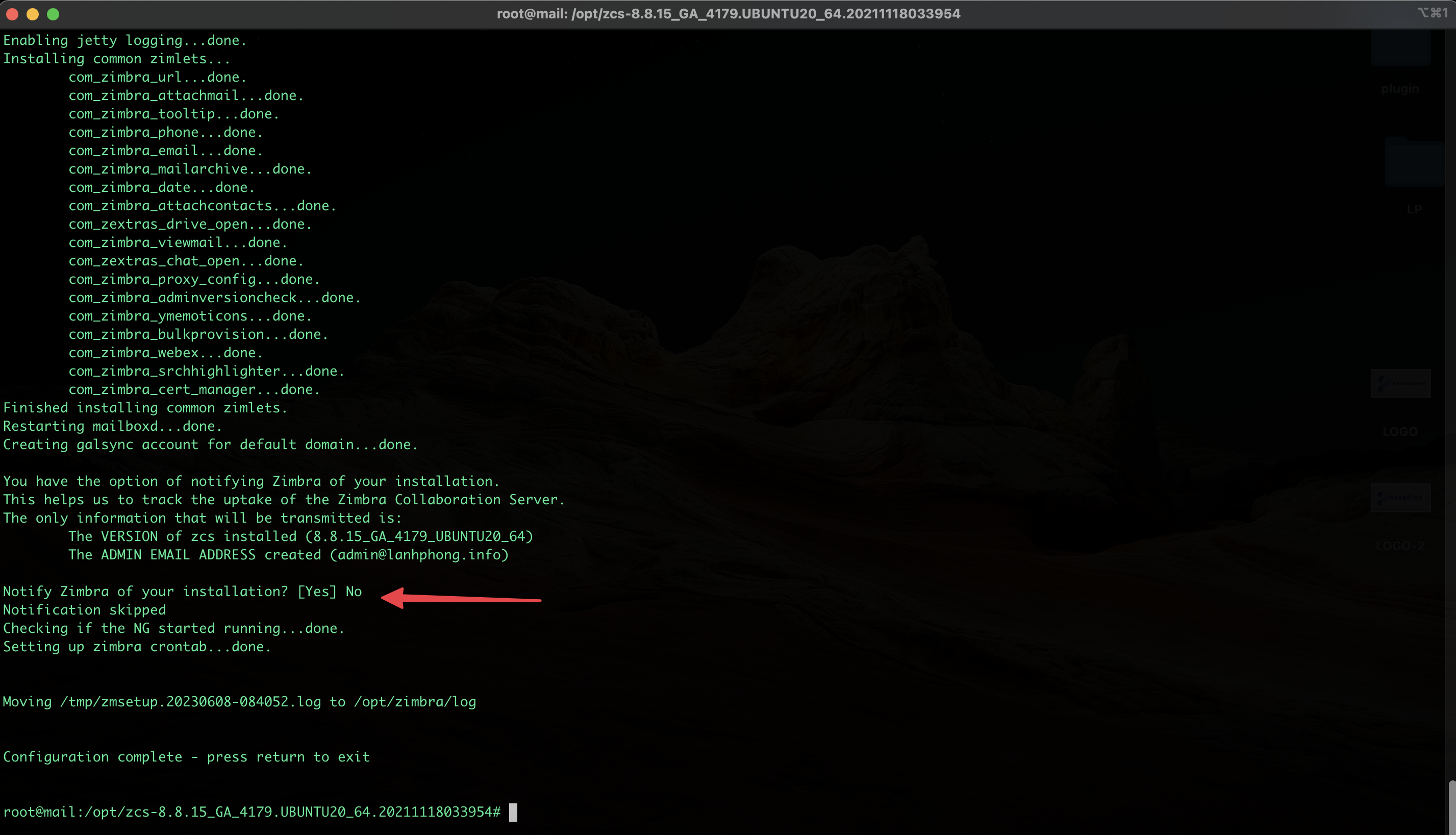
Hoàn tất cài đặt các thành phần Zimbra trên máy chủ Ubuntu
Kết quả cài đặt Zimbra thành công hiển thị trên terminal

Bước 6: Allow các port cần thiết trên firewall (CSF).

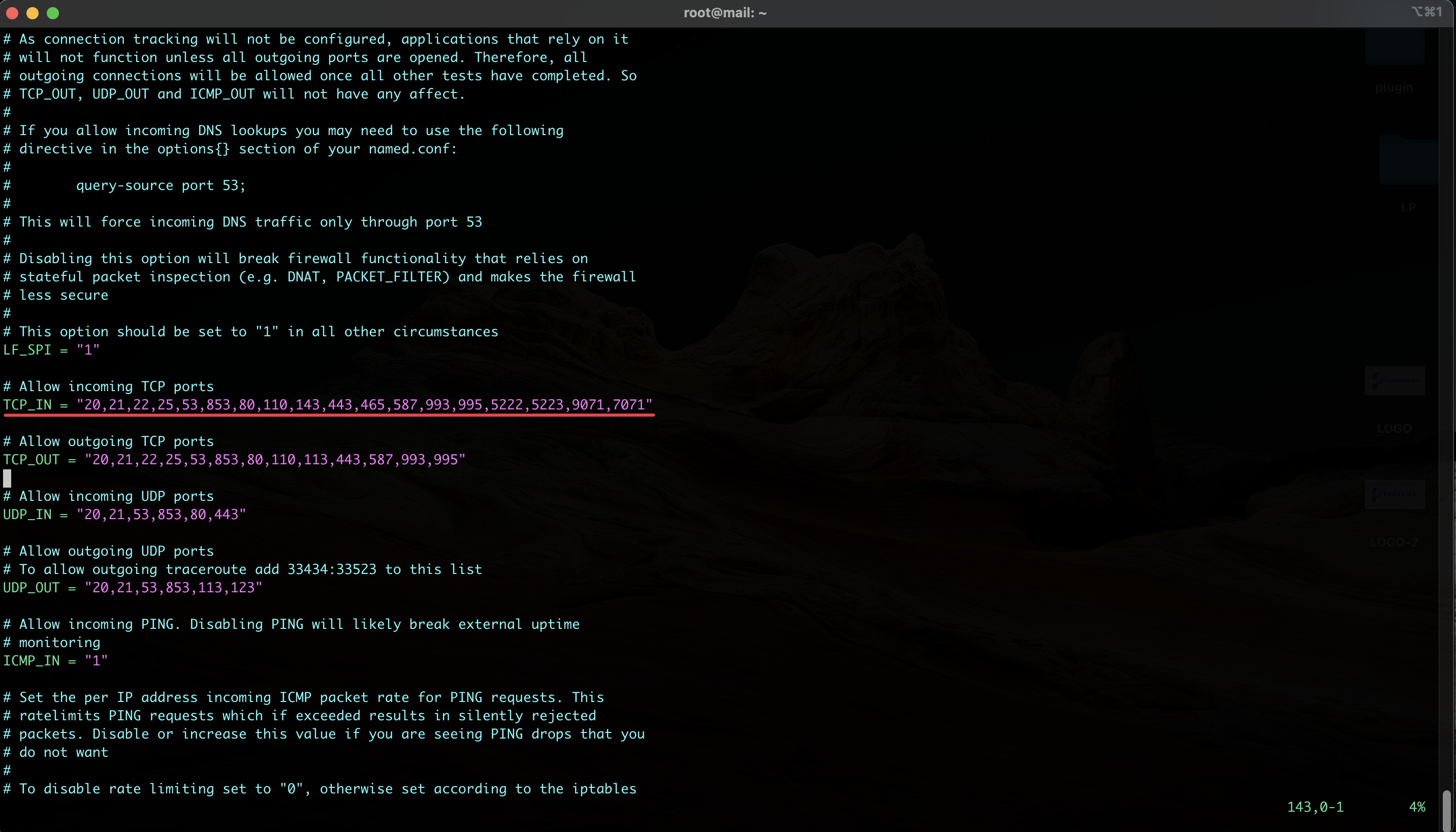
vào file cấu hình `csf.conf` thêm các port và khởi động lại csf

25,80,110,143,443,465,587,993,995,5222,5223,8443,9071,7071
vi /etc/csf/csf.conf
Thêm danh sách các port của Zimbra vào file /etc/csf/csf.conf để mở trên Firewall CSF
csf -ra

Sau khi khởi động lại csf hãy truy cập máy chủ Zimbra theo link https://domain:7071/zimbraAdmin/ hoặc https://103.110.85.145:7071/zimbraAdmin/
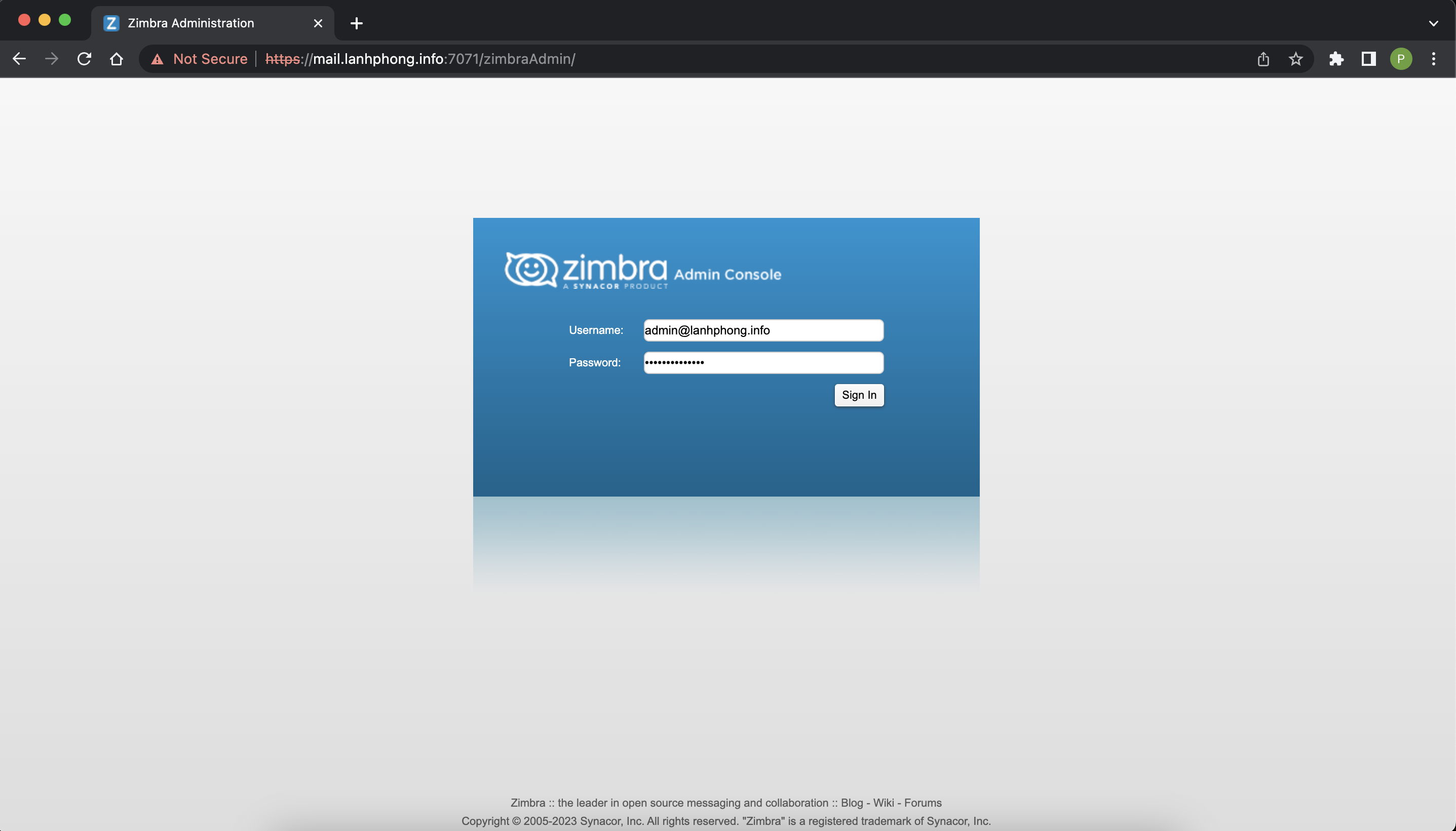
Trang đăng nhập Zimbra Admin Console ở cổng 7071 sau khi đã mở port trên firewall

Đăng nhập vào máy chủ Zimbra bằng thông tin đã cài đặt.

User: [email protected]
Password: lanhphong@7071
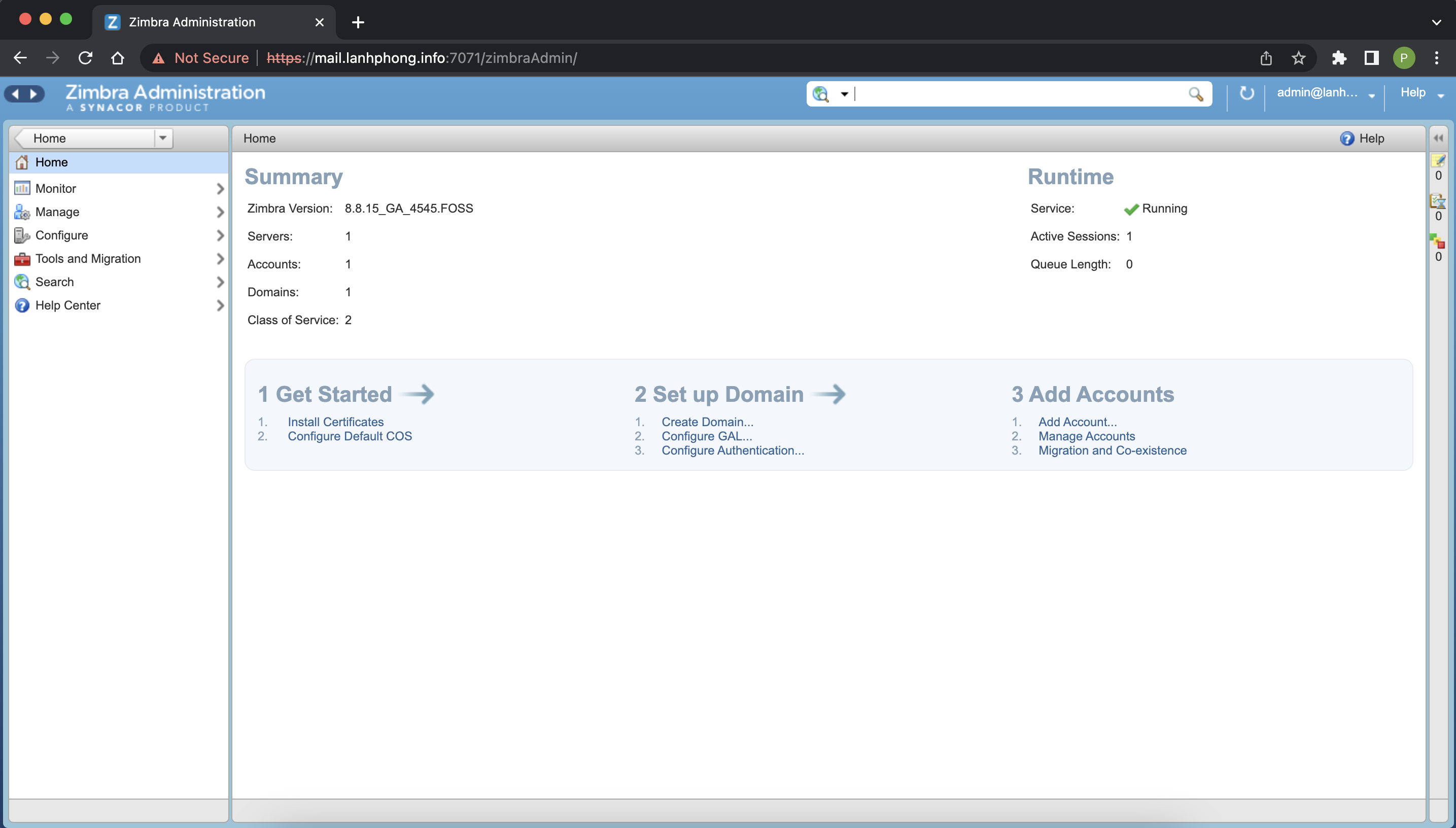
Giao diện sau khi đăng nhập zimbra

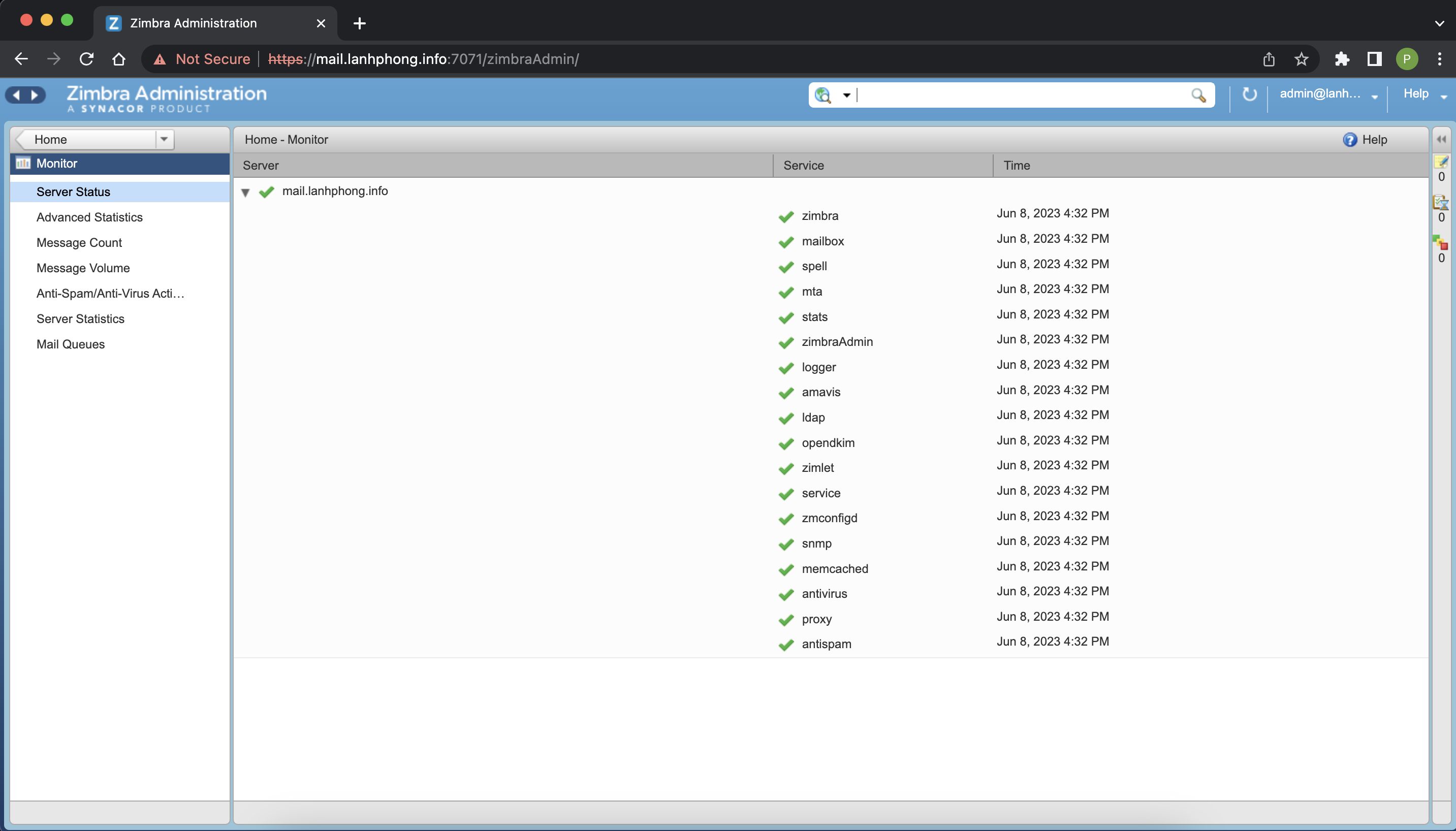
Vào `monitor` để xem trạng thái dịch vụ trong Zimbra.
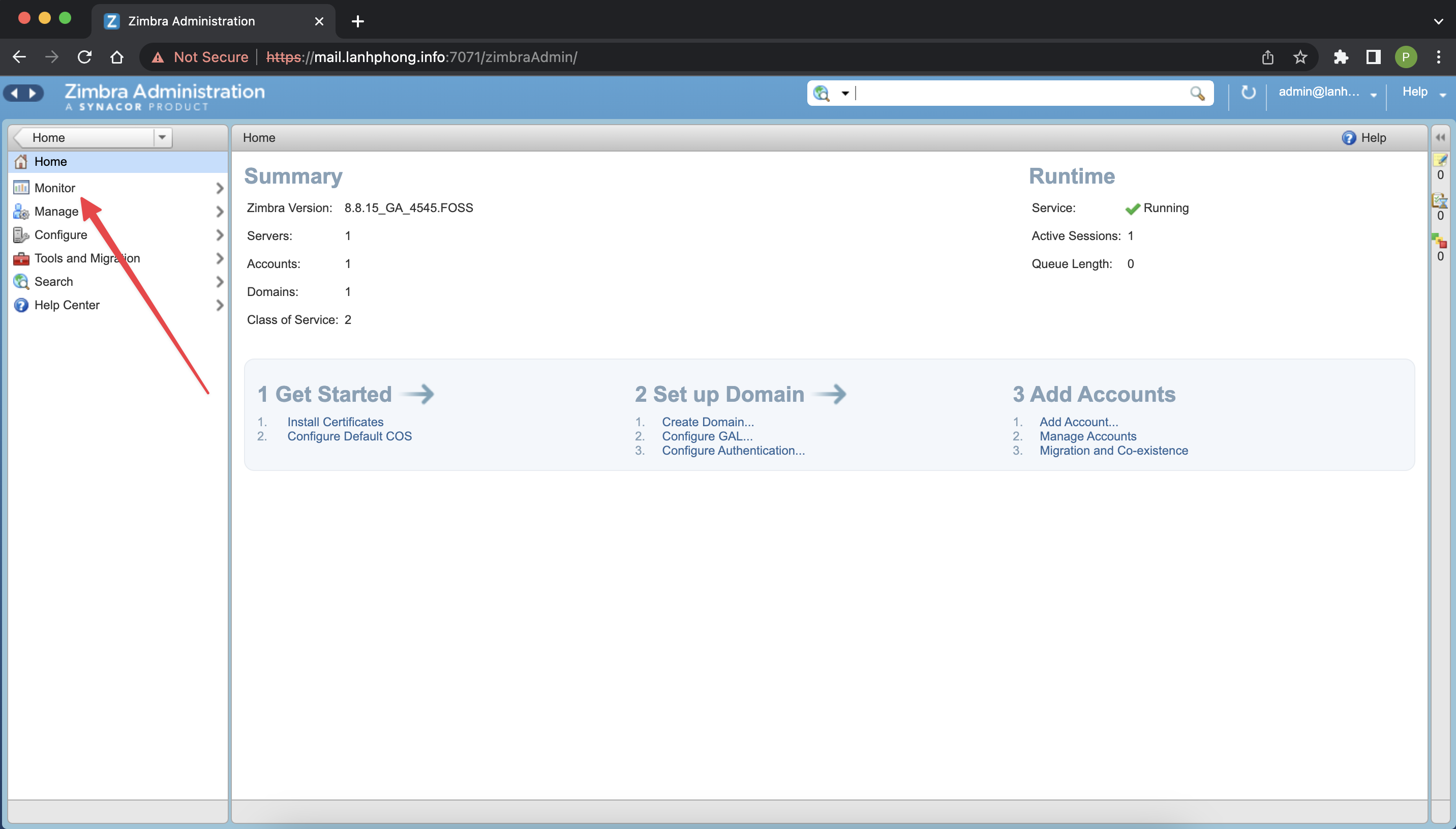
Xem trạng thái các dịch vụ trong mục Monitor của Zimbra Admin Console
status trong Zimbra

Nếu các dịch vụ chưa thể khởi động hãy thực hiện các lệnh sau và kiểm tra lại.

su zimbra
zmcontrol stop
zmcontrol start

Chia sẻ bài viết này:
Zalo
phongdh

phongdh

Tác giả bài viết • Content Creator

Chào mọi người, mình là Phong - hiện đang công tác tại Phòng Kỹ thuật AZDIGI. Trong quá trình làm việc mình có cơ hội được tiếp xúc với khá nhiều các vấn đề liên quan đến Website/Email/Hosting/VPS/Server, do đó mình viết lại các hướng dẫn này nhằm chia sẻ kiến thức, cũng như tạo một môi trường để chúng ta giao lưu và học hỏi lẫn nhau.

Kết nối:

Bài viết liên quan

Những bài viết bạn có thể quan tâm

Thảo luận 1 bình luận Viết bình luận

Email được bảo mật và không hiển thị công khai.

  1. Ảnh đại diện của Quân

    Quân

    Cảm ơn bài của admin

Zalo