


GIỚI THIỆU
Bài viết này sẽ hướng dẫn bạn cách tạo một trang WordPress trong FASTPANEL.
Truy cập vào FASTPANEL
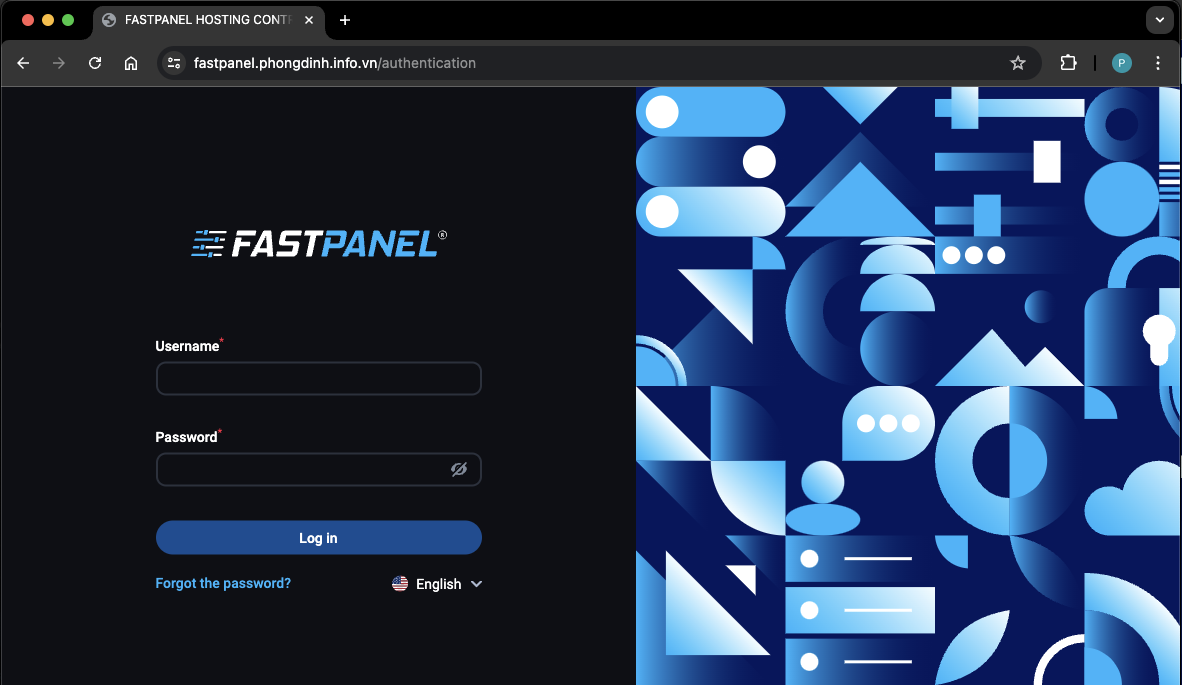
Login vào giao diện quản lý FASTPANEL với thông tin sau:
- Link đăng nhập: https://your-server-ip:8888
- user: fastuser
- password:
Nếu bạn không nhớ thông tin đăng nhập có thể tham khảo hướng dẫn:
CÀI ĐẶT
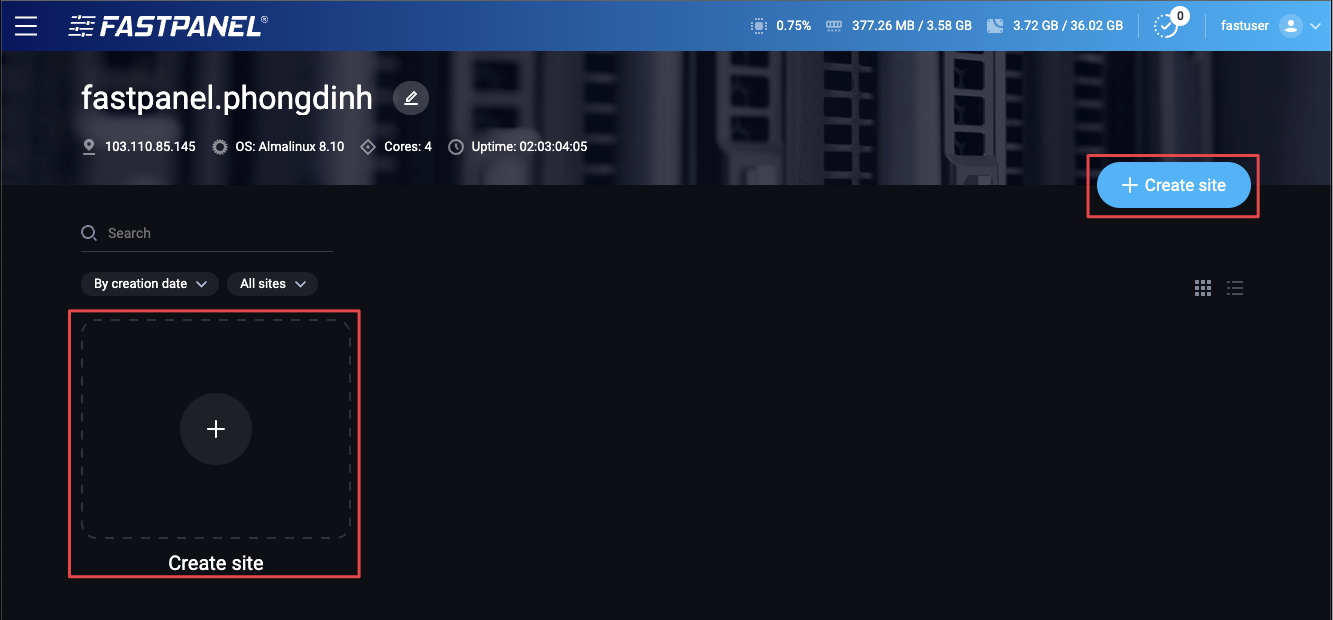
Khởi động Trình hướng dẫn tạo trang bằng cách nhấp vào nút Create site ở bên phải màn hình.
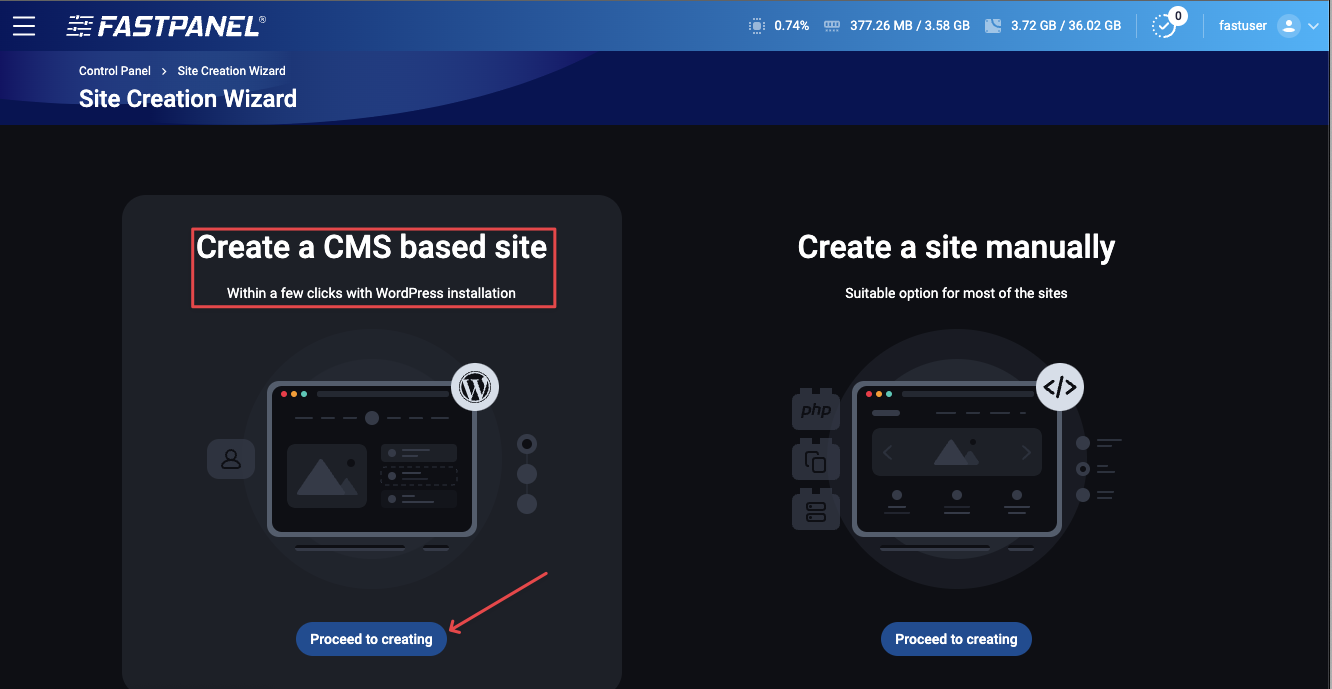
Chọn Proceed to creating ở phần Create a CMS based site để cài đặt wordpress.
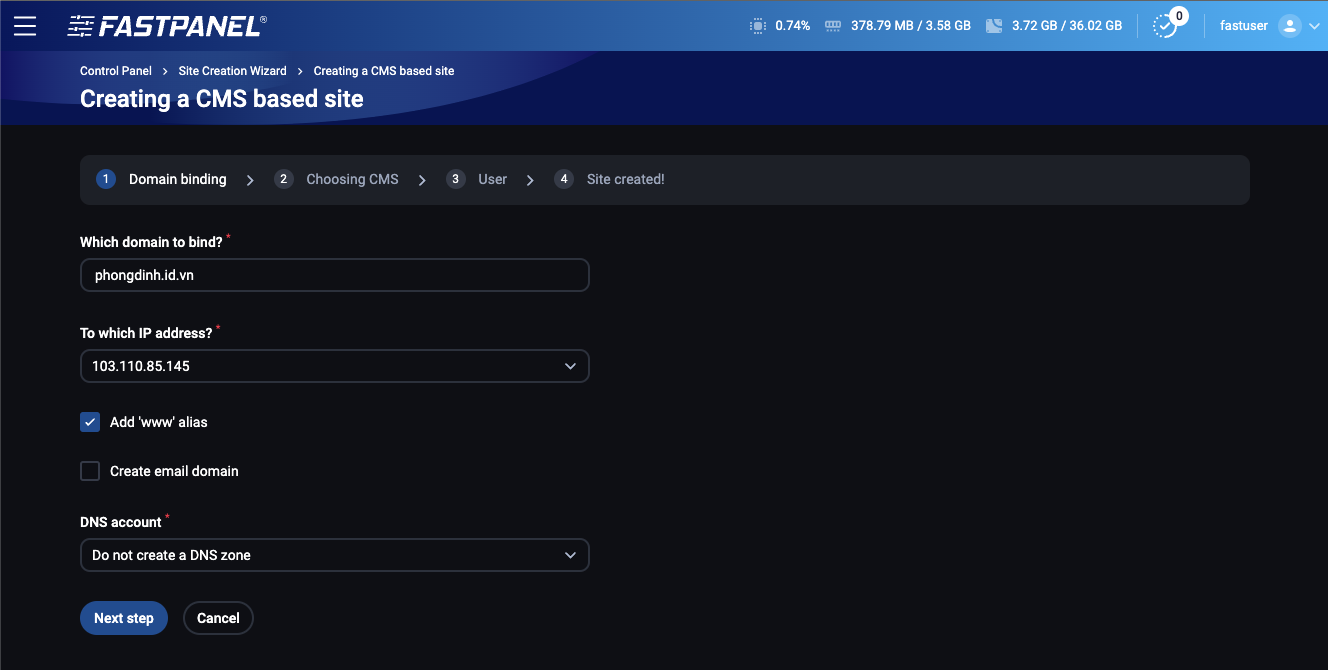
Thao tác này sẽ mở Trình hướng dẫn tạo trang web. Bạn nhập vào các thông tin như sau:
- Which domain to bind?: Nhập tên miền cần tạo web
- To which IP address?: Để mặc định nếu máy chủ có 1 IP hoặc chọn 1 IP cho tên miền nếu máy chủ có nhiều IP
- Add ‘www’ alias: Để mặc định nếu là domain. Nếu là subdomain thì bạn bỏ tick đi
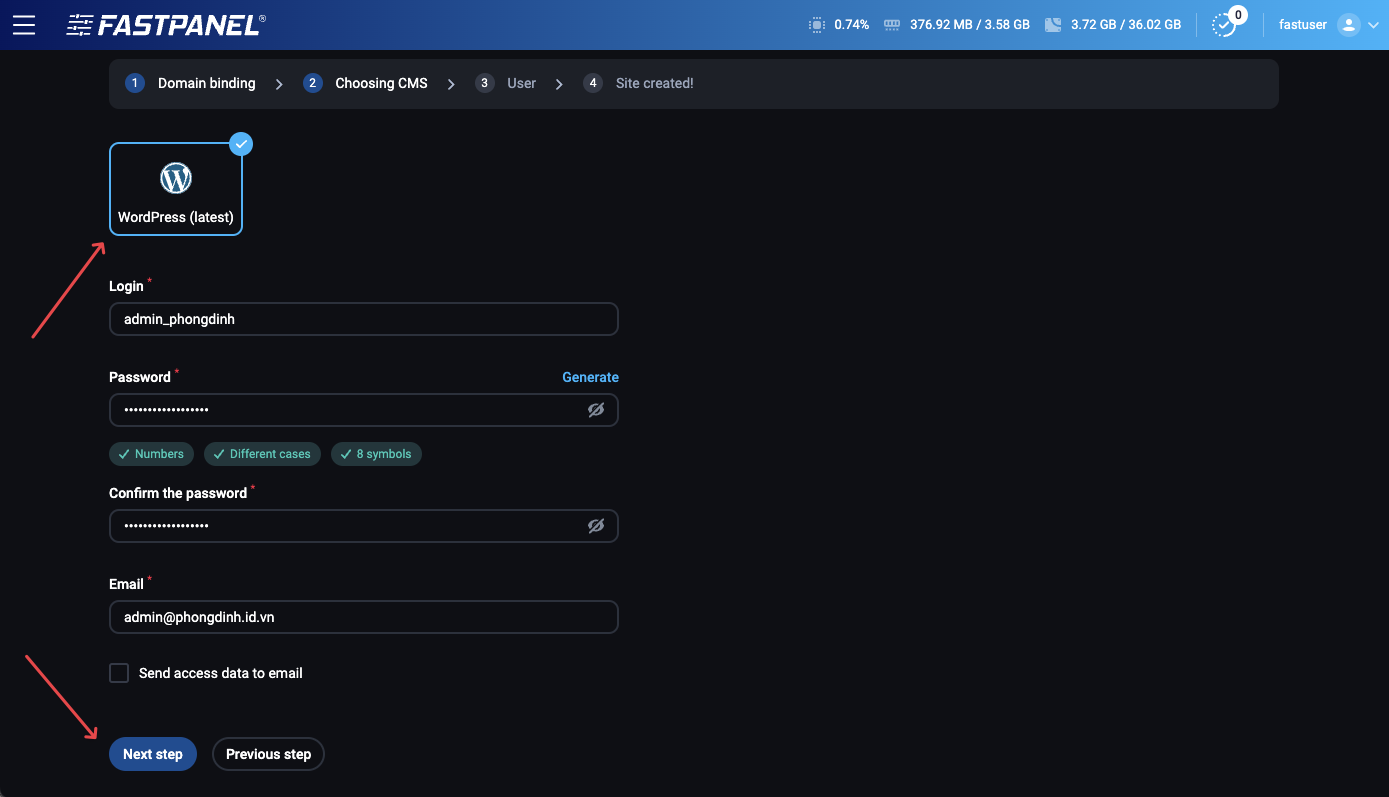
Tại phần này bạn chỉ cần thay đổi và lưu username và password dùng để login vào trang admin web:
- Login: Đổi username hoặc để username mặc định
- Password: Đổi Password hoặc để Password mặc định
- Confirm the password: Nhập lại mật khẩu (nếu thay đổi)
- Email: Để email mặc định hoặc nhập email quản lý web
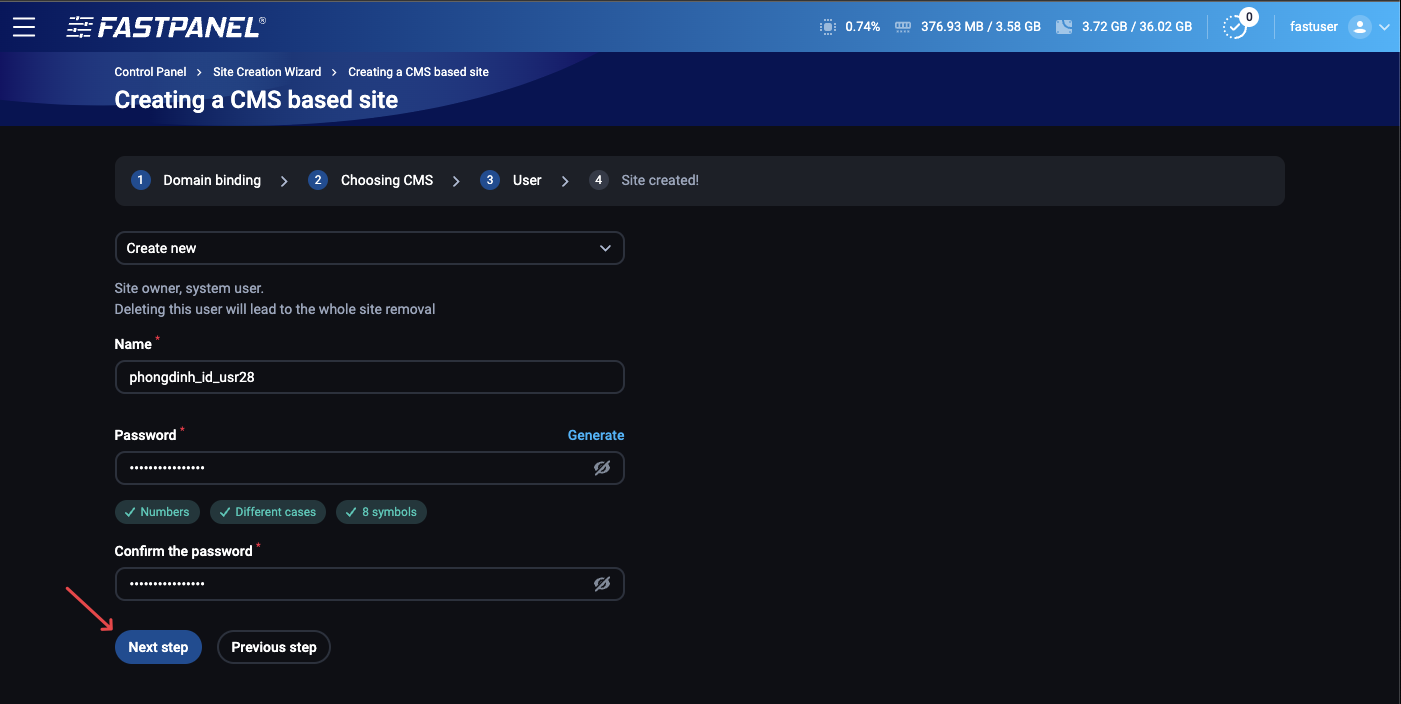
Ở bước này là tạo User cho tên miền vừa thêm. Vì trên FastPanel mỗi tên miền sẽ có một User riêng nhằm chống local attack. Phần này bạn có thể để mặc định và chọn tiếp Next step.
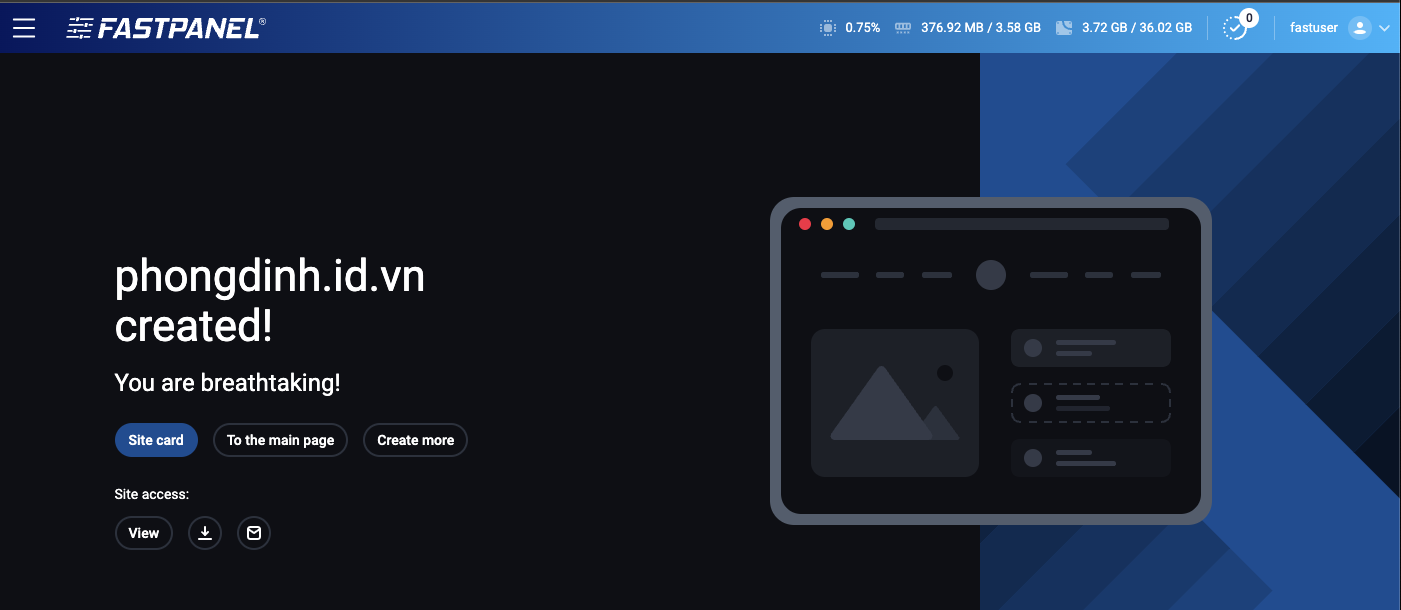
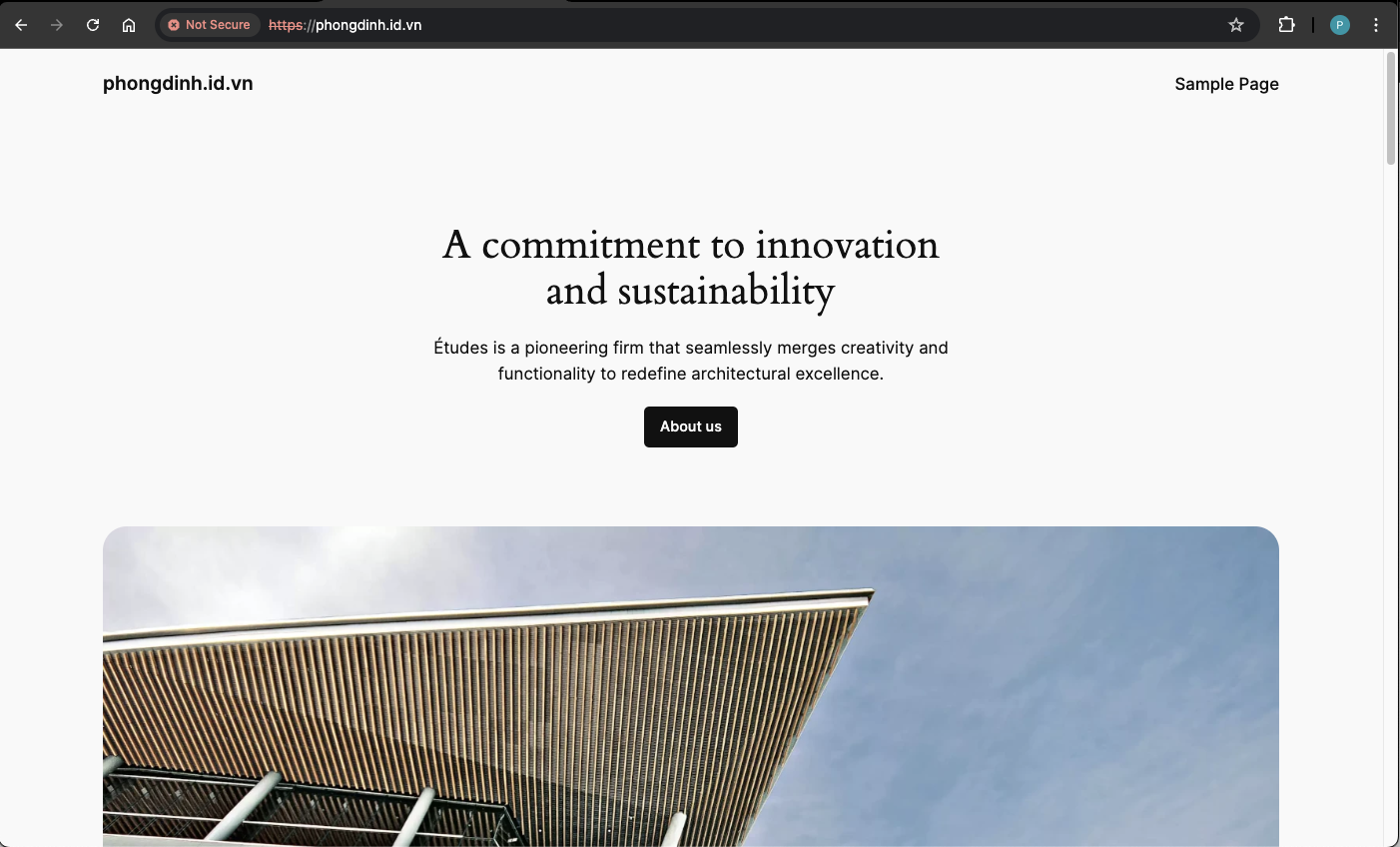
Bạn sẽ nhận được thông báo khi tiến trình cài đặt hoàn tất. Bạn cũng có thể Views (Xem), Tải xuống hoặc Gửi thông tin truy cập vào trang web của bạn về email:
Tham khảo thêm về WordPress
Bài viết liên quan: Hướng dẫn cài đặt FastPanel trên Linux | Tài liệu chính thức: Trang chủ FastPanel (chủ đề WordPress).






Thảo luận 0 bình luận Viết bình luận Thu gọn