


Ở bài viết trước bạn đã cài đặt máy chủ iRedMail, bài viết này sẽ hướng dẫn cách tạo tài khoản email trên máy chủ iRedmail.
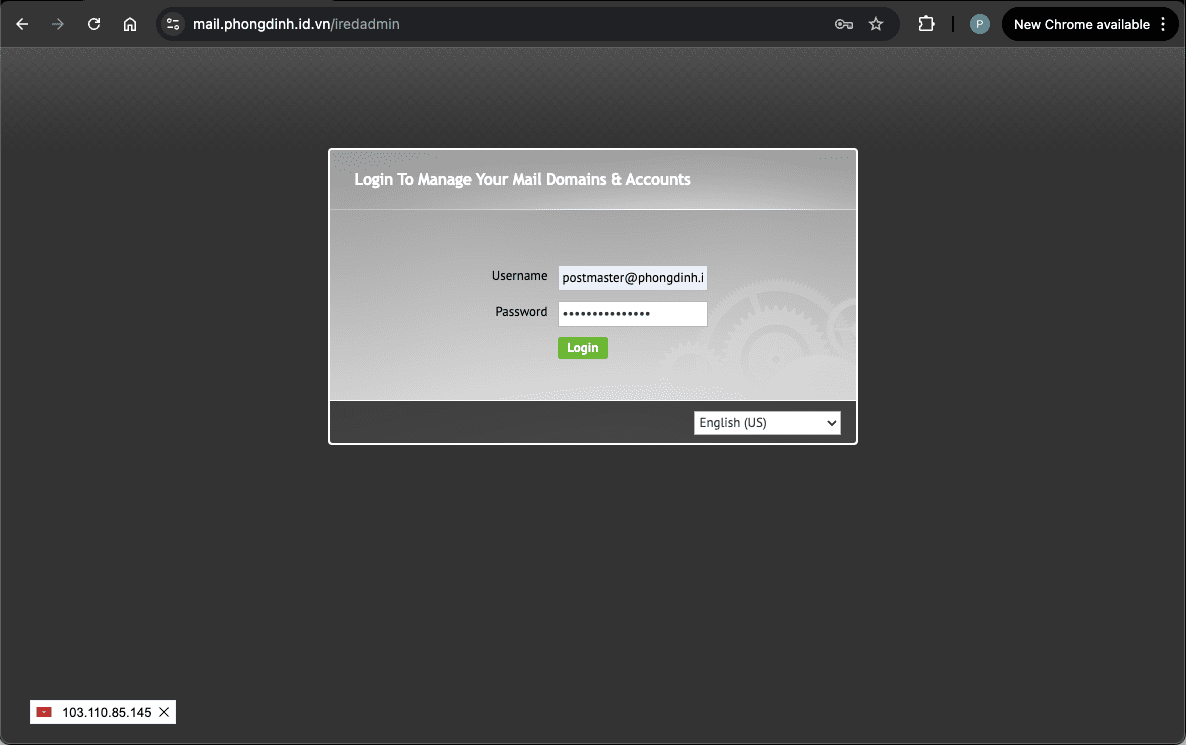
Truy cập vào giao diện máy chủ mail
Thông tin đăng nhập vào giao diện quản trị sẽ có dạng như sau:
Link: https://mail.tên-miền/iredadmin/
Username: postmaster@tên-miền
Password: password của postmaster@tên-miền
Nếu bạn không nhớ thông tin đăng nhập, bạn xem lại bước Khôi phục password đăng nhập ở bài hướng dẫn cài đặt sau:
Tạo tài khoản email trực tiếp
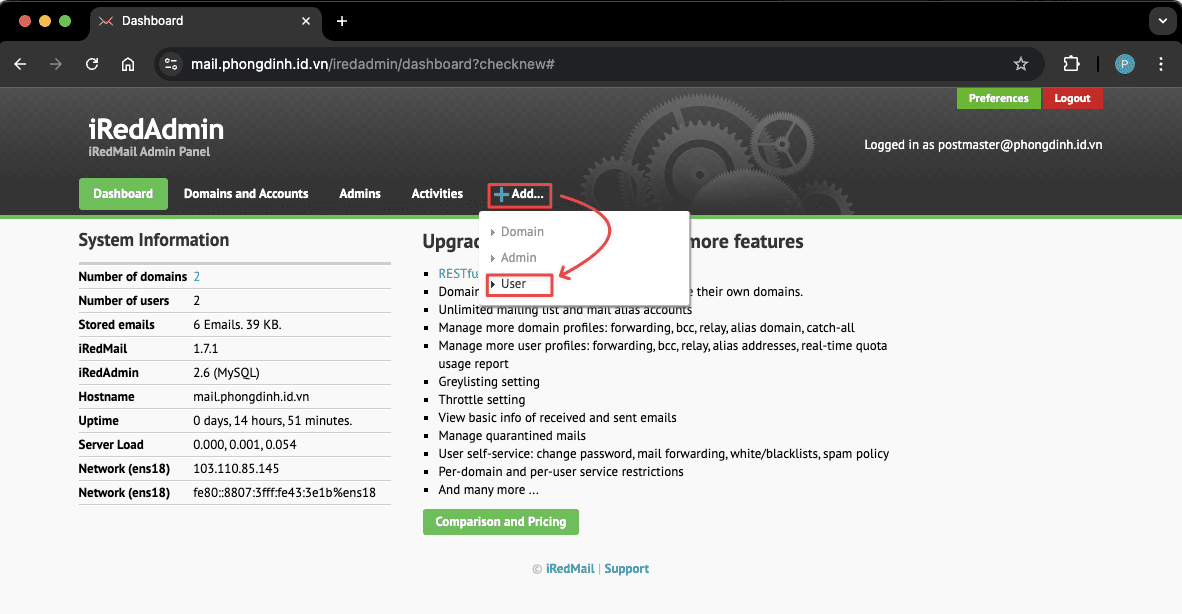
Ở giao diện chính sau khi đăng nhập bạn chọn Add… và chọn User
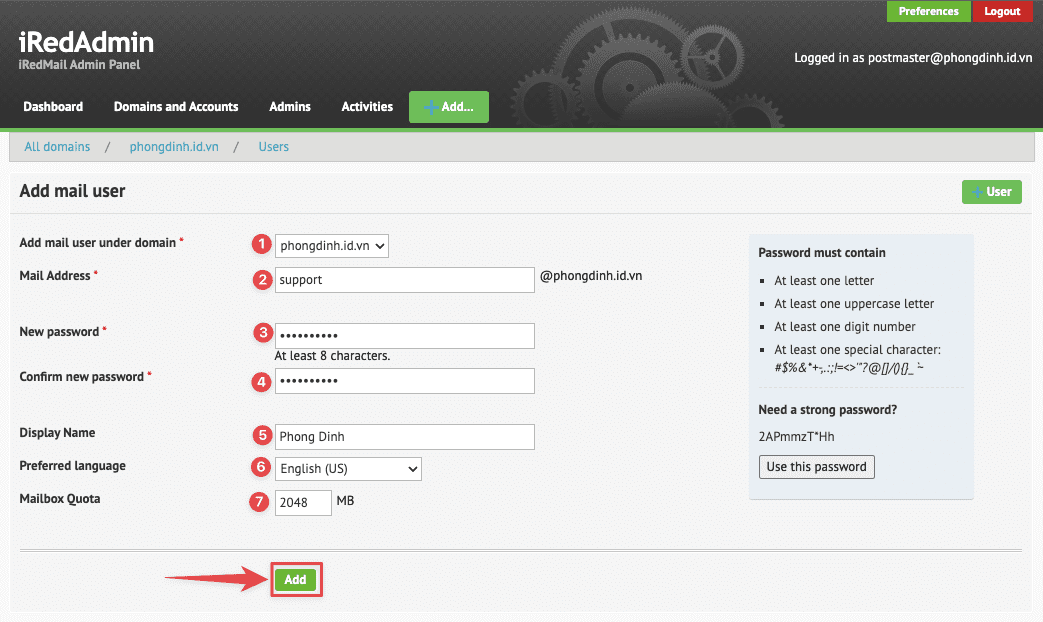
Bạn điền các thông tin sau và chọn Add để tạo tài khoản email:
- Add mail user under domain: Nếu trên máy chủ đang có nhiều domain khác nhau, bạn cần chọn domain cần tạo tài khoản email
- Mail Address: Nhập tên tài khoản email (ví dụ: support,…)
- New password: Nhập password cho tài khoản email
- Confirm new password: Nhập lại password để xác nhận
- Display Name: Tên hiện của tài khoản email
- Preferred language: Ngôn ngữ của tàu khoản email
- Mailbox Quota: Dung lượng cho phép tài khoản email được sử dụng
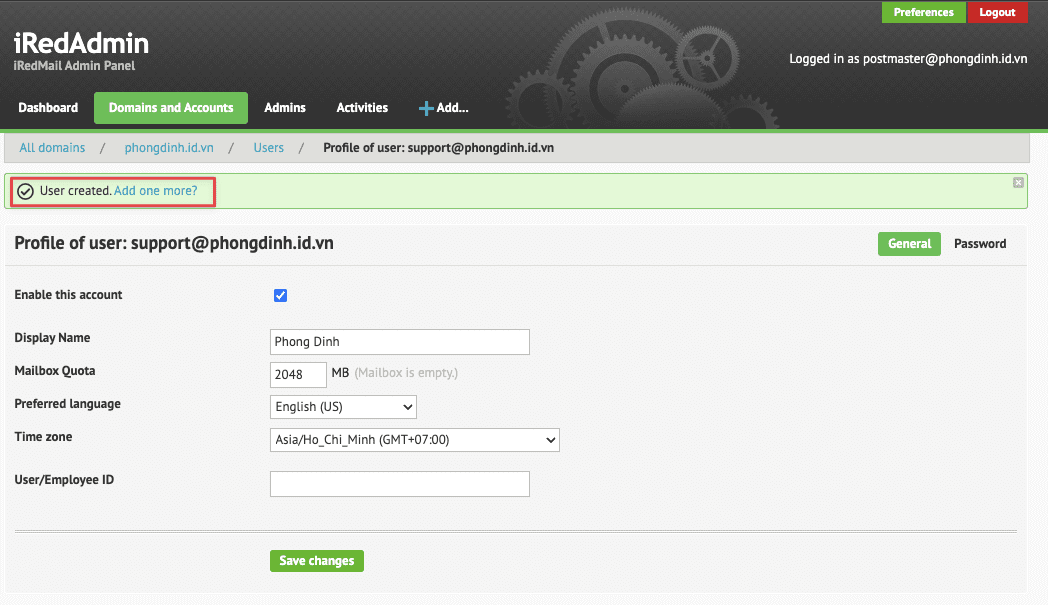
Khi tạo tài khoản thành công sẽ có dòng thông báo và các thông tin khác, và bạn có thể tuỳ chỉnh lại các thông tin này.
Tạo tài khoản email từ danh sách tên miền
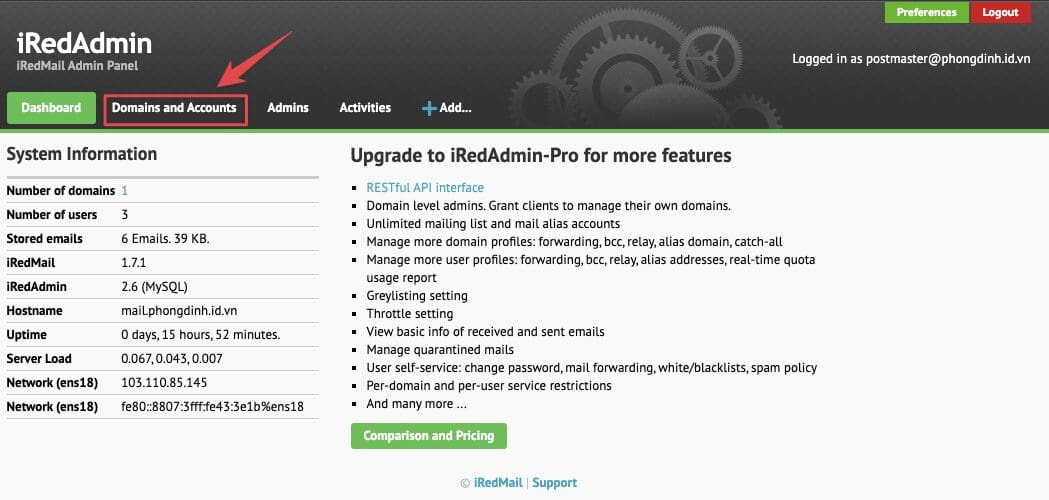
Ở giao diện chính sau khi đăng nhập bạn chọn Domains and Accounts
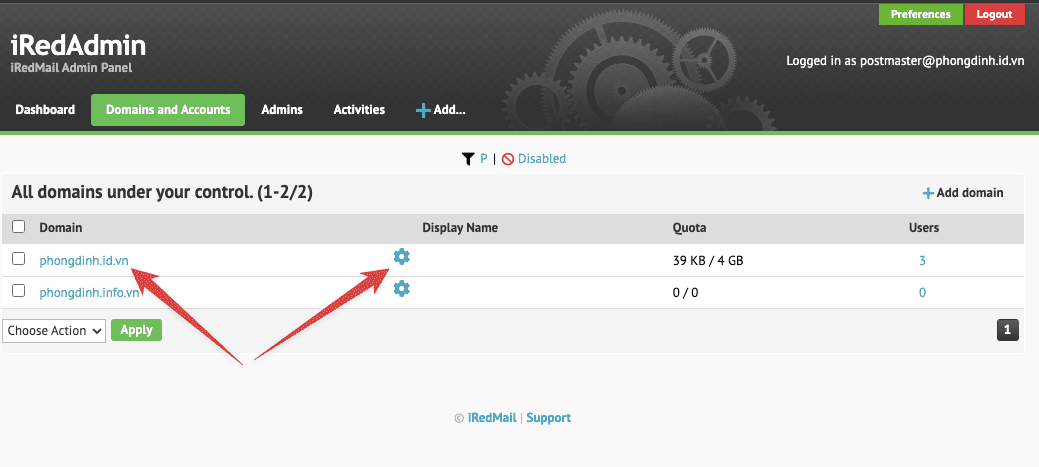
Bấm chọn tên miền cần tạo tài khoản email hoặc bấm vào hình bánh răng cài đặt bên cạnh tên miền cần tạo tài khoản email
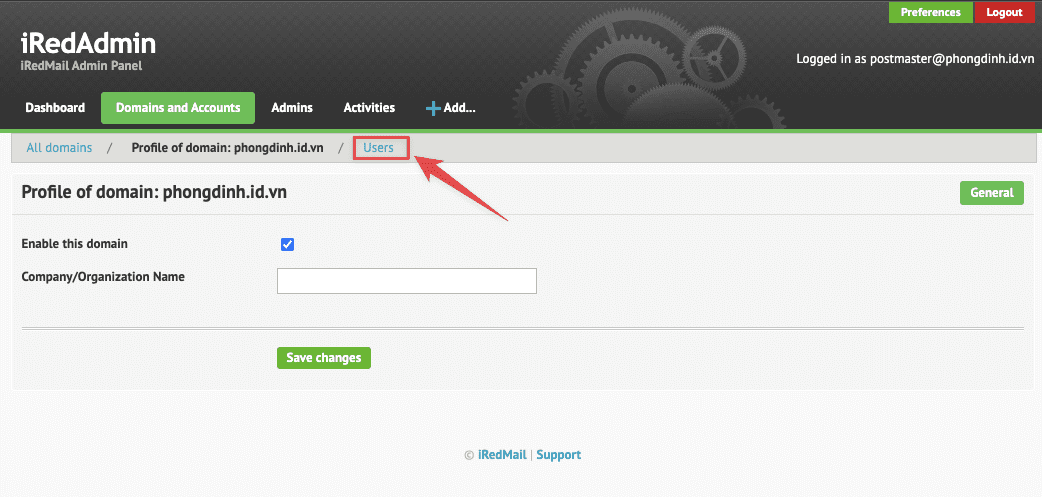
Trên thanh điều hướng bên trên, bạn bấm vào Users
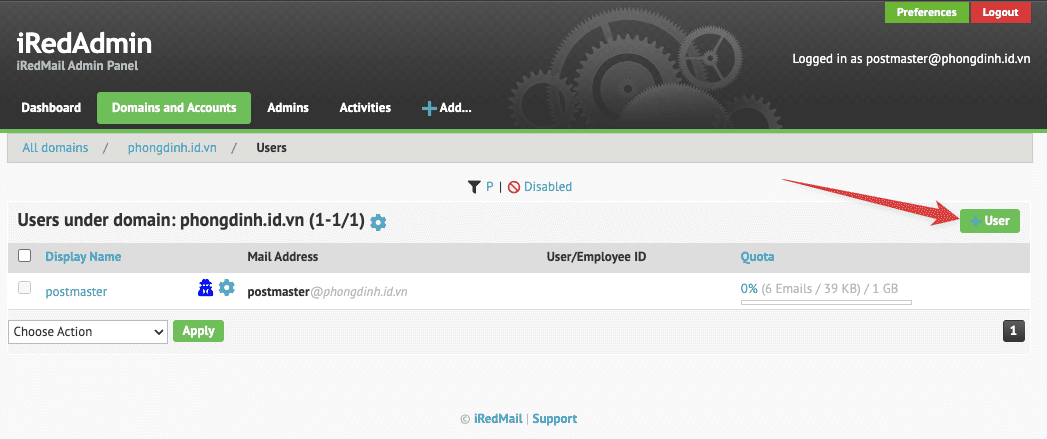
Giao diện quản lý các tài khoản mail của tên miền mà bạn chọn sẽ hiện ra, bạn bấm vào + users để tạo tài khoản email
Bạn điền các thông tin và chọn Add để tạo tài khoản email:
Khi tạo tài khoản thành công sẽ có dòng thông báo và các thông tin khác, và bạn có thể tuỳ chỉnh lại các thông tin này.
Đăng nhập tài khoản mail
Sau khi tạo thành công tài khoản email ở bước trên, bạn đăng nhập để kiểm tra theo thông tin với định dạng sau:
Link: https://mail.tên-miền/mail/
User: Tài khoản mail đã tạo.
Password: Mật khẩu của tài khoản mail đó.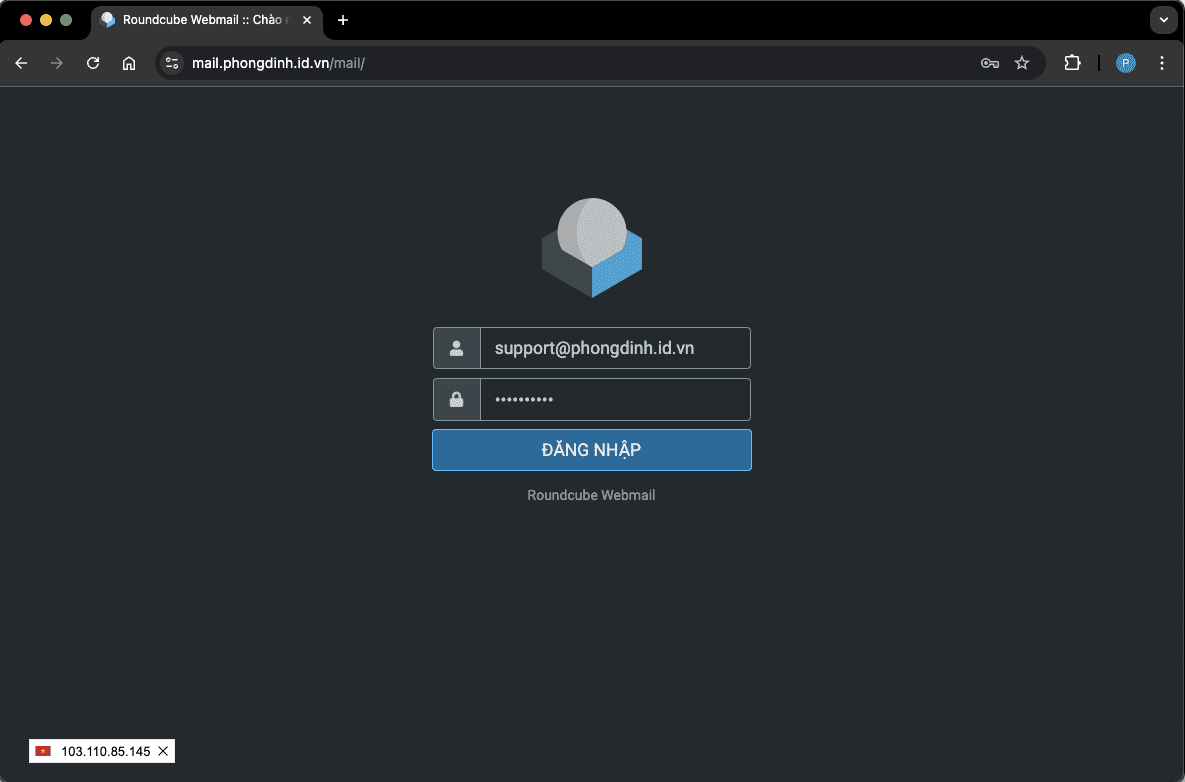
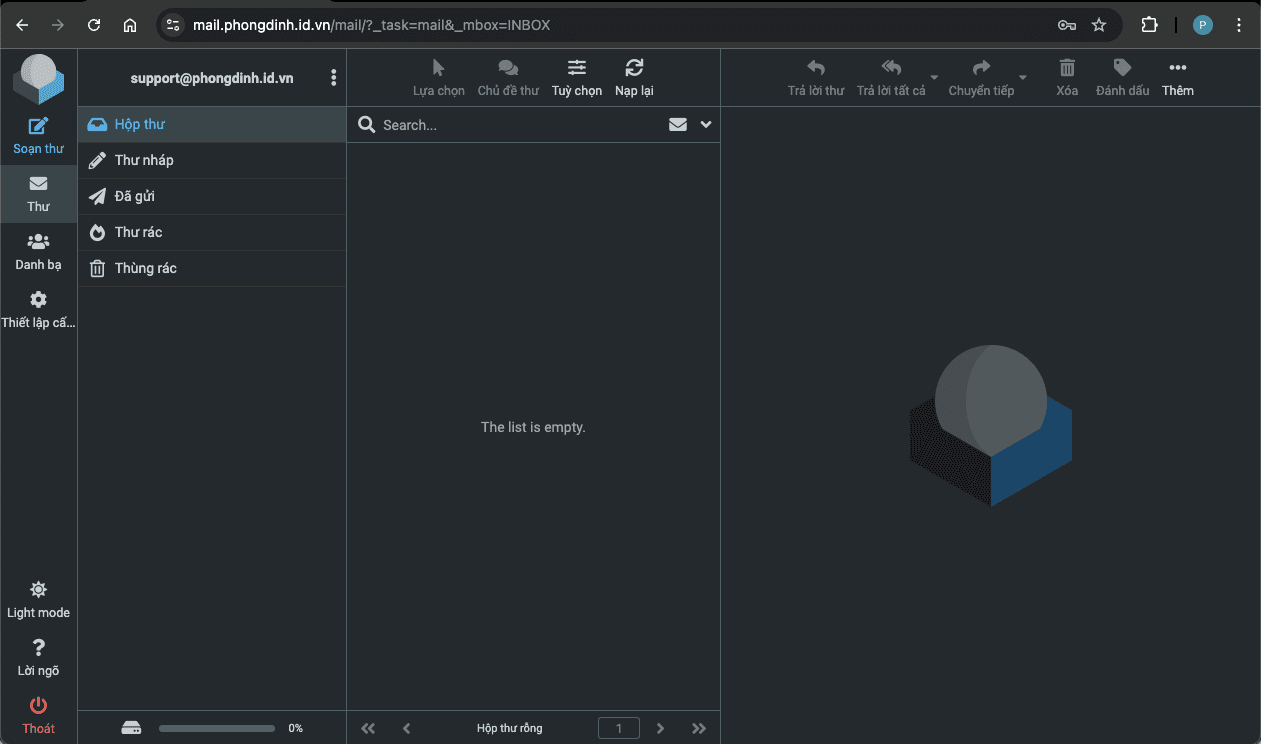
Như vậy việc sử dụng iRedMail để tạo tài khoản mail mang lại cho bạn không chỉ tính năng linh hoạt và dễ sử dụng mà còn đảm bảo tính an toàn và bảo mật cho thông tin cá nhân của bạn. Tính năng đăng nhập và quản lý tài khoản được tích hợp sẵn giúp bạn dễ dàng thực hiện các thao tác quản lý mà không gặp khó khăn.



Thảo luận 0 bình luận Viết bình luận Thu gọn