


Trong quá trình triển khai iRedMail trên Ubuntu 22.04, sau khi đã cài đặt thành công, việc thêm tên miền là bước quan trọng để mở rộng và tối ưu hóa hệ thống email của bạn. Điều này không chỉ cho phép bạn tạo địa chỉ email theo tên miền mới mà còn cung cấp khả năng quản lý nhiều tên miền từ một giao diện duy nhất. Hãy cùng nhau tìm hiểu cách thêm tên miền một cách chi tiết trên iRedMail để tận dụng đầy đủ tiềm năng của hệ thống email này.
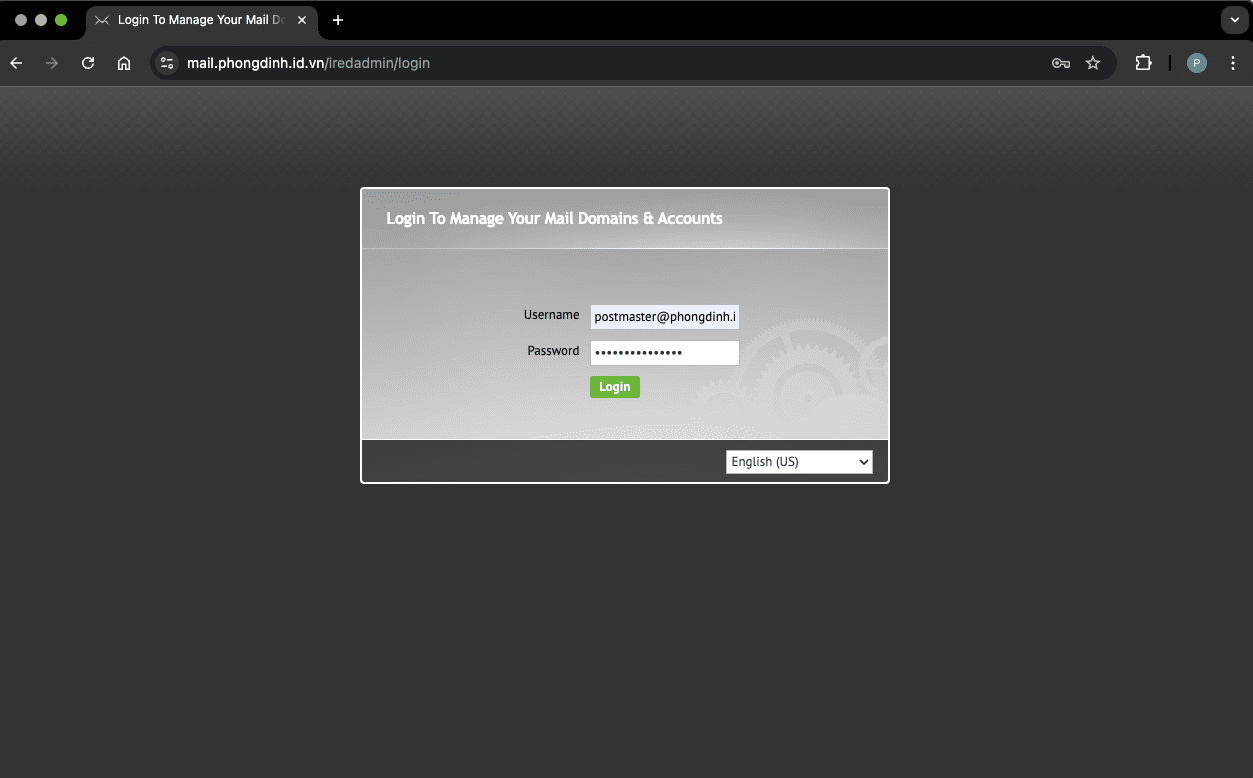
Truy cập vào giao diện máy chủ mail
Thông tin đăng nhập vào giao diện quản trị sẽ có dạng như sau:
Link: https://mail.tên-miền/iredadmin/
Username: postmaster@tên-miền
Password: password của postmaster@tên-miền
Nếu bạn không nhớ thông tin đăng nhập, bạn xem lại bước Khôi phục password đăng nhập ở bài hướng dẫn cài đặt sau:
Thêm domain trực tiếp
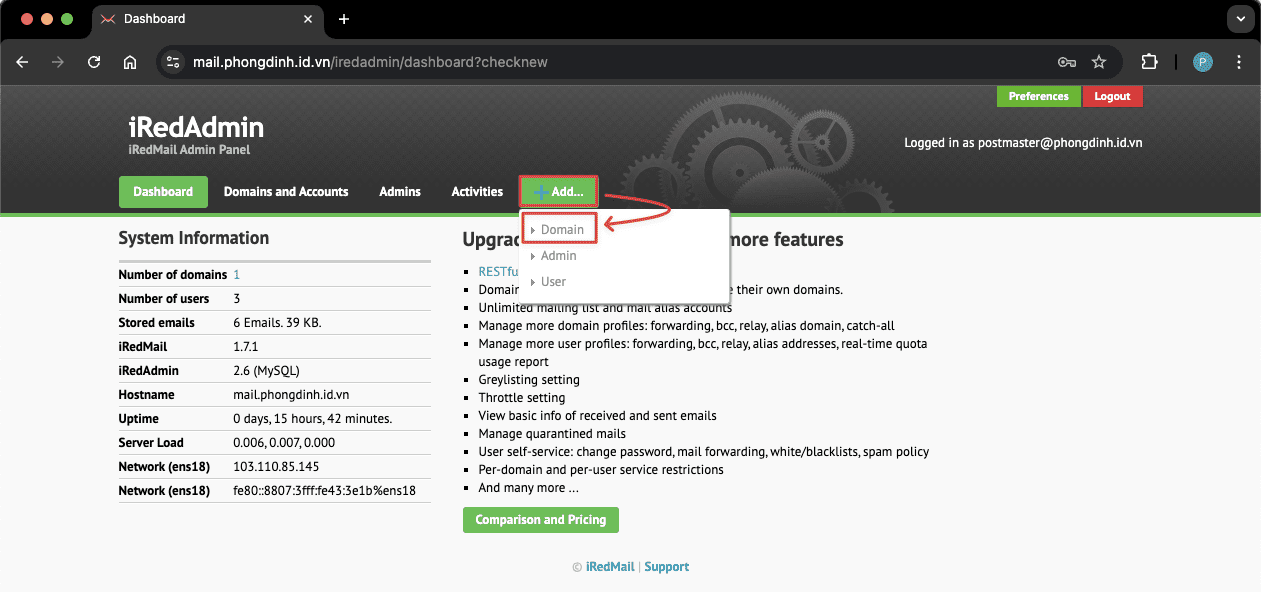
Ở giao diện chính sau khi đăng nhập bạn chọn Add… và chọn Domain
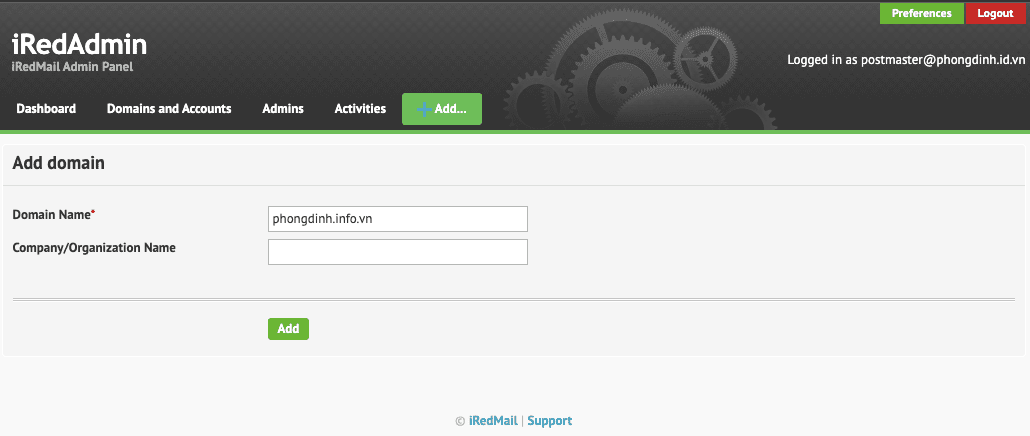
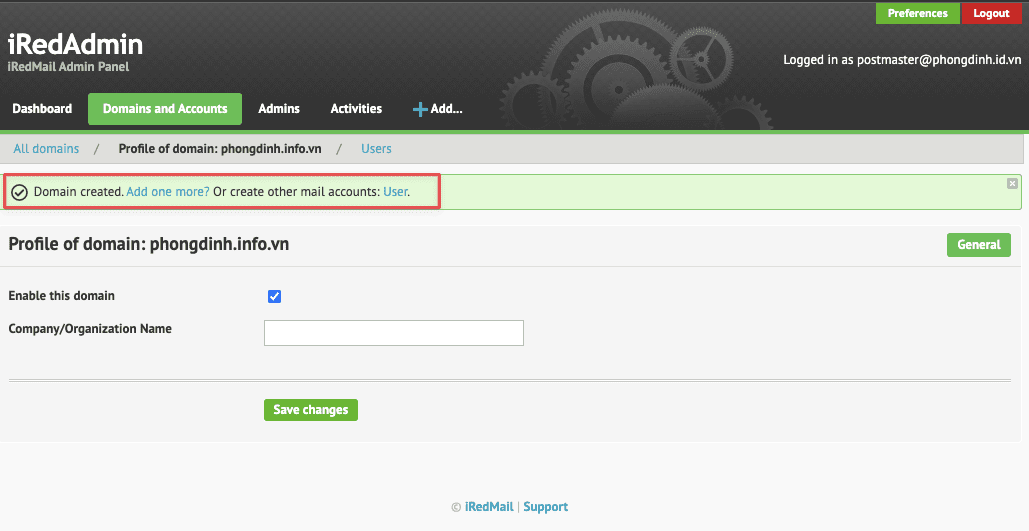
Bạn điền tên miền mới cũng như thông tin tên công ty hoặc tổ chức. Và bấm Add để thêm tên miền.
Thêm domain từ danh sách
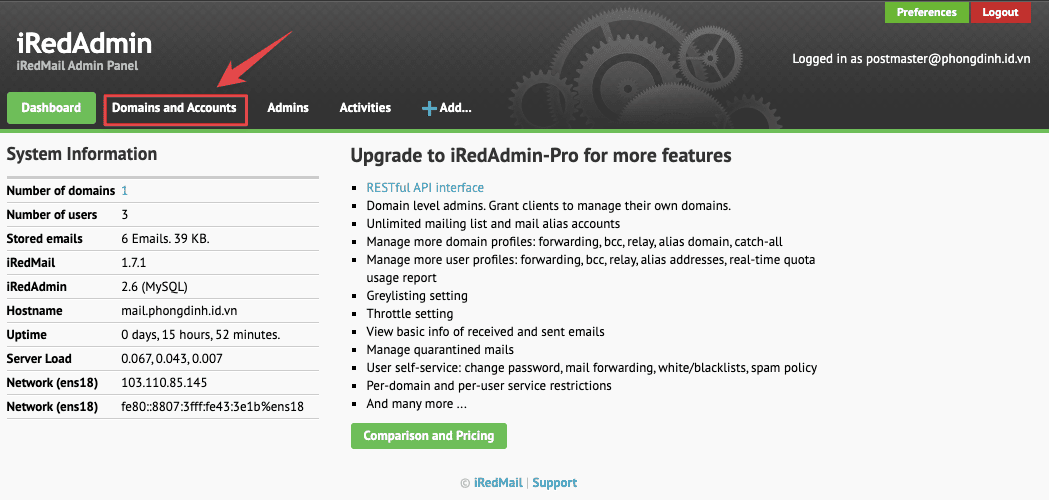
Ở giao diện chính sau khi đăng nhập bạn chọn Domains and Accounts
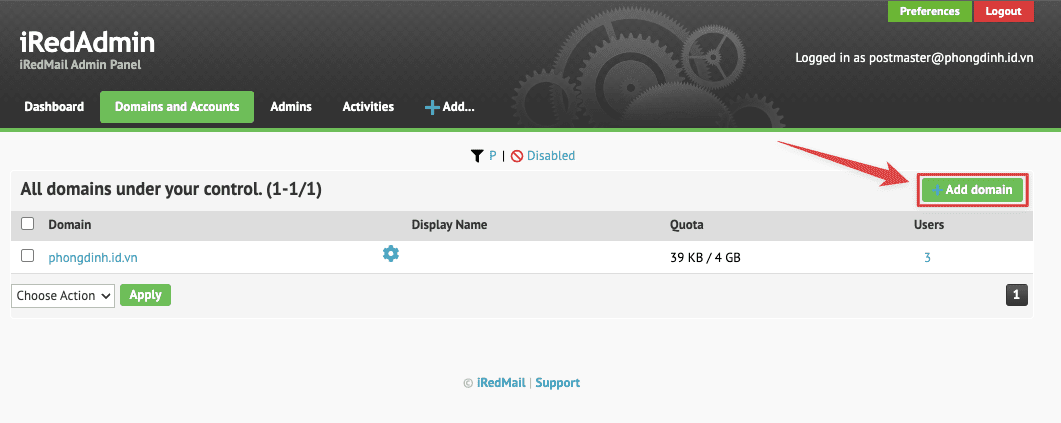
Tiếp tục chọn Add domain
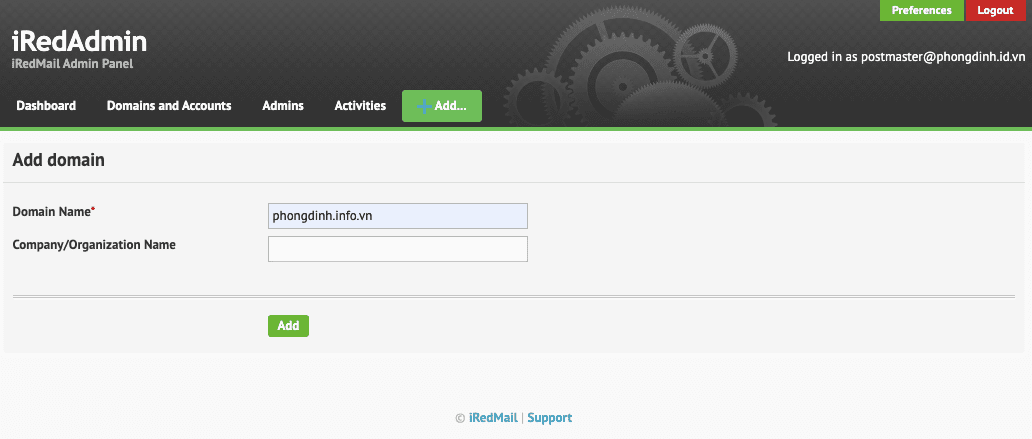
Bạn điền tên miền mới cũng như thông tin tên công ty hoặc tổ chức. Và bấm Add để thêm tên miền.
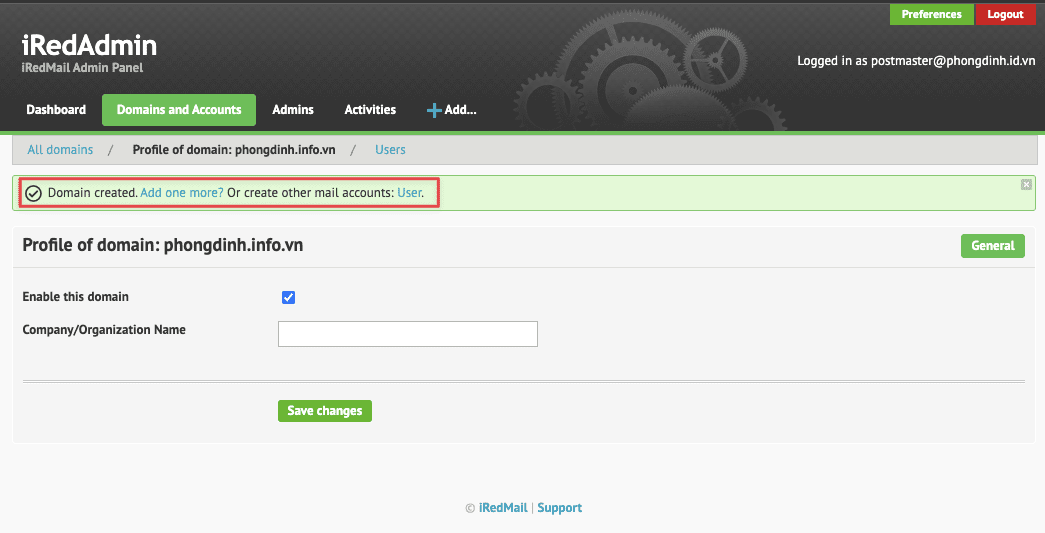
Qua hướng dẫn trên, việc thêm tên miền trên iRedMail không chỉ là một bước quan trọng mà còn mở ra nhiều cơ hội linh hoạt trong việc quản lý hệ thống email. Cũng như bạn có thể quản lý nhiều tên miền mới một cách dễ dàng.




Thảo luận 0 bình luận Viết bình luận Thu gọn