FastPanel

Hướng dẫn thiết lập địa chỉ truy cập vào Fastpanel

phongdhphongdh
2 phút đọc
Chia sẻ:
Zalo
Hướng dẫn thiết lập địa chỉ truy cập vào Fastpanel

Ngoài việc truy cập FASTPANEL theo địa chỉ IP, bạn cũng có thể thiết lập để truy cập FASTPANEL với bất kỳ tên miền hoặc tên miền phụ nào đến máy chủ của bạn nợi cài đặt FASTPANEL.

Chuẩn bị

Bạn hãy tạo 1 bản ghi cho Domain hoặc Subdomain chưa sử dụng để làm địa chỉ truy cập FASTPANEL của mình.

Ở đây mình tạo bản ghi A cho subdomain fastpanel.phongdinh.id.vn để làm địa chỉ truy cập.
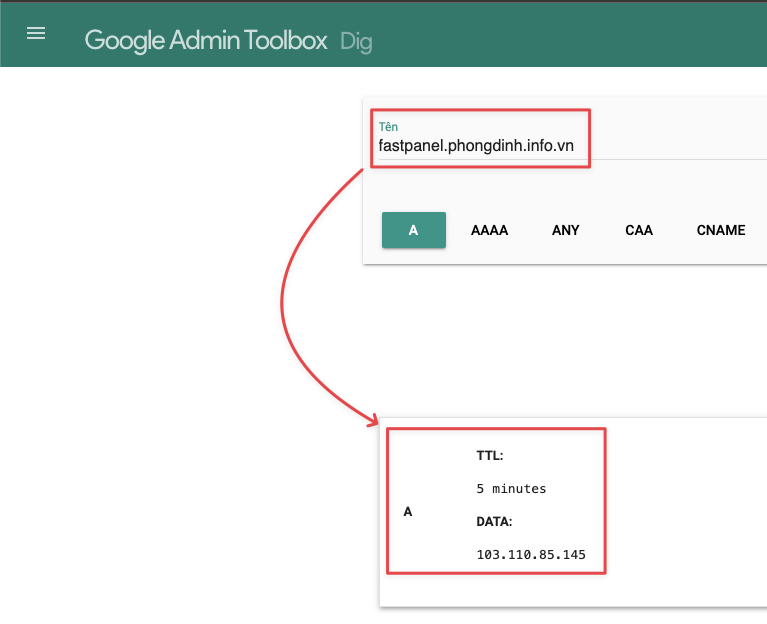
Tạo bản ghi A cho subdomain fastpanel.phongdinh.id.vn dùng làm địa chỉ truy cập FastPanel

Thiết lập

Login vào giao diện quản lý FASTPANEL với thông tin sau:

  • Link đăng nhập: https://your-server-ip:8888
  • user: fastuser
  • password:

Sau truy truy cập vào FASTPANEL vào Settings –>> Main
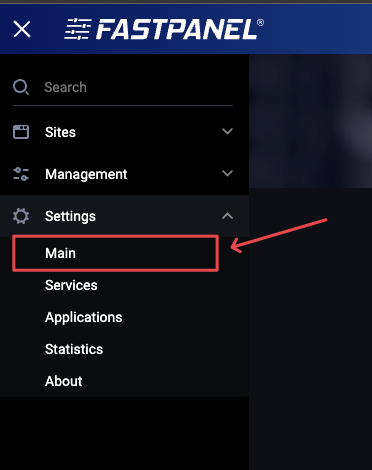
Vào mục Settings, chọn Main trong giao diện quản lý FastPanel sau khi đăng nhập

Sau đó bạn chọn Panel addresses –>> Add address
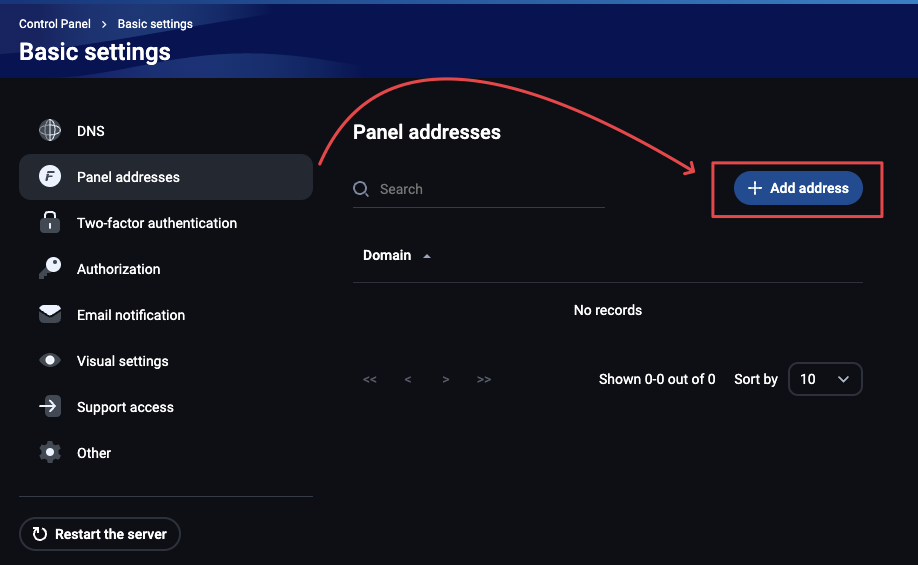
Mục Panel addresses trong FastPanel với nút Add address để thêm địa chỉ bảng điều khiển

Trong cửa sổ tiếp theo, thêm tên miền bạn muốn sử dụng làm địa chỉ bảng điều khiển và nhấp vào SAVE để lưu.
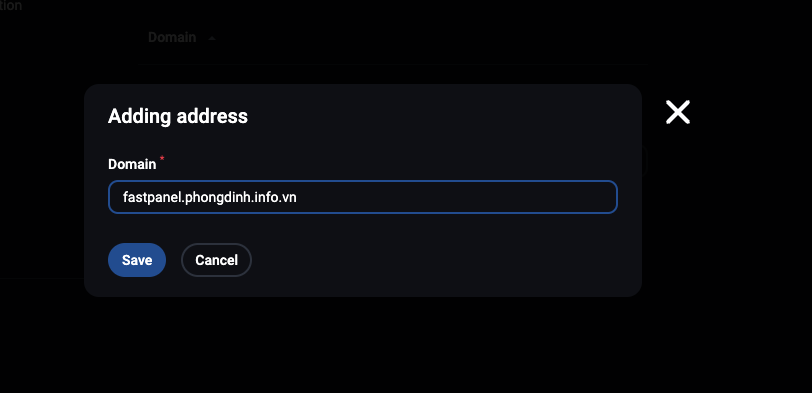
Cửa sổ thêm địa chỉ bảng điều khiển: nhập tên miền đã trỏ về máy chủ và nhấn SAVE

Bây giờ bạn có thể truy cập bản điều khiển FASTPANEL và địa chỉ fastpanel.phongdinh.id.vn:8888
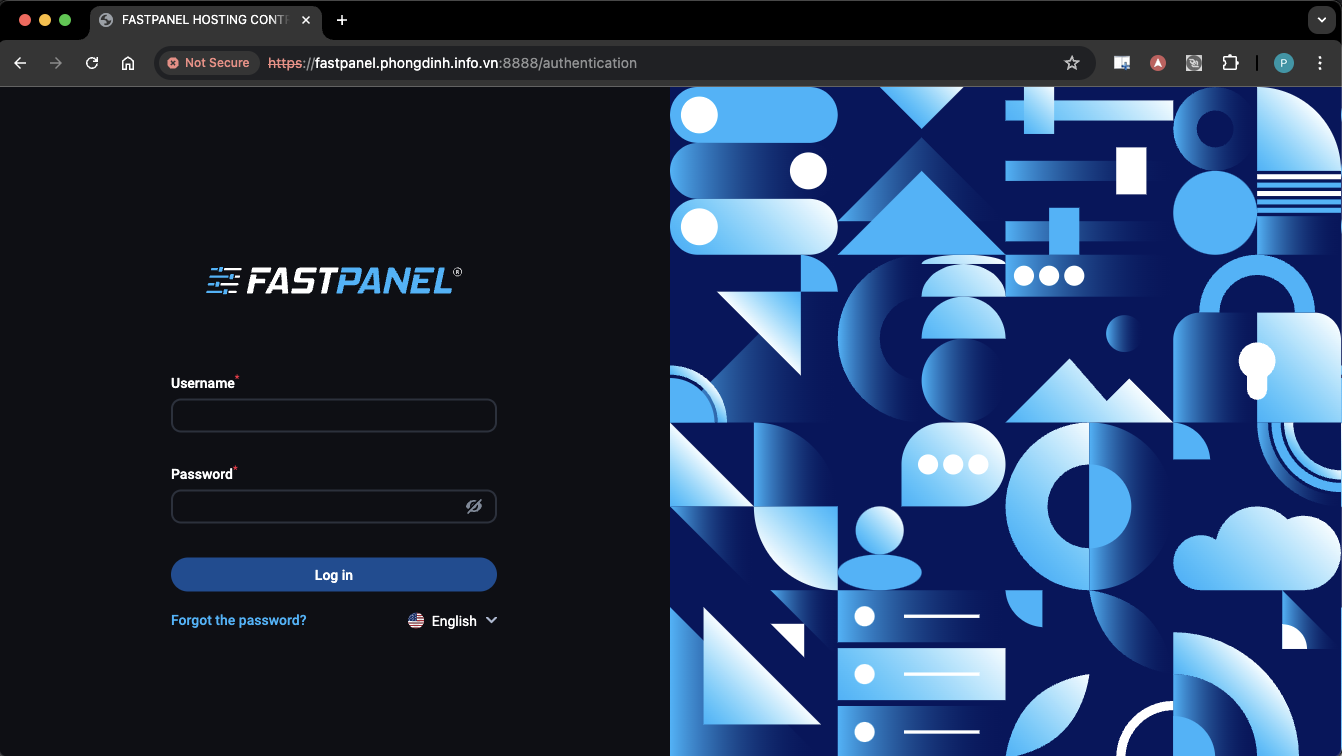
Truy cập fastpanel bằng subdomain

Truy cập trực tiếp.

Để cấu hình truy cập trực tiếp mà không chỉ định cổng 8888, hãy nhấp vào biểu tượng bút chì bên cạnh địa chỉ bảng đã đặt:
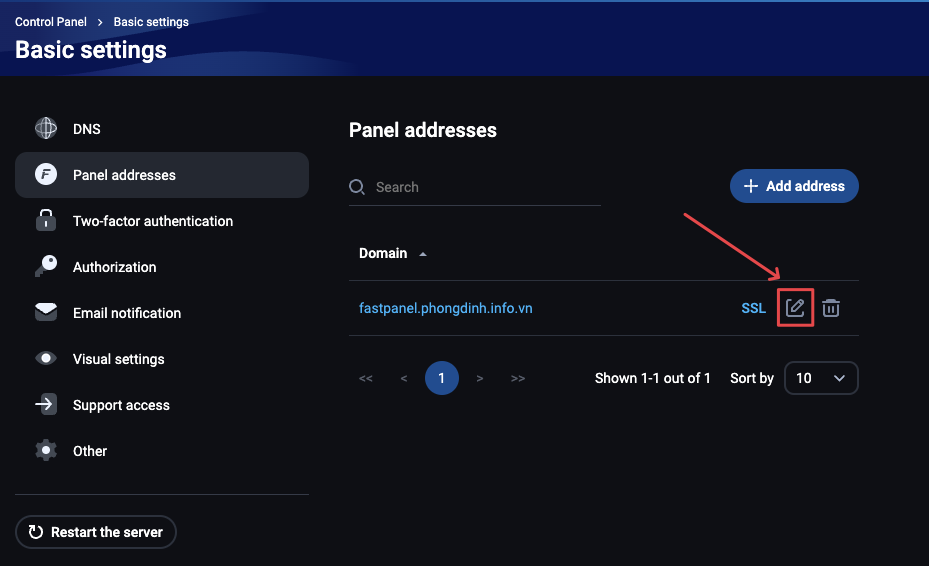
Nhấn biểu tượng bút chì bên cạnh địa chỉ bảng điều khiển để chỉnh sửa cấu hình truy cập

Sau đó kích hoạt Direct access (Truy cập trực tiếp) và chọn địa chỉ IP bạn muốn sử dụng cho tên miền này, và chọn SAVE để lưu.
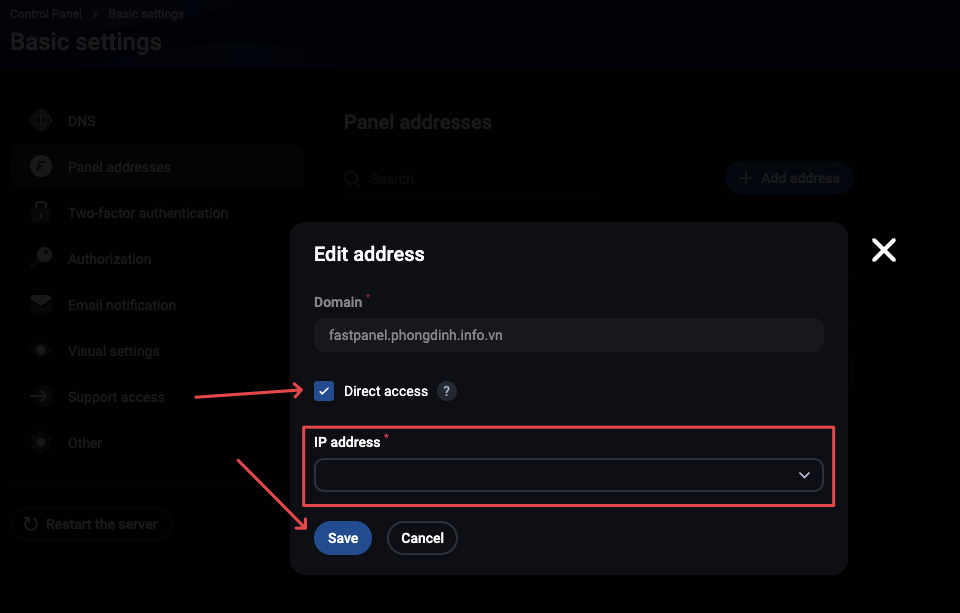
Bật tuỳ chọn Direct access, chọn địa chỉ IP cho tên miền truy cập FastPanel và nhấn SAVE

Cài đặt chứng chỉ SSL cho địa chỉ truy cập bản điều khiển

Đối với địa chỉ truy cập bảng điều khiển, bạn có thể cấp chứng chỉ SSL miễn phí từ Let’s Encrypt.

Để cài đặt chứng chỉ SSL từ Let’s Encrypt, hãy nhấp vào SSL bên cạnh địa chỉ bảng đã đặt:
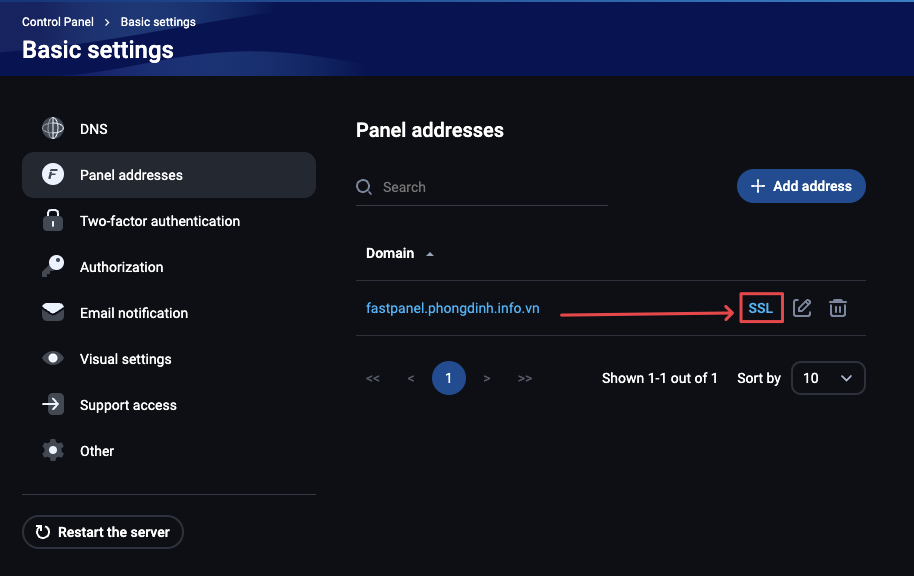
Nhấn nút SSL bên cạnh địa chỉ bảng điều khiển để cài chứng chỉ cho địa chỉ truy cập

Sau đó, trong cửa sổ mở ra, chọn loại chứng chỉ Let’s Encrypt và chọn SAVE để lưu.
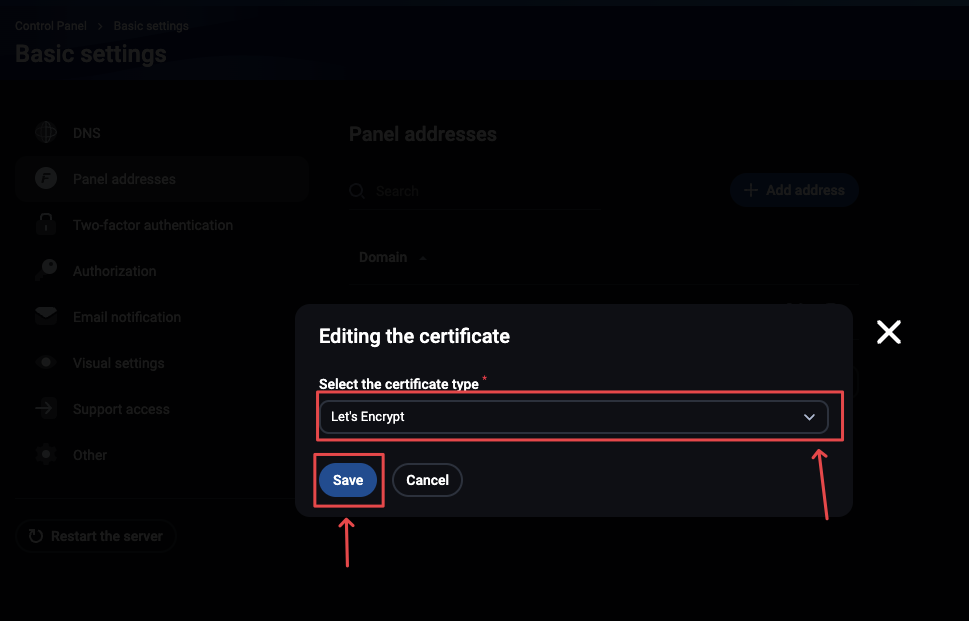
Cửa sổ cài SSL: chọn loại chứng chỉ Let's Encrypt và nhấn SAVE để cấp chứng chỉ
Chứng chỉ SSL Let's Encrypt đã được cấp cho địa chỉ truy cập bảng điều khiển FastPanel

Bạn có thể kiểm tra chứng chỉ SSL ở Link sau: https://www.sslshopper.com/ssl-checker.html
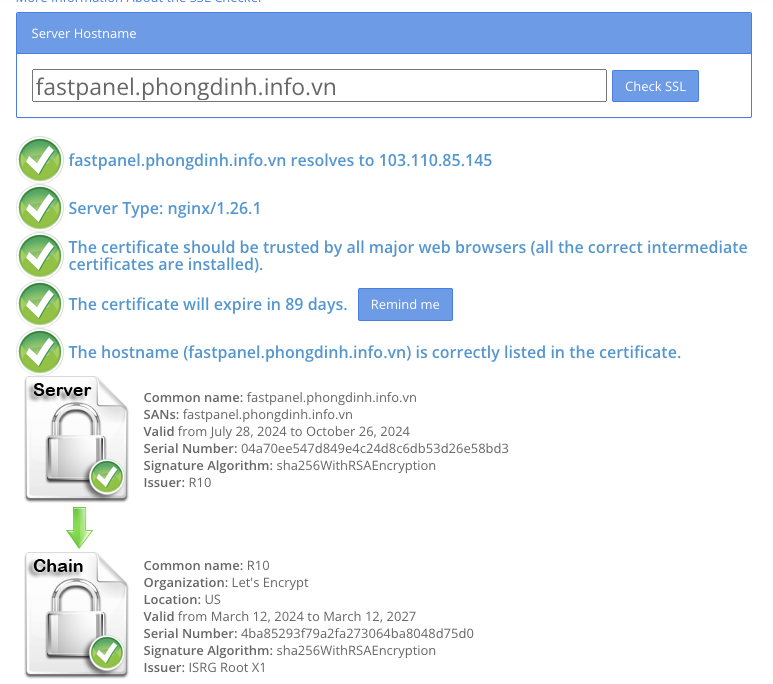
Kết quả kiểm tra chứng chỉ SSL của địa chỉ FastPanel trên trang sslshopper.com

Chia sẻ bài viết này:
Zalo
phongdh

phongdh

Tác giả bài viết • Content Creator

Chào mọi người, mình là Phong - hiện đang công tác tại Phòng Kỹ thuật AZDIGI. Trong quá trình làm việc mình có cơ hội được tiếp xúc với khá nhiều các vấn đề liên quan đến Website/Email/Hosting/VPS/Server, do đó mình viết lại các hướng dẫn này nhằm chia sẻ kiến thức, cũng như tạo một môi trường để chúng ta giao lưu và học hỏi lẫn nhau.

Kết nối:

Bài viết liên quan

Những bài viết bạn có thể quan tâm

Thảo luận 0 bình luận Viết bình luận

Email được bảo mật và không hiển thị công khai.

Chưa có bình luận. Hãy là người mở đầu cuộc trò chuyện.

Zalo