Mặc định, các dòng máy Mac đều được trang bị sẵn ứng dụng Apple Mail. Tuy nhiên, với nhu cầu xử lý khối lượng công việc lớn, đa dạng tài khoản (Gmail, Outlook, Exchange) thì Apple Mail thường tỏ ra đuối sức và thiếu thốn tính năng.
Đó là lý do hàng triệu người dùng Macbook đã chuyển sang eM Client. Bài viết này sẽ hướng dẫn bạn cách tải, cài đặt và hoàn thành các bước setup ban đầu của eM Client trên hệ điều hành macOS một cách chi tiết nhất, cập nhật mới nhất cho năm 2026.
1. Yêu cầu hệ thống để cài đặt eM Client trên Mac
eM Client cho Mac được lập trình để hỗ trợ native (chạy gốc) trên cả kiến trúc chip cũ và mới của Apple, mang lại tốc độ phản hồi chớp nhoáng.
- Hệ điều hành: Yêu cầu macOS 10.14 (Mojave) trở lên. Hỗ trợ hoàn hảo cho các phiên bản mới nhất như macOS Sonoma, macOS Sequoia (2026).
- Bộ vi xử lý: Hỗ trợ cả chip Intel và đặc biệt tối ưu cho Apple Silicon (các dòng chip M1, M2, M3, M4…).
- RAM: Tối thiểu 2GB.
- Ổ cứng: Trống ít nhất 500MB (nên dư dả thêm không gian để phần mềm lưu trữ cache email giúp tìm kiếm nhanh hơn).
2. Các bước tải và cài đặt eM Client trên macOS
Khác với Windows sử dụng file .msi, macOS sử dụng định dạng gói cài đặt .pkg. Các bước thực hiện như sau:
Hướng Dẫn Cài Đặt eM Client Trên Windows Chi Tiết Từ A-Z: Tại đây
Bước 1: Tải bộ cài đặt chính thức cho Mac
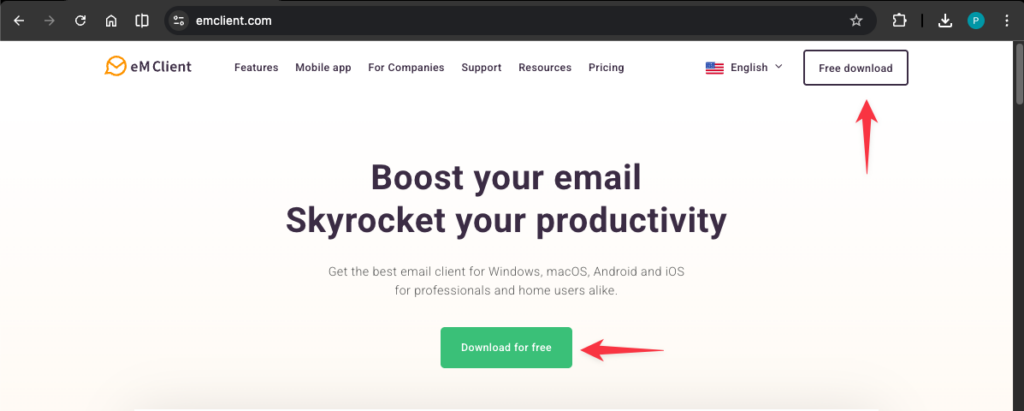
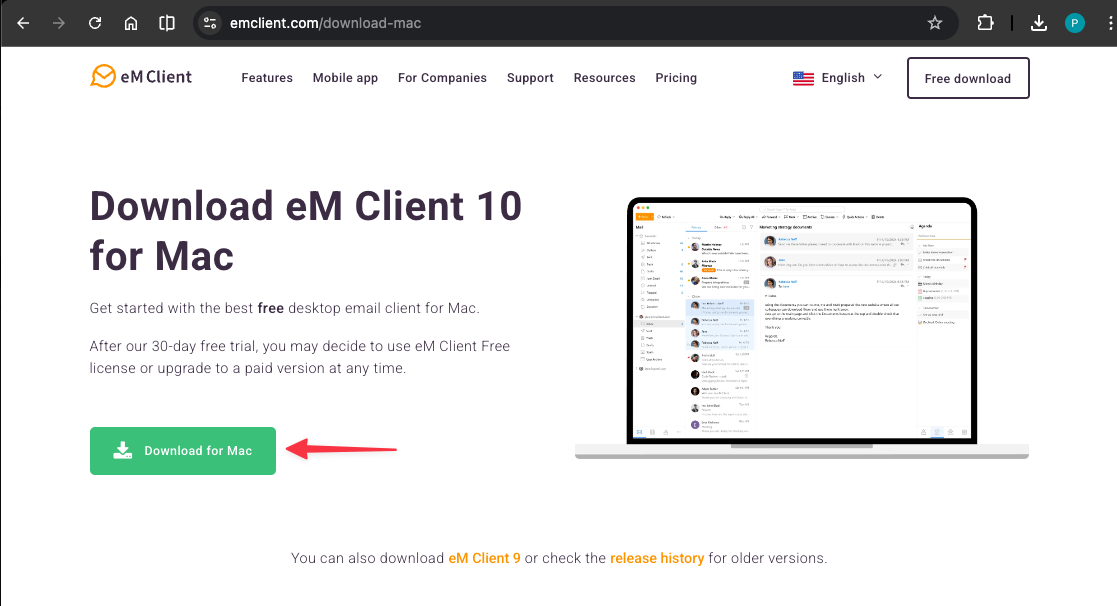
Truy cập vào trang chủ của eM Client tại địa chỉ: https://www.emclient.com/. Hệ thống trang web sẽ tự động nhận diện bạn đang dùng Mac. Hãy bấm vào nút “Free Download” (Tải xuống miễn phí) dành cho macOS. Một file có định dạng .pkg (ví dụ: setup_mac.pkg) sẽ được tải về máy.
Bước 2: Chạy file cài đặt
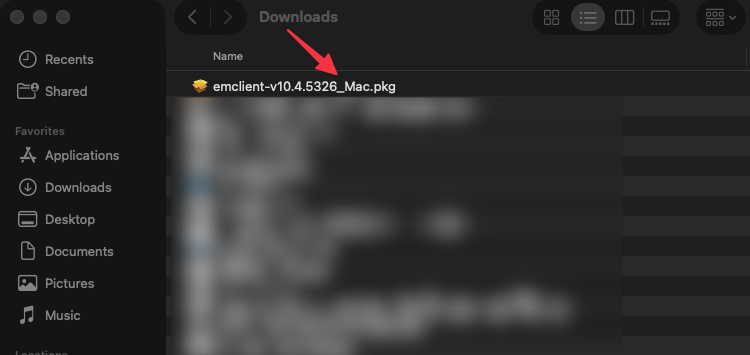
- Mở Finder, đi đến thư mục Downloads (Tải về) và nháy đúp chuột vào file
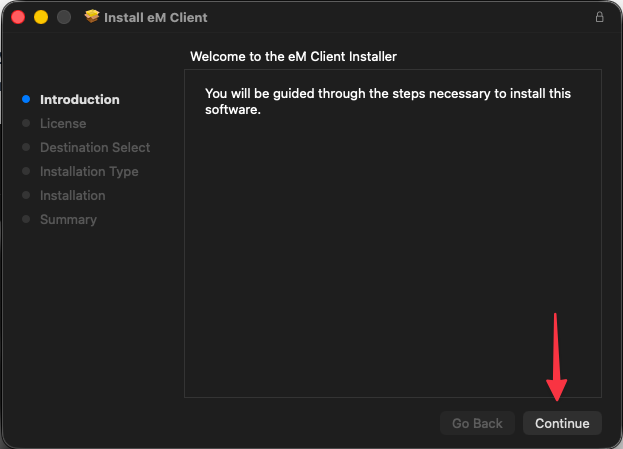
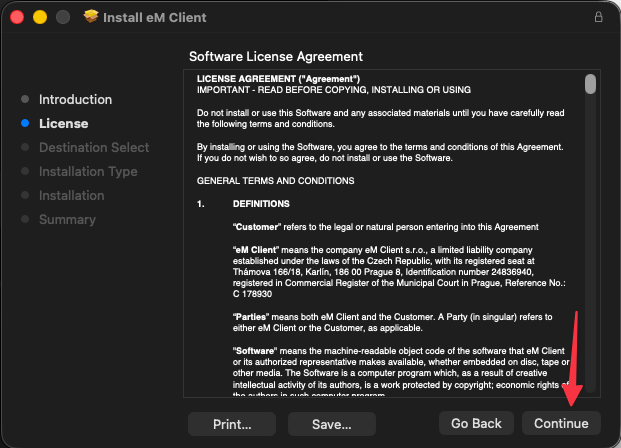
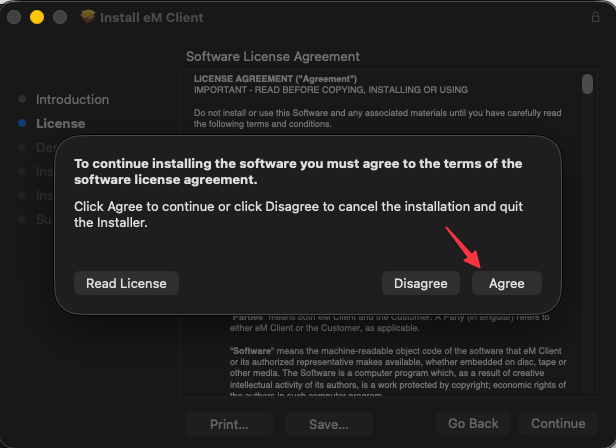
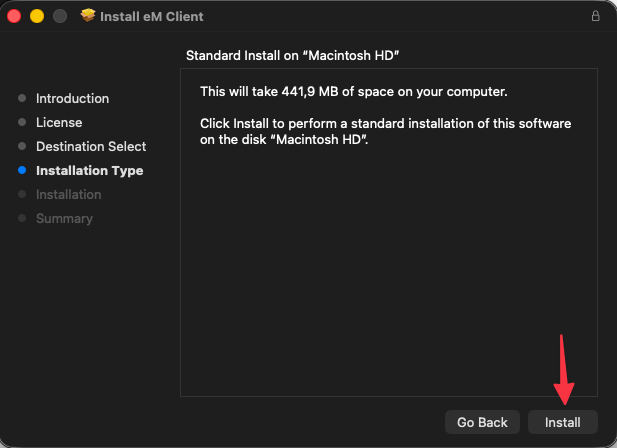
.pkgvừa tải. - Trình cài đặt tiêu chuẩn của máy Mac sẽ hiện lên. Bạn chỉ cần nhấn Continue (Tiếp tục) qua các phần giới thiệu và Điều khoản sử dụng.
- Nhấn Install (Cài đặt).
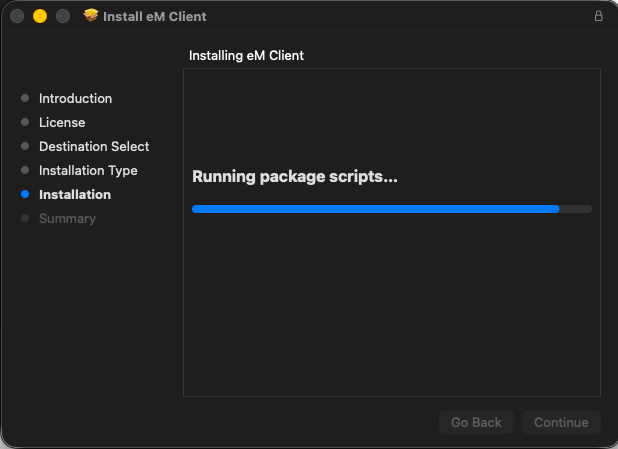
- Hệ thống macOS sẽ yêu cầu bạn nhập Mật khẩu máy Mac (hoặc sử dụng Touch ID) để cấp quyền cài đặt phần mềm. Hãy xác thực để quá trình bắt đầu.
Bước 3: Hoàn tất và Cấp quyền
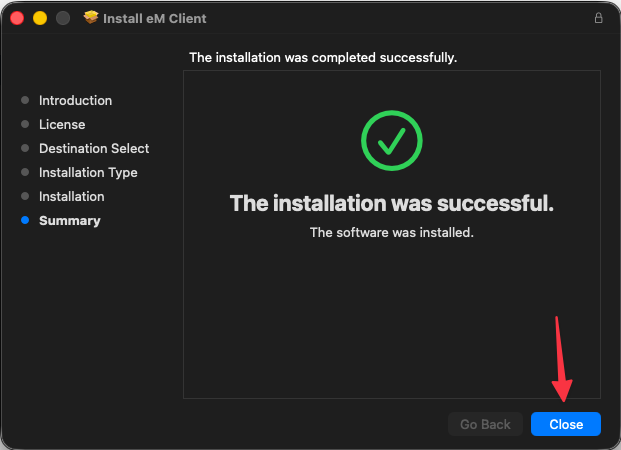
Sau khoảng vài chục giây, thông báo “The installation was successful” sẽ hiện ra. Bạn có thể chọn chuyển file cài đặt vào Thùng rác (Move to Trash) cho nhẹ máy. Tiếp theo, hãy mở Launchpad (hoặc thư mục Applications) và click vào biểu tượng eM Client để khởi chạy lần đầu tiên.
(Lưu ý quan trọng trên Mac: Khi vừa mở lên, macOS có thể sẽ hiện các bảng thông báo hỏi quyền truy cập Danh bạ, Lịch, và Gửi Thông báo (Notifications). Bạn hãy chọn Allow (Cho phép) để ứng dụng hoạt động đầy đủ tính năng nhé).
3. Các bước thiết lập ban đầu (Setup Wizard)
eM Client cung cấp một quy trình hướng dẫn ban đầu cực kỳ chu đáo. Ngay khi mở app, bạn sẽ lần lượt đi qua các màn hình sau:
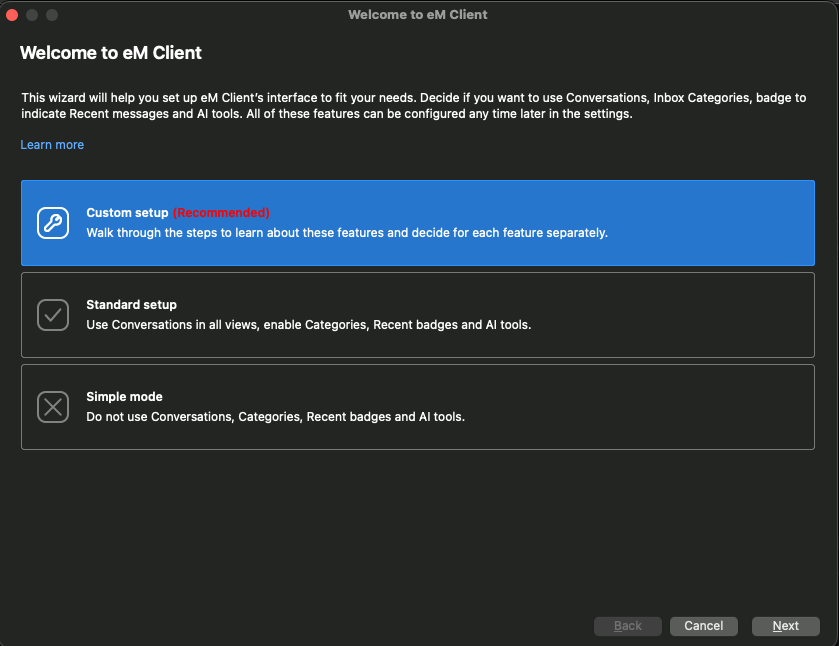
Bước 1: Chọn chế độ thiết lập (Welcome to eM Client)
Khuyên dùng: Chọn Custom setup để bạn có thể tự tay tinh chỉnh các tính năng theo ý muốn ngay từ đầu, sau đó nhấn Next.
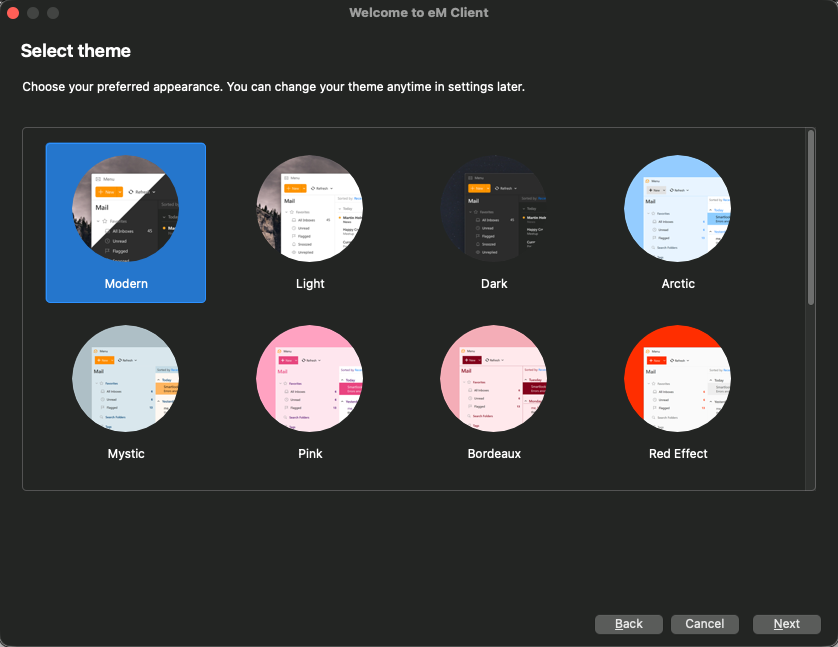
Bước 2: Chọn giao diện (Select theme)
Bạn có thể chọn màu sắc tổng thể cho app. Nếu bạn thích sự đồng bộ với hệ điều hành macOS, hãy chọn các Theme phổ biến như Light, Dark, hoặc Modern. Nhấn Next.
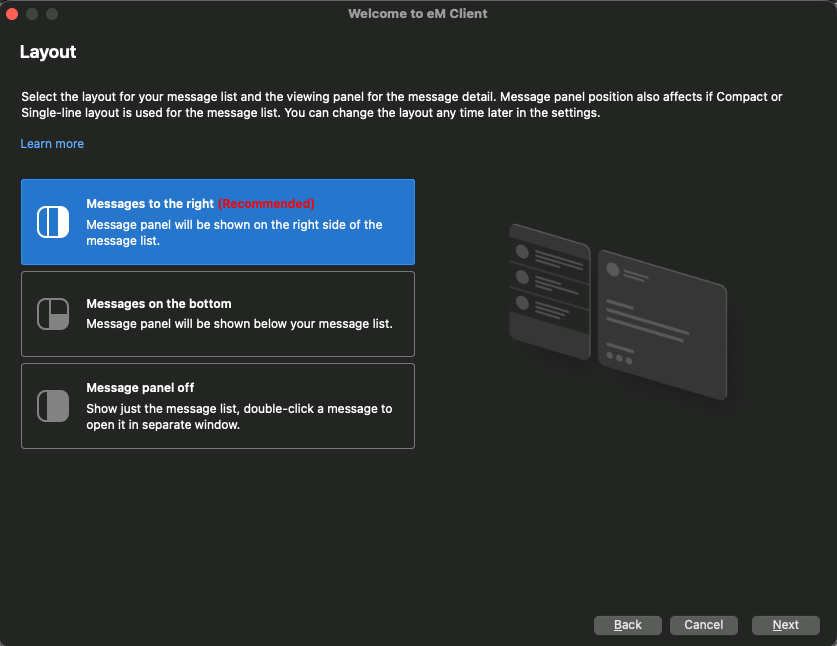
Bước 3: Chọn bố cục hiển thị (Layout)
Khuyên dùng: Chọn Messages to the right (Khung đọc thư nằm bên phải danh sách email). Đây là bố cục màn hình rộng kinh điển, rất phù hợp với màn hình Macbook. Nhấn Next.
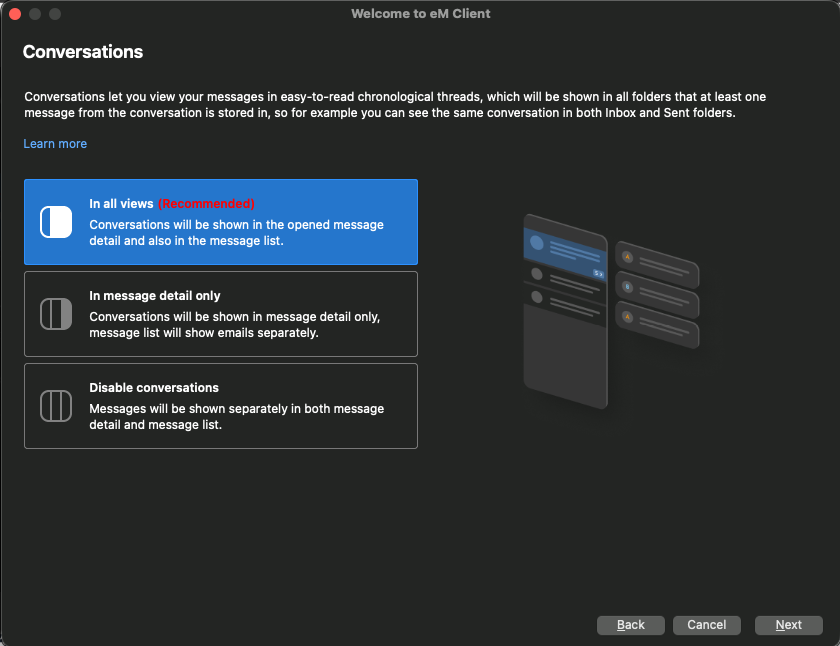
Bước 4: Cài đặt hiển thị hội thoại (Conversations)
Khuyên dùng: Chọn In all views. Tính năng này sẽ gom tất cả các email qua lại của cùng một chủ đề thành một chuỗi giống như chat, giúp bạn không bị sót tin nhắn.
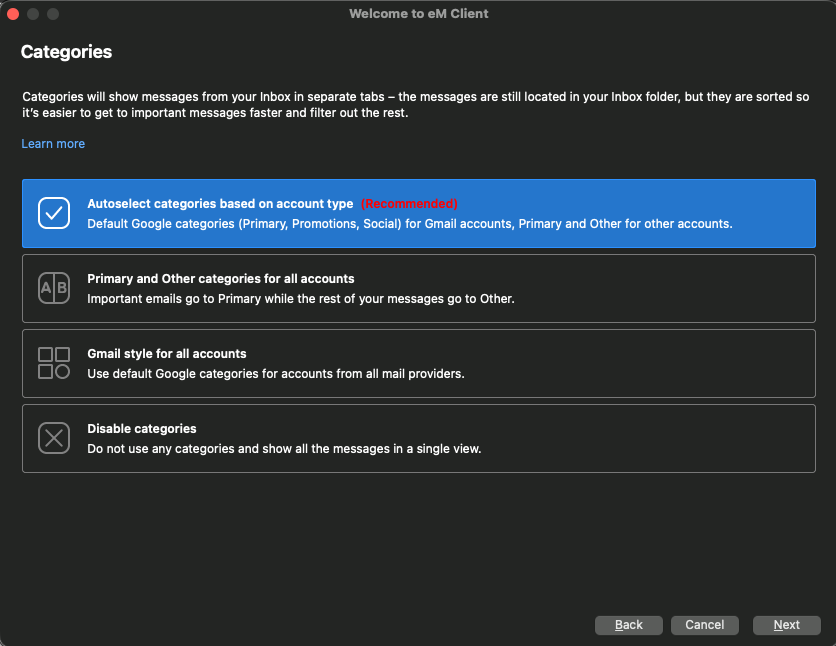
Bước 5: Phân loại hộp thư (Categories)
Khuyên dùng: Chọn Autoselect categories based on account type. eM Client sẽ tự động tạo các tab (Chính, Quảng cáo, Mạng xã hội…) giống hệt trải nghiệm trên nền tảng web của Gmail.
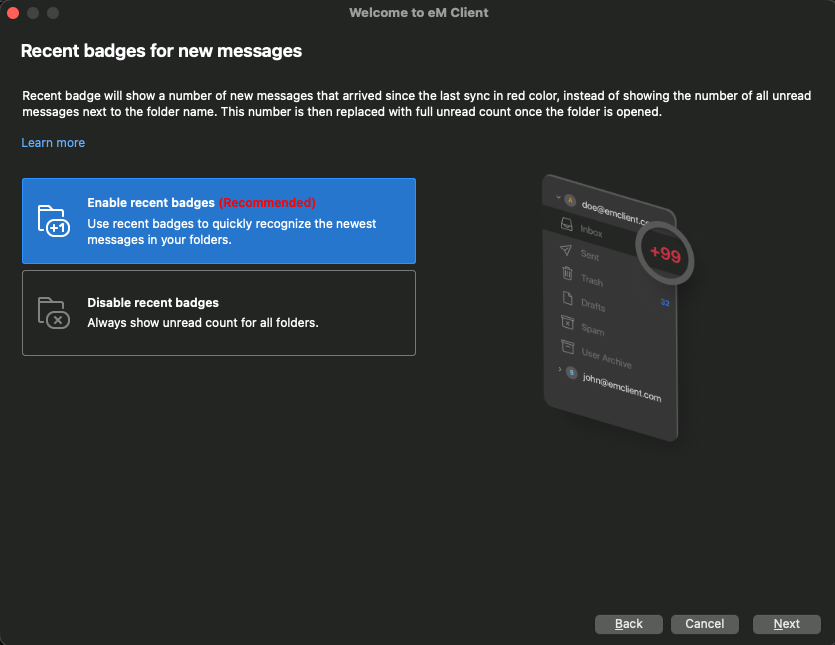
Bước 6: Cài đặt thông báo thư mới (Recent badges)
Khuyên dùng: Chọn Enable recent badges. Ứng dụng sẽ hiển thị một chấm tròn đỏ (Badge) thông báo số lượng email mới tinh vừa cập bến.
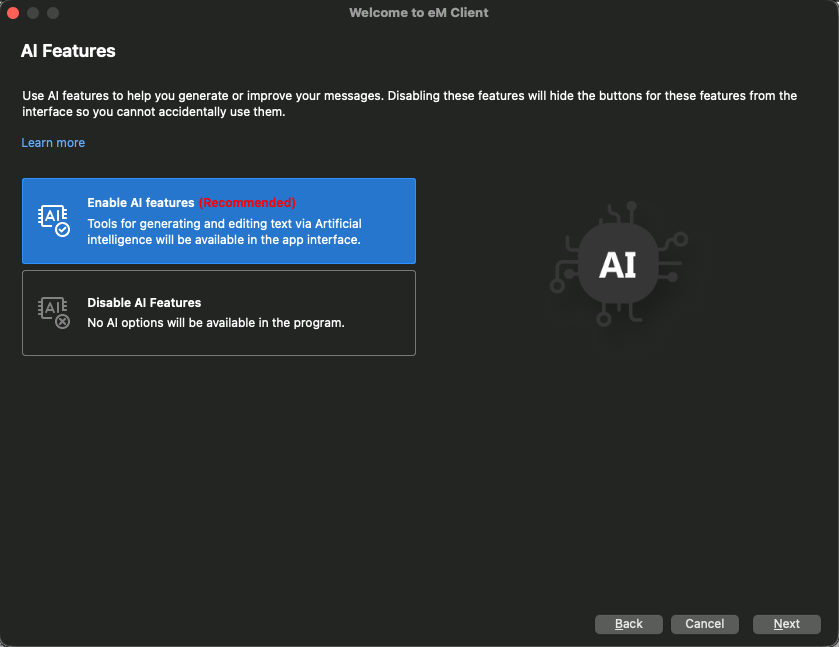
Bước 7: Kích hoạt tính năng AI (AI Features)
Khuyên dùng: Chọn Enable AI features để tận dụng sức mạnh trí tuệ nhân tạo (viết lại thư, dịch thuật, tóm tắt email) được tích hợp sẵn. Nhấn Next.
Bước 8: Nhập dữ liệu cũ (Import Data)
eM Client có khả năng quét trên máy Mac xem bạn có đang dùng ứng dụng nào khác không (ví dụ: Apple Mail, Microsoft Outlook for Mac).
- Bạn có thể chọn ứng dụng cũ và bấm Next để chuyển toàn bộ dữ liệu sang.
- Hoặc chọn Skip Import nếu muốn bắt đầu mới hoàn toàn.
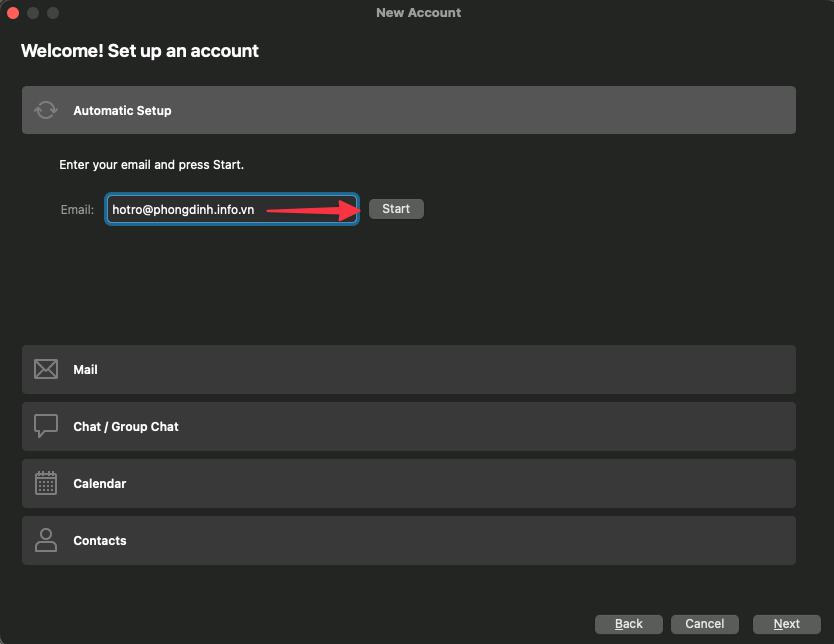
Bước 9: Khai báo tài khoản (Automatic Setup)
Nhập địa chỉ email của bạn (Gmail, Outlook, iCloud, Exchange…) vào ô trống và nhấn Start.
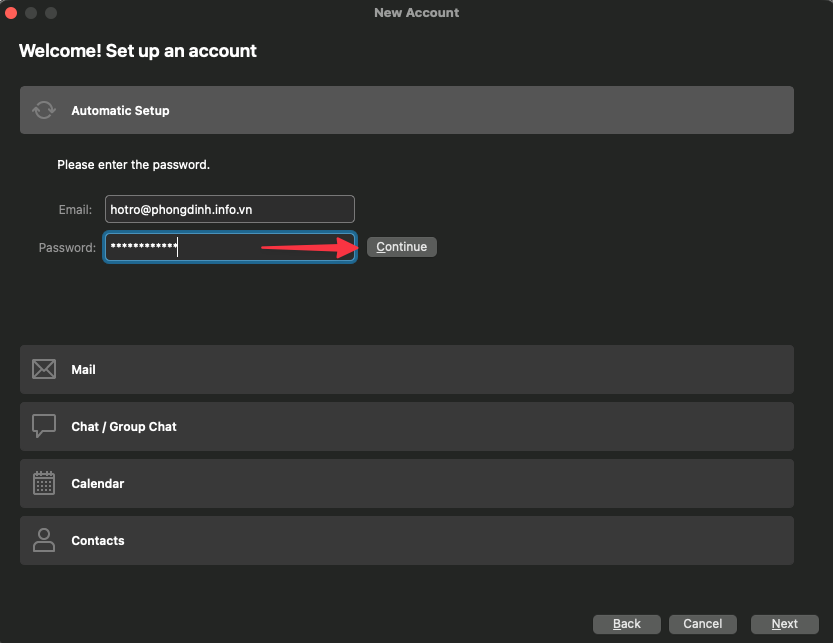
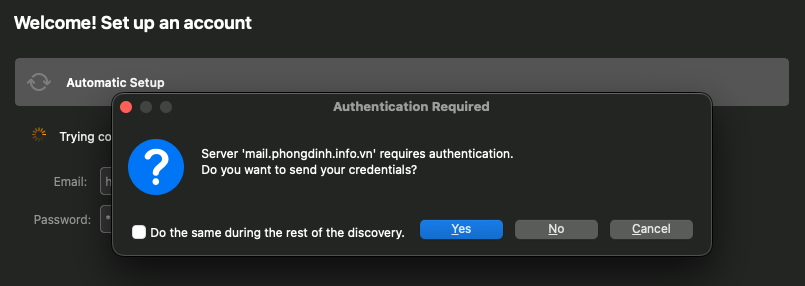
Bước 10: Xác thực tài khoản an toàn (OAuth)
Trình duyệt web mặc định (Safari hoặc Chrome) sẽ mở ra. Bạn tiến hành đăng nhập email và bấm Cho phép (Allow) eM Client truy cập dữ liệu. Quy trình này đảm bảo eM Client không bao giờ biết được mật khẩu gốc của bạn.
Bước 11: Thông tin hiển thị
Nhập tên của bạn (Tên người gửi) và nhấn Next.
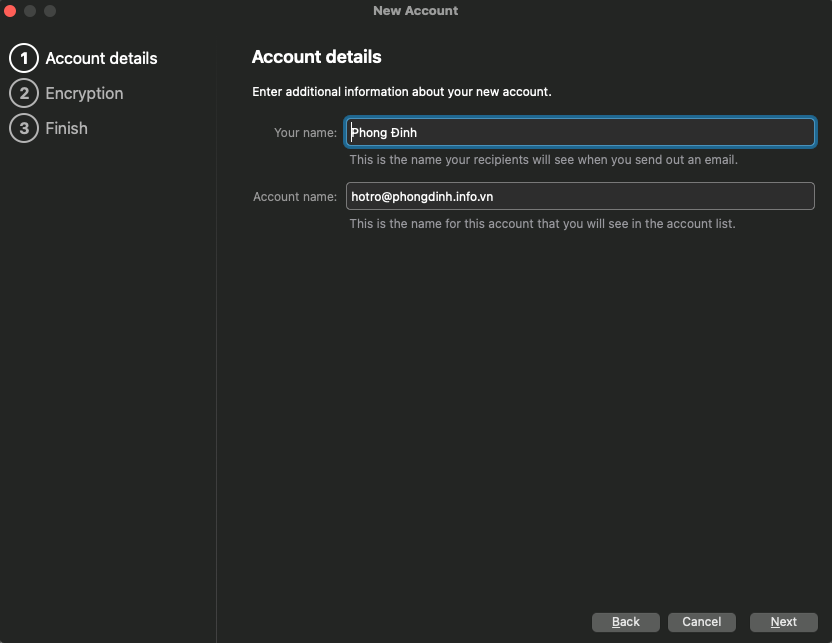
Bước 12: Cài đặt mã hóa PGP (Tùy chọn)
Nếu bạn cần gửi email được mã hóa bảo mật cấp cao, hãy làm theo hướng dẫn. Nếu dùng cá nhân thông thường, bạn chỉ cần bấm (Bỏ qua).
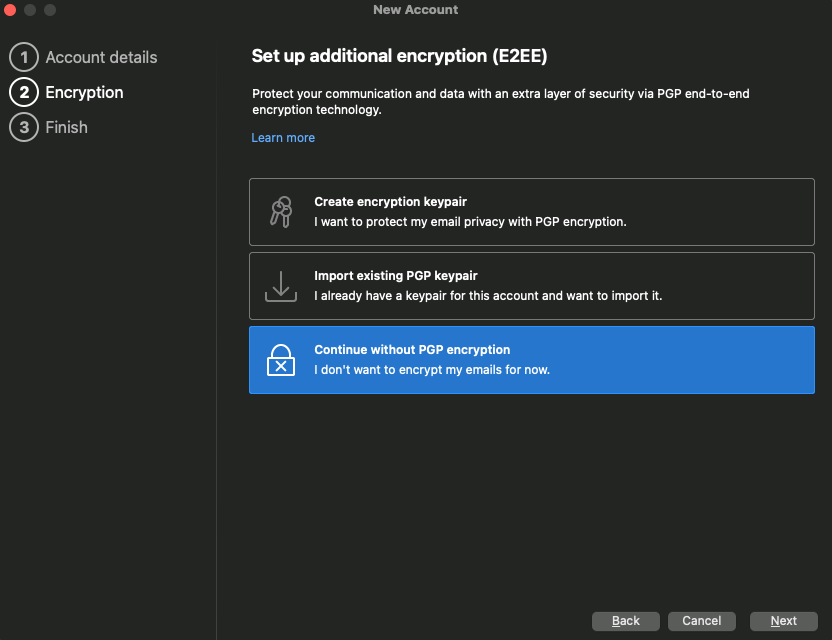
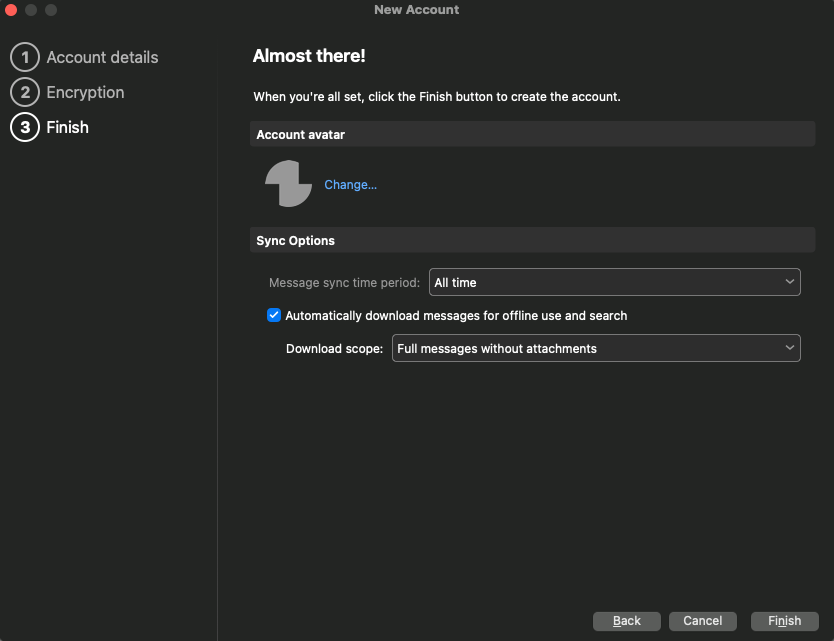
Bước 13: Cài đặt đồng bộ & Hình đại diện (Finish & Sync Options)
Tại màn hình “Almost there!”, bạn có thể:
- Account avatar: Nhấn Change để đổi ảnh đại diện.
- Message sync time period: Để mặc định All time (Tải toàn bộ thư cũ).
- Download scope: Chọn Full messages without attachments nếu bạn dùng Macbook dung lượng thấp (ví dụ bản 256GB) để tránh việc ứng dụng tự tải file đính kèm nặng về máy.
Nhấn Finish để hoàn tất. Hệ thống sẽ bắt đầu đồng bộ email của bạn về máy tính.
4. Đặt eM Client làm ứng dụng Email mặc định trên Mac
Để mỗi khi bạn bấm vào một địa chỉ email trên website (link mailto:), eM Client sẽ tự động mở ra thay vì Apple Mail, bạn làm như sau:
- Mở ứng dụng Apple Mail mặc định của Mac.
- Trên thanh menu trên cùng, chọn Mail > Settings (hoặc Preferences).
- Ở tab General (Cài đặt chung), tìm mục Default email reader (Trình đọc email mặc định).
- Sổ danh sách xuống và chọn eM Client.app.
5. Lời kết
Như vậy là bạn đã hoàn tất quá trình cài đặt và cấu hình eM Client trên máy Mac. Với khả năng tương thích tuyệt vời trên chip Apple Silicon, bạn sẽ cảm nhận được sự mượt mà và tốc độ vượt trội so với các phần mềm quản lý thư điện tử khác.
Hãy bắt đầu khám phá các tính năng quản lý lịch, danh bạ và tích hợp AI trên eM Client ngay hôm nay nhé! Chúc bạn thao tác thành công.