Bài viết này sẽ hướng dẫn bạn cách tải và cài đặt eM Client trên Windows một cách chi tiết, đơn giản và nhanh chóng nhất, cập nhật giao diện mới nhất năm 2026.
Phần Mềm eM Client (2026): Giải Pháp Quản Lý Email Toàn Diện Nhất?: Tại đây
1. Yêu cầu hệ thống để cài đặt eM Client
eM Client được tối ưu hóa cực kỳ tốt, do đó phần mềm này không đòi hỏi cấu hình máy tính quá cao. Dưới đây là cấu hình đề nghị để ứng dụng hoạt động mượt mà nhất:
- Hệ điều hành: Windows 10, Windows 11 (hỗ trợ cả bản 32-bit và 64-bit).
- Bộ vi xử lý (CPU): Chip lõi kép (Dual-core) 2GHz trở lên.
- RAM: Tối thiểu 2GB (Khuyến nghị 4GB trở lên nếu bạn có hộp thư dung lượng lớn).
- Ổ cứng: Trống ít nhất 500MB để cài đặt phần mềm (cần thêm không gian để lưu trữ dữ liệu email đồng bộ về máy).
2. Các bước tải và cài đặt eM Client trên Windows
Việc cài đặt eM Client diễn ra rất nhanh và hoàn toàn tự động. Bạn chỉ cần làm theo 3 bước sau:
Bước 1: Tải bộ cài đặt chính thức
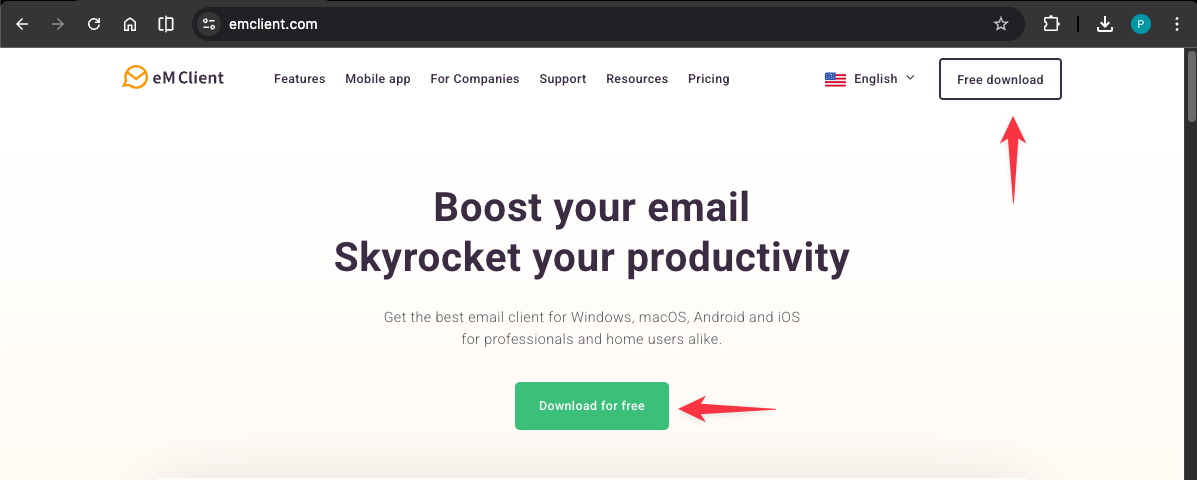
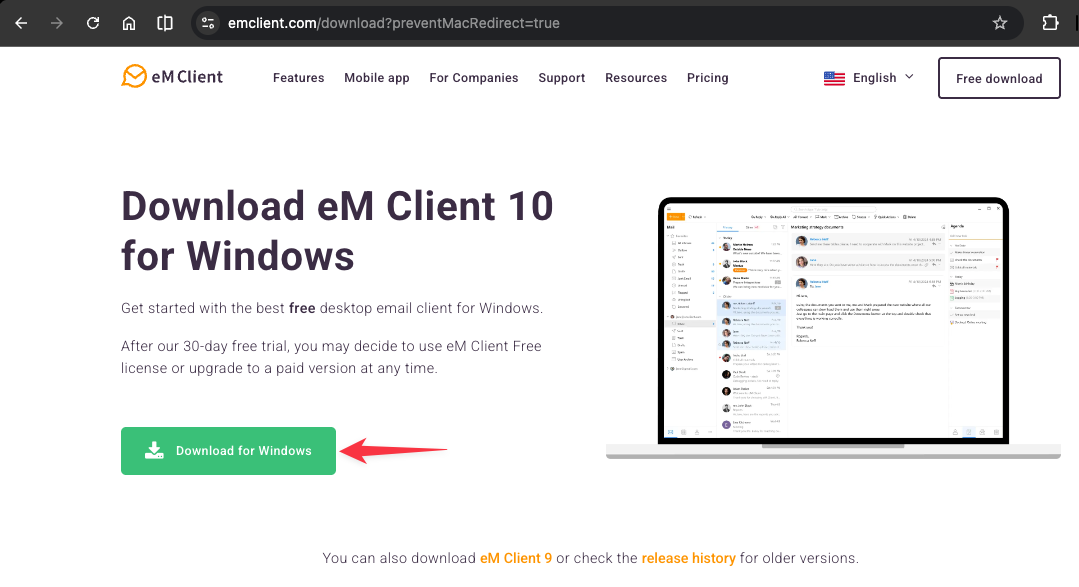
Truy cập vào trang chủ chính thức của eM Client tại địa chỉ: https://www.emclient.com/. Tại màn hình trang chủ, bạn bấm vào nút “Free Download” (Tải xuống miễn phí) dành cho Windows. Một file có định dạng .msi (ví dụ: setup.msi) sẽ được tải về máy tính của bạn.
Bước 2: Chạy file cài đặt
Tìm đến thư mục chứa file vừa tải về (thường nằm trong thư mục Downloads).
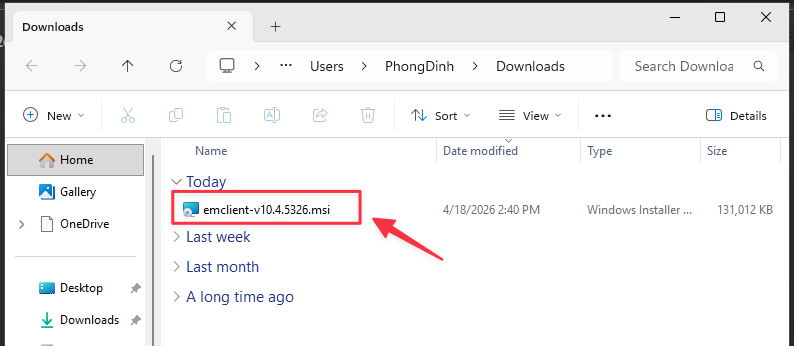
Nháy đúp chuột (Double-click) vào file .msi để bắt đầu quá trình cài đặt.
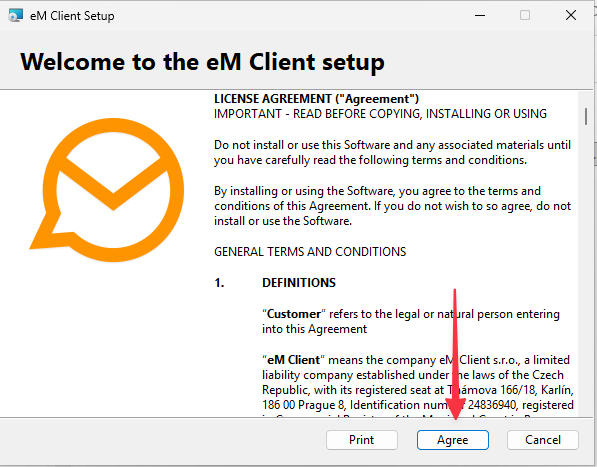
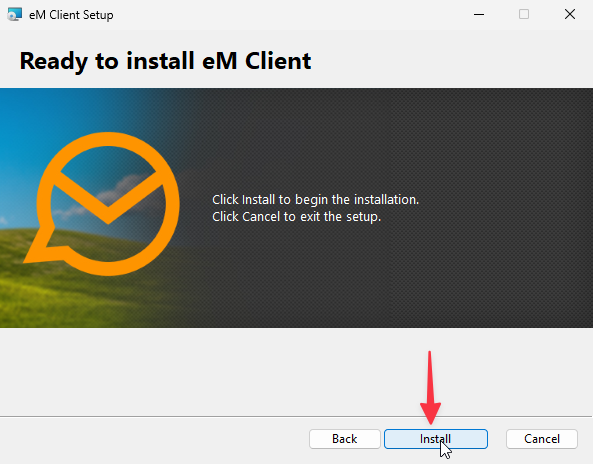
Cửa sổ cài đặt hiện lên, bạn nhấn nút “Install” hoặc “Agree and Install” (Đồng ý và Cài đặt) để chấp nhận các điều khoản sử dụng.
Hệ thống sẽ tự động giải nén và sao chép các tệp tin cần thiết. Quá trình này thường chỉ mất khoảng 1-2 phút tùy vào tốc độ ổ cứng của bạn.
Bước 3: Hoàn tất và Khởi chạy
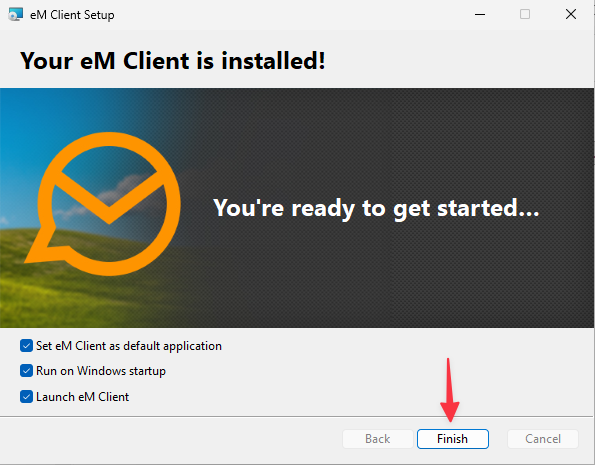
Sau khi thanh tiến trình chạy xong, cửa sổ sẽ hiển thị thông báo cài đặt thành công. Hãy tích chọn “Launch eM Client” và nhấn “Finish”.
Phần mềm sẽ khởi chạy lần đầu tiên và sẵn sàng cho việc thiết lập tài khoản email của bạn.
3. Hướng dẫn thêm tài khoản Email vào eM Client lần đầu
Ngay khi eM Client mở lên lần đầu, phần mềm sẽ hiển thị một chuỗi các cửa sổ để cấu hình trải nghiệm sử dụng. Dưới đây là trình tự bạn sẽ gặp:
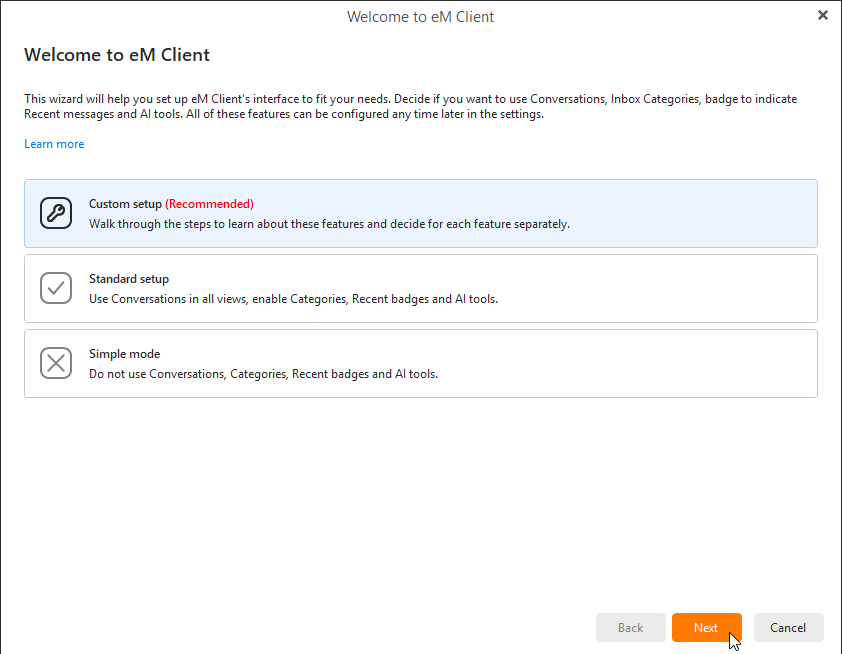
Bước 1: Chọn chế độ thiết lập (Welcome to eM Client) Màn hình đầu tiên sẽ yêu cầu bạn chọn chế độ cài đặt giao diện. Có 3 tùy chọn:
- Custom setup (Khuyên dùng): Cho phép bạn đi qua từng bước để tùy chỉnh các tính năng riêng biệt.
- Standard setup: Sử dụng thiết lập tiêu chuẩn với đầy đủ tính năng hiển thị hội thoại, phân loại hộp thư và công cụ AI.
- Simple mode: Chế độ đơn giản, tắt các tính năng nâng cao. Khuyên dùng: Chọn Custom setup và nhấn Next.
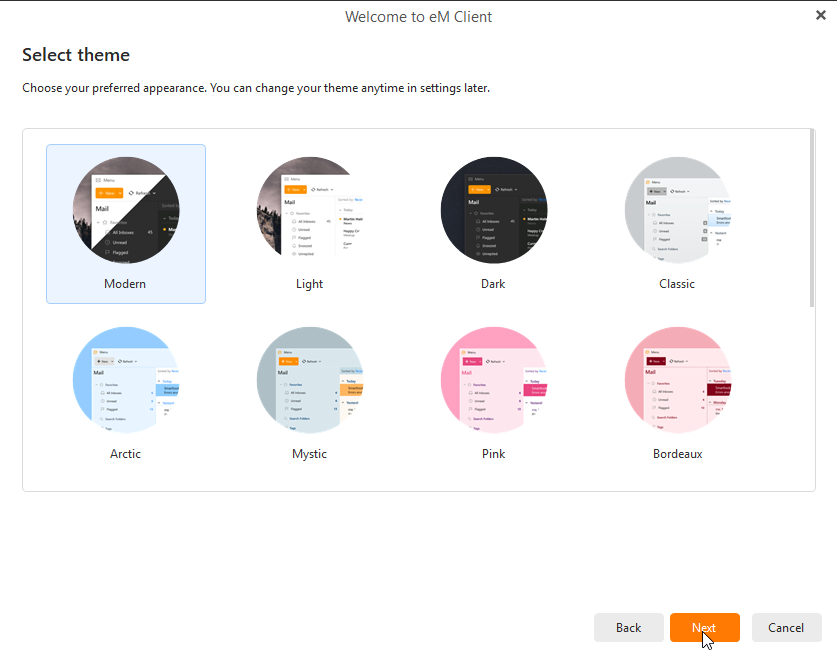
Bước 2: Chọn giao diện (Select theme) Tại đây, bạn được chọn vẻ bề ngoài (Theme) cho ứng dụng. eM Client cung cấp rất nhiều lựa chọn phong phú như Modern, Light, Dark, Classic, Arctic, Pink… Hãy chọn màu sắc bạn thích nhất (có thể đổi lại sau trong Cài đặt) và nhấn Next.
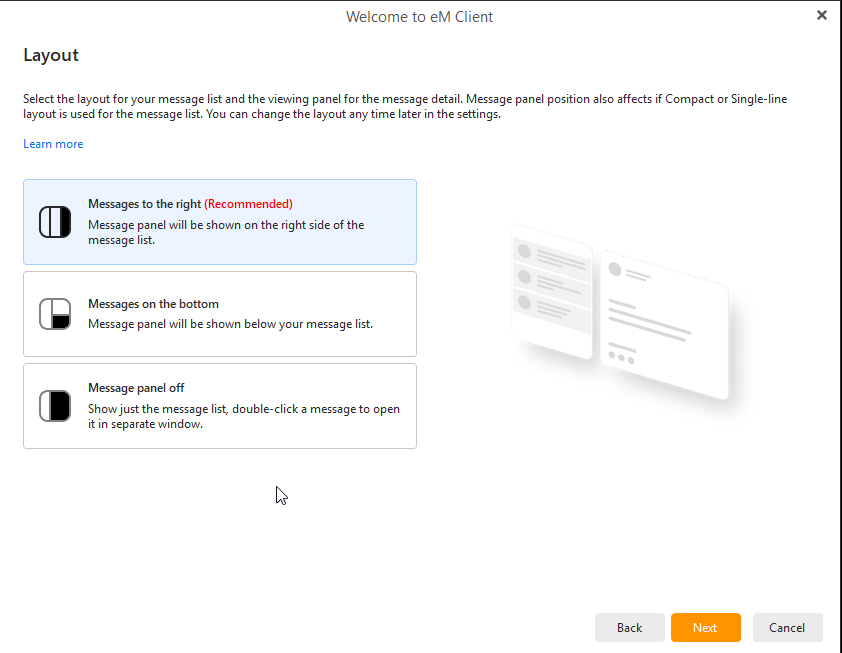
Bước 3: Chọn bố cục hiển thị (Layout) Bạn cần chọn vị trí của khung đọc thư (Message panel) so với danh sách email:
- Messages to the right (Khuyên dùng): Khung đọc thư nằm ở bên phải danh sách.
- Messages on the bottom: Khung đọc thư nằm ở bên dưới danh sách.
- Message panel off: Tắt hoàn toàn khung đọc thư (bạn sẽ phải nháy đúp vào email để mở trong cửa sổ mới). Chọn bố cục quen thuộc với bạn và nhấn Next.
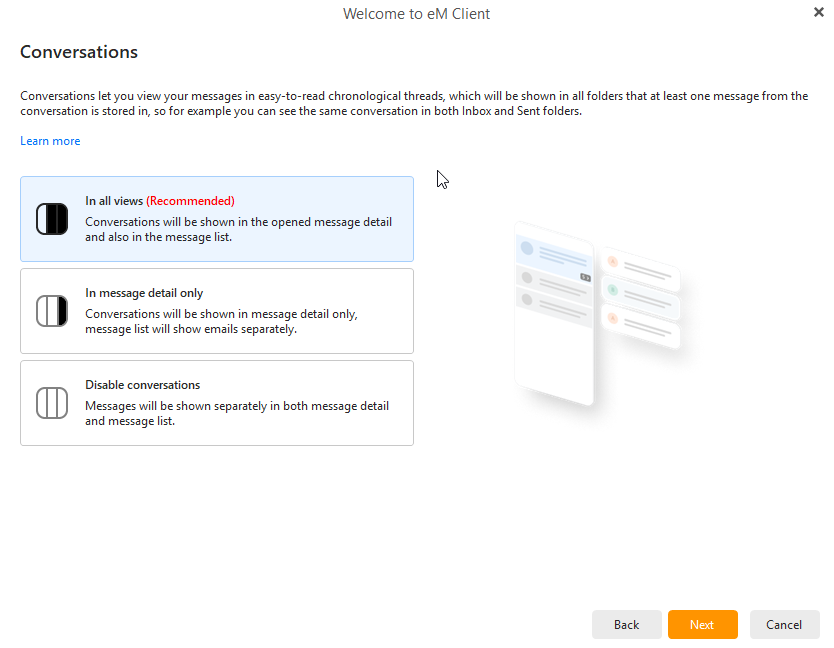
Bước 4: Cài đặt hiển thị hội thoại (Conversations) Tính năng này giúp bạn nhóm các email có cùng chủ đề thành một luồng (thread) liền mạch theo thời gian:
- In all views (Khuyên dùng): Hiển thị hội thoại ở cả khung chi tiết thư và trong danh sách thư.
- In message detail only: Chỉ hiển thị dạng hội thoại trong khung chi tiết thư.
- Disable conversations: Tắt hoàn toàn tính năng nhóm thư. Chọn tùy chọn phù hợp và nhấn Next.
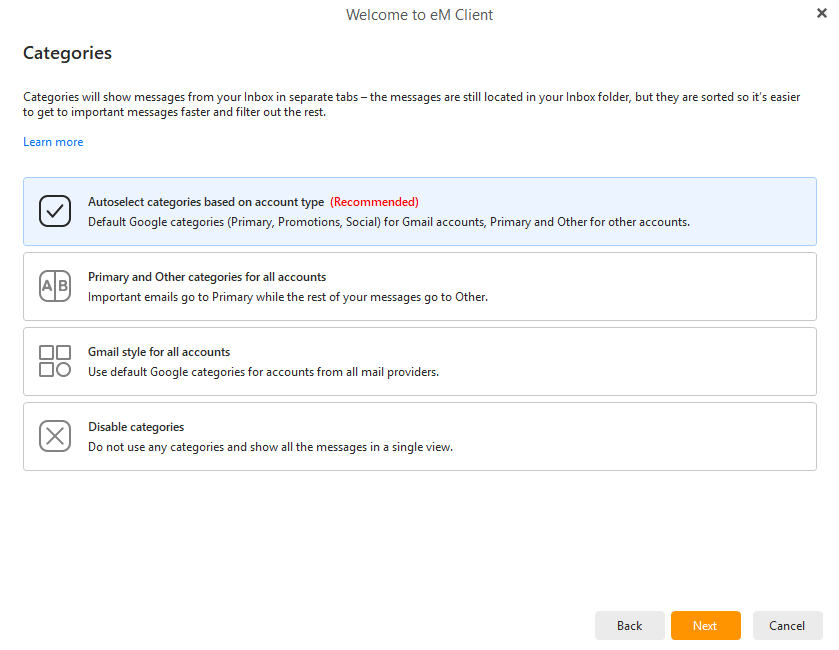
Bước 5: Phân loại hộp thư (Categories) Hệ thống giúp chia hộp thư Inbox của bạn thành các tab riêng biệt, giúp bạn lọc nhanh những email quan trọng:
- Autoselect categories based on account type (Khuyên dùng): Tự động áp dụng danh mục tiêu chuẩn của Google (Primary, Promotions, Social…) cho Gmail và danh mục cơ bản (Primary, Other) cho các tài khoản khác.
- Primary and Other categories for all accounts: Phân loại toàn bộ email thành thư Chính (Primary) và Khác (Other).
- Gmail style for all accounts: Áp dụng phong cách chia tab của Gmail cho mọi nhà cung cấp email.
- Disable categories: Tắt chức năng phân loại, hiển thị toàn bộ email trong một danh sách duy nhất. Nhấn Next để tiếp tục.
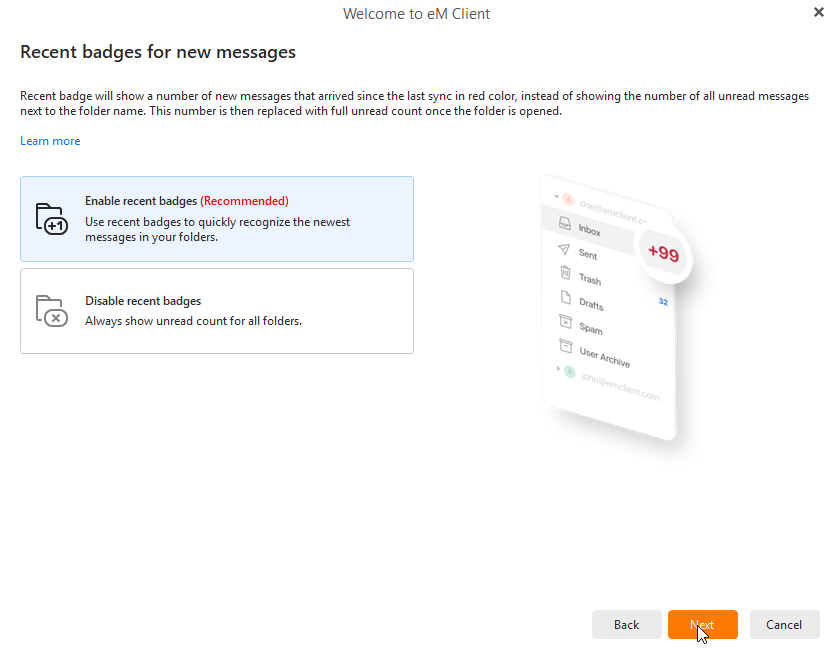
Bước 6: Cài đặt thông báo thư mới (Recent badges) Tùy chỉnh cách hiển thị số lượng thông báo trên các thư mục:
- Enable recent badges (Khuyên dùng): Sử dụng huy hiệu màu đỏ để báo hiệu số lượng email mới vừa nhận được kể từ lần đồng bộ cuối, giúp bạn nhận diện thư mới cực nhanh.
- Disable recent badges: Luôn hiển thị tổng số thư chưa đọc ở bên cạnh tên thư mục. Nhấn Next.
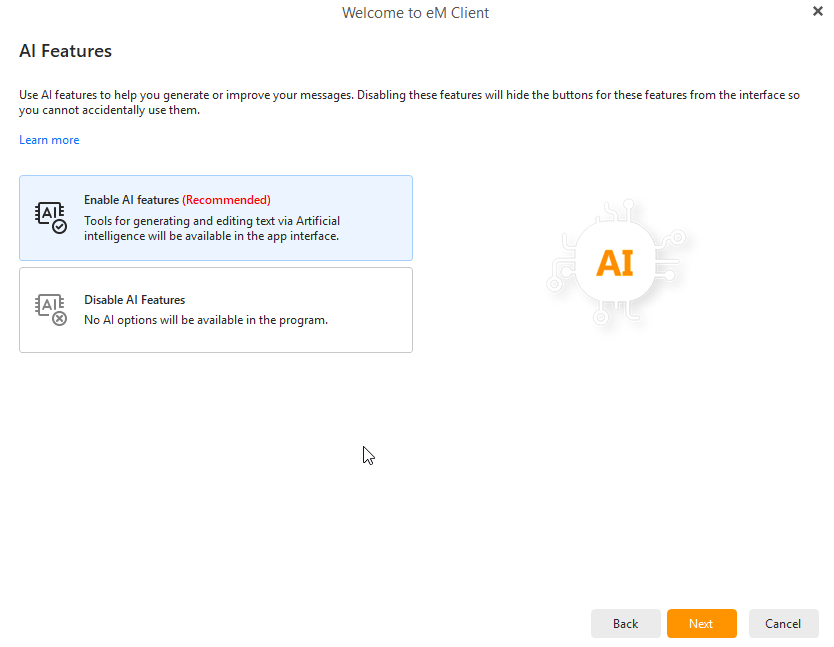
Bước 7: Kích hoạt tính năng AI (AI Features)
- Enable AI features (Khuyên dùng): Các công cụ tạo và chỉnh sửa văn bản bằng Trí tuệ nhân tạo sẽ được bật và xuất hiện sẵn trên giao diện ứng dụng.
- Disable AI Features: Tắt hoàn toàn các tùy chọn AI. Nhấn Next.
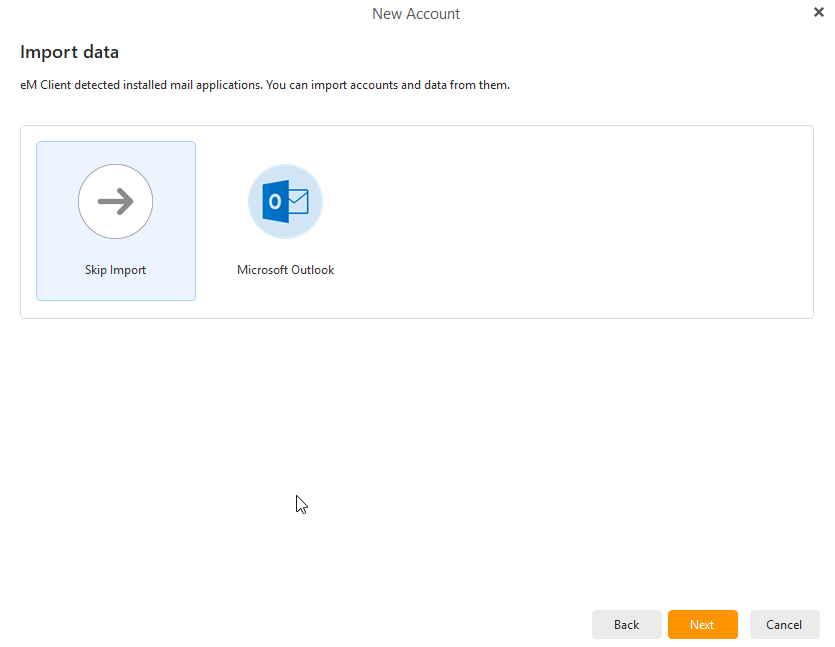
Bước 8: Nhập dữ liệu cũ (Import Data – Tùy chọn) Nếu trên máy tính của bạn đang cài sẵn các phần mềm khác như Microsoft Outlook hoặc Mozilla Thunderbird, eM Client sẽ quét và hỏi bạn có muốn “nhập” (import) toàn bộ email, danh bạ từ các app đó sang không.
- Nếu muốn: Tích chọn phần mềm cũ và bấm Next.
- Nếu muốn thiết lập mới hoàn toàn: Chọn Skip import (Bỏ qua nhập dữ liệu).
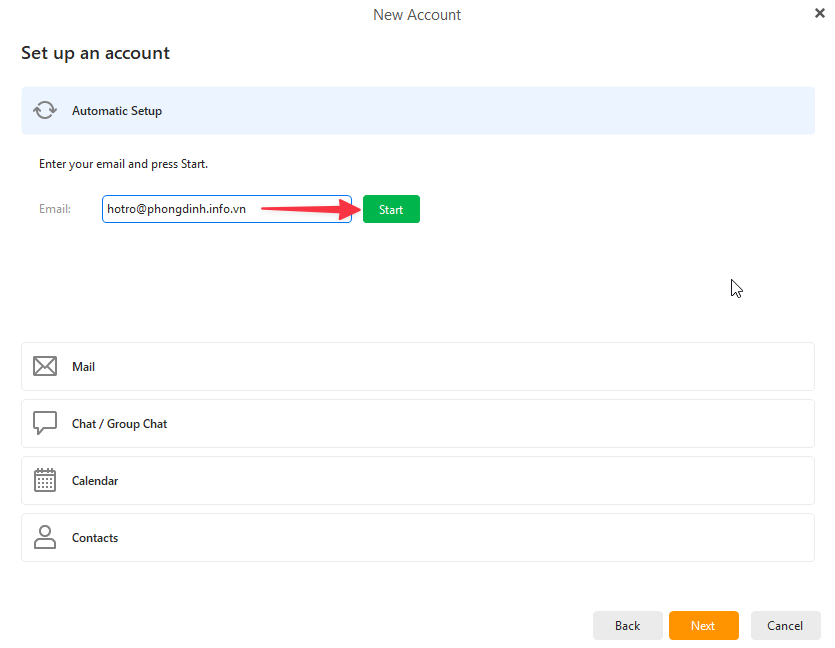
Bước 9: Nhập địa chỉ Email (Automatic Setup) Tại mục Automatic Setup, bạn hãy gõ địa chỉ email của mình vào (ví dụ: [email protected] hoặc [email protected]) và nhấn Start.
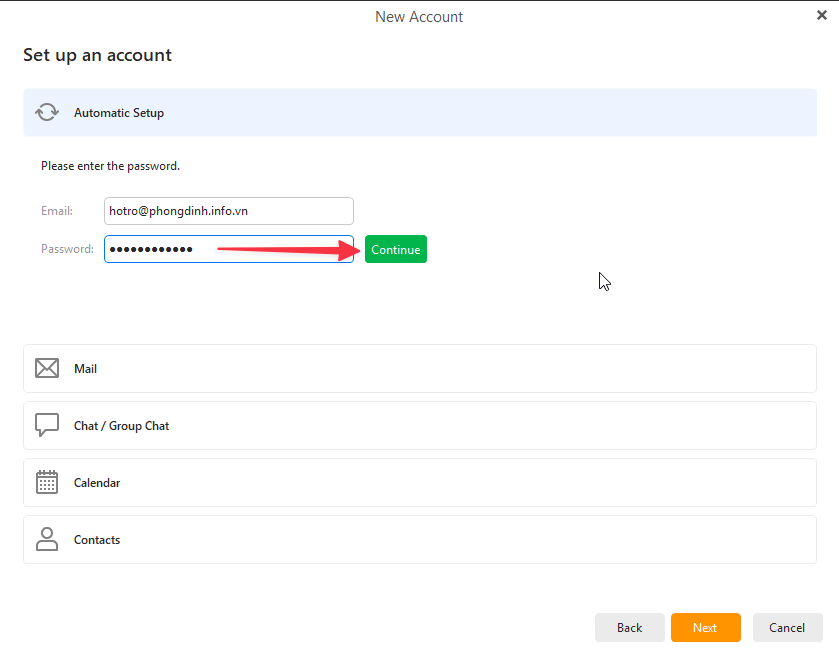
Bước 10: Xác thực tài khoản (OAuth) Tùy vào loại email bạn dùng mà hệ thống sẽ xử lý khác nhau:
- Với Gmail / Google Workspace: eM Client sẽ tự động mở trình duyệt web lên. Bạn tiến hành đăng nhập tài khoản Google và nhấn Allow (Cho phép) để cấp quyền truy cập.
- Với Outlook / Microsoft 365: Một cửa sổ của Microsoft sẽ hiện ra để bạn đăng nhập và xác thực.
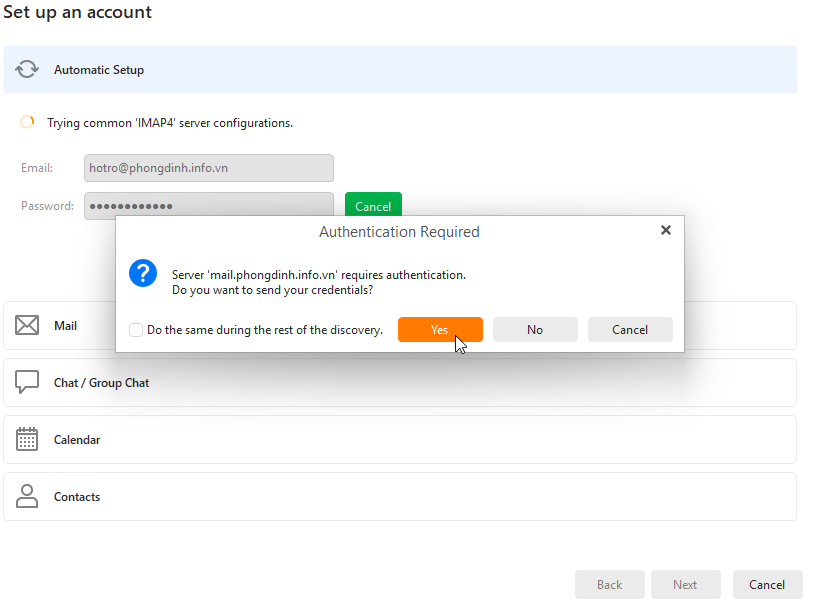
- Với Email tên miền riêng (IMAP/POP3): Đa số trường hợp phần mềm sẽ tự dò tìm máy chủ (Auto-discover). Nếu không, nó sẽ hiện bảng yêu cầu bạn nhập thủ công Incoming server và Outgoing server.
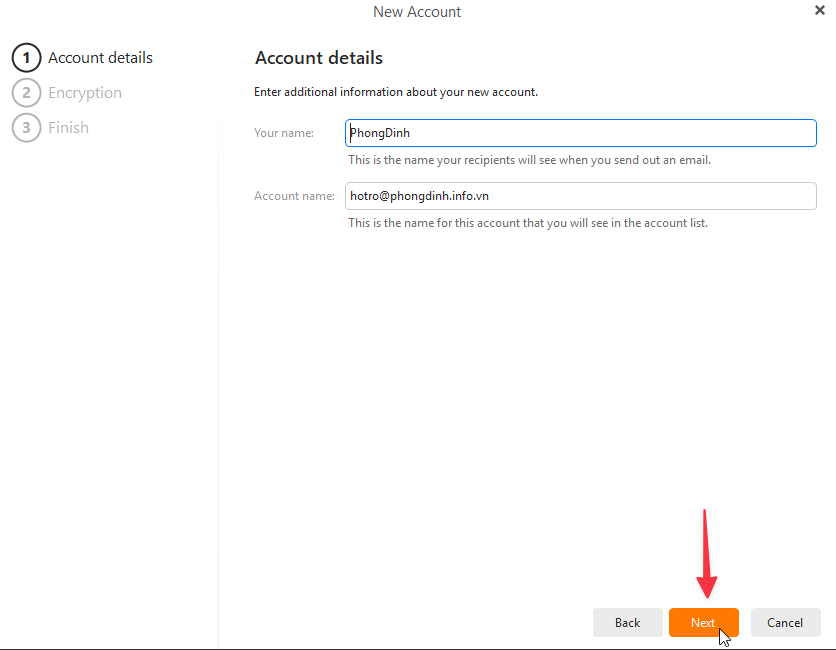
Bước 11: Thiết lập thông tin hiển thị Sau khi xác thực thành công, bạn điền Tên hiển thị (Tên này sẽ hiển thị ở mục “Người gửi” khi bạn gửi thư cho người khác). Nhấn Next.
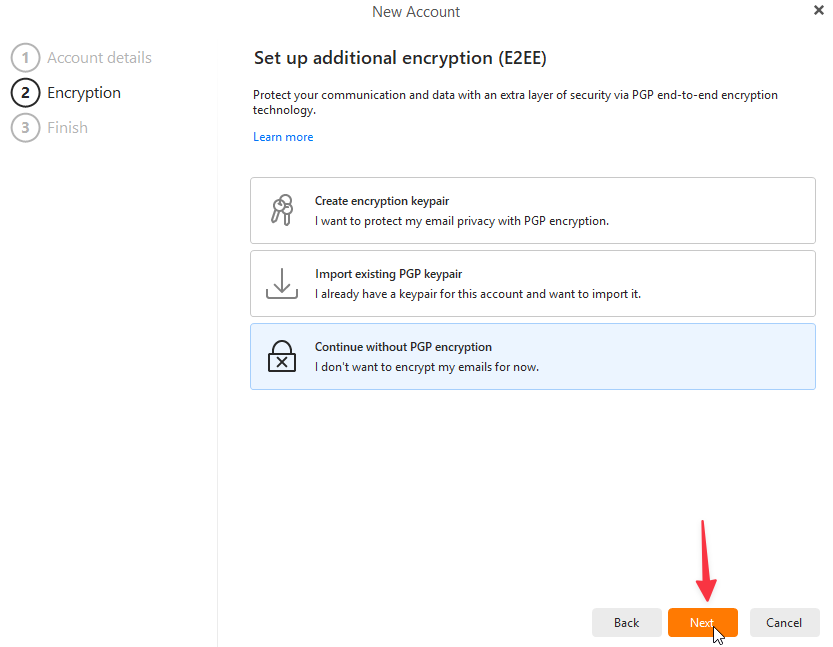
Bước 12: Cài đặt mã hóa PGP (Tùy chọn) eM Client sẽ hỏi bạn có muốn tạo khóa PGP để mã hóa, bảo mật email hay không. Nếu không có nhu cầu bảo mật quá khắt khe, bạn có thể bấm (Bỏ qua) để cài đặt sau.
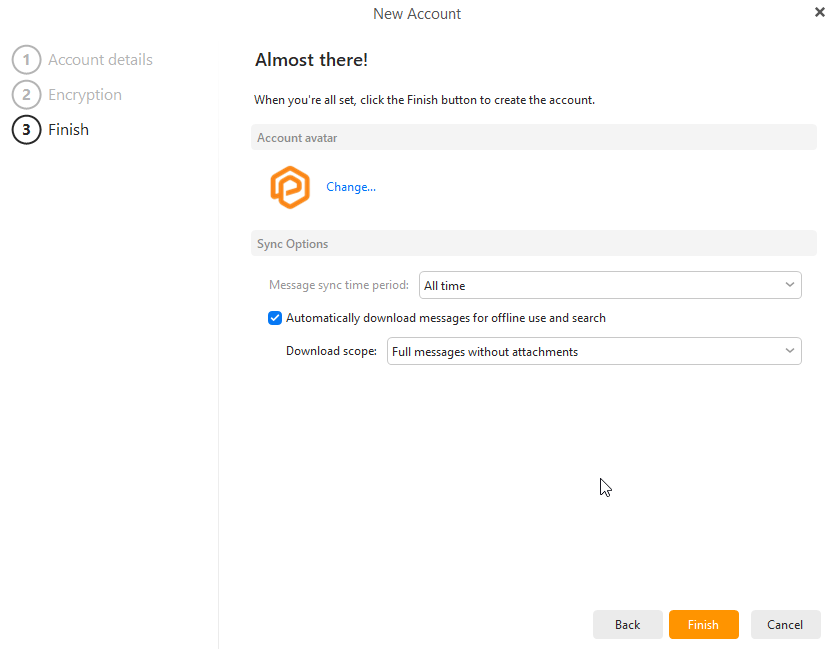
Bước 13: Hoàn tất và Tùy chọn đồng bộ (Finish & Sync Options) Tại cửa sổ “Almost there!”, bạn có thể tinh chỉnh các thiết lập cuối cùng:
- Account avatar: Đổi ảnh đại diện hiển thị cho tài khoản của bạn.
- Message sync time period: Chọn khoảng thời gian bạn muốn tải email về máy (Mặc định là All time – Toàn bộ thời gian).
- Tải xuống ngoại tuyến: Tích chọn Automatically download messages for offline use and search để ứng dụng lưu trữ email trên ổ cứng. Ở mục Download scope, bạn có thể chọn Full messages without attachments (chỉ tải nội dung, không tải tệp đính kèm) để tiết kiệm dung lượng.
Nhấn Finish để hoàn tất việc thêm tài khoản. (Lưu ý: Ngay sau đó, phần mềm có thể sẽ hỏi bạn có muốn đặt eM Client làm ứng dụng email mặc định của Windows không, bạn hãy chọn “Make Default” nhé).
4. Một số thiết lập cơ bản cần biết sau khi cài đặt
Dù đã thiết lập ở các bước trên, bạn vẫn có thể tinh chỉnh lại eM Client bất cứ lúc nào để tối ưu hiệu suất làm việc:
- Bật/Tắt tính năng đọc thư theo luồng (Conversations): Vào Menu > Settings > Mail > Read, tùy chỉnh mục Show messages in conversations để gom hoặc tách các email có cùng chủ đề.
- Thay đổi lại Layout: Nếu bố cục đã chọn ở Bước 3 chưa ưng ý, bạn có thể đổi lại nhanh bằng cách vào Menu > View > Layout.
- Tích hợp lịch và danh bạ: Ngay khi bạn đăng nhập tài khoản ở Bước 10, các sự kiện trong Calendar và Contacts đã được tự động đồng bộ và xuất hiện ở các tab bên dưới góc trái màn hình. Bạn có thể sử dụng ngay lập tức!
5. Lời kết
Việc cài đặt và hoàn tất các bước setup ban đầu của eM Client trên Windows thực sự rất mượt mà và trực quan.
Chỉ với khoảng 5 phút thực hiện, bạn đã sở hữu một trong những công cụ quản lý hòm thư linh hoạt và mạnh mẽ nhất năm 2026. Ở bài viết tiếp theo, chúng ta sẽ cùng tìm hiểu cách sử dụng các tính năng nâng cao như Tích hợp AI và Trả lời tự động trên phần mềm tuyệt vời này nhé.