
Giới thiệu
iRedMail là một giải pháp máy chủ email mã nguồn mở, miễn phí. Được thiết kế dễ dàng cho việc cài đặt, cấu hình và cho phép người dùng thiết lập một hệ thống email đầy đủ chức năng.
Các tính năng chính của iRedMail:
- Mail Server: Bao gồm Postfix (SMTP server), Dovecot (IMAP/POP3 server), và ClamAV (antivirus).
- Webmail: Được tích hợp sẵn với Roundcube hoặc SOGo, cung cấp giao diện web thân thiện cho người dùng cuối.
- Anti-Spam & Anti-Virus: Bao gồm SpamAssassin và ClamAV để bảo vệ email khỏi spam và virus.
- Quản lý cơ sở dữ liệu: Sử dụng MariaDB, MySQL, PostgreSQL, hoặc OpenLDAP để quản lý người dùng và nhóm email.
- Giao diện quản trị: iRedAdmin (phiên bản miễn phí) hoặc iRedAdmin-Pro (phiên bản trả phí) cung cấp giao diện web để quản lý tài khoản email, tên miền, và các thiết lập máy chủ khác.
- Bảo mật cao: Hỗ trợ SSL/TLS, cơ chế xác thực mạnh mẽ và nhiều công cụ bảo mật khác.
Yêu cầu
Phần cứng:
- CPU: 2 CPU trở lên
- RAM: 2 GB RAM cho hệ thống nhỏ (ít người dùng), 4 GB RAM hoặc hơn với hệ thống nhiều người dùng
- Dung lượng ổ cứng: tuỳ thuộc vô nhu cầu sử dụng, số lượng email cần lưu trữ, tối thiểu 20GB trở lên.
Hệ điều hành:
- CentOS Steam 8, 9
- Rocky Linux 8, 9
- AlmaLinux 8, 9
- Debian 12 (recommended), 11
- Ubuntu 22.04 LTS (recommend), 20.04 LTS
- FreeBSD 13.x
- OpenBSD 7.
Phần mềm:
- Apache hoặc Nginx: Web server để hỗ trợ giao diện webmail và quản trị.
- MariaDB, MySQL, PostgreSQL, hoặc OpenLDAP: Để lưu trữ cơ sở dữ liệu người dùng và cấu hình.
- Postfix: Để xử lý dịch vụ SMTP.
- Dovecot: Để xử lý dịch vụ IMAP/POP3.
- ClamAV, SpamAssassin: Để bảo mật và chống spam.
Các bước cài đặt
Truy cập vào máy chủ Ubuntu 22.04 với giao thức SSH
Để cài đặt iRedMail bạn cần truy cập SSH vào máy chủ Ubuntu 22.04 với quyền root là quyền cao nhất. Nếu bạn chưa biết cách SSH vào máy chủ bạn có thể tham khảo bài viết hướng dẫn sau:
Thay đổi Hostname
Bạn cần thay đổi hostname theo dạng mail.tên-miền, thực hiện các lệnh sau để thay đổi:
hostnamectl  set-hostname mail.phongdinh.id.vn
exec bashSau khi thay đổi hostname, sử dụng lệnh sau để kiểm tra thông tin hostname của máy chủ đã được thay đổi và chính xác chưa
hostnamectl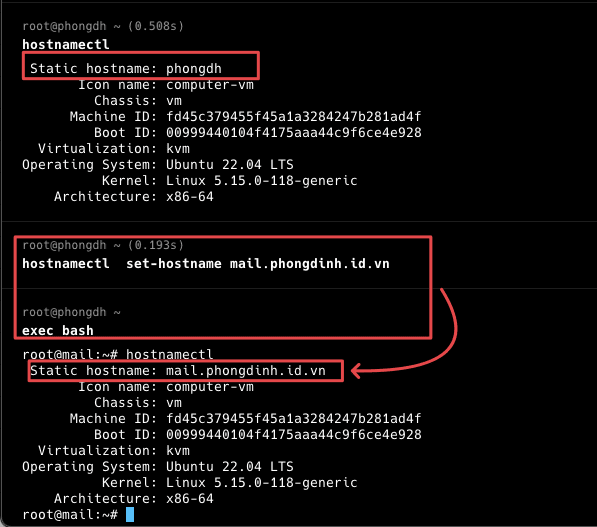
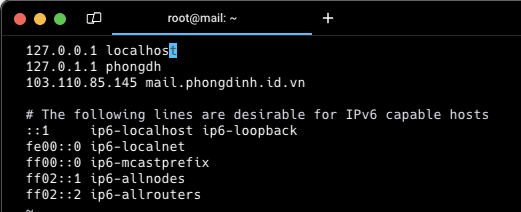
Mở file hosts thêm IP và hostname vửa thay đổi:
vi /etc/hostsLưu ý: Bạn thay IP 103.110.85.145 và hostname mail.phongdinh.id.vn thành IP và hostname của mình nhé!
Cập nhật hệ thống
Thực hiện cập nhật hệ thống máy chủ và reboot máy chủ bằng lệnh sau:
apt-get update && apt-get upgrade -y; reboot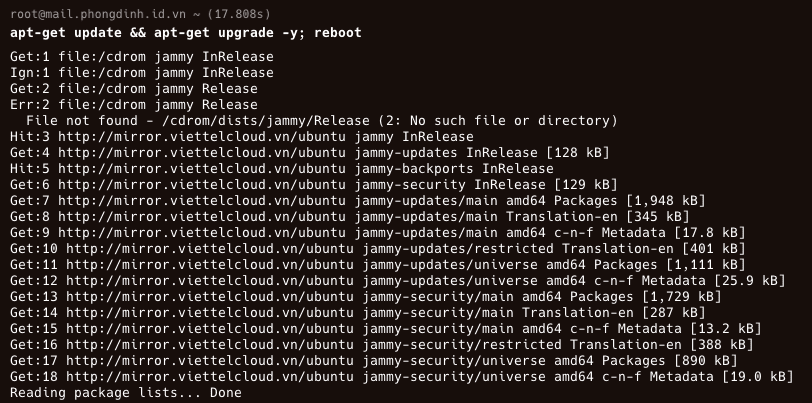
Cài đặt các gói cần thiết cho iRedmail
Cài đặt các gói được yêu cầu bởi trình cài đặt iRedMail bằng lệnh sau:
apt-get install -y gzip dialog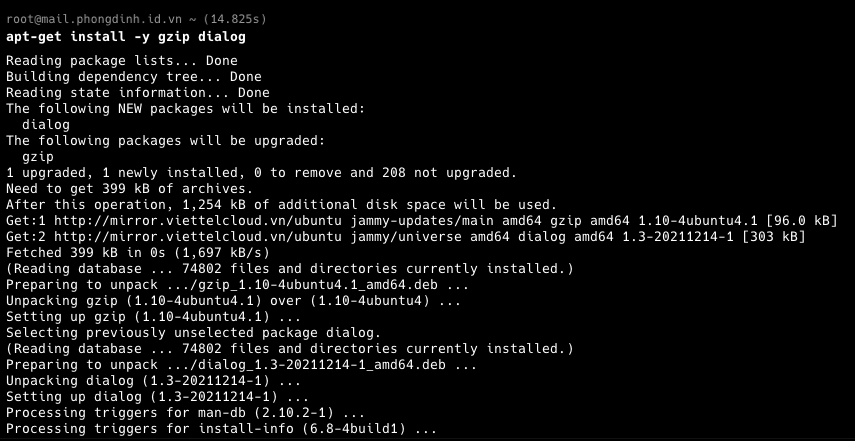
Tải và cài đặt iRedmail
Truy cập Download page kiểm tra và tải xuống bản STABLE mới nhất của iRedmail:
cd /root/
wget https://github.com/iredmail/iRedMail/archive/refs/tags/1.7.1.tar.gz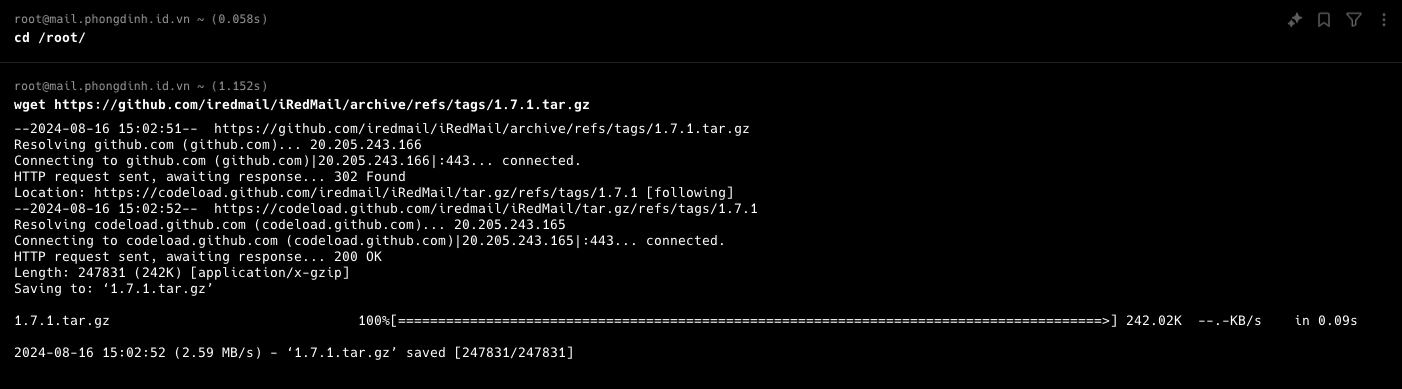
Giải nén file .tar.gz vừa tải về sẽ có thư mục iRedMail-1.7.1 tại đường dẫn cùng với file vừa tải về
tar -zxf 1.7.1.tar.gz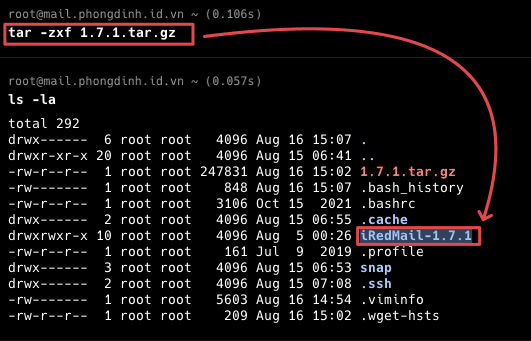
Truy cập thư mục vừa giải nén và cài đặt iRedMail với lệnh sau:
Lưu ý: Tiến trình cài đặt sẽ hỏi các các bạn vài câu hỏi, đây là tất cả những gì cần thiết để thiết lập một máy chủ iRedmail đầy đủ tính năng.
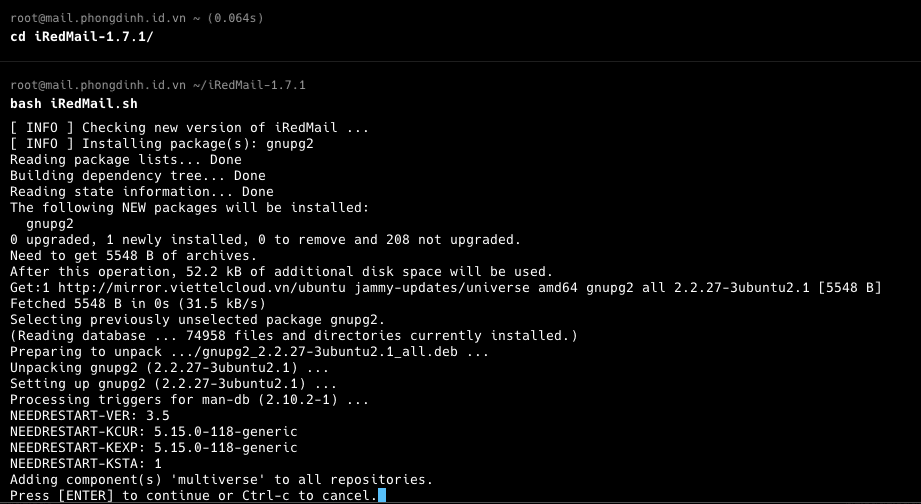
Bước đầu quá trình thiết lập sẽ có hỏi Yes/No, bạn hãy chọn tất cả là Yes để tiếp tục.
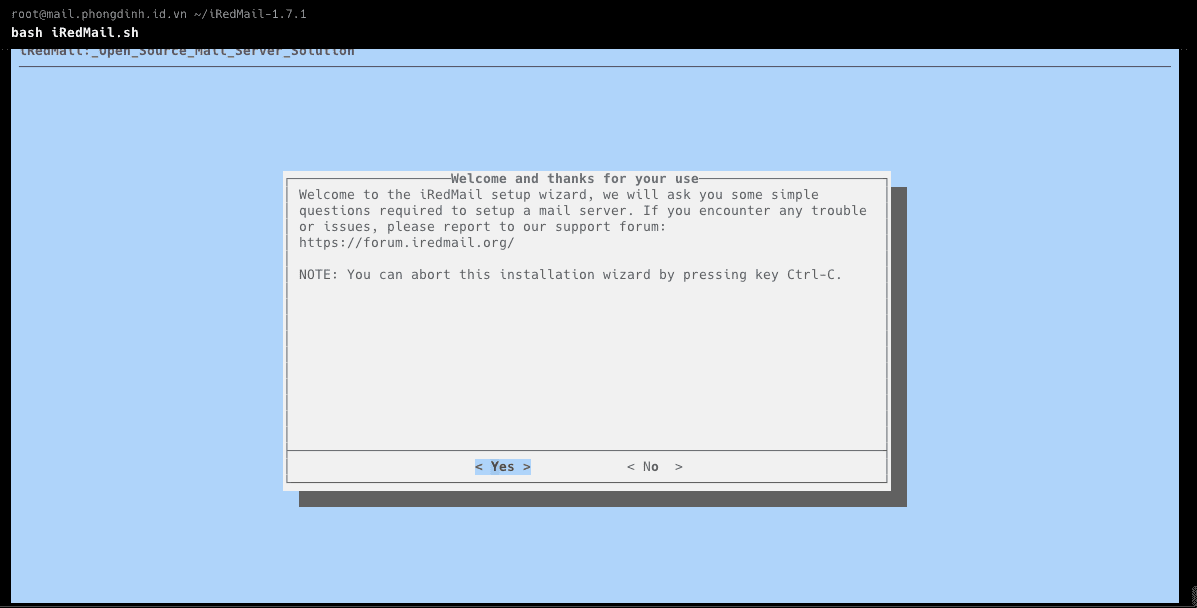
Để mặc định và chọn Next để tiếp tục.
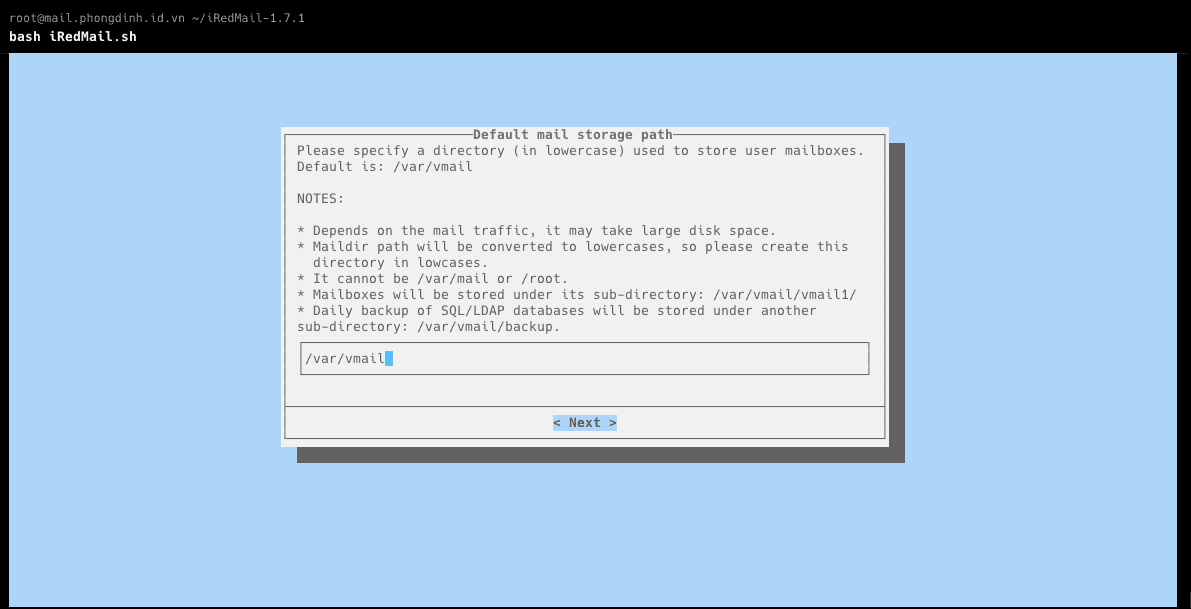
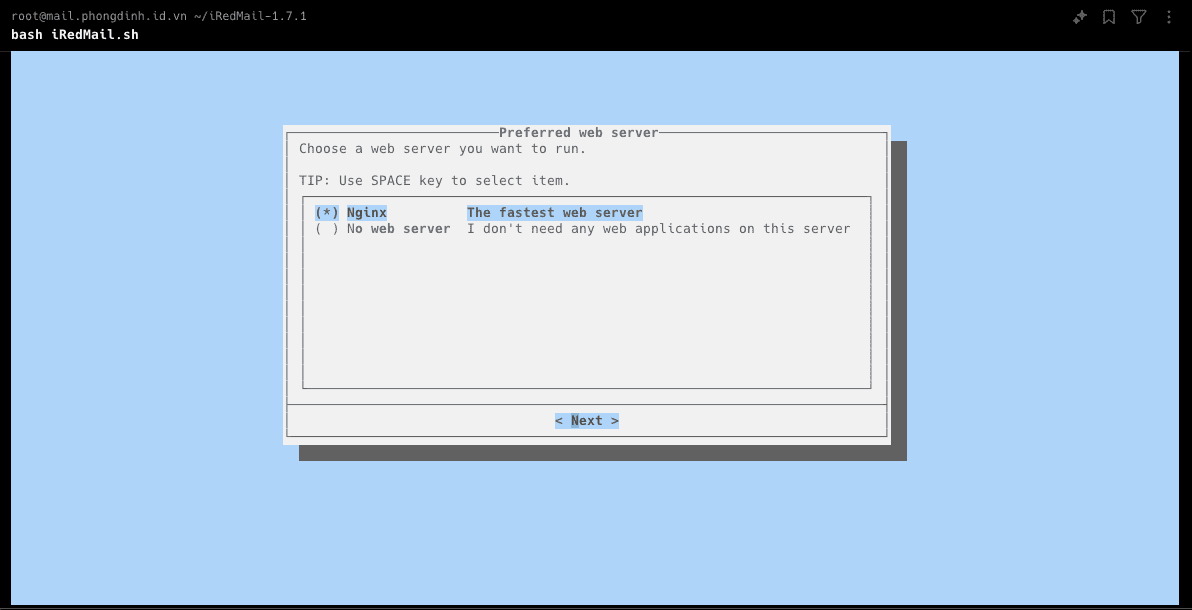
Chọn máy chủ webserver, bài này mình sẽ ưu tiên chọn NGINX và bấm next để tiếp tục.
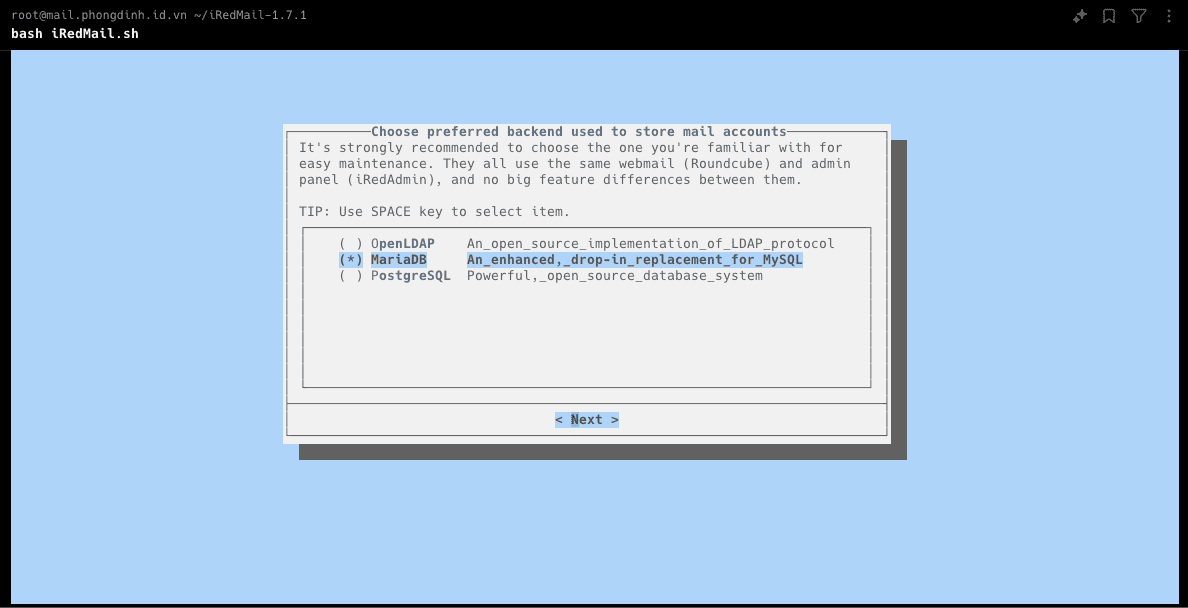
Chọn các tuỳ chọn dùng để lưu trữ tài khoản thư. Bạn có thể quản lý tài khoản thư bằng iRedAdmin, bảng quản trị dựa trên web của iRedMail. Ở đây mình sẽ chọn MariaDB.
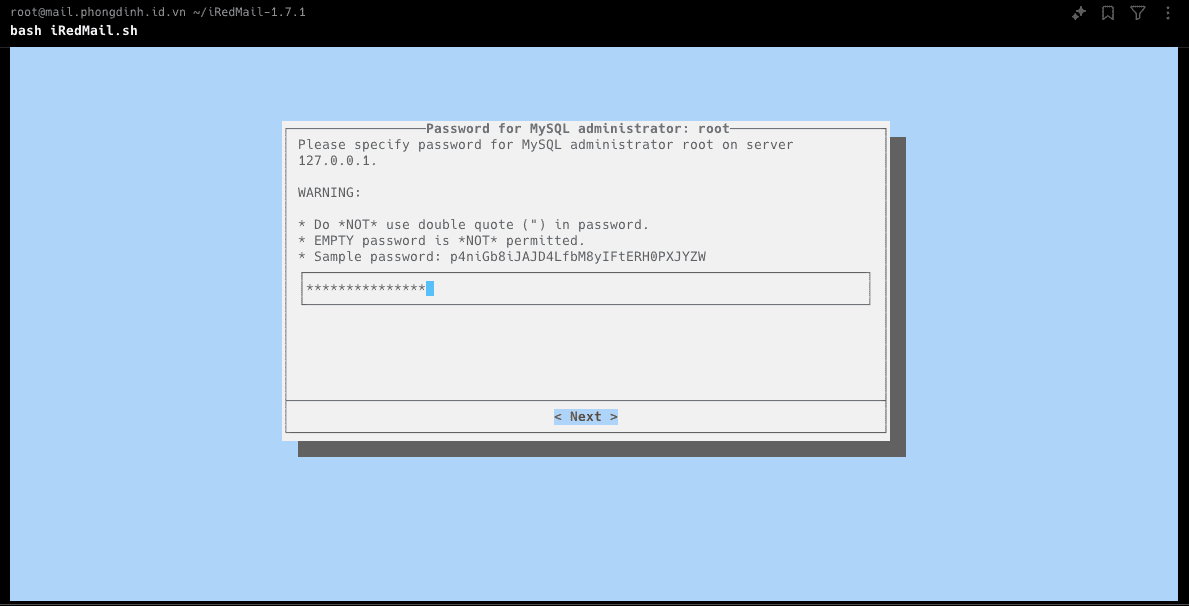
Sau đó bạn hãy đặt mật khẩu cho MariaDB và chọn Next.
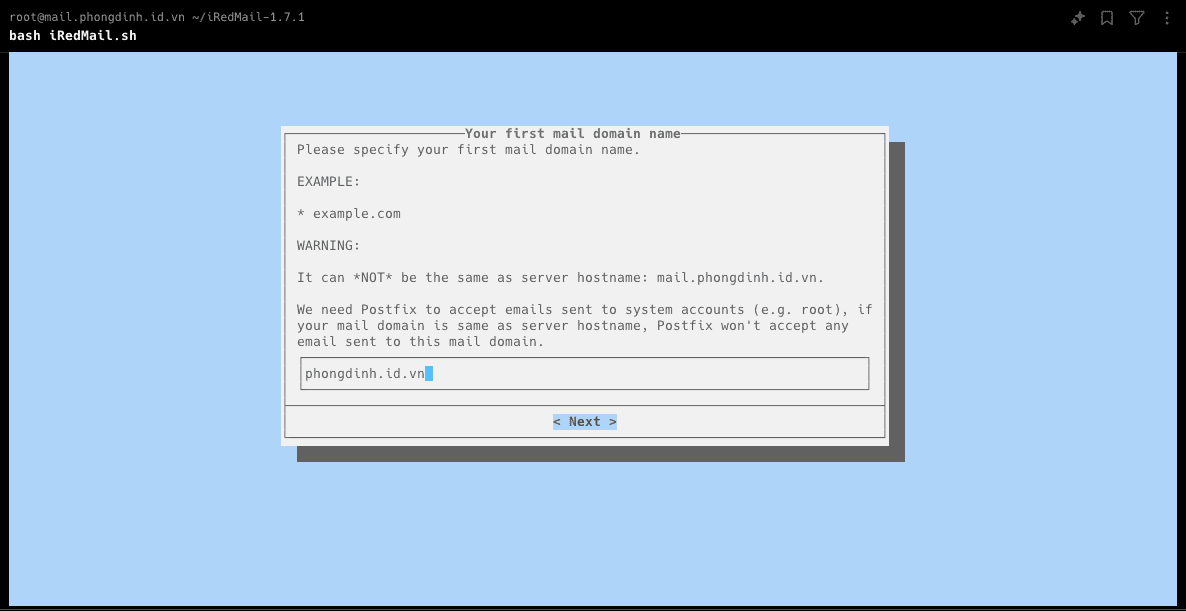
Bạn thực hiện nhập tên miền và chọn Next.
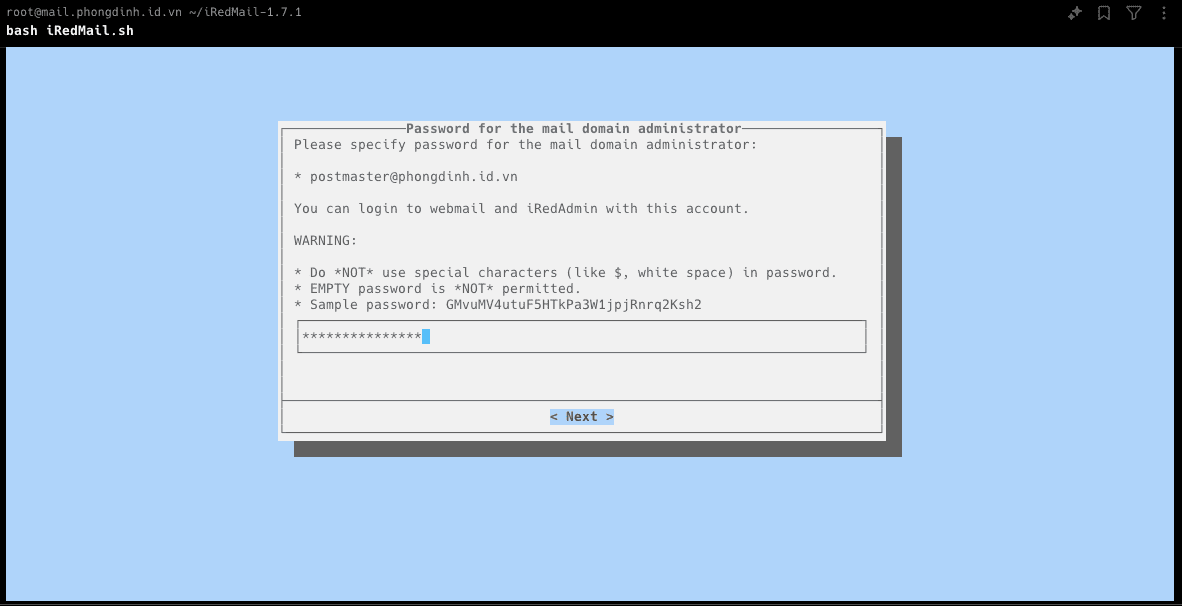
Đặt mật khẩu quản trị cho tên miền vào và chọn Next.
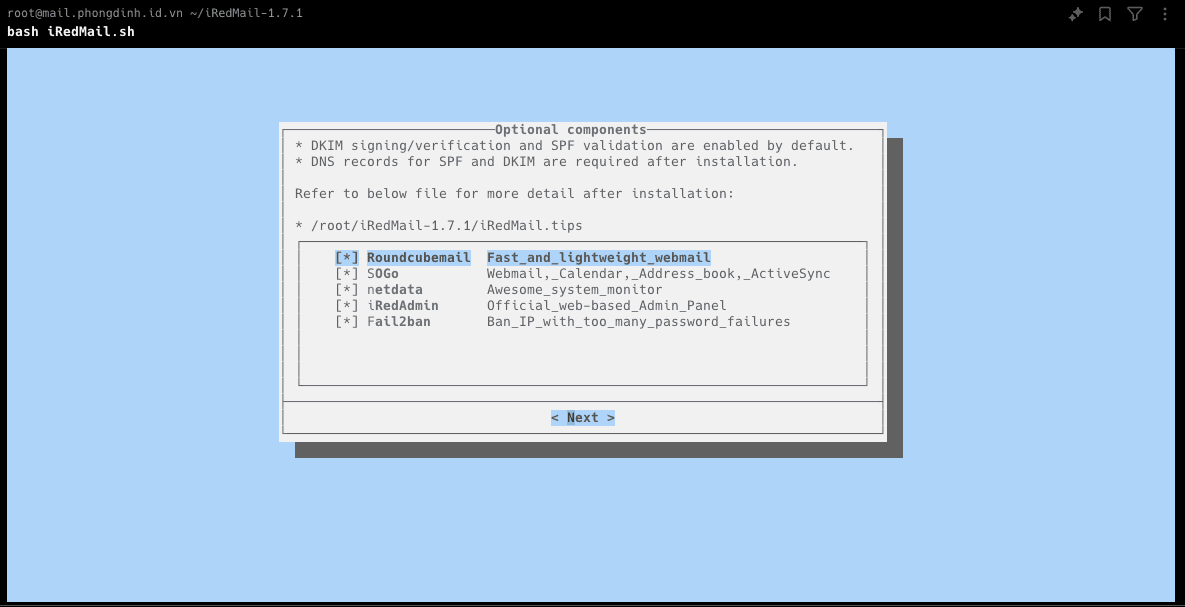
Ở Bước này sẽ cài đặt các tiện ích (Webmail, Calender, Contacts,…), mình chọn tất cả và bấm Next để tiếp tục.
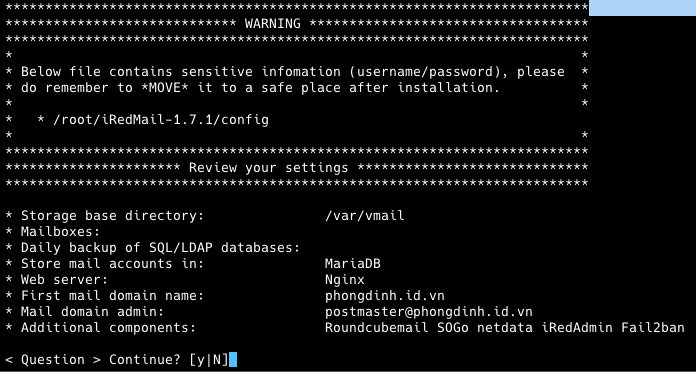
Ở giao diện tiếp theo sẽ hiển thị các thông tin đã thiết lập ở trên, gõ y để đồng ý và tiếp tục để tiếp túc tiến trình cài đặt
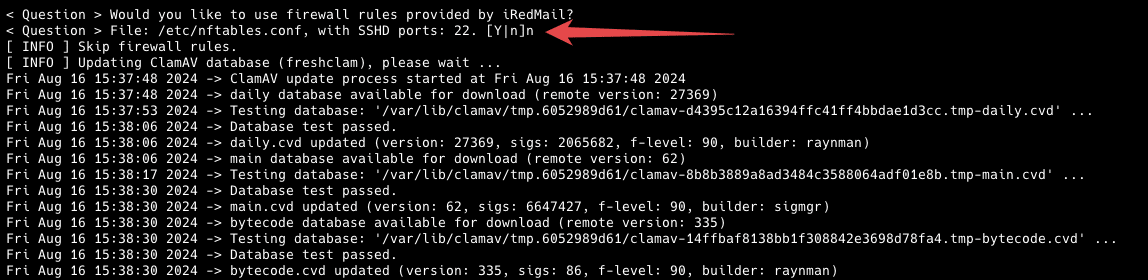
Tiến trình thiết lập đã gần hoàn tất, sau khi cài đặt xong hết các tiện ích thì iRedMail sẽ hỏi có muốn thay đổi phần mở port cho SSH và phần cấu hình cho MySQL hay không. Nếu bạn không cần thay đổi gì thì bấm Y/y để tiếp tục.
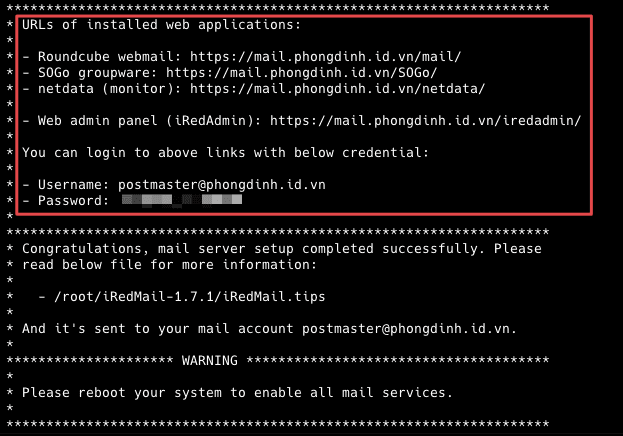
Tiến trình cài đặt đã hoàn tất, anh lưu lại các thông tin iRedmail hiển thị nhé!
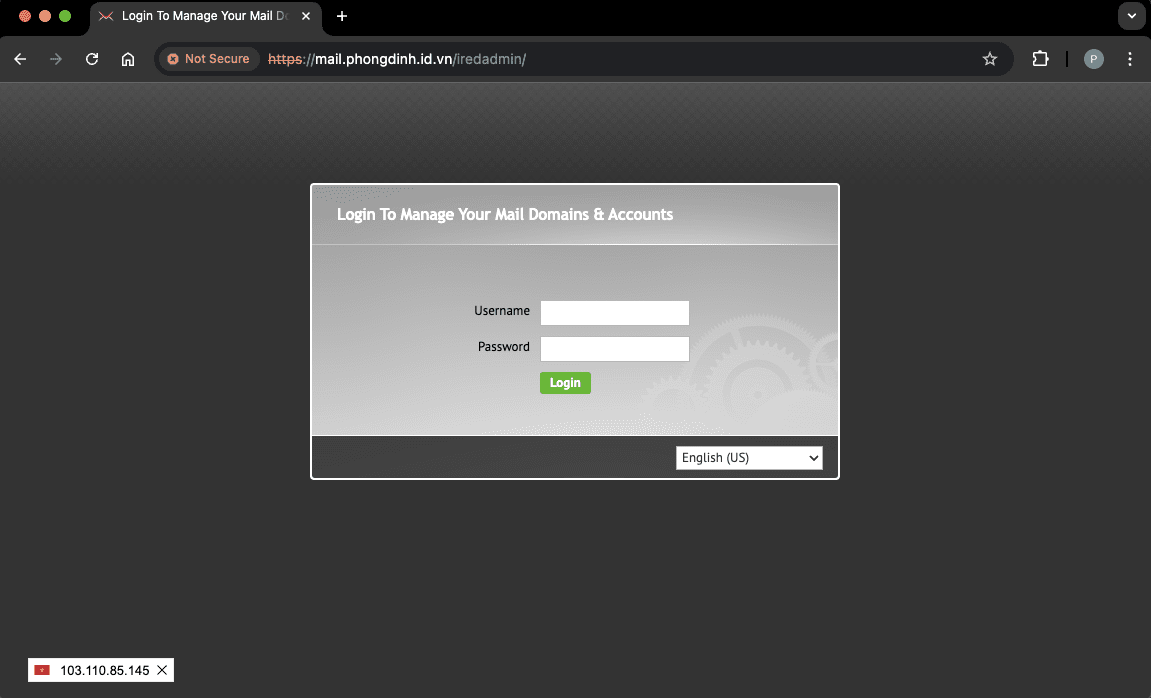
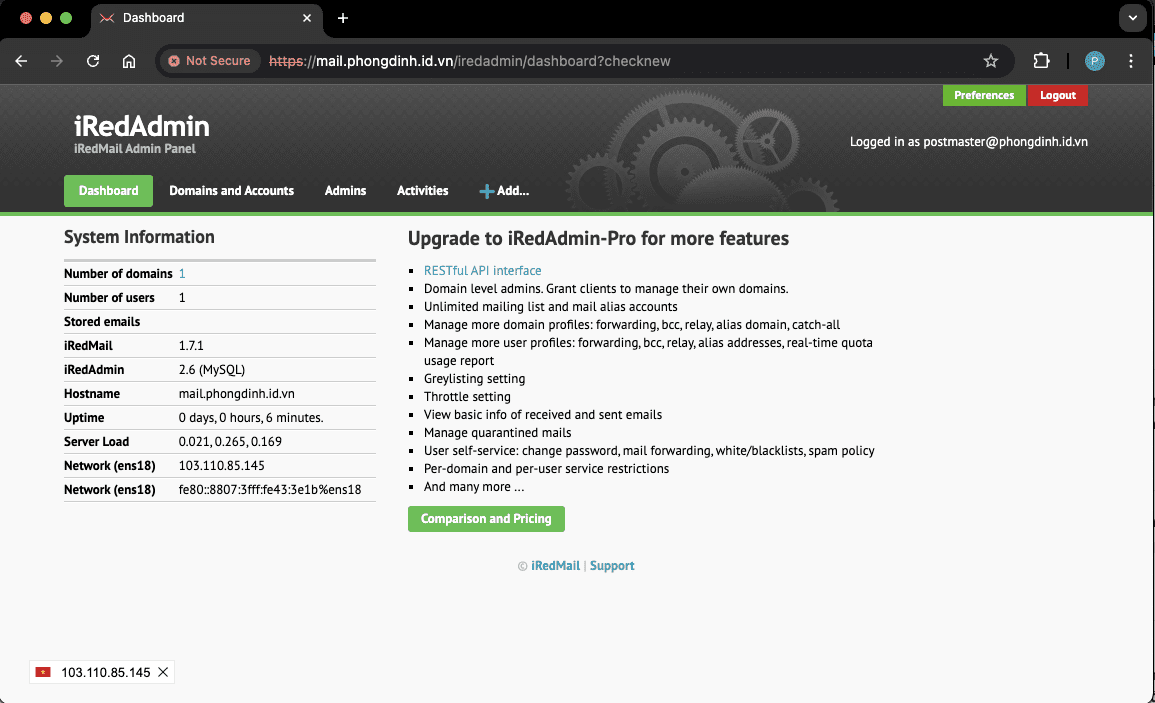
Đăng nhập iRedmail kiểm tra.
Truy cập link Web admin panel để vào giao diện quản trị.
Khôi phục password đăng nhập
Nếu bạn quên lưu thông tin user đăng nhập mặc định postmaster@tên-miền, bạn truy cập đường dẫn /root/iRedMail-1.7.1, xem password tại hàng DOMAIN_ADMIN_PASSWD_PLAIN, đây là password của user postmaster@tên-miền.
Lưu ý: /root/iRedMail-1.7.1, ở đây iRedMail-1.7.1 là thư mục sau khi bạn giải nén file iRedmail tải về.
cd iRedMail-1.7.1/
cat config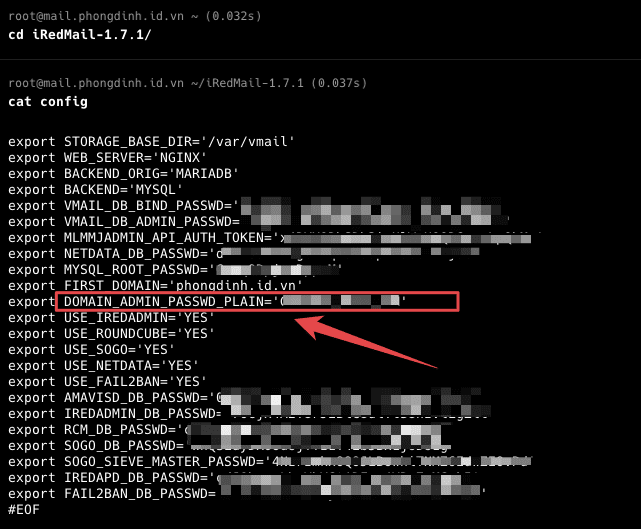
Kết luận
Việc triển khai và quản lý hệ thống email đầy đủ tính năng đã trở nên dễ dàng hơn bao giờ hết với iRedMail. Qua hướng dẫn này, chúng ta đã thực hiện một hành trình từ việc chuẩn bị máy chủ đến cài đặt iRedMail và cuối cùng là truy cập vào giao diện quản trị để quản lý hệ thống email của chúng ta.