


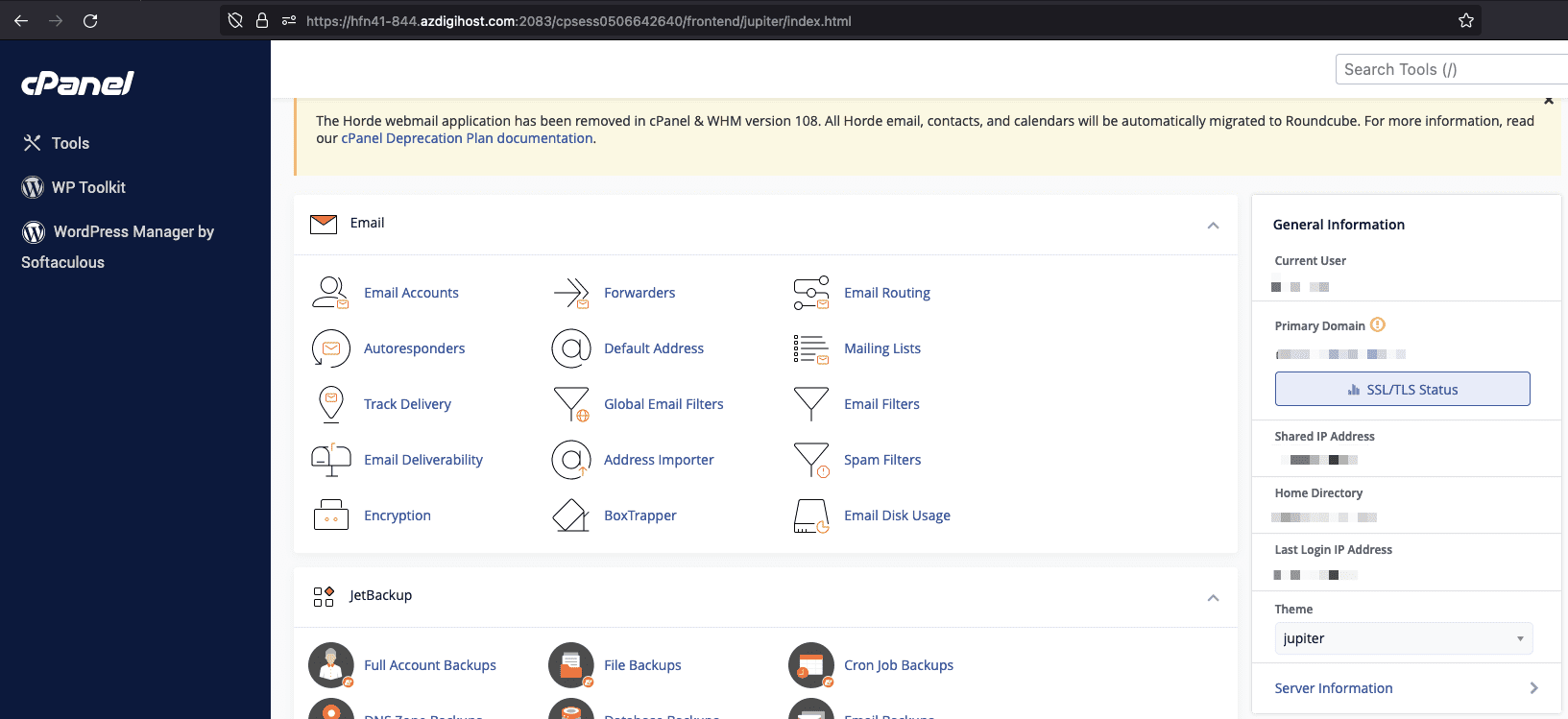
Bước 1: Thực hiện đăng nhập vào cPanel.
Thực hiện đăng nhập vào cPanel theo thông tin từ nha cung cấp dịch vụ.
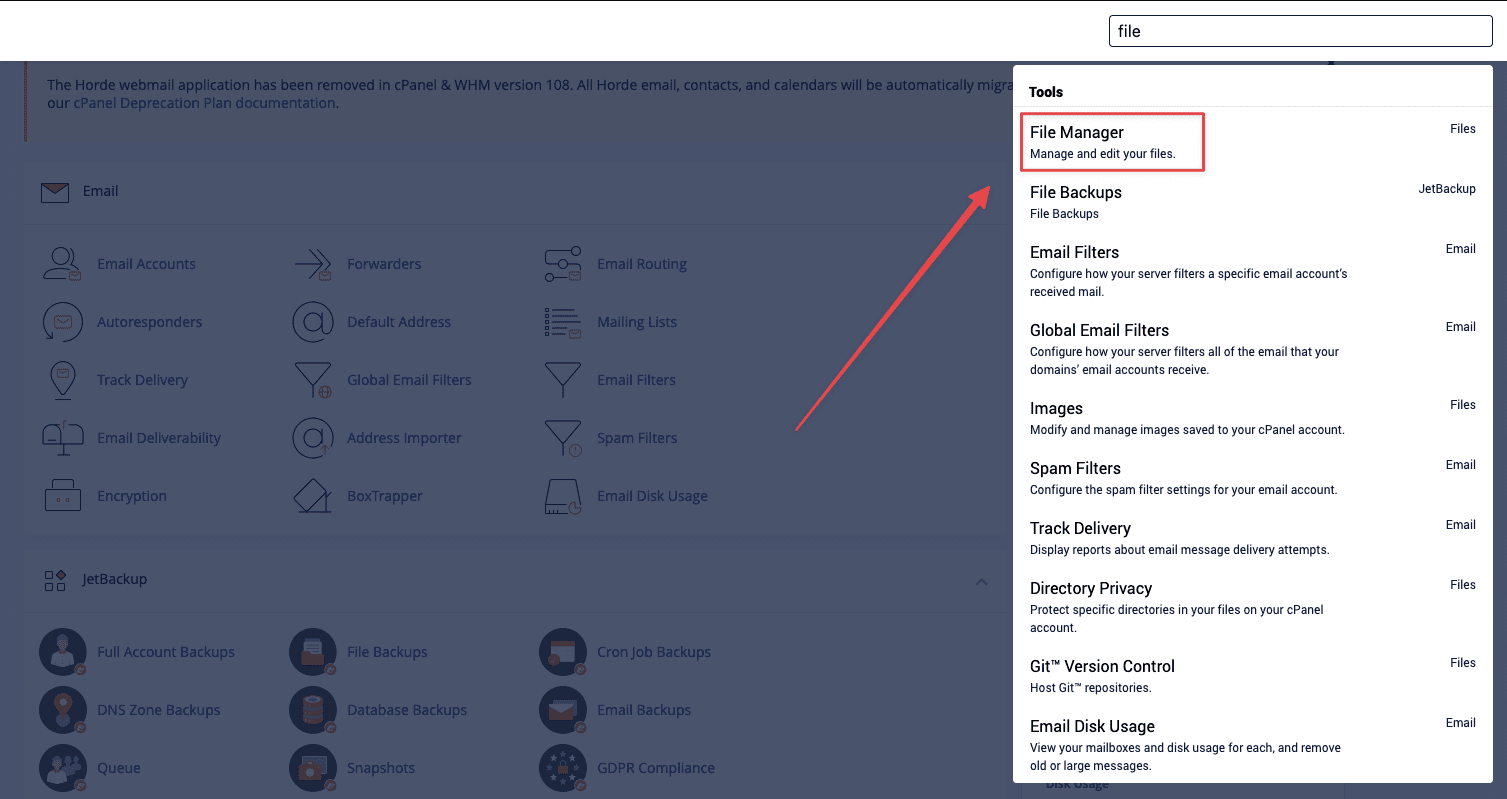
Bước 2: Search “File Manager” ở thanh tìm kiếm.
Tìm File Manager sau đó chọn File Manager để vào giao diện quản lý dữ liệu trên hosting cPanel.
Sau khi click chọn trang web sẽ chuyển hướng bạn đến giao diện như này:
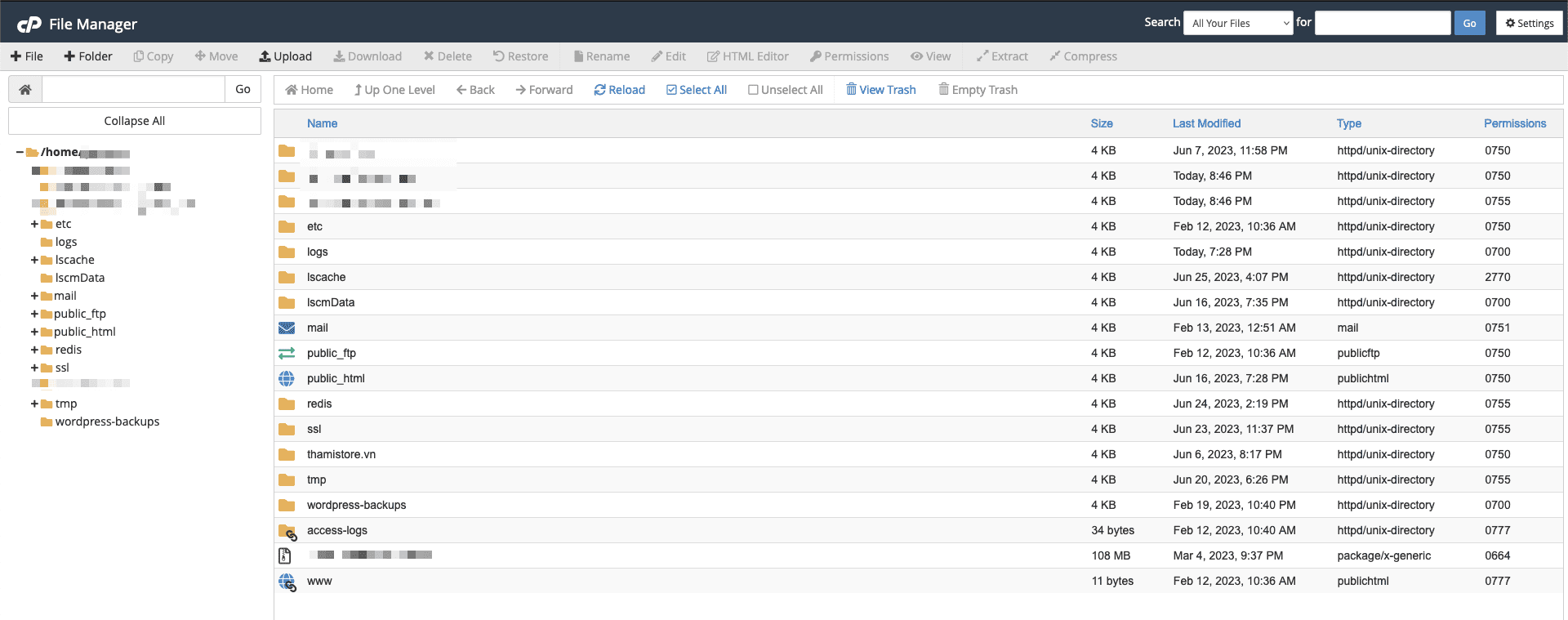
Bước 3: Chọn thực mục chứa dữ liệu của tên miền.
Ở bước này bạn cần kiểm tra xem domain hoặc subdomain đang cấu hình với đường dẫn thư mục nào để upload dữ liệu vào đúng thư mục.
Nếu không biết có thể truy cập mục Domain tại ô Search như hình để vào giao diện quản lý Domain:
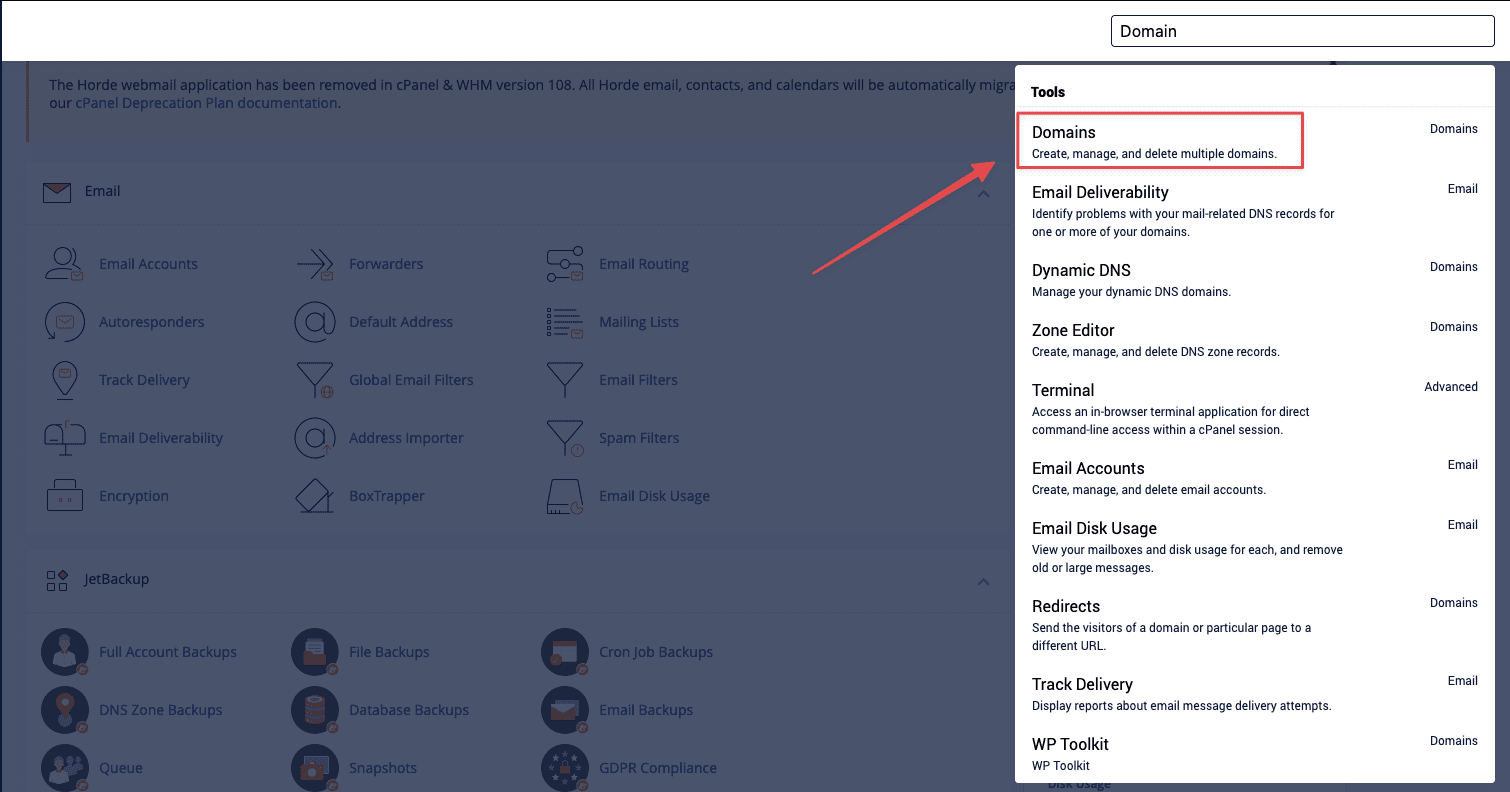
Sau khi click chọn trang web sẽ đưa bạn đến giao diện như hình và bạn có thể thấy được các đường dẫn thư mục tương ứng với các domain hoặc subdomain tại mục Document Root
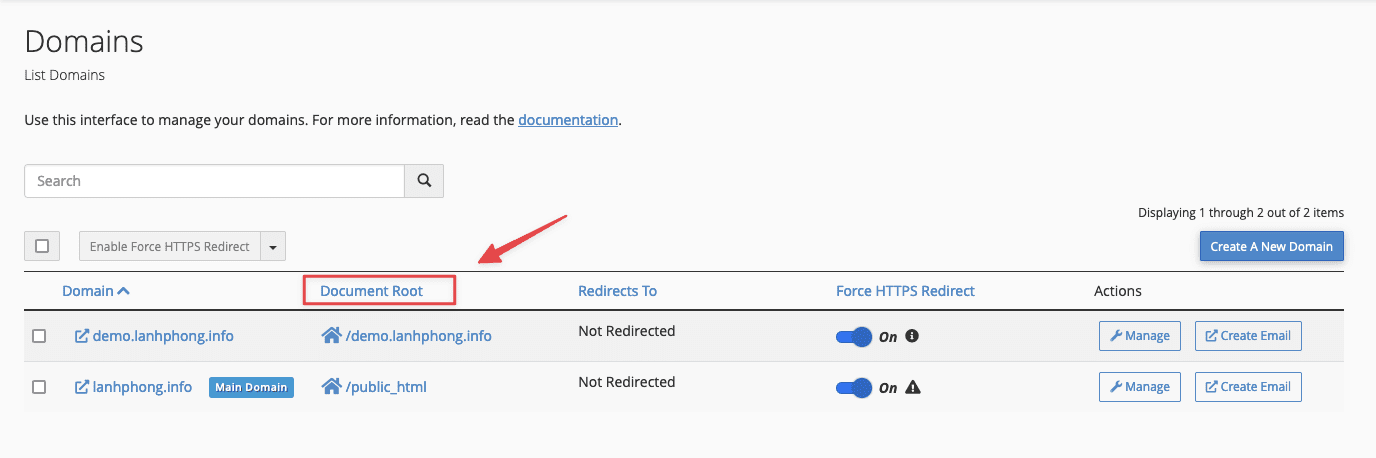
Sau khi kiểm tra đường dẫn thư mục của tên miền thì trở phần File Manager và chọn đúng thư mục nhé.
NOTE: Ở đây mình thực hiện upload dữ liệu cho subdomain demo.lanhphong.info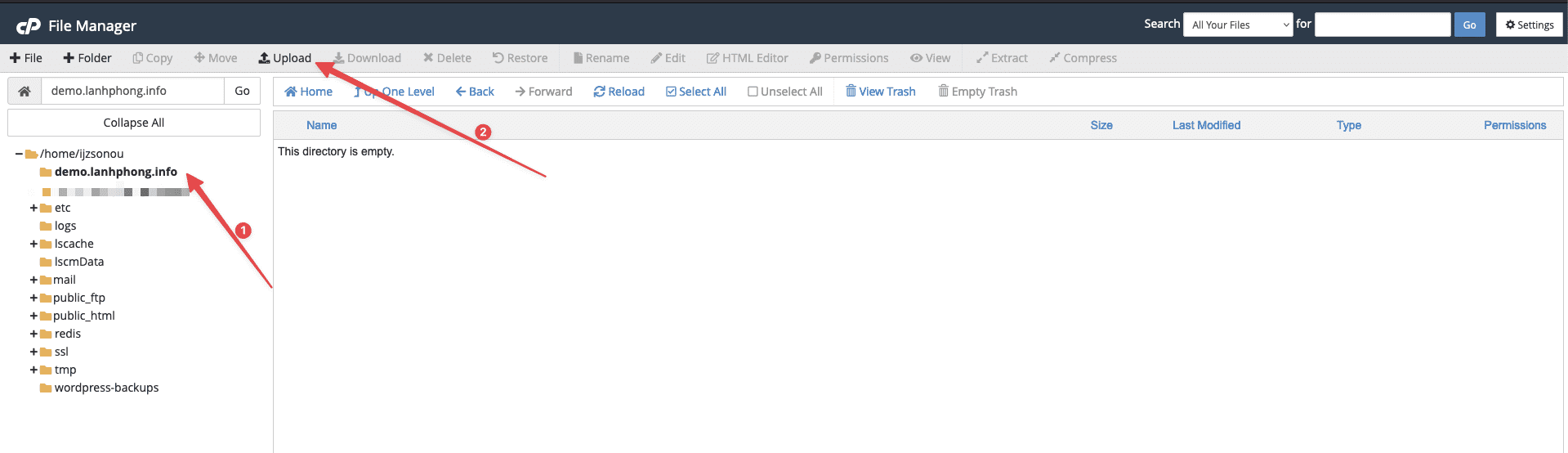
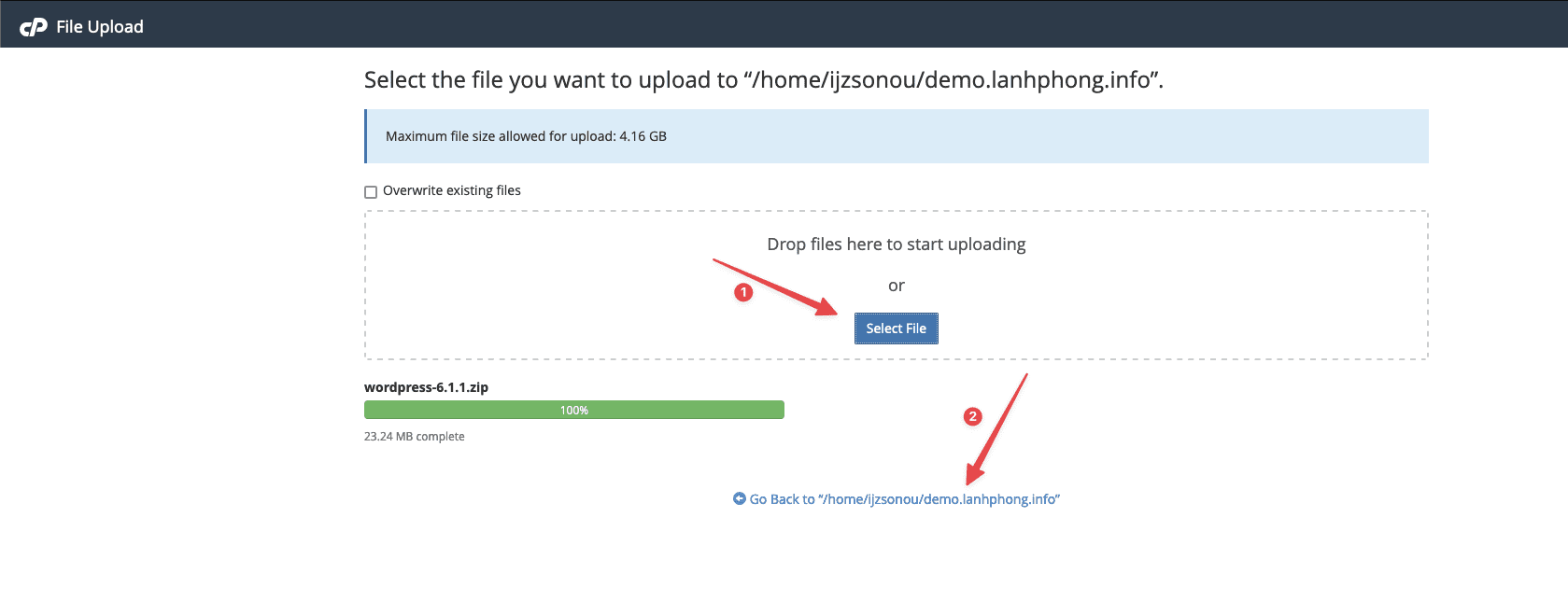
Sau khi chọn Upload trang web sẽ được bạn đến giao diện upload file lên.
Ở bước này bạn chọn Select file và đợi file upload xong sẽ hiện màu xanh như hình và click như ô số 2 trong hình
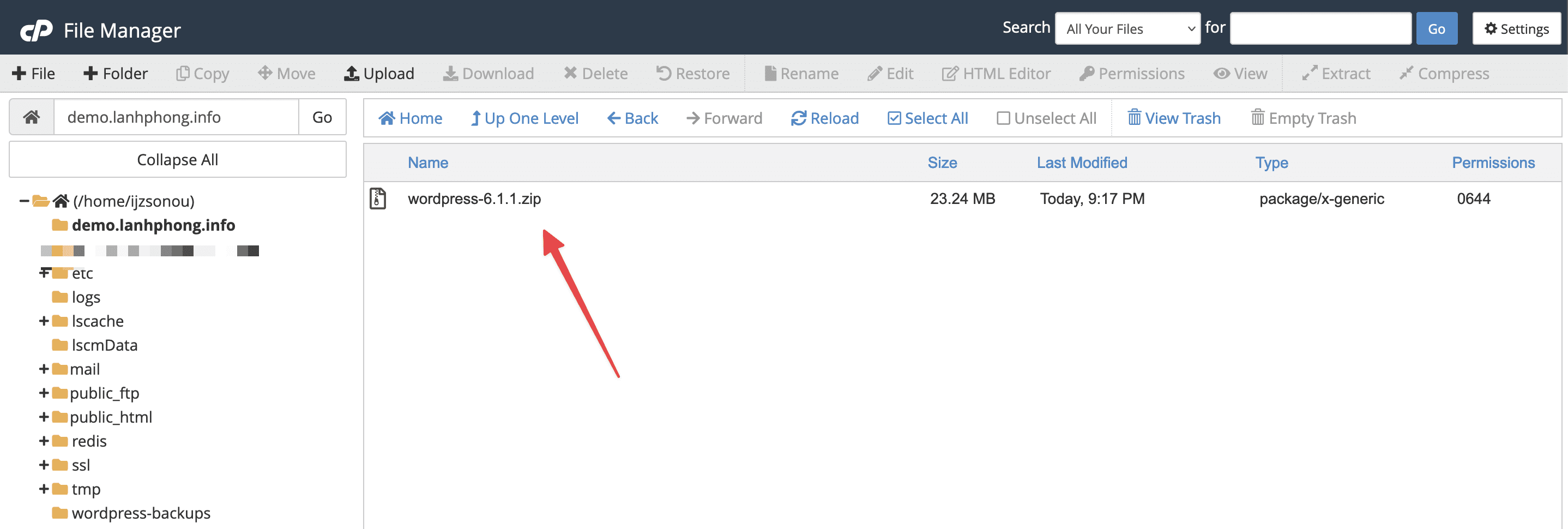
Như vậy file đã được upload lên cPanel, chúc các bạn thành công …. !
Tham khảo thêm về Upload dữ liệu
Bài viết liên quan: Top Control Panel quản lý VPS | Tài liệu chính thức: cPanel Official Documentation (chủ đề Upload dữ liệu).





Thảo luận 0 bình luận Viết bình luận Thu gọn