Email hosting

Hướng dẫn đổi Password tài khoản email cPanel.

phongdhphongdh
1 phút đọc
Chia sẻ:
Zalo
Hướng dẫn đổi Password tài khoản email cPanel.

Hướng dẫn đổi Password tài khoản email cPanel.

Để đổi mật khẩu cho một tài khoản email trong cPanel, bạn có thể tuân theo các bước sau:

Đăng nhập vào tài khoản cPanel của bạn theo thông tin đăng nhập từ nhà cung cấp dịch vụ hosting của bạn. Tìm và nhấp vào biểu tượng “Email Accounts” hoặc “Tài khoản Email”.
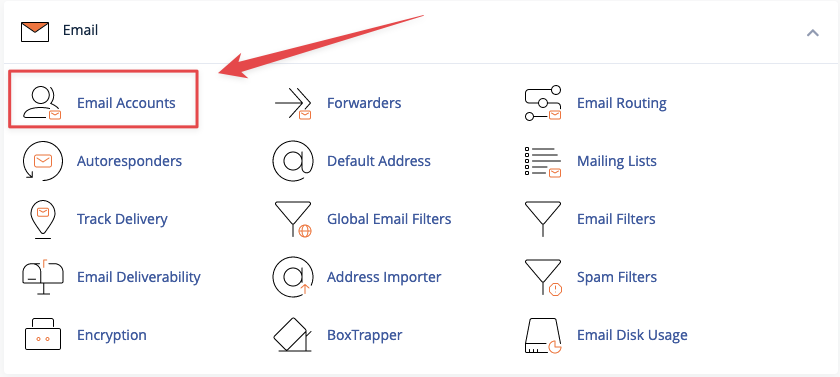
Danh sách tài khoản email trong mục Email Accounts của cPanel

Trong danh sách các tài khoản email hiện có, tìm tài khoản email mà bạn muốn đổi mật khẩu và nhấp vào “Manage” hoặc “Quản Lý“.
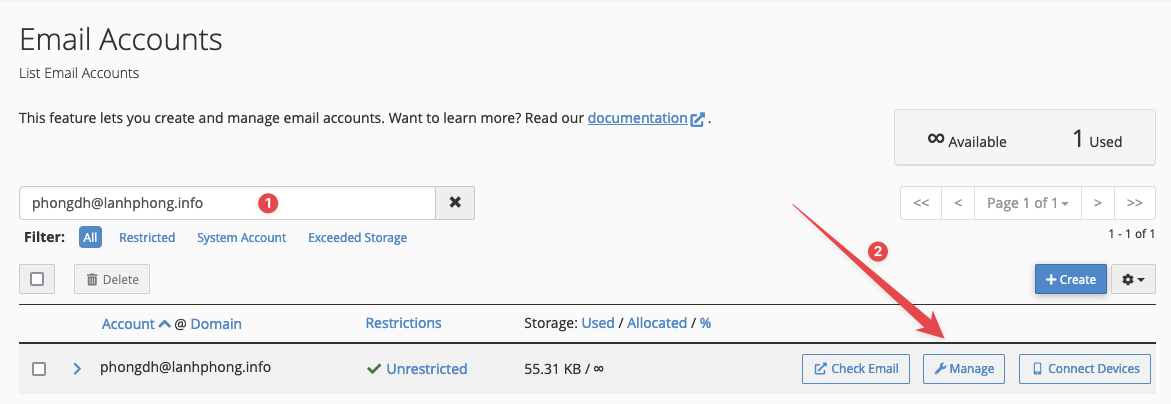
Nhấn nút Manage tại tài khoản email cần đổi mật khẩu trong danh sách cPanel

Trong trang chi tiết tài khoản email, bạn sẽ thấy một phần về “Change Password” hoặc “Đổi mật khẩu“. Điền mật khẩu mới và thực hiện “Update Email Settings” hoặc “Cập nhật cài đặt email” để áp dụng thay đổi.
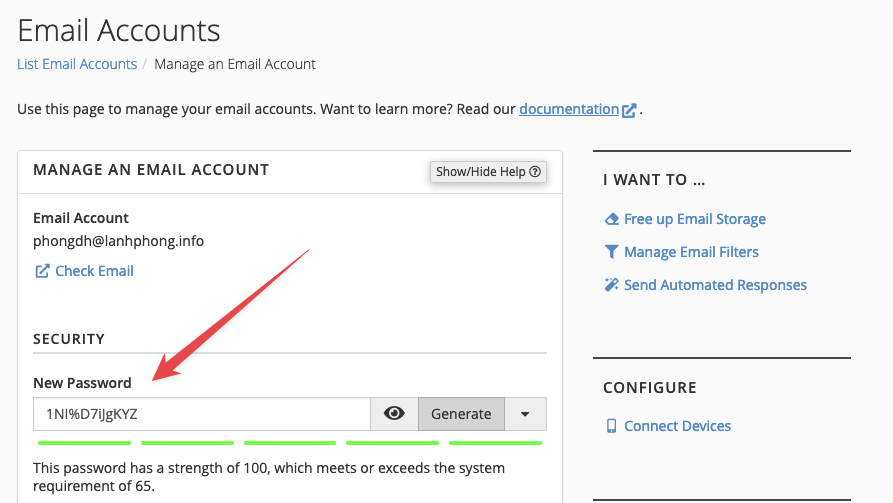
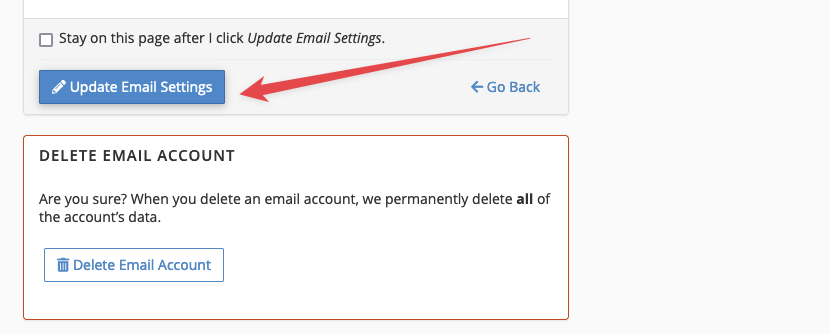
Điền mật khẩu mới tại mục Change Password rồi nhấn Update Email Settings để lưu thay đổi
Tài khoản email trong cPanel sau khi đổi mật khẩu thành công

Tham khảo thêm về tài khoản email

Bài viết liên quan: Tổng quan về phần mềm quản lý email Outlook | Tài liệu chính thức: Microsoft Outlook Support (chủ đề tài khoản email).


Chia sẻ bài viết này:
Zalo
phongdh

phongdh

Tác giả bài viết • Content Creator

Chào mọi người, mình là Phong - hiện đang công tác tại Phòng Kỹ thuật AZDIGI. Trong quá trình làm việc mình có cơ hội được tiếp xúc với khá nhiều các vấn đề liên quan đến Website/Email/Hosting/VPS/Server, do đó mình viết lại các hướng dẫn này nhằm chia sẻ kiến thức, cũng như tạo một môi trường để chúng ta giao lưu và học hỏi lẫn nhau.

Kết nối:

Bài viết liên quan

Những bài viết bạn có thể quan tâm

Thảo luận 0 bình luận Viết bình luận

Email được bảo mật và không hiển thị công khai.

Chưa có bình luận. Hãy là người mở đầu cuộc trò chuyện.

Zalo