


Tại sao phải dùng mẫu trả lời mail?
Mẫu trả lời email cho phép bạn trả lời nhanh chóng và hiệu quả cho các email thường xuyên gặp phải cùng các câu hỏi hoặc yêu cầu tương tự. Thay vì phải viết lại cùng một nội dung một lần nữa, bạn chỉ cần chọn mẫu trả lời tương ứng và sửa lại nếu cần thiết.
sử dụng mẫu trả lời giúp bạn tập trung vào các công việc quan trọng hơn thay vì phải dành nhiều thời gian để viết email trả lời các câu hỏi hoặc yêu cầu tiêu biểu.
Hướng dẫn tạo mẫu trả lời mail trên webmail (Cpanel)
Để tạo mẫu trả lời mail trên webmail Roundcube trên Cpanel, bạn có thể thao tác theo hướng dẫn sau:
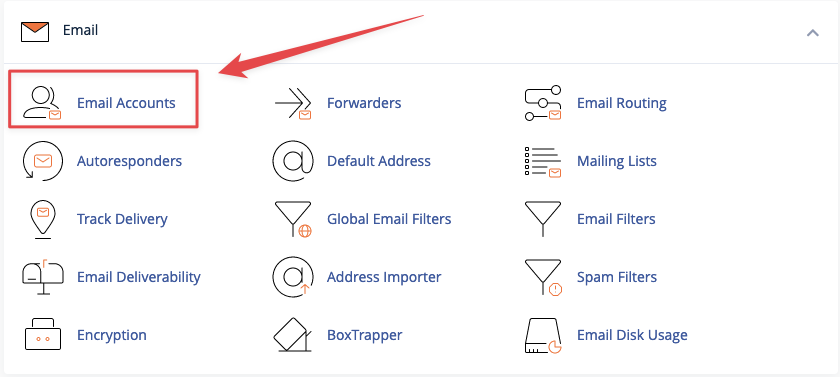
Đăng nhập vào tài khoản cPanel của bạn theo thông tin đăng nhập từ nhà cung cấp dịch vụ hosting của bạn. Tìm và nhấp vào biểu tượng “Email Accounts” hoặc “Tài khoản Email“.
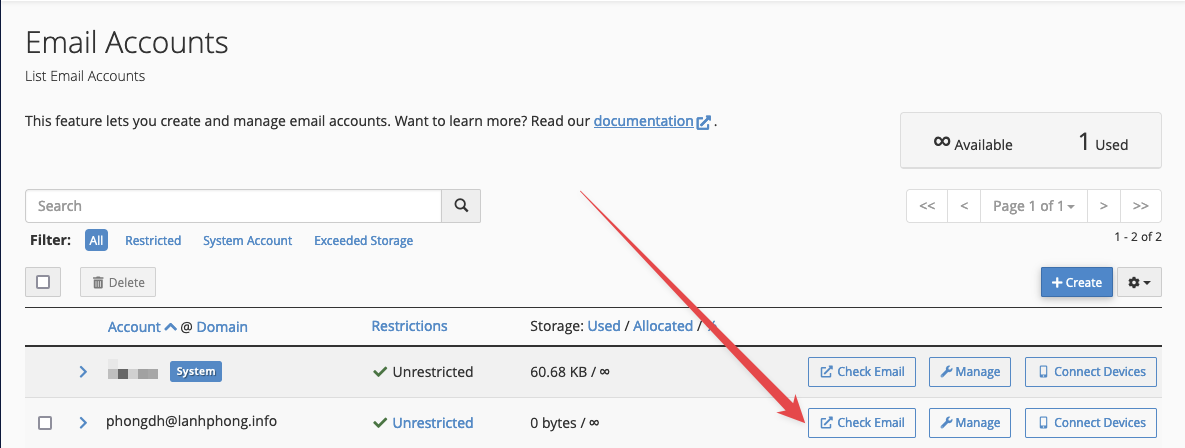
Chọn Email bạn muốn tạo mẫu trả lời cho. Mở email mà bạn muốn tạo mẫu trả lời bằng cách vào “check mail” hoặc “kiểm tra thư“
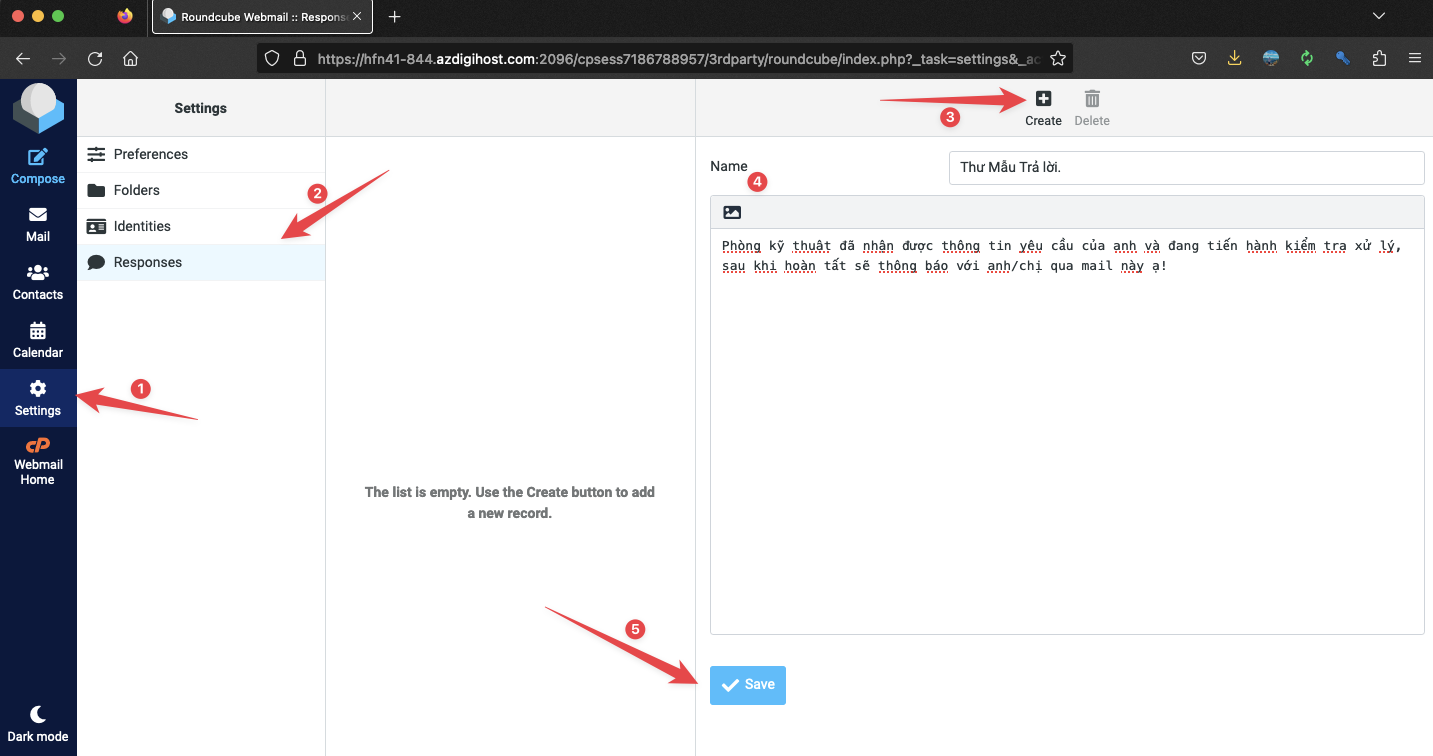
Trong giao diện webmail với giao diện “Roundcube” chọn “setting” >> “Responses” >> “Create”
Đặt tên cho mẫu trả lời của bạn: Giao diện sẽ hiển thị một cửa sổ popup cho phép bạn đặt tên cho mẫu trả lời này để dễ dàng tìm kiếm và sử dụng sau này.
Viết nội dung mẫu trả lời: Sau khi đặt tên, bạn có thể viết nội dung của mẫu trả lời. Điều này có thể bao gồm văn bản, định dạng, hình ảnh, và các thông tin khác mà bạn muốn bao gồm trong trả lời mẫu.
Lưu mẫu trả lời: Khi bạn hoàn thành việc viết nội dung, nhấn nút “Save” hoặc “OK” để lưu mẫu trả lời của bạn.
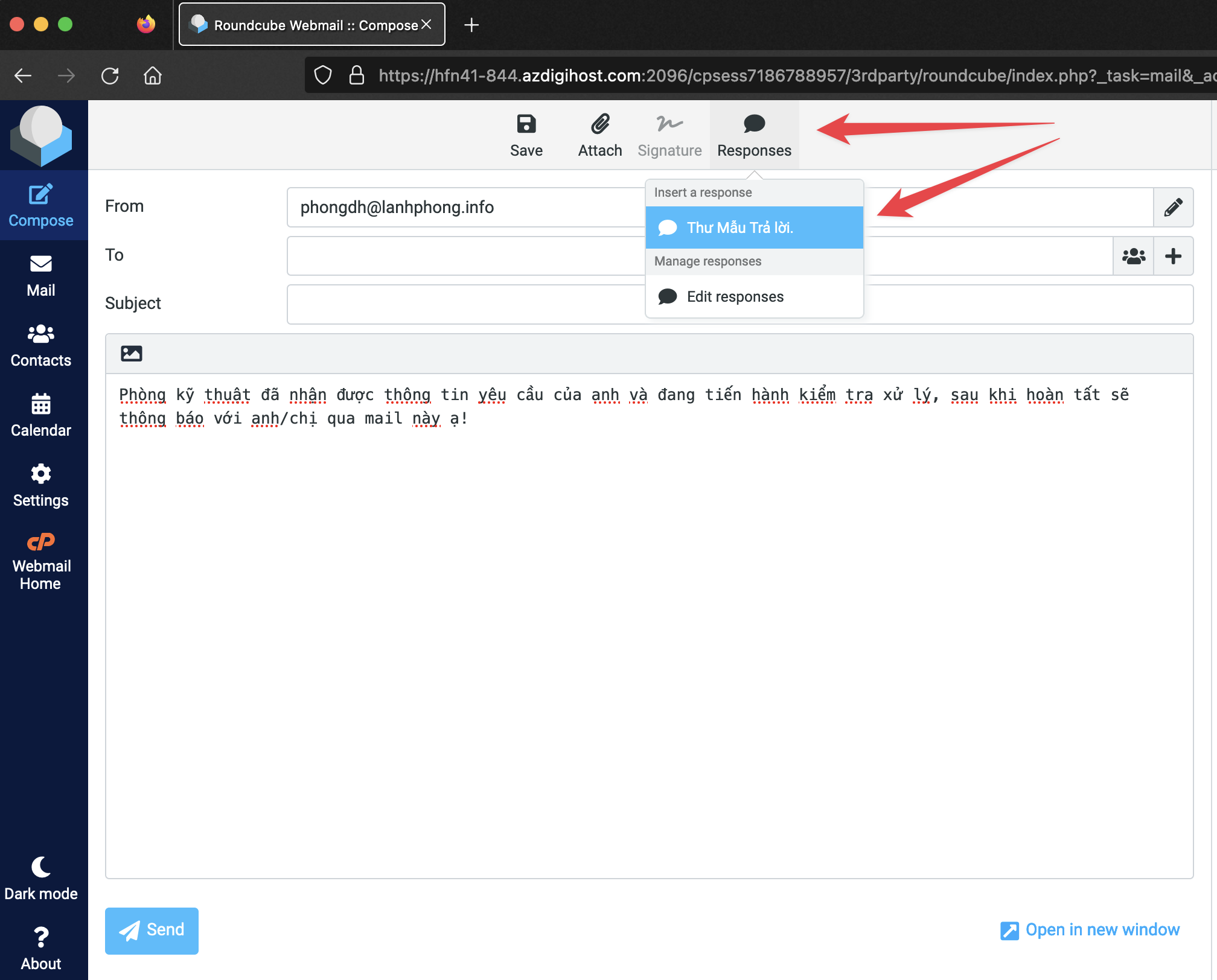
Sử dụng mẫu trả lời: Bây giờ bạn đã tạo một mẫu trả lời, bạn có thể sử dụng nó bằng cách chọn “Responses” khi “trả lời mail” hoặc “soạn mail mới“
NOTE: Chú ý rằng quy trình cụ thể có thể thay đổi một chút dựa trên phiên bản cụ thể của Roundcube và cấu hình trong hệ thống của bạn. Nếu bạn gặp khó khăn, bạn nên xem hướng dẫn hoặc tài liệu của phiên bản cụ thể mà bạn đang sử dụng hoặc liên hệ với quản trị viên hệ thống của bạn để biết thêm hỗ trợ.
Tham khảo thêm về mẫu trả lời
Bài viết liên quan: Tổng quan về phần mềm quản lý email Outlook | Tài liệu chính thức: Microsoft Outlook Support (chủ đề mẫu trả lời).




Thảo luận 0 bình luận Viết bình luận Thu gọn