


Để tạo một tài khoản email trên cPanel, bạn cần truy cập vào giao diện quản lý cPanel của bạn. Sau đó, làm theo các bước sau:
Tạo tài khoản email.
Đăng nhập vào tài khoản cPanel của bạn theo thông tin đăng nhập từ nhà cung cấp dịch vụ hosting của bạn. Tìm và nhấp vào biểu tượng “Email Accounts” hoặc “Tài khoản Email“.
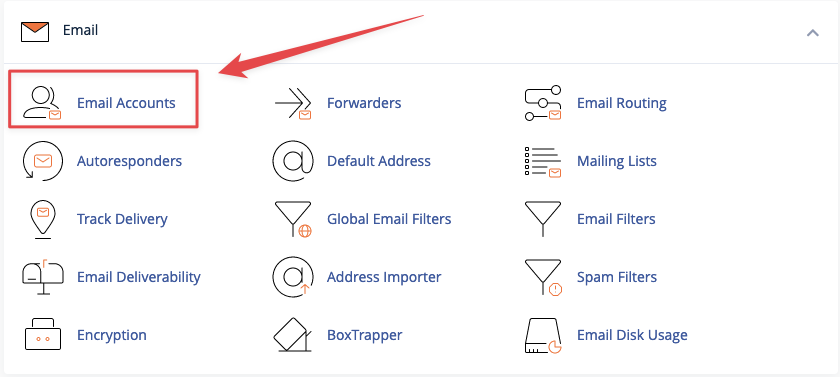
Sau khi vào “Email Accounts” hoặc “Tài khoản Email” bạn vào mục “Create” hoặc “Tạo“.
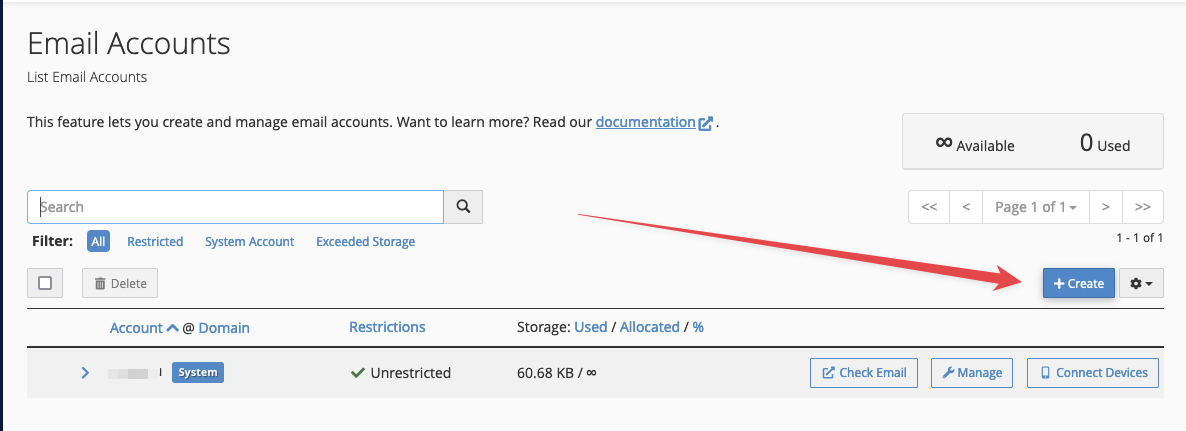
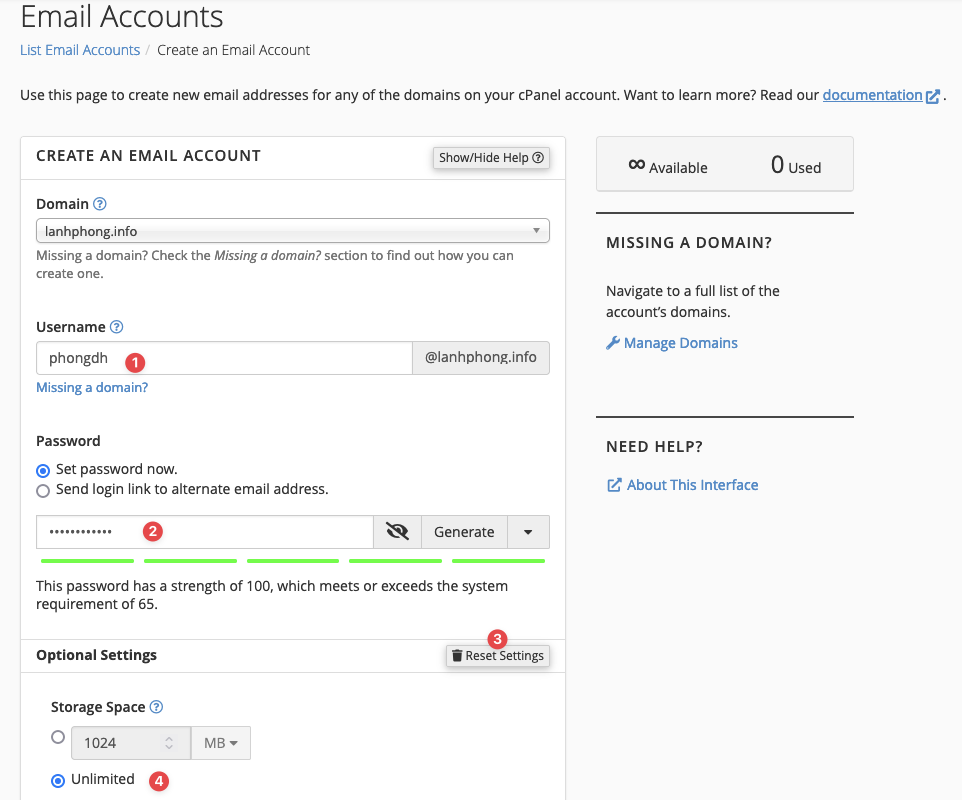
Để tạo một tài khoản email, bạn cần nhập thông tin sau:
- Tên người dùng: Đây là phần trước ký tự “@” trong địa chỉ email của bạn (ví dụ: nếu bạn muốn tạo email “tendomain.com“, thì tên người dùng có thể là “tennguoidung“).
- Mật khẩu: Chọn một mật khẩu mạnh cho tài khoản email của bạn.
- Điều hướng: Có thể chọn thư mục mặc định cho tài khoản email của bạn, như Inbox (Hộp thư đến).
- Quota (Dung lượng): Đặt giới hạn dung lượng cho tài khoản email của bạn.
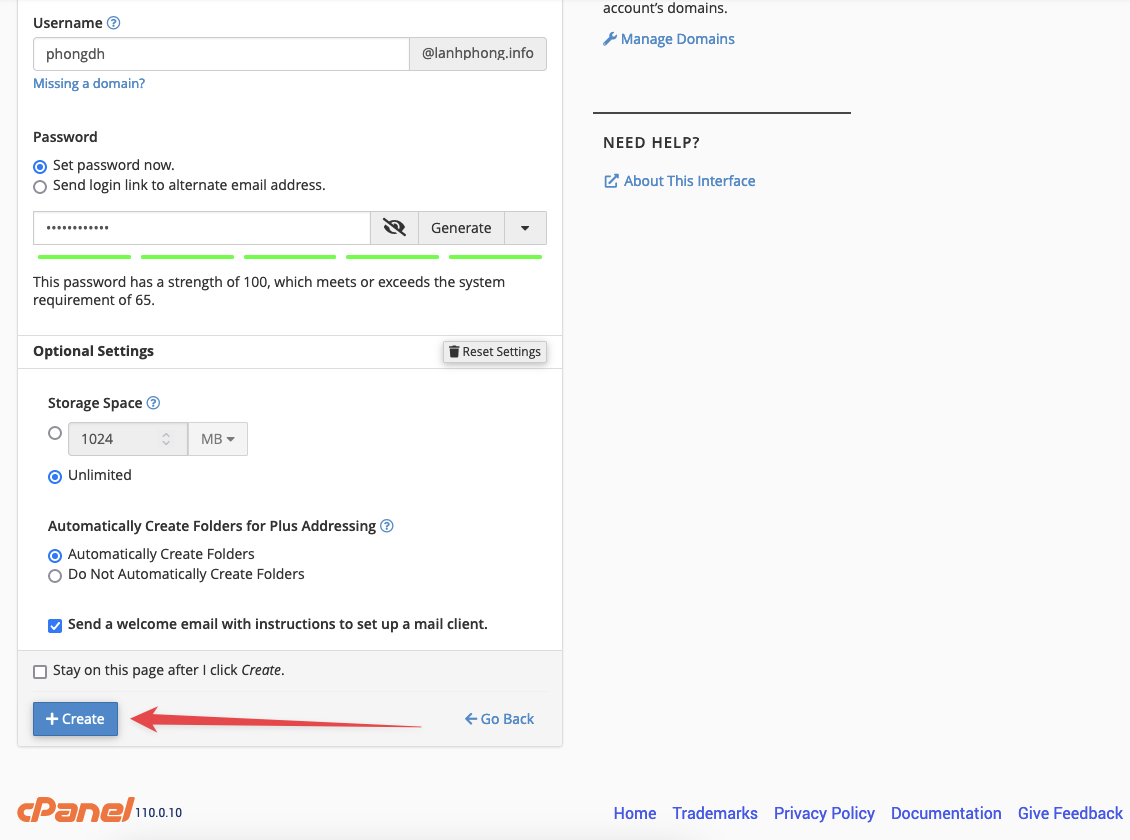
Nhấp vào nút “Create Account” hoặc “Tạo tài khoản” để hoàn thành quy trình tạo email.
Hướng dẫn đăng nhập email.
Cách 1: Đăng nhập từ cPanel
Bạn có thể đăng nhập trực tiếp vào email từ giao diện email của cPanel. bạn chọn “Kiểm tra Email” hoặc “Check Email“.
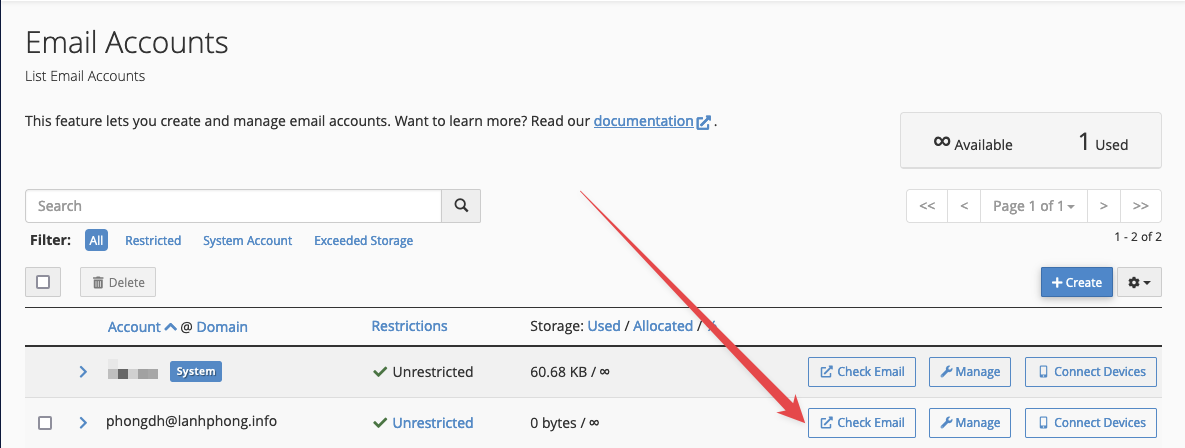
Cách 2: Đăng nhập qua đường dẫn liên kết.
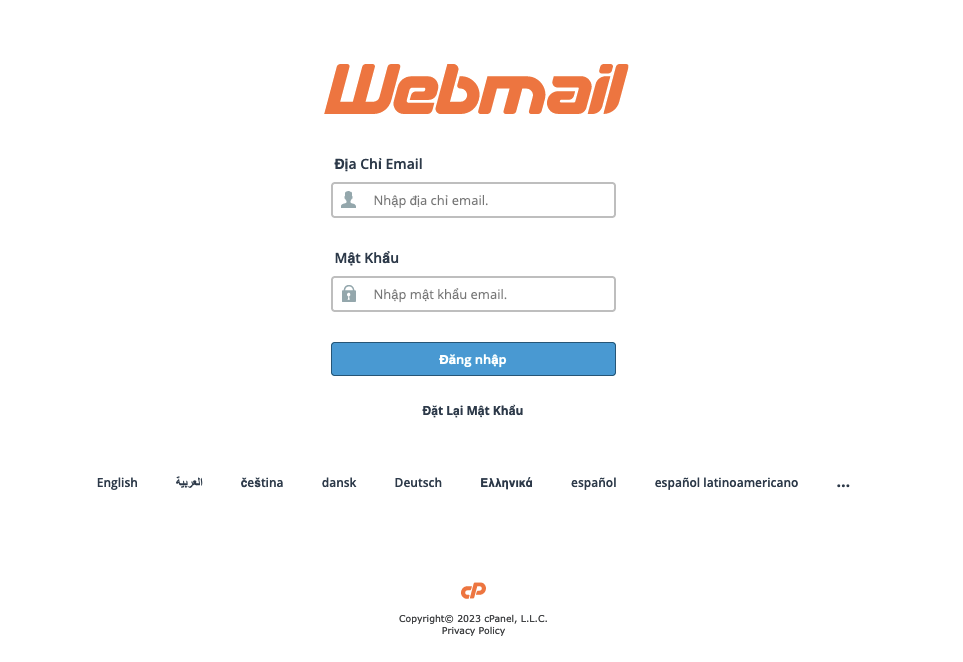
Để sử dụng cách này bạn cần trỏ record (bản ghi DNS) “webmail.domain” về IP host. Sau khi trỏ bản record bạn truy cập đường dẫn sau để đăng nhập
- Link: webmail.domain:2096
- VD: https://webmail.lanhphong.info:2096





Thảo luận 0 bình luận Viết bình luận Thu gọn