

Mật khẩu ứng dụng là gì?
Mật khẩu ứng dụng là một mật khẩu đặc biệt được tạo ra để cấp quyền truy cập vào tài khoản Gmail Google của bạn cho các ứng dụng hoặc thiết bị không hỗ trợ xác thực hai yếu tố (2FA). Thay vì sử dụng mật khẩu chính của tài khoản, bạn sử dụng mật khẩu ứng dụng này để đăng nhập vào các ứng dụng đó, giúp bảo vệ tài khoản của bạn và quản lý quyền truy cập an toàn hơn.
Tại sao cần mật khẩu ứng dụng?
- Bảo mật cao hơn: Khi bạn bật xác thực hai yếu tố, mật khẩu ứng dụng cho phép các ứng dụng cũ hoặc không tương thích với 2FA vẫn có thể truy cập tài khoản của bạn mà không cần dùng mật khẩu chính.
- Quản lý quyền truy cập: Mật khẩu ứng dụng giúp bạn kiểm soát và quản lý các ứng dụng nào có thể truy cập tài khoản Google của mình, đảm bảo chỉ những ứng dụng bạn tin tưởng mới được quyền truy cập.
Bật xác thực 2 bước
Để cài đặt được mật khẩu ứng dụng bạn cần bật xác thực 2 bước cho tài khoản gmail
Lưu ý: Nếu tài khoản đã bật xác thực 2 bước bạn có thể bỏ qua bước này.
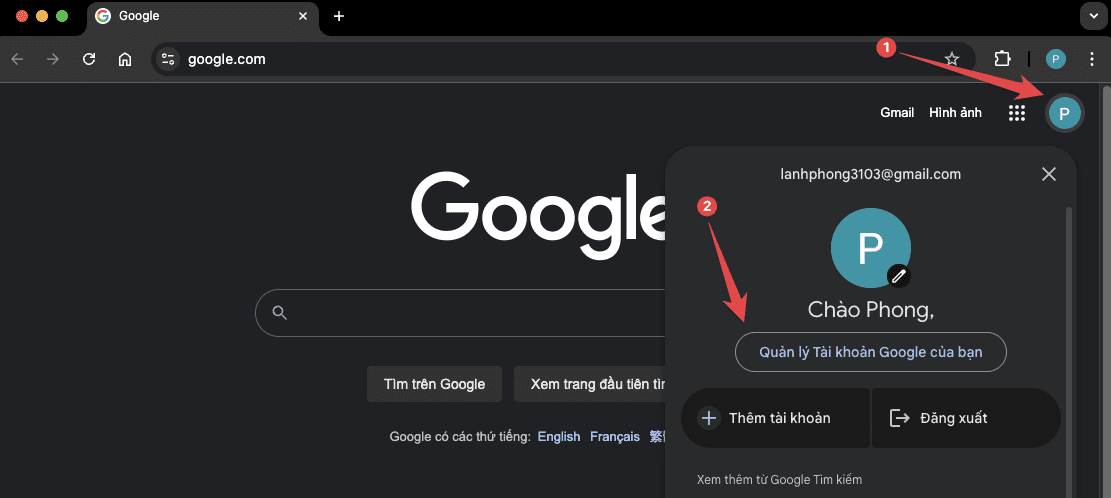
chọn tài khoản Google và chọn vào Quản lý Tài khảon Google của bạn
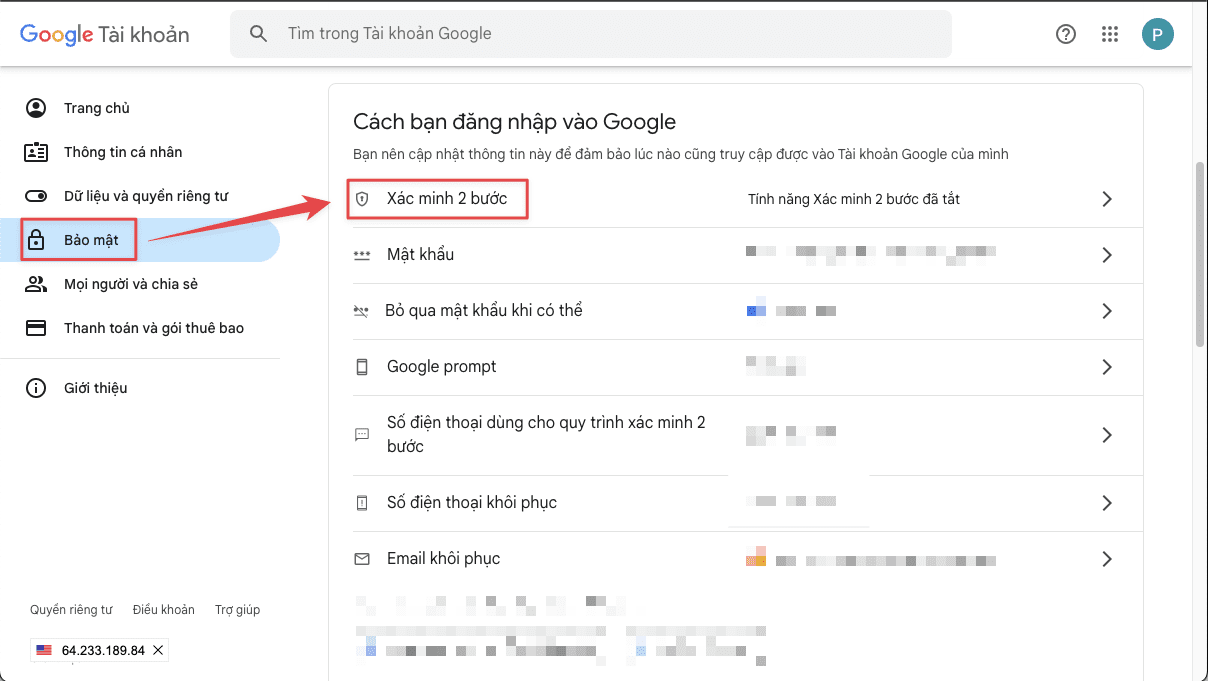
Đến phần bảo mật và tìm chọn Xác minh 2 bước
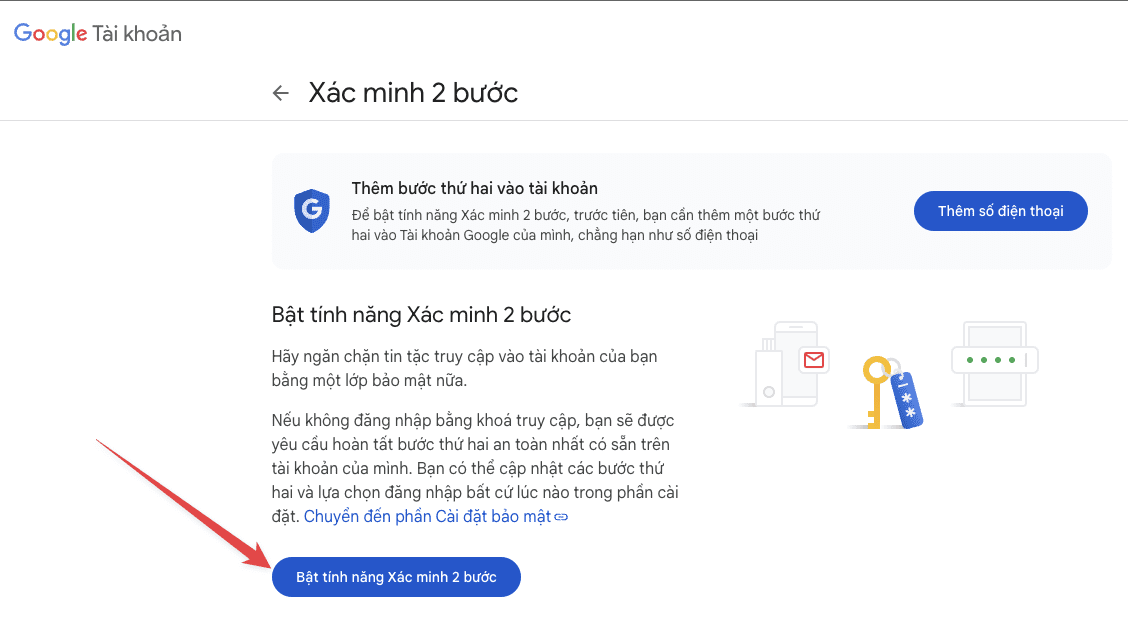
Tiếp tục chọn Bật tính năng Xác minh 2 bước
Thêm số điện thoại cho tính năng Xác minh 2 bước và chọn Tiếp theo
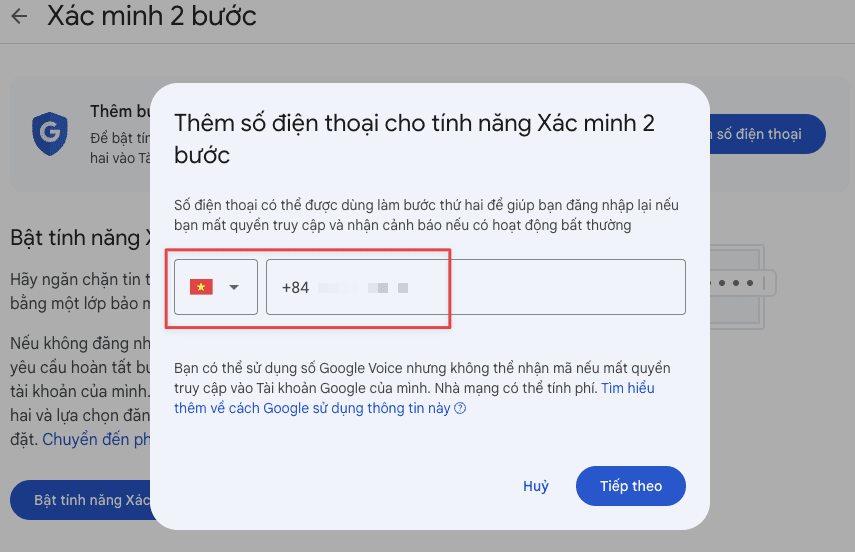
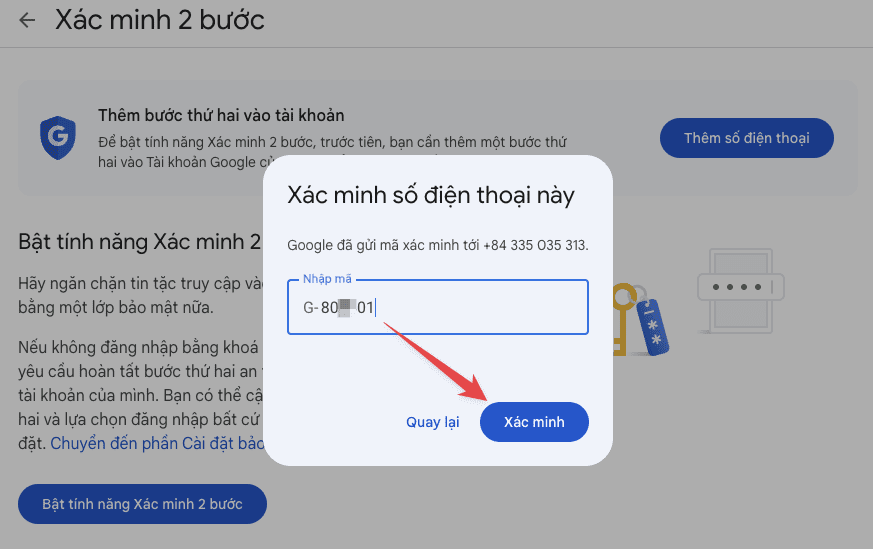
Nhập mã xác minh Google gửi tới số điện thoại và chọn Xác minh
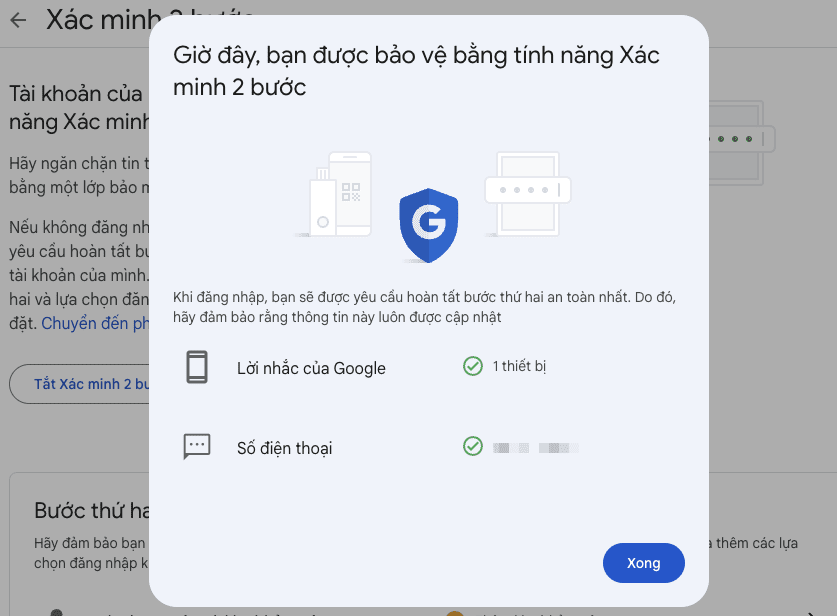
Sau khi xác minh thành công sẽ có thông báo thành công bật tính năng xác minh 2 bước.
Tạo mật khẩu ứng dụng.
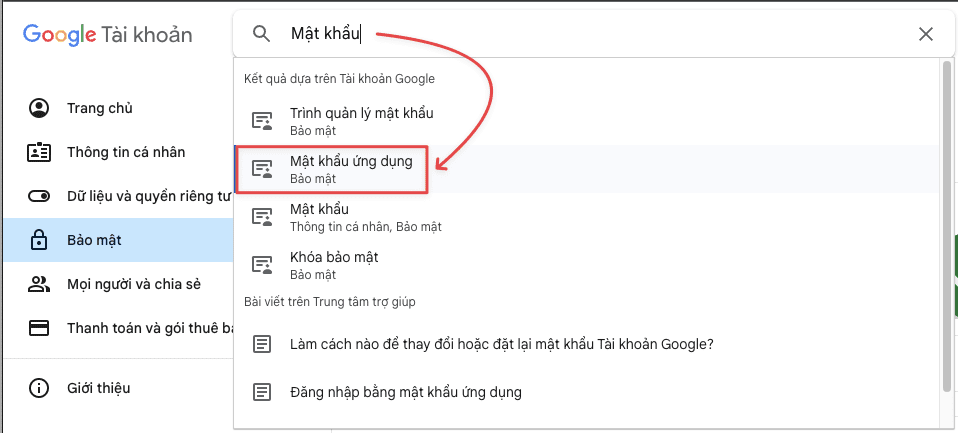
Bạn tìm từ khoá mật khẩu tại khung tìm kiếm và bấm chọn Mật khẩu ứng dụng, hoặc tìm từ App passwords nếu giao diện tiếng Anh
Lưu ý: bạn có thể truy cập trực tiếp link sau để đến trang tạo Mật khẩu ứng dụng: https://myaccount.google.com/apppasswords
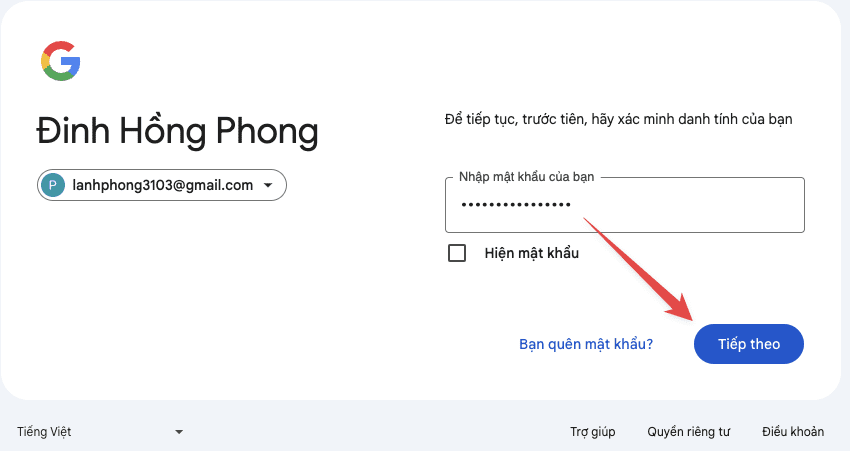
Bạn nhập lại mật khẩu gmail và bấm chọn tiếp theo nếu gặp yêu cầu từ google
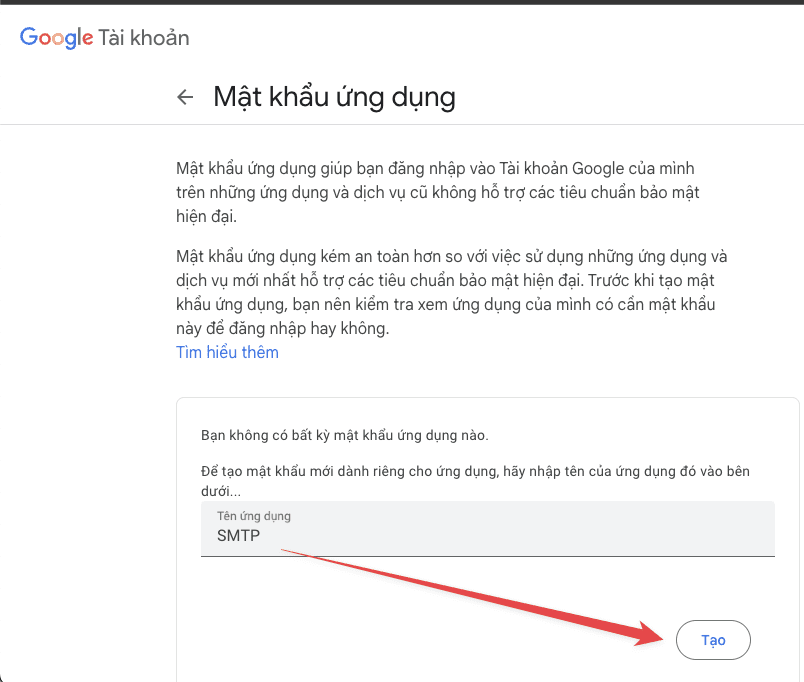
Tại trang mới bạn nhập tên ứng dụng để tạo, tại đây mình dùng cho SMTP.
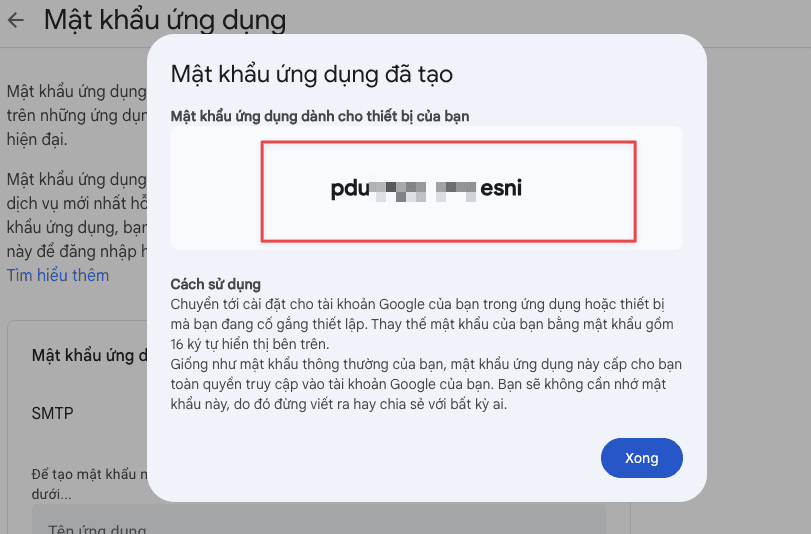
Sau khi tạo xọng, bạn sẽ nhận được một chuổi 16 ký tự. Bạn hãy copy lại để sử dụng cho việc thiết lập SMTP.
Bạn đã nắm rõ cách thức bảo mật tài khoản của mình khi sử dụng các ứng dụng bên thứ ba. Việc này không chỉ giúp bảo vệ dữ liệu cá nhân mà còn đảm bảo tài khoản Gmail của bạn luôn an toàn trước các mối đe dọa tiềm ẩn. Hãy luôn cẩn trọng và chủ động trong việc bảo mật thông tin trực tuyến của mình.
Tham khảo thêm về tạo mật khẩu ứng dụng
Bài viết liên quan: Tổng quan về phần mềm quản lý email Outlook | Tài liệu chính thức: Microsoft Outlook Support (chủ đề tạo mật khẩu ứng dụng).
Thảo luận 0 bình luận Viết bình luận Thu gọn